
Úvod
Udržování vašeho telefonu Samsung v hladkém chodu je klíčové pro zachování jeho efektivity a životnosti. Cache soubory se mohou časem hromadit, což způsobuje zpoždění systému a selhání aplikací. Porozumění tomu, jak rychle vymazat cache, udělá výrazný rozdíl v výkonu vašeho telefonu, pomůže vám vyhnout se běžným problémům a uvolní cenný úložný prostor.
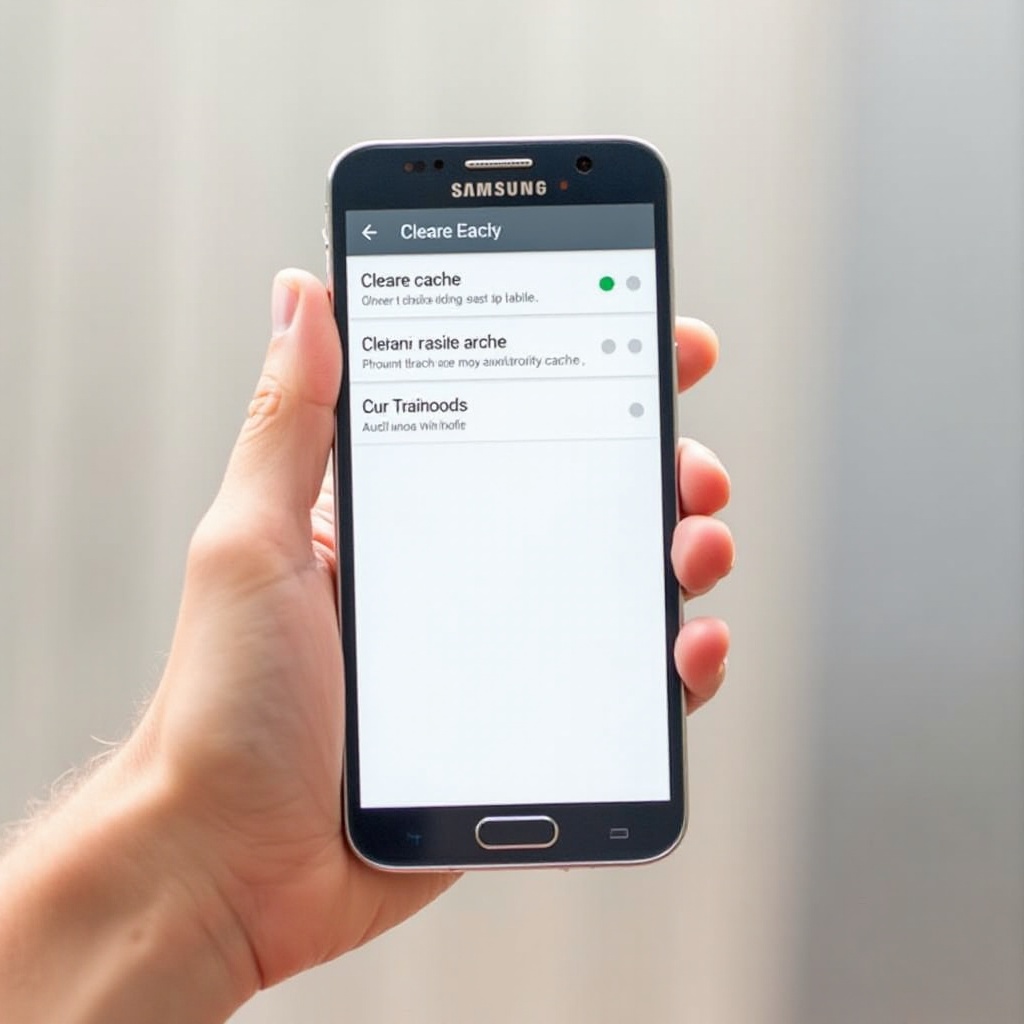
Porozumění cache na zařízeních Samsung
Před tím, než se pustíme do detailů vymazání cache, je důležité pochopit, co cache je a proč je důležitá. Cache se skládá z dočasných souborů, které pomáhají aplikacím načítat se rychleji tím, že si pamatují předchozí interakce. Telefony Samsung mají dva hlavní typy cache: systémovou cache a cache aplikací. Systémová cache ukládá soubory potřebné pro operační systém, zatímco cache aplikací ukládá data pro jednotlivé aplikace. Znalost těchto rozdílů vám pomůže efektivně řídit správu cache.
Výhody vymazání cache
Vymazání cache je nezbytné pro udržení agility a reakceschopnosti vašeho telefonu. To vede ke zlepšenému výkonu, protože jsou odstraněny nepotřebné soubory a aplikace mohou fungovat efektivněji. Navíc, uvolněním úložného prostoru umožňuje vymazání cache instalaci nových aplikací a zachování důležitých souborů, čímž se vyhnete zbytečnému zahlcení.
Průvodce krok za krokem k vymazání cache na telefonech Samsung
S porozuměním co cache je a jejími výhodami, prozkoumejte přímé kroky, které můžete udělat, abyste odstranili cache ze svého telefonu Samsung:
- Jak se dostat do nastavení telefonu:
- Otevřete aplikaci ‘Nastavení’ na vašem telefonu Samsung.
-
Vydejte se na ‘Péče o zařízení’ nebo ‘Baterie a péče o zařízení’.
-
Vymazání systémové cache pro novější modely:
- V ‘Péči o zařízení’ vyberte ‘Úložiště’.
-
Klepněte na ‘Pokročilý’ a poté na ‘Vymazat všechna data cache’.
-
Vymazání systémové cache pro starší modely:
- Vypněte svůj telefon.
- Stiskněte a držte tlačítka ‘Zvuk nahoru’, ‘Domů’ a ‘Napájení’ současně.
-
Použijte tlačítko ‘Zvuk dolů’ k posunu na ‘Wipe Cache Partition’ a vyberte ho pomocí tlačítka ‘Napájení’.
-
Individuální vymazání cache aplikací:
- Otevřete ‘Nastavení’, poté jděte na ‘Aplikace’.
- Vyberte aplikaci, pro kterou chcete vymazat cache.
- Klepněte na ‘Úložiště’ a poté na ‘Vymazat cache’.
Řešení problémů s vymazáním cache
Pokud narazíte na problémy při vymazání cache, existují jednoduché kroky pro řešení problémů, které můžete sledovat. Problémy jako trvalé zpoždění nebo selhání aplikací mohou vyžadovat restartování zařízení, aby se vyřešily dočasné systémové závady. Jako poslední možnost, provedení továrního nastavení může vyčistit hlubší systémové problémy. Pokud se tyto kroky ukážou jako neefektivní, kontaktování podpory Samsung zajistí další pomoc.
Další tipy pro optimalizaci výkonu telefonu Samsung
Efektivní správa cache je součástí širší strategie pro udržení vašeho telefonu Samsung v perfektním stavu. Pravidelné využívání Samsung ‘Péče o zařízení’ přispívá ke komplexní údržbě zařízení. Také, pravidelné aktualizace softwaru zvyšují bezpečnost a funkčnost. Při správě aplikací a omezování nepotřebných dat, předcházíte hromadění cache a optimalizujete rychlost zařízení.

Závěr
Porozumění a správa cache je důležitá pro udržení vašeho telefonu Samsung v hladkém a efektivním chodu. Pravidelné vymazání cache nejen osvobozuje úložný prostor, ale také zvyšuje výkon, což zajišťuje bezproblémový provoz. Udržujte tyto metody součástí vaší rutinní údržby, abyste si užívali rychlejší, citlivější zařízení.
Často kladené dotazy
Jak často bych měl vymazávat mezipaměť na svém Samsung telefonu?
Doporučuje se vymazávat mezipaměť každých několik týdnů, aby se udržel výkon a úložný prostor.
Vymazáním mezipaměti smažu své osobní údaje?
Ne, vymazáním mezipaměti se odstraní pouze dočasné soubory, vaše osobní údaje zůstanou zachovány.
Co když vymazání mezipaměti nevyřeší problémy s mým telefonem?
Zkuste restartovat zařízení nebo provést tovární reset. Pokud problémy přetrvávají, kontaktujte podporu Samsung.