
Úvod
Získejte konkurenční výhodu ve vašem internetovém zážitku optimalizací nastavení DNS ve Windows 10. Domain Name System (DNS) je klíčový pro efektivní a bezpečné směrování vašich požadavků. Porozuměním a úpravou vašich nastavení DNS můžete dosáhnout rychlejšího procházení a silného soukromí. Tento komplexní průvodce poskytuje instrukce krok za krokem, které činí změny DNS přímými.
Pochopení základů DNS
Účinné změny DNS vyžadují pochopení základů. DNS funguje jako překladač pro počítače, který převádí snadno zapamatovatelná jména domén na číselné IP adresy. Rychlost této překladové operace má přímý dopad na váš zážitek z procházení. Rychlejší DNS umožňuje rychlejší přístup ke webovému obsahu, což poskytuje plynulý zážitek.
Po pochopení základů DNS připravme systém na nadcházející změny, aby vše probíhalo hladce.
Příprava na změnu DNS
Před zahájením úprav DNS ve Windows 10 ověřte, že váš systém splňuje všechny požadavky a uchovejte zálohu aktuálních nastavení jako bezpečnostní opatření.
- Ověřte přístup k systému tím, že zkontrolujete administrativní práva.
- Vytvořte zálohu existujících konfigurací DNS, abyste se mohli v případě potřeby vrátit zpět.
S těmito přípravami můžete s jistotou pokračovat k podrobnému procesu změny DNS uvedenému níže.
Průvodce krok za krokem k změně nastavení DNS ve Windows 10
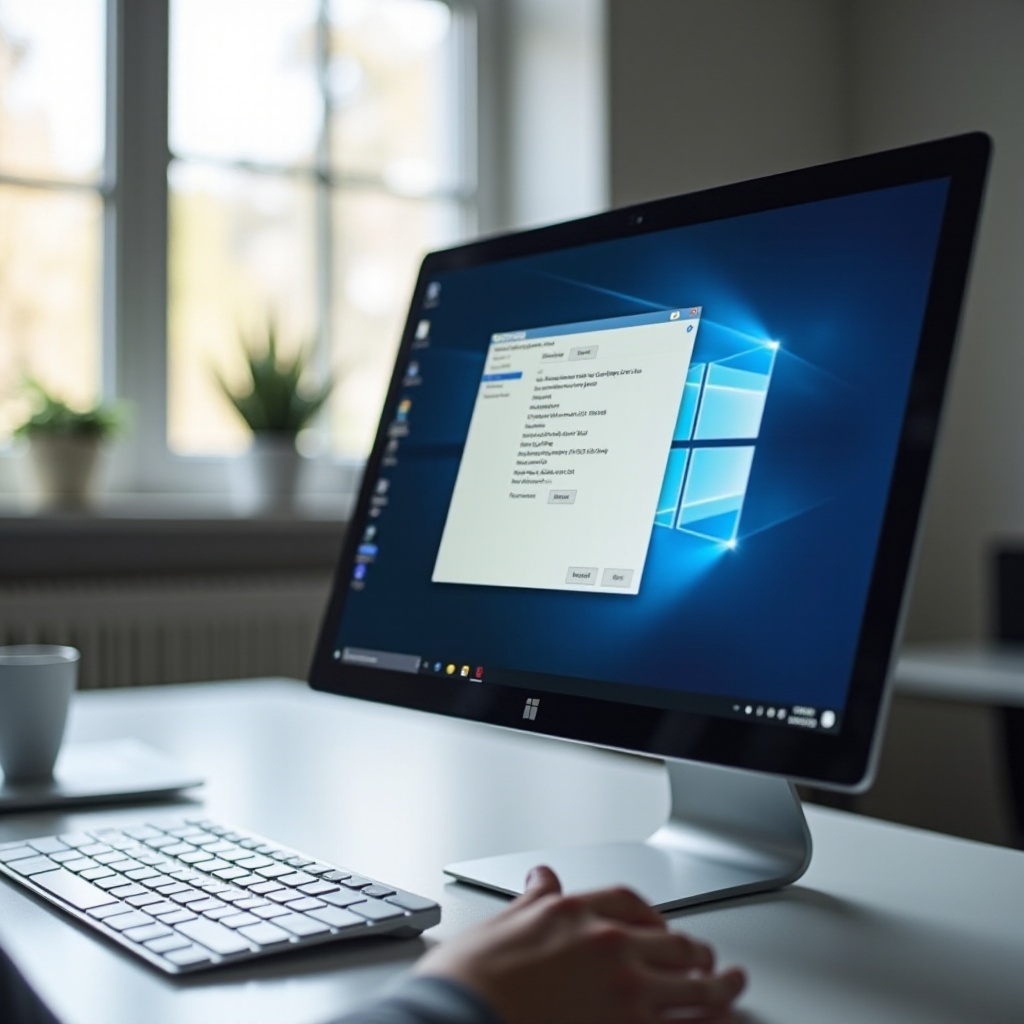
Úprava nastavení DNS ve Windows 10 je jednodušší, než byste čekali. Sledujte tyto přesné kroky pro úspěšné provedení:
- Přejděte na ‘Síť a internet’ přes Ovládací panel a vyberte ‘Centrum síťových připojení a sdílení’.
- Klikněte na ‘Změnit nastavení adaptéru’, klikněte pravým tlačítkem na aktivní síť a zvolte ‘Vlastnosti’.
- Označte ‘Internet Protocol Version 4 (TCP/IPv4)’, poté klikněte na ‘Vlastnosti’. Vyberte ‘Použít následující adresy DNS serverů’ a zadejte vybrané servery.
- Uložte změny a restartujte počítač, abyste zajistili jejich aplikaci.
Změnili jste nastavení; nyní vyberte DNS servery, které odpovídají vašim prioritám při prohlížení.
Výběr nejlepších DNS serverů
Po změně vašich DNS serverů zajišťuje výběr vhodných serverů optimální výkon. Zvažte tyto nejlepší možnosti:
- Google Public DNS: Známý svou rychlostí a bezpečností.
- Cloudflare DNS: Nabízí soukromí s rychlou konektivitou.
- OpenDNS: Poskytuje spolehlivost a možnosti filtrování webu.
Zhodnoťte tyto servery podle jejich bezpečnosti, rychlosti a přidaných funkcí k informovanému výběru. Validace těchto výběrů posiluje vaši celkovou nastavení.
Testování a ověřování změn
Po změně nastavení DNS proveďte testy k ověření efektivity:
- Použijte nástroje jako DNS Benchmark ke vzájemnému hodnocení výkonu serverů.
- Pokud přetrvávají problémy jako pomalé načítání, zkontrolujte znovu záznamy serverů DNS a proveďte další testy.
Důkladné testování potvrzuje funkčnost DNS, aby se zabránilo překážkám. Může být však potřeba řešit problémy, pokud nastanou.
Řešení problémů s změnou DNS
Navzdory pečlivé realizaci můžete narazit na výzvy. Zde je návod, jak je vyřešit:
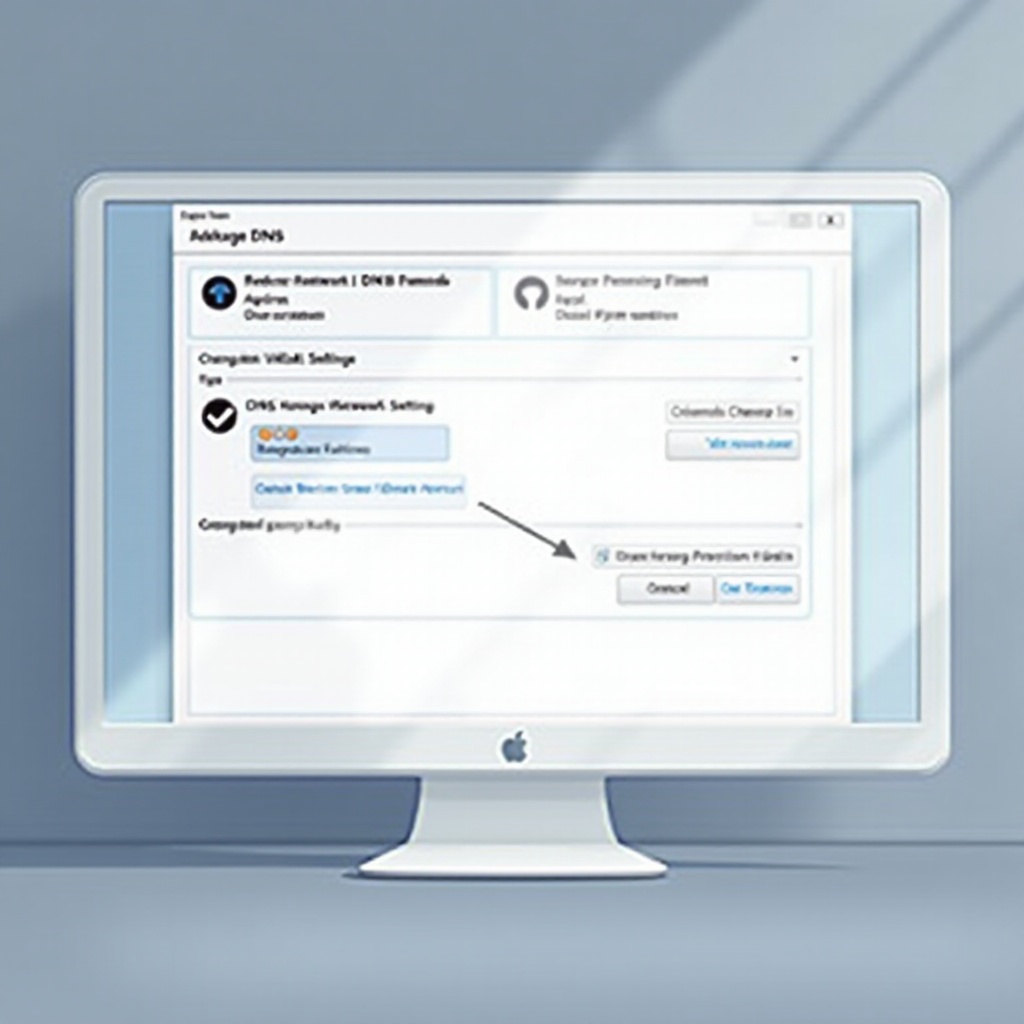
- Ujistěte se, že DNS adresy jsou správně zadány; zadejte záznamy znovu, pokud je potřeba kvůli jasnosti.
- Pokud se vyskytnou problémy s připojením, návrat k předchozím nastavením může pomoci identifikovat problém.
Ocenění těchto běžných problémů vás postaví dopředu, připraveni udržovat plynulé internetové připojení. Uzavřeme tento proces.
Závěr
Úpravou nastavení DNS ve Windows 10 jste nastavili scénu pro zlepšenou rychlost internetu a zdokonalenou bezpečnost. Cesta zahrnuje počáteční přípravy, systematické změny, pečlivý výběr DNS serverů, komplexní testování a efektivní řešení problémů. S tímto robustním rámcem prozkoumejte další optimalizace ke stálému zvyšování vašeho zážitku z prohlížení.
Jste vyzbrojeni znalostmi, které vám umožňují přizpůsobení na míru současným a vývojovým digitálním požadavkům.
Často kladené dotazy
Je bezpečné změnit DNS ve Windows 10?
Ano, změna DNS ve Windows 10 je bezpečná, když je provedena správně, a může zlepšit rychlost a bezpečnost.
Jak často bych měl měnit nastavení DNS?
Měňte nastavení DNS podle potřeby, zejména když hledáte lepší rychlost nebo zlepšené soukromí.
Co když mi po změně DNS nefunguje internet?
Dočasně se vraťte k původnímu nastavení, abyste identifikovali a vyřešili problém.