
Uvod
Steam Deck nudi igračima prenosivu snagu, ali da biste istinski iskoristili njegov potencijal, važno je razumeti kako optimizovati njegovu grafičku izlaz. Lossless scaling je tehnika koja može poboljšati vizuelno iskustvo održavanjem integriteta slike prilikom promene rezolucije, osiguravajući da igre izgledaju oštrije i detaljnije na ovom ručnom uređaju.

Razumevanje Lossless Scaling-a
Lossless scaling menja veličinu grafike bez unošenja distorzije. Održava originalni kvalitet, zadržavajući detalje oštrim bez obzira na rezoluciju. Ova tehnologija je posebno korisna za Steam Deck, gde veličina ekrana može ograničiti vizuelnu vernost. Koristeći lossless scaling, igrači postižu bogatu grafiku koja iskače, povezujući vrhunsku PC grafiku sa pogodnostima prenosive igre.
Prava vrednost lossless scaling-a leži u njegovoj sposobnosti da poboljša vizuelnu vernost bez ugrožavanja performansi. Efikasno koristi resurse sistema, omogućavajući igračima da uživaju u vizuelno zahtevnim naslovima bez značajnog kašnjenja ili pražnjenja baterije.
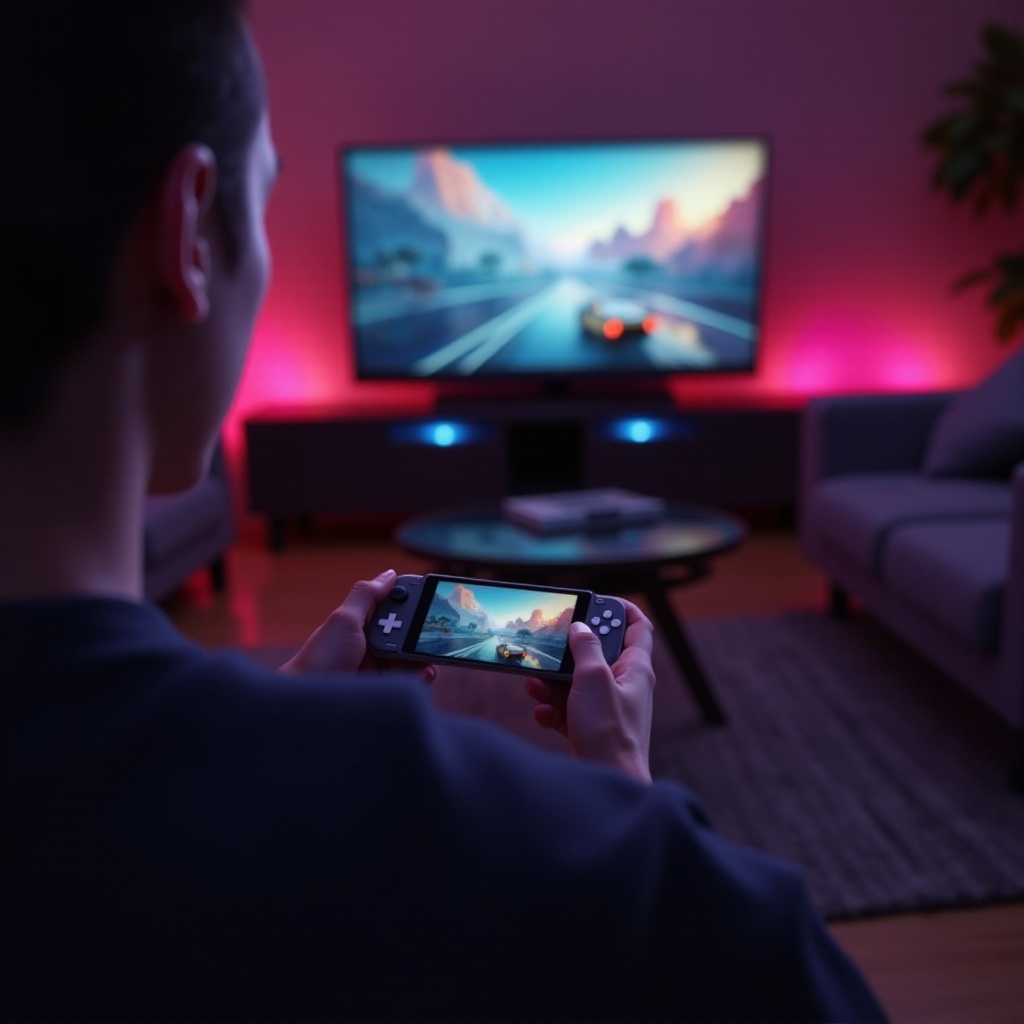
Prednosti korišćenja Lossless Scaling-a na Steam Deck-u
Postoji nekoliko ubedljivih razloga za integraciju lossless scaling-a u vašu igračku postavku na Steam Deck-u:
– Poboljšani Vizuelni Kvalitet: Igre postaju živopisnije, sa poboljšanom tačnošću boja i oštrijim detaljima.
– Dosledni Frame Rates: Optimizovanjem obrade grafike, lossless scaling doprinosi glatkijem igranju i manjim padovima kadrova.
– Očuvanje Baterije: Efikasna obrada se prevodi u produženi životni vek baterije, ključni faktor za duge igračke sesije.
Ove prednosti kolektivno poboljšavaju igračko iskustvo, čineći lossless scaling vrednom alatkom za Nintendo-ovu ručnu platformu.
Kako omogućiti Lossless Scaling na Steam Deck-u
Početak sa lossless scaling-om je jednostavan:
1. Pristupite meniju postavki Steam Deck-a.
2. Idite na sekciju ‘Postavke Ekrana’.
3. Pronađite opciju ‘Lossless Scaling’ i uključite je.
4. Eksperimentišite sa postavkama koje su prilagođene vašim preferencijama, bilo da prioritetizujete kvalitet ili performanse.
5. Počnite testiranje sa različitim igrama kako biste osigurali optimalne rezultate.
Osiguravanje pravilne postavke omogućava korisnicima da u potpunosti iskoriste ova poboljšanja, prilagođavanje postavki po potrebi kako bi odgovarali različitim igračkim scenarijima.
Vodič korak-po-korak za postavljanje Lossless Scaling-a
- Otvorite meni Steam Deck-a i izaberite ‘Postavke’.
- Pređite na ‘Opcije Ekrana’ i pronađite ‘Lossless Scaling’.
- Uključite ‘Lossless Scaling’ i prilagodite predloške prema željenim ishodima.
- Sačuvajte postavke i testirajte igre kako biste poboljšali vizuale i odgovornost.
Putem ovog postavljanja, igrači mogu da prilagode svoje iskustvo da maksimalno uživaju i budu uronjeni.
Uticaj na performanse i vizuelni kvalitet
Lossless scaling značajno poboljšava kako igre izgledaju vizuelno, sa povećanom oštrinom i živopisnošću boja. Postiže ravnotežu održavanjem efikasnosti performansi, kao se resursi mudro raspoređuju, pružajući glatko igranje bez žrtvovanja grafičke privlačnosti.
Dok istražujemo metode za dalje optimizovanje igre, razumevanje ovog uticaja pomaže u vođenju efikasne postavke, osiguravajući da igrači uživaju u punoj prednosti svoje poboljšane postavke.
Najbolje prakse za optimizaciju igranja
Da biste izvukli najviše iz lossless scaling-a, sledite ove najbolje prakse:
– Izaberite igre sa poznatom kompatibilnošću za optimalne rezultate skaliranja.
– Balansirajte postavke specifične za igre sa funkcijama skaliranja da postignete neprimetne performanse.
– Koristite alate poput ograničivača brzine kadrova da stabilizujete igru tokom trenutaka koji zahtevaju mnogo resursa.
Uključivanje ovih taktika omogućava kontinuirana prilagođavanja i personalizaciju, podstičući istraživanje kombinacija koje najbolje funkcionišu za pojedinačne stilove igranja.
Preporučene postavke za popularne igre
- Za igre visokog intenziteta: Stabilizujte brzine kadrova i odgovornost.
- Za narativne avanture: Fokus na vizuelne detalje i bogatstvo.
- U multiplayer okruženju: Prioritetizujte performanse mreže zajedno sa grafičkom vernošću.
Alati i softver za poboljšanje iskustva
- Iskoristite programe za optimizaciju grafike.
- Eksperimentišite sa modovima specifičnim za igre i zakrpama.
- Primeni aplikacije trećih strana za preciznu kontrolu nad postavkama.
Ovi resursi pružaju sredstva za kreiranje personalizovanih igračkih susreta, reflektujući preferencije i tehničku ekspertizu svakog igrača.
Stvarna korisnička iskustva i priče o uspehu
Korisnici su koristili lossless scaling da revitalizuju svoje iskustvo sa Steam Deck-om, deleći priče o poboljšanoj jasnoći i dužim igrama. Bilo da ponovo posete klasične igre ili istražuju nove naslove, povratne informacije su pretežno pozitivne, odražavajući transformativna vizuelna i performansna poboljšanja.
Ovi spontani povratni komentari jačaju posvećenost zajednice prema inovacijama, inspirišući dalje istraživanje sposobnosti lossless scaling-a.
Zaključak
Steam Deck nudi neuporedivu prenosivu igračku mogućnost, a primenom lossless scaling-a igrači otključavaju još bogatije iskustvo. Tehnika održava vizuelnu izvrsnost dok optimizuje performanse, spajajući najbolje od oba sveta za one koji žele da istraže potpunu moć mobilnog igranja.
Uronite u svoje postavke, pratite što najbolje funkcioniše i uživajte u pejzažu živopisnih narativa i angažovanog igranja poboljšanog vrhunskom tehnologijom.
Najčešće postavljana pitanja
Šta je lossless skaliranje i zašto je korisno?
Lossless skaliranje menja veličinu grafike uz očuvanje kvaliteta, što dovodi do poboljšanja detalja i poboljšanog performansa sistema.
Da li lossless skaliranje utiče na performanse igara na Steam Deck-u?
Da, optimizuje korišćenje resursa kako bi poboljšalo kvalitet grafike i glatkoću igranja, iako rezultati mogu varirati u zavisnosti od igre.
Kako mogu da rešim probleme sa lossless skaliranjem na Steam Deck-u?
Proverite svoja podešavanja, razmislite o vraćanju na podrazumevana podešavanja ako problemi i dalje postoje, i potražite ažuriranja sistema koja mogu uticati na skaliranje.