
Uvod
Koristeći laptop sa zatvorenim poklopcem može povećati efikasnost radnog prostora i smanjiti nered na stolu. To je naročito korisno za korišćenje spoljnih monitora ili kreiranje jednostavne postavke. Ovaj sveobuhvatni vodič pruža detaljna uputstva kako da održite laptop budnim sa zatvorenim poklopcem, bilo da koristite Windows ili macOS.
Razumevanje režima napajanja i podešavanja laptopa
Pre nego što konfiguršete laptop, razumevanje njegovih režima napajanja je presudno. Po defaultu, laptopi ulaze u režim spavanja kada su poklopci zatvoreni kako bi uštedeli energiju. Kako Windows tako i macOS podešavanja se pridržavaju ove logike kako bi produžili dugovečnost baterije i zaštitili podatke.
Sa ovom osnovom, sledeća poglavlja će vam ponuditi smernice o promeni ovih podrazumevanih podešavanja. Naučićete kako da konfigurišete laptop da ostane operativan, osiguravajući neprekidnu produktivnost dok koristite spoljne uređaje.
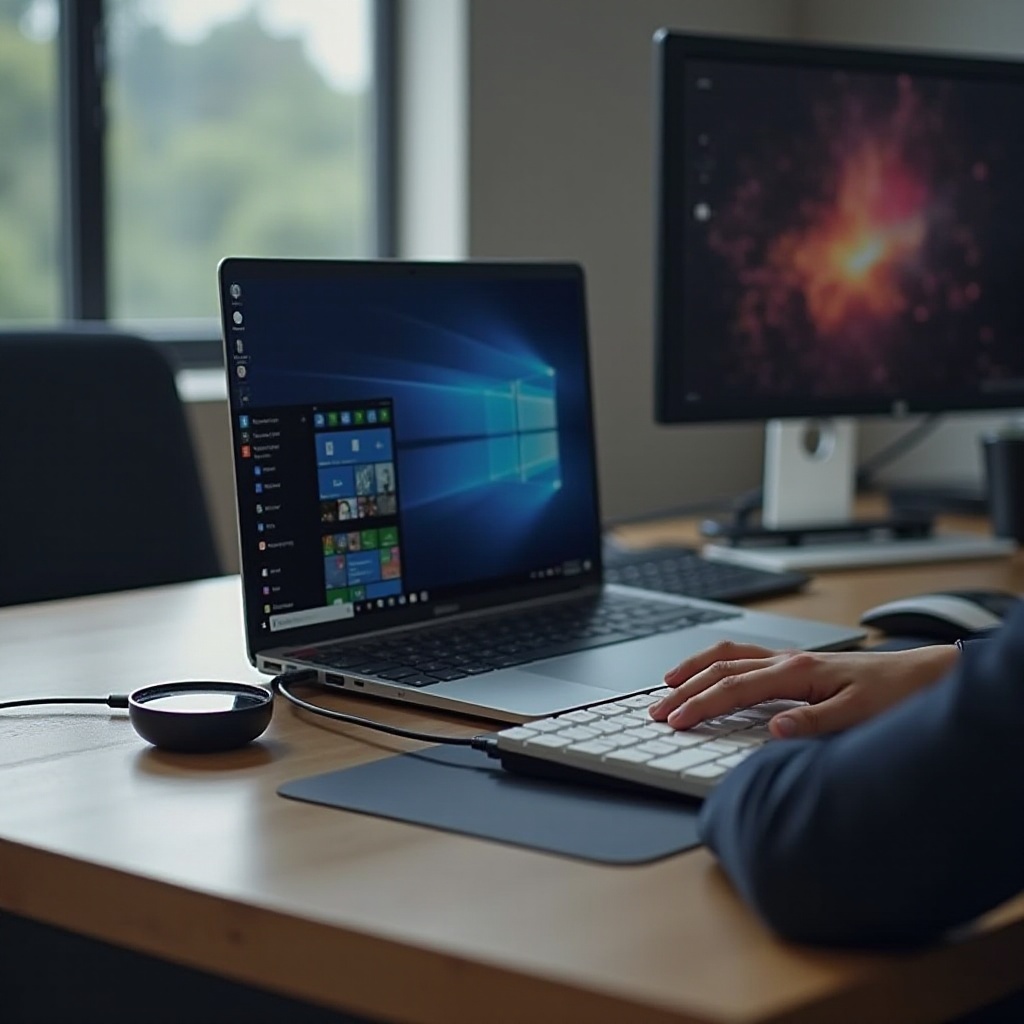
Konfigurisanje laptopa da ostane budan kada je poklopac zatvoren
Sada, hajde da udjemo u transformaciju vašeg laptopa u visoko-funkcionalnu mašinu sa dole spuštenim poklopcem. U zavisnosti od operativnog sistema koji koristite, specifična podešavanja mogu osigurati da vaš laptop ostane aktivan:
- Utakivanje Windows podešavanja:
- Pristupite Kontrolnoj tabli i izaberite ‘Hardver i zvuk’.
- Kliknite na ‘Opcije napajanja’, zatim ‘Izaberite šta zatvaranje poklopca radi’.
-
Promenite podešavanja pod ‘Kada zatvorim poklopac’ na ‘Ne raditi ništa’ za opcije na bateriji i u priključenom stanju.
-
Utakivanje macOS podešavanja:
- Navigirajte do ‘Sistemske postavke’ putem Apple menija.
- Izaberite ‘Ušteda energije’.
- Modifikujte podešavanja da dozvolite samo spavanje ekrana, osiguravajući da ostale funkcije sistema ostanu aktivne.
Sprovodenje ovih podešavanja pomoći će vašem laptopu da ostane budan čak i kada nije direktno korišćen, optimizujući vaš radni tok.
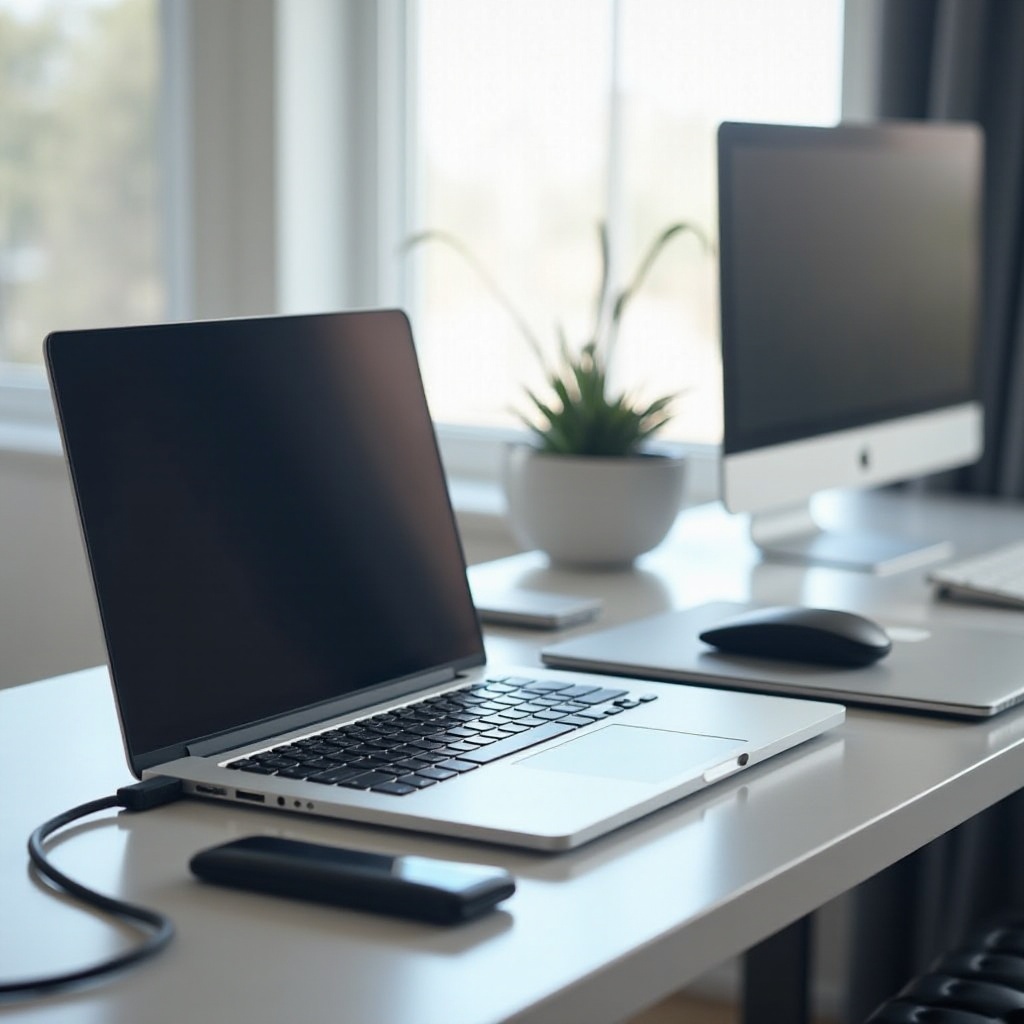
Postavljanje spoljnih monitora i periferija
Sa vašim laptopom konfigurisanim da ostane aktivan, poboljšanje funkcionalnosti sa spoljnim monitorima i periferijama je logičan sledeći korak. Evo kako efikasno integrisati ove komponente:
-
Povezivanje Dock stationa: Dock station povećava povezanost, koritenjem omogućavanja priključenja tastatura, miševa i drugih perifernih uređaja bez problema.
-
Efikasno korišćenje spoljnih monitora: Proširite prostor ekrana sa postavkom duplog monitora. Osigurajte da se vaši displeji pravilno povežu na Dock station, omogućavajući automatska podešavanja bez manuelne intervencije svaki put kada se koriste.
Koristeći ove alate mudro osiguraćete da vaš laptop služi kao snažan centar za vašu spoljnu postavku, održavajući besprijekornu integraciju.
Sprečavanje pregrevanja i održavanje performansi
Sa vašim laptopom sada efektivno funkcionišući sa zatvorenim poklopcem, važno je razmotriti regulaciju temperature i optimizaciju performansi. Evo kako ublažiti rizike:
-
Praćenje temperature sistema: Koristite softver kao HWMonitor kako biste držali na uholo očitanja temperature, osiguravajući da se bilo kakvi nagli porasti temperature kontrolišu brzo.
-
Saveti za izbegavanje preopterećenja: Redovno čišćenje radne površine osigurava da otvori ostanu slobodni. Korišćenje rashladnih podložaka dodatno olakšava opterećenje sistema pružanjem dodatnog protoka vazduha.
Održavajući ove prakse, osiguravate dugotrajne performanse vašeg uređaja, sprečavajući opasnosti od pregrevanja.
Prednosti i nedostaci rada sa zatvorenim poklopcem
Korišćenje laptopa sa zatvorenim poklopcem predstavlja niz prednosti i ograničenja:
-
Prednosti: Ovaj način rada štedi radni prostor, poboljšava prenosivost, i olakšava korišćenje periferija kada su povezane sa spoljnim ekranima.
-
Nedostaci: Potencijalni rizici od pregrevanja postoje, kao i oslanjanje na pomoćne uređaje, uz ograničenu interakciju sa ugrađenim ekranom.
Evaluacija ovih aspekata pomoći će vam da utvrdite najbolju konfiguraciju u zavisnosti od vaših potreba i okruženja.
Primene rada sa zatvorenim poklopcem u stvarnom svetu
Korišćenje rada sa zatvorenim poklopcem je praktično u različitim scenarioima, od profesionalnih okruženja do ličnih poduhvata.
U kancelarijama, ova postavka pomaže u multitaskingu na projektima, besprijekorno integrišući prezentacije na spoljne monitore. Igrači takođe profitiraju, optimizujući grafičke performanse putem posvećenih spoljnih GPU sistema.
Razumevanje ovih primena pomaže u okvirima svestranosti korišćenja laptopa sa zatvorenim poklopcem u različitim kontekstima.
Zaključak
Sada možete efikasno upravljati radom vašeg laptopa sa zatvorenim poklopcem, proširujući njegovu funkcionalnost. Od konfiguracije sistema, angažovanja periferija i praćenje performansi, ovi vodiči vas osnažuju da maksimalno iskoristite potencijal vašeg uređaja. Implementirajte ove strategije da postignete produktivan radni prostor bez nereda.
Često postavljana pitanja
Može li zatvaranje poklopca laptopa oštetiti ekran?
Zatvaranje poklopca generalno ne šteti ekranu osim ako nije primenjen spoljni pritisak ili ako su šarke neispravne.
Kako mogu osigurati da moj laptop ne ide u stanje spavanja sa zatvorenim poklopcem?
Podesite postavke napajanja specifične za vaš operativni sistem koristeći korake predstavljene u ovom vodiču.
Da li je bezbedno koristiti laptop sa zatvorenim poklopcem duži vremenski period?
Da, bezbedno je sve dok pratite i upravljate pregrevanjem koristeći rashladna rešenja po potrebi.