
Wprowadzenie
Zyskaj przewagę nad konkurencją w swoim doświadczeniu internetowym, optymalizując ustawienia DNS w systemie Windows 10. System nazw domen (DNS) odgrywa kluczową rolę w kierowaniu twoimi żądaniami w sposób efektywny i bezpieczny. Dzięki zrozumieniu i modyfikacji ustawień DNS możesz osiągnąć szybsze prędkości przeglądania i solidną prywatność. Ten kompleksowy przewodnik dostarcza instrukcje krok po kroku, które ułatwią zmiany DNS.

Zrozumienie podstaw DNS
Aby skutecznie zmienić DNS, opanowanie podstaw jest kluczowe. DNS działa jak tłumacz dla komputerów, przekształcając łatwe do zapamiętania nazwy domenowe w numeryczne adresy IP. Szybkość, z jaką dokonuje się ta translacja, bezpośrednio wpływa na twoje doświadczenie przeglądania. Szybszy DNS oznacza szybszy dostęp do zawartości sieci, zapewniając płynne doświadczenie.
Po zrozumieniu podstaw DNS, przygotujmy system na nadchodzące zmiany, aby zapewnić płynne przejście.

Przygotowanie do zmiany DNS
Przed rozpoczęciem modyfikacji DNS w systemie Windows 10, upewnij się, że twój system spełnia wszystkie wymagania i zachowaj kopię zapasową bieżących ustawień jako środek bezpieczeństwa.
- Zapewnij dostęp do systemu, weryfikując uprawnienia administracyjne.
- Utwórz kopię zapasową istniejących konfiguracji DNS, aby móc przywrócić, jeśli będzie to konieczne.
Z tymi przygotowaniami, pewnie przystąp do szczegółowego procesu zmiany DNS opisany poniżej.
Przewodnik krok po kroku dotyczący zmiany ustawień DNS w Windows 10
Modyfikacja ustawień DNS w systemie Windows 10 jest prostsza, niż się spodziewasz. Postępuj zgodnie z tymi precyzyjnymi krokami, aby skutecznie je wdrożyć:
- Przejdź do „Sieć i Internet” przez Panel sterowania i wybierz „Centrum sieci i udostępniania”.
- Kliknij „Zmień ustawienia karty”, kliknij prawym przyciskiem myszy aktywną sieć i wybierz „Właściwości”.
- Podświetl „Internet Protocol Version 4 (TCP/IPv4)”, następnie kliknij „Właściwości”. Wybierz „Użyj następujących adresów serwerów DNS” i wpisz wybrane serwery.
- Zapisz zmiany i zrestartuj komputer, aby zapewnić ich zastosowanie.
Zmieniono ustawienia; teraz wybierz serwery DNS, które odpowiadają twoim priorytetom przeglądania.
Wybór najlepszych serwerów DNS
Po zmianie DNS, wybór odpowiednich serwerów zapewnia optymalną wydajność. Rozważ te najlepsze wybory:
- Google Public DNS: Znany z szybkości i bezpieczeństwa.
- Cloudflare DNS: Oferuje prywatność przy szybkim połączeniu.
- OpenDNS: Zapewnia niezawodność i opcje filtrowania stron.
Oceń te serwery pod kątem ich bezpieczeństwa, szybkości i dodatkowych funkcji, aby podjąć świadomą decyzję. Weryfikacja tych wyborów wzmacnia twoją ogólną konfigurację.
Testowanie i weryfikacja zmian
Po zmodyfikowaniu ustawień DNS, przeprowadź testy, aby zweryfikować ich skuteczność:
- Użyj narzędzi takich jak DNS Benchmark, aby zmierzyć wydajność serwera.
- Jeśli występują problemy z wolnym ładowaniem, sprawdź wpisy serwera DNS i przeprowadź dodatkowe testy.
Dokładne testowanie potwierdza funkcjonalność DNS, unikając przeszkód. Jednakże, jeśli wystąpią problemy, może być potrzebne rozwiązywanie problemów.
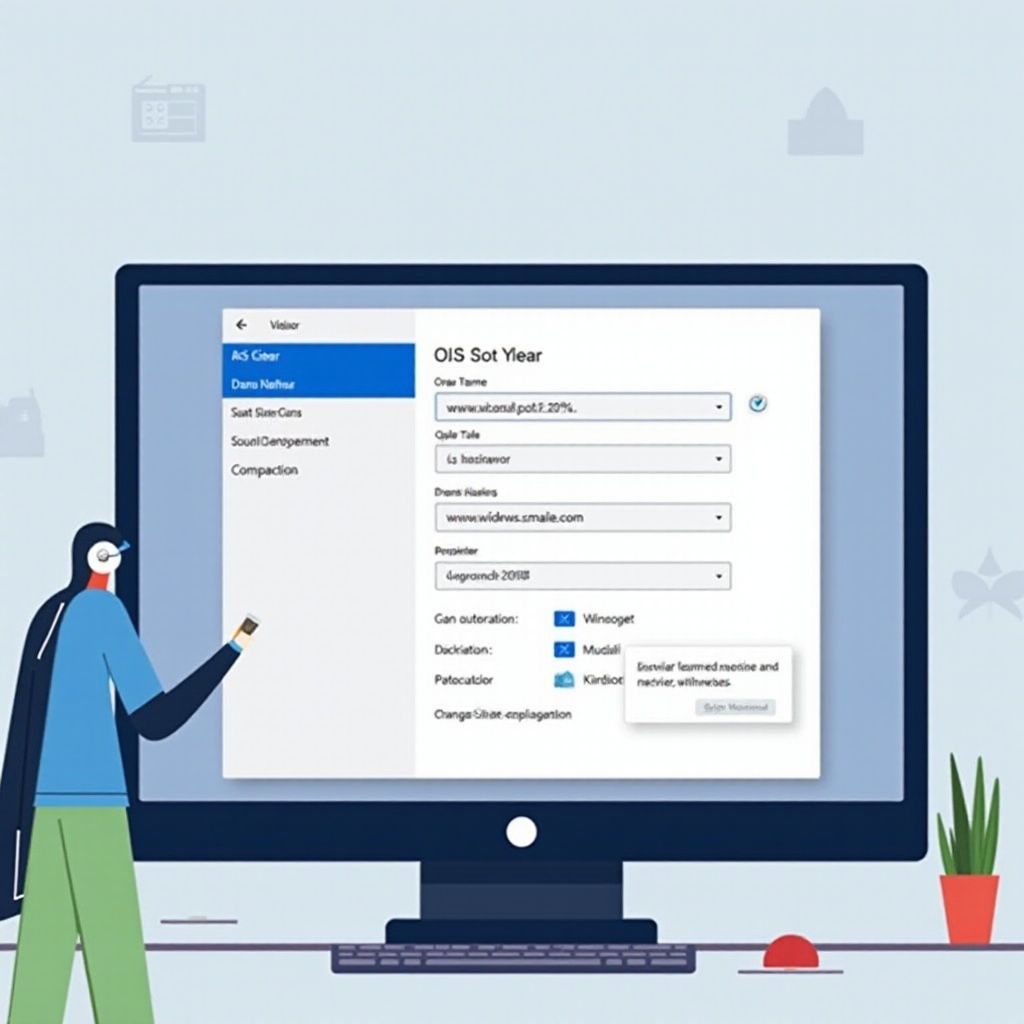
Rozwiązywanie problemów z zmianą DNS
Mimo starannego wykonania, możesz napotkać wyzwania. Oto jak je rozwiązać:
- Upewnij się, że adresy DNS są prawidłowo wpisane; powtórz wpisy, jeśli to konieczne dla czytelności.
- Jeśli wystąpią problemy z połączeniem, przywrócenie poprzednich ustawień może pomóc w izolacji problemu.
Uzmysłowienie sobie tych powszechnych problemów stawia cię na prowadzeniu, gotowym do utrzymania płynnego połączenia z internetem. Zakończmy ten proces.
Podsumowanie
Zmieniając ustawienia DNS w systemie Windows 10, stworzyłeś możliwości dla zwiększonej szybkości internetu i podwyższonego bezpieczeństwa. Podróż obejmuje początkowe przygotowania, systematyczne zmiany, ostrożny wybór serwerów DNS, kompleksowe testowanie i skuteczne rozwiązywanie problemów. Dzięki tej solidnej ramie, badaj dalsze optymalizacje, aby nieustannie udoskonalać swoje doświadczenie przeglądania.
Jesteś uzbrojony w wiedzę, która umożliwia dostosowywanie do ciągle zmieniających się cyfrowych wymagań.
Najczęściej zadawane pytania
Czy zmiana DNS w Windows 10 jest bezpieczna?
Tak, zmiana DNS w Windows 10 jest bezpieczna, gdy jest przeprowadzona prawidłowo, i może zwiększyć prędkość oraz bezpieczeństwo.
Jak często powinienem zmieniać ustawienia DNS?
Zmieniać ustawienia DNS w razie potrzeby, zwłaszcza gdy chcesz lepszej prędkości lub poprawionej prywatności.
Co jeśli internet nie działa po zmianie DNS?
Przywróć tymczasowo oryginalne ustawienia, aby zidentyfikować i rozwiązać problem.