
Введение
Обмен экранами между Mac OS и Windows 11 становится более актуальным, предлагая возможность улучшения сотрудничества в условиях удаленной работы. Хотя обе системы имеют свои уникальные функции обмена экранами, интеграция их возможностей может значительно повысить производительность. Этот блог будет руководить вами через процесс настройки, лучшее программное обеспечение, и предоставлять экспертные советы для исключительного опыта обмена экранами.
Понимание технологий обмена экранами
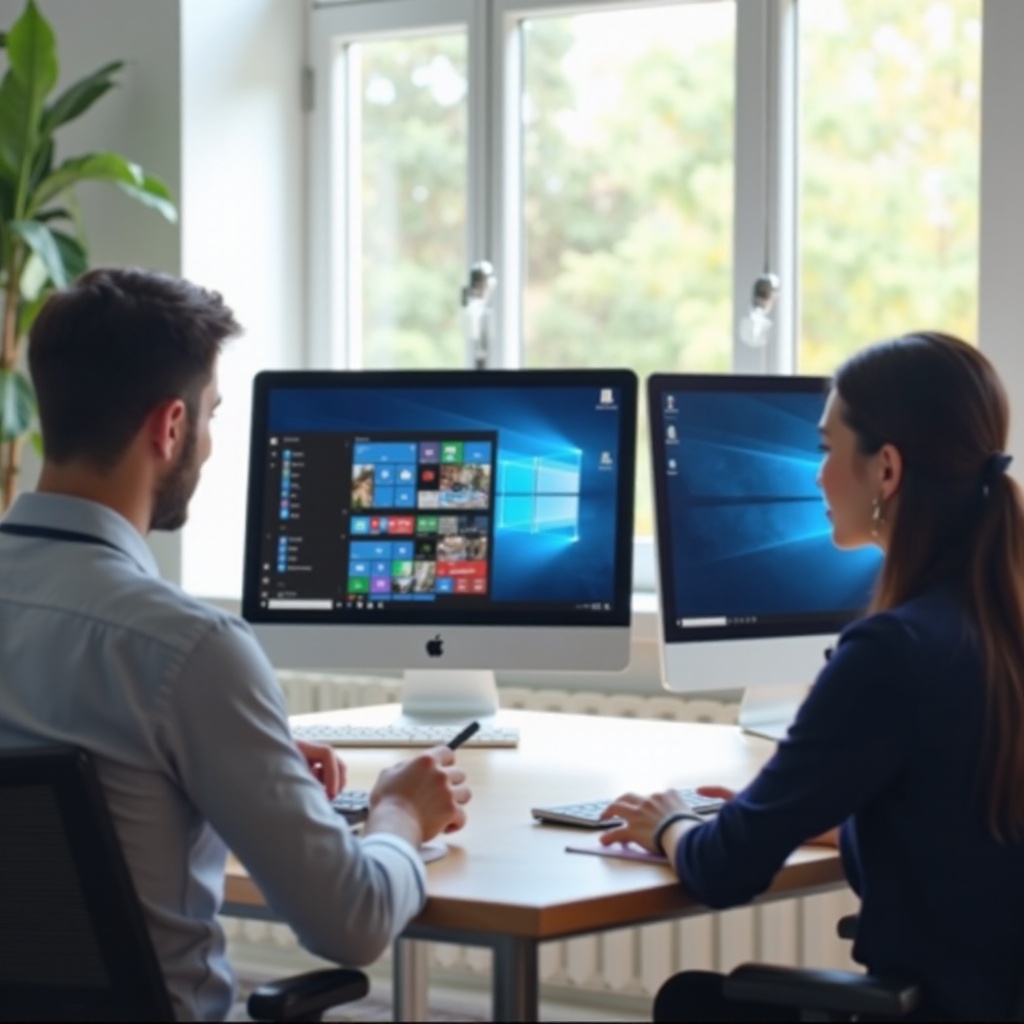
Перед тем как углубиться в настройку, важно знать инструменты и функции, которые предлагает каждая операционная система. Mac OS предоставляет надежные встроенные опции обмена экранами, позволяя легко подключать локальные сети и удаленных пользователей. Эта функциональность поддерживает надежный контроль доступа и безупречное взаимодействие.
С другой стороны, Windows 11 оснащен функциями удаленного рабочего стола, которые могут удовлетворить всесторонние потребности в подключении. Несмотря на их различия, обе системы могут работать вместе, чтобы предоставить согласованные сеансы обмена экранами. Понимание этих возможностей имеет решающее значение для конфигурирования успешной настройки.
Подготовка устройств для обмена экранами
Обеспечение готовности ваших устройств к обмену экранами крайне важно для гладкого опыта. Вот что нужно подготовить:
-
Совместимость и системные требования: Убедитесь, что ваши устройства Mac OS и Windows 11 обновлены и поддерживают обмен экранами. Это предотвращает проблемы с подключением в дальнейшем.
-
Настройка сети и меры безопасности: Подключите оба устройства к одной сети для локального обмена экранами. Для удаленных подключений обеспечьте стабильность вашего интернета и внедрите протоколы безопасности, такие как брандмауэры и шифрование, для защиты данных.
После завершения подготовки давайте изучим программные опции, которые облегчают бесшовные опыты обмена экранами между этими двумя платформами.
Лучшие программные средства для обмена экранами между платформами
Выбор правильного программного обеспечения критически важен для эффективного обмена экранами:
-
Родные решения: Хотя Mac OS и Windows 11 предлагают встроенные функции обмена экранами, их ограничения в подключении через границы ОС могут потребовать дополнительных программных решений.
-
Приложения третьих сторон: Такие инструменты, как TeamViewer и Zoom, эффективно разрушают барьеры между Mac и Windows, предлагая интуитивно понятные интерфейсы, запись сеансов и другие функции сотрудничества.
Выбор приложений третьих сторон часто обеспечивает большую гибкость в межплатформенных взаимодействиях, гарантируя более гладкий пользовательский опыт.
Пошаговое руководство по настройке обмена экранами
Настройка обмена экранами требует тщательного выполнения. Следуйте этим шагам для каждой ОС:
- Настройка Mac OS для обмена экранами:
- Откройте ‘Системные настройки,’ выберите ‘Обмен,’ и включите ‘Обмен экранами.’
-
Установите разрешения для тех, кто может получить доступ к вашему экрану.
-
Настройка Windows 11 для удаленного доступа:
- Перейдите в ‘Настройки,’ выберите ‘Система,’ затем ‘Удаленный рабочий стол.’
-
Включите подключения удаленного рабочего стола и управляйте разрешениями на доступ.
-
Устранение распространенных проблем:
- Если вы сталкиваетесь с отказами подключения, проверьте настройки своей сети или разрешения.
- Обновления программного обеспечения часто могут решить проблемы совместимости, обеспечивая гладкий обмен экранами.
После завершения настройки создается среда для эффективных и продуктивных сеансов обмена экранами.
Советы по улучшению опыта обмена экранами
Оптимизация пользовательского опыта и технических факторов является решающей для эффективного обмена экранами:
-
Оптимизация производительности сети: Убедитесь, что достаточная пропускная способность может поддерживать непрерывный поток данных, уменьшив другую сетевую активность или используя проводные подключения для устойчивости.
-
Использование расширенных функций: Используйте инструменты сотрудничества, которые предлагают программы третьих сторон, такие как общие аннотации или живая помощь, чтобы обогатить взаимодействие, выходящее за рамки простого проецирования экрана.
Эти улучшения прокладывают путь для непрерывного и продуктивного опыта обмена экранами на обоих устройствах.
Заключение
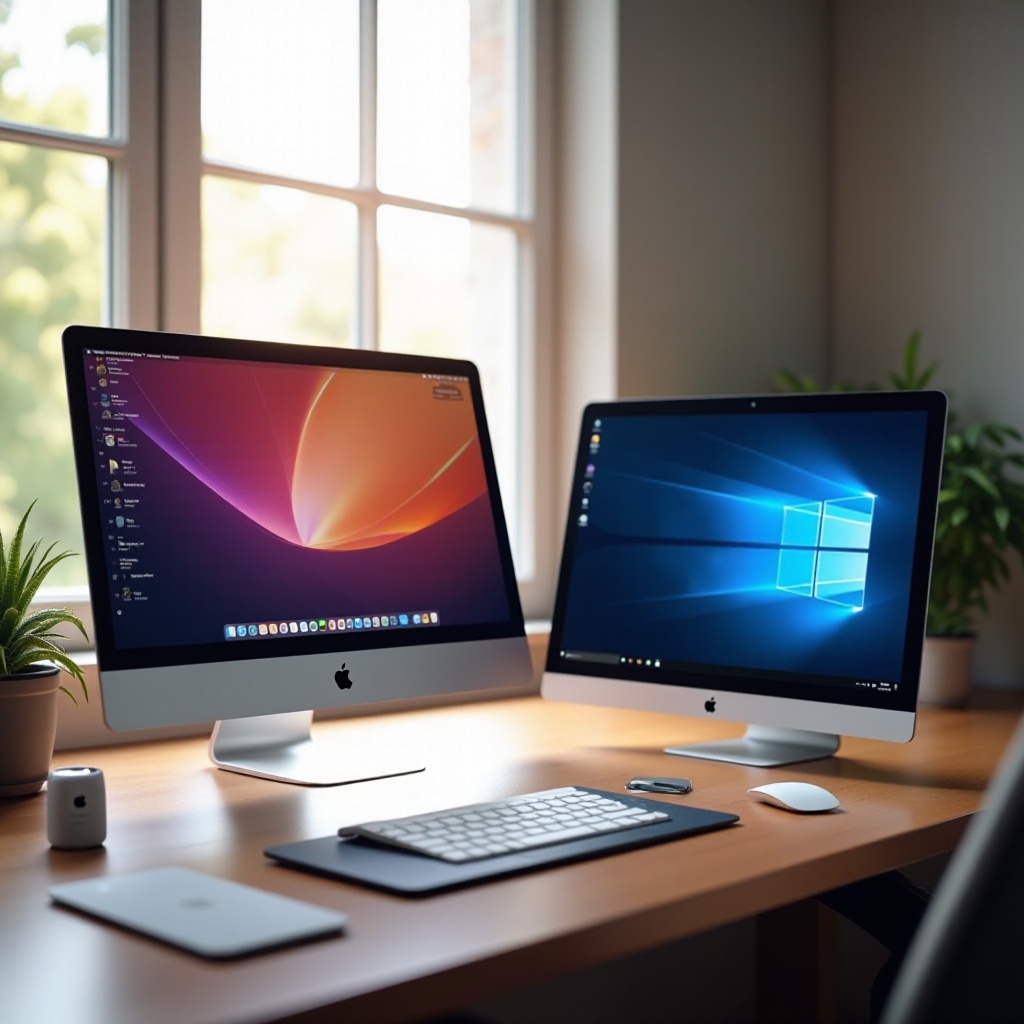
Обмен экранами между Mac OS и Windows 11 предлагает непревзойденные инструменты для сотрудничества и производительности. Понимая возможности системы, правильно подготавливая устройства, выбирая правильные программные средства и оптимизируя общий опыт, вы можете гарантировать бесшовную интеграцию в свои практики удаленной работы. По мере того, как технологии продолжают адаптироваться, обмен экранами между платформами станет важным компонентом для динамичных рабочих сред.
Часто задаваемые вопросы
Безопасно ли демонстрировать экран между Mac OS и Windows 11?
Да, это безопасно, если вы реализуете надежные меры безопасности, такие как обновленное программное обеспечение, пароли и зашифрованные соединения.
Какие лучшие бесплатные инструменты для демонстрации экрана?
Zoom и Microsoft Remote Desktop предлагают отличные бесплатные варианты для демонстрации экрана с расширенными функциями.
Как я могу улучшить качество демонстрации экрана при медленной сети?
Чтобы улучшить качество, следует приоритизировать пропускную способность, минимизировать сетевую активность, выбрать проводные соединения и программное обеспечение, оптимизированное для медленных сетей.