Uvod
Dovoljno je da ostavite svoj laptop otključan samo jedan minut da bi neko mogao da zaviri u vaše imejlove, kopira fajlove ili promeni važne postavke. Brza prečica za zaključavanje jedna je od najjednostavnijih bezbednosnih navika koje možete usvojiti, bilo da radite u kancelariji, učite na fakultetu ili koristite laptop u kafiću.
Ovaj vodič fokusira se na jednu praktičnu temu: taster–prečicu za zaključavanje ekrana laptopa na najčešćim sistemima – Windows, macOS i Chromebook. Videćete tačno koje tastere treba pritisnuti, kako da podesite sopstvene prečice za zaključavanje i kako da rešite uobičajene probleme kada prečica ne radi kako očekujete.
Takođe ćete naučiti kako se zaključavanje poredi sa režimima spavanja, hibernacije i gašenja, i zašto sama funkcija zaključavanja nije dovoljna ako zanemarite lozinke ili enkripciju. Na kraju, imaćete jednostavnu rutinu koje možete da se pridržavate: ustanete, pritisnete prečicu i čuvate svoje podatke bez gotovo ikakvog napora.

Šta zapravo radi zaključavanje vašeg laptopa?
Pre nego što se oslonite na bilo koju taster–prečicu za zaključavanje ekrana laptopa, korisno je da razumete šta zaključavanje zaista radi u pozadini. Mnogi ljudi misle da su zaključavanje, spavanje i gašenje zamenljivi, ali svaka opcija ima drugačiju svrhu i različit uticaj na vaš rad.
Zaključavanje vs Spavanje vs Hibernacija vs Gašenje
Kada zaključate svoj laptop:
- Vaša trenutna sesija ostaje aktivna.
- Aplikacije i fajlovi ostaju otvoreni.
- Sistem prikazuje ekran za zaključavanje ili prijavu.
- Morate uneti lozinku, PIN ili koristiti biometrijsku prijavu da biste se vratili.
Spavanje radi drugačije:
- Sistem čuva vašu sesiju u memoriji (RAM).
- Ulazi u stanje niske potrošnje energije.
- Budi se brzo pritiskom tastera ili dugmeta za napajanje.
- U zavisnosti od postavki, može ili ne mora zahtevati lozinku pri buđenju.
Hibernacija je dublja od spavanja:
- Vaša sesija se upisuje na disk.
- Potrošnja energije pada gotovo na nulu.
- Buđenje traje duže nego iz režima spavanja.
Gašenje je najdrastičnija opcija:
- Sve aplikacije se zatvaraju i operativni sistem se zaustavlja.
- Uređaj ne troši energiju dok je isključen.
- Morate izvršiti potpuno pokretanje sledeći put.
Zaključavanje je pravi izbor kada ćete se uskoro vratiti i želite da nastavite gde ste stali za nekoliko sekundi, a da pri tom sprečite druge da pristupe vašem radu.
Šta se dešava sa aplikacijama i fajlovima kada zaključate
Kada koristite taster–prečicu za zaključavanje ekrana laptopa, sistem ne zatvara vaš rad. Umesto toga, samo ga skriva iza ekrana za zaključavanje.
U većini slučajeva:
- Otvorene aplikacije nastavljaju da rade u pozadini.
- Sinhronizacija u oblaku, preuzimanja i sistemska ažuriranja se nastavljaju, sve dok je laptop budan i povezan.
- Muzika, pozivi ili video reprodukcija mogu se nastaviti sve dok se ekran ili audio uređaj ne isključe.
- Nesačuvani dokumenti ostaju otvoreni, ali su i dalje u riziku ako se baterija isprazni ili sistem padne.
Zaključavanje vas štiti od površnog zavirivanja i brze krađe podataka, ali ne zamenjuje dobre navike kao što su često čuvanje važnog rada i bekapovanje kritičnih fajlova.
Sa tim osnovama, spremni ste da naučite tačnu taster–prečicu za zaključavanje ekrana laptopa na glavnim platformama koje svakodnevno koristite.
Taster–prečica za zaključavanje Windows laptopa
Windows je i dalje najčešći operativni sistem na laptopovima, posebno u kancelarijama i školama. Microsoft obezbeđuje ugrađenu taster–prečicu za zaključavanje ekrana laptopa koja radi na skoro svim aktuelnim verzijama. Učenje ove jedne prečice olakšava zaštitu vašeg Windows uređaja svaki put kada ustanete.
Glavna Windows prečica za zaključavanje: Windows taster + L
Na skoro svakom modernom Windows laptopu i desktop računaru, glavna prečica za zaključavanje je:
- Pritisnite istovremeno Windows taster + L.
Ova kombinacija radi skoro svuda:
- Sa desktopa.
- Unutar aplikacija kao što su Word, Excel, pregledači i imejl klijenti.
- Čak i u mnogim aplikacijama preko celog ekrana i video plejerima, osim ako je ne nadjačaju.
Kada pritisnete Windows + L:
- Windows trenutno prelazi na ekran za zaključavanje.
- Vaš nalog ostaje prijavljen i sve otvorene aplikacije nastavljaju da rade.
- Morate uneti lozinku, PIN ili koristiti Windows Hello prepoznavanje lica ili otiska prsta da biste otključali.
Pošto je veoma brza, Windows + L je najbolja taster–prečica za zaključavanje ekrana laptopa u kancelarijama i deljenim okruženjima gde vam je potrebna trenutna zaštita kada se udaljite.
Alternativne metode: Ctrl + Alt + Delete i Start meni
Ponekad je Windows + L teško dohvatiti ili se ne ponaša kako očekujete zbog drugog softvera. U tim situacijama možete koristiti alternativne načine da zaključate računar.
- Metoda Ctrl + Alt + Delete
- Pritisnite Ctrl + Alt + Delete.
- Na plavom bezbednosnom ekranu kliknite Lock (Zaključaj).
Ova sekvenca je vrlo pouzdana i često radi čak i kada druge prečice blokiraju aplikacije.
- Metoda preko Start menija
- Kliknite na Start dugme.
- Kliknite na ikonu korisnika.
- Izaberite Lock (Zaključaj) iz menija.
- Opcija menija za napredne korisnike
- Desnim klikom na Start dugme ili pritiskom na Windows + X otvorite meni.
- Izaberite Shut down or sign out (Isključi ili odjavi se).
- Izaberite Sign out (Odjavi se) ako želite potpuno da završite sesiju umesto zaključavanja.
Ove metode su sporije od čiste taster–prečice za zaključavanje ekrana laptopa, ali su korisne kada već koristite miš ili tačped.
Rešavanje problema kada prečica za zaključavanje ne radi
Ako pritisnete Windows + L i ništa se ne dogodi, probajte sledeće provere:
- Proverite da li Windows taster i taster L rade odvojeno u uređivaču teksta.
- Zatvorite ili onemogućite sve makro alate, gejmerske overlaye ili menadžere prečica koji bi mogli da presreću tastere.
- Na poslovnom laptopu, pitajte vaš IT tim da li grupne politike ograničavaju određene taster–prečice.
- Probajte drugu fizičku tastaturu ili ekran–tastaturu da isključite hardverski kvar.
Možete i direktno da testirate funkciju zaključavanja:
- Pritisnite Windows + R da otvorite prozor Run.
- Ukucajte:
rundll32.exe user32.dll,LockWorkStation - Pritisnite Enter.
Ako ova komanda zaključa ekran, Windows može ispravno da zaključava, a problem je u tome kako se prečica presreće. Podesite ili deinstalirajte softver koji remapira tastere dok Windows + L ponovo ne proradi.
Kada se osećate sigurno sa Windows prečicama, korisno je da znate kako funkcioniše taster–prečica za zaključavanje ekrana laptopa na macOS, posebno ako prelazite između platformi.
Taster–prečica za zaključavanje MacBook-a (macOS)
Mnogi ljudi prelaze između Windows i Mac računara za posao i ličnu upotrebu. Iako je ideja zaključavanja ista, macOS koristi druge kombinacije tastera i podešavanja. Učenje ispravne taster–prečice za zaključavanje ekrana laptopa na Mac-u štiti vaše dokumente, poruke i naloge kad god spustite svoj MacBook.
Osnovna prečica za zaključavanje na savremenom macOS: Control + Command + Q
Na aktuelnim verzijama macOS, uključujući izdanja iz 2024, glavna prečica za zaključavanje je:
- Pritisnite Control + Command (⌘) + Q.
Kada koristite ovu prečicu:
- macOS odmah prikazuje ekran za zaključavanje ili prijavu.
- Vaše aplikacije, kartice u pregledaču i fajlovi ostaju otvoreni u vašoj sesiji.
- Morate uneti lozinku ili koristiti Touch ID da biste se vratili.
Ako vaš MacBook podržava Touch ID, kombinacija Control + Command + Q plus brzo otključavanje otiskom prsta čini zaključavanje ekrana veoma lakim svaki put kada ustanete. Ta lakoća je važna jer je najbolja taster–prečica za zaključavanje ekrana laptopa ona koju ćete zaista koristiti.
Korišćenje Apple menija i Hot Corners opcije za brzo zaključavanje
Ako vam taster–prečica ne odgovara zbog položaja ruku, ekran možete zaključati mišem ili tačpedom.
Da zaključate preko Apple menija:
- Kliknite na Apple ikonu () u gornjem levom uglu.
- Izaberite Lock Screen (Zaključaj ekran).
Možete koristiti i Hot Corners (aktivne uglove) da zaključate ekran brzim pokretom miša:
- Otvorite System Settings.
- Idite na Desktop & Dock.
- Skrolujte dole i kliknite na Hot Corners.
- Dodelite Lock Screen jednom od uglova ekrana.
- Kliknite Done da sačuvate.
Sada, pomeranje kursora u taj ugao aktivira zaključavanje. Ovo deluje prirodno ako već pomerate kursor ka gornjem uglu pre nego što spustite poklopac ili odete.
Podešavanje trenutnog zahteva za lozinku nakon zaključavanja
Zaključavanje pomaže samo ako macOS zaista traži lozinku ili Touch ID kada neko pokuša da probudi uređaj.
Da pojačate ovu zaštitu:
- Otvorite System Settings.
- Kliknite na Lock Screen.
- Pronađite opciju Require password after screen saver begins or display is turned off.
- Podesite je na Immediately (Odmah), ili kratko kašnjenje ako vam više odgovara.
Sa ovim podešavanjem, ručno zaključavanje, gašenje ekrana ili zatvaranje poklopca uvek vode do sigurnog ekrana za zaključavanje. To stvara dosledno, predvidivo iskustvo i povećava vrednost vaše taster–prečice za zaključavanje ekrana laptopa na macOS.
Razumevanje ponašanja Mac-a je korisno, ali mnogi korisnici se oslanjaju i na lake uređaje kao što su Chromebookovi. Oni imaju svoje prečice i navike za zaključavanje.
Taster–prečica za zaključavanje Chromebook-a
Chromebookovi su česti u školama, okruženjima za rad na daljinu i kod ljudi koji većinu vremena provode u pregledaču. ChromeOS održava kontrole zaključavanja jednostavnim, ali i dalje nudi više načina da osigurate svoju sesiju. Učenje taster–prečice za zaključavanje ekrana laptopa na Chromebooku posebno je važno za učenike koji se kreću između učionica.
Prečica za zaključavanje na Chromebooku: Search (Everything taster) + L
Na većini Chromebookova, glavna prečica za zaključavanje je:
- Pritisnite Search (Everything taster) + L.
Search ili Everything taster obično se nalazi tamo gde bi na klasičnoj tastaturi bio Caps Lock, često označen ikonom lupe ili kruga. Kada pritisnete Search + L:
- ChromeOS zaključava vašu trenutnu sesiju.
- Pojavljuje se ekran za prijavu.
- Morate uneti lozinku ili PIN za svoj Google nalog da biste nastavili.
Ako vaš uređaj koristi Launcher taster umesto Search, taj taster ima istu ulogu. Ova kombinacija je Chromebook ekvivalent Windows i macOS taster–prečice za zaključavanje ekrana laptopa.
Zaključavanje sa Shelf-a i iz Quick Settings menija
Ako tastatura nije pri ruci, Chromebook možete zaključati pomoću kontrola na ekranu.
Da zaključate preko Quick Settings:
- Kliknite na vreme i sistemske ikone u donjem desnom uglu da otvorite Quick Settings panel.
- Kliknite na ikonu Lock (mali katanaс).
Druge opcije uključuju:
- Kratko pritiskanje dugmeta za napajanje i izbor Lock.
- Potpuno odjavljivanje ako ste završili sa korišćenjem uređaja.
Ove metode su korisne kada koristite ekran osetljiv na dodir ili eksternu tastaturu koja nema Everything taster.
Upravljanje sesijama, režimom gosta i bezbednošću prijave
Zaključavanje najbolje radi kada ga kombinujete sa odgovarajućim podešavanjima naloga na ChromeOS.
Možete poboljšati bezbednost tako što ćete:
- Isključiti Guest režim ako ne želite da iko koristi uređaj bez prijave.
- Podesiti PIN za otključavanje kako ne biste morali da kucate dugu Google lozinku svaki put.
- Omogućiti Smart Lock sa svojim Android telefonom ako želite balans između brzine i kontrole.
Sa ovim podešavanjima, taster–prečica za zaključavanje ekrana laptopa na Chromebookovima postaje deo glađeg, bezbednijeg radnog toka umesto sitne smetnje.
Kada znate ugrađene prečice svakog sistema, možda ćete želeti fleksibilnije opcije, kao što su prilagođena dugmad i automatizovano zaključavanje. Tada na scenu stupaju prilagođene prečice i automatizacija.

Prilagođene prečice za zaključavanje i automatizacija na laptopovima
Podrazumevane prečice su snažne, ali nisu jedini način da zaključate laptop. Napredni korisnici, gejmeri i ljudi koji rade na dokovima često više vole prilagođeno podešavanje. Možete napraviti ikone za zaključavanje, remapirati tastere i čak automatizovati zaključavanje nakon određenih radnji.
Kreiranje desktop prečice za zaključavanje u Windows-u
Na Windows-u možete napraviti klikabilnu ikonu za zaključavanje, a zatim joj dodeliti i sopstvenu taster–prečicu.
Da kreirate desktop prečicu za zaključavanje:
- Desnim klikom na prazan deo desktopa izaberite New > Shortcut.
- U polje za lokaciju unesite:
rundll32.exe user32.dll,LockWorkStation - Kliknite Next, zatim joj dajte ime, na primer Lock.
- Kliknite Finish.
Da je učinite lakšom za prepoznavanje:
- Desnim klikom na prečicu izaberite Properties.
- Kliknite na Change Icon i odaberite ikonu katanca ili bilo koji simbol koji vam odgovara.
- Prikvačite prečicu na taskbar ili Start meni za zaključavanje jednim klikom.
Možete i da dodelite sopstvenu taster–prečicu za zaključavanje ekrana laptopa:
- Desnim klikom na novu desktop prečicu i izborom Properties otvorite svojstva.
- Kliknite u polje Shortcut key i pritisnite kombinaciju koju želite, na primer Ctrl + Alt + 9.
- Kliknite OK da sačuvate.
Sada, kad god pritisnete tu kombinaciju, Windows pokreće komandu za zaključavanje koju ste definisali.
Prilagođene taster–prečice i Hot Corners na macOS
macOS je takođe fleksibilan. Pored ugrađene prečice Control + Command + Q, možete unaprediti zaključavanje pomoću drugih alata.
Korisne opcije uključuju:
- Hot Corners za zaključavanje pomeranjem kursora u ugao ekrana.
- Aplikaciju Shortcuts da napravite jednostavnu prečicu „Lock Screen“ koju možete pokrenuti nekim launcher-ima.
- Alate trećih strana kao što su BetterTouchTool ili Keyboard Maestro da mapirate geste, funkcijske tastere ili tastere miša na komandu za zaključavanje.
Na primer, u BetterTouchTool možete:
- Kreirati novu globalnu prečicu ili gestu.
- Dodeliti specijalan taster, tap na tačpedu ili dugme miša toj akciji.
- Podesiti da akcija šalje Control + Command + Q macOS-u.
Ovaj pristup vam daje više načina da aktivirate taster–prečicu za zaključavanje ekrana laptopa bez posezanja za standardnom kombinacijom tastera.
Vezivanje zaključavanja za eksterne tastature, miševe i makro tastere
Ako radite za stolom sa dokovima i spoljnim uređajima, posebno dugme za zaključavanje može uštedeti vreme.
Mnoge moderne tastature i miševi dolaze sa konfiguracionim softverom, kao što su:
- Logi Options+ za Logitech uređaje.
- Razer Synapse.
- Corsair iCUE.
U okviru ovih alata možete:
- Izabrati dodatno dugme, makro taster ili bočni taster.
- Dodeliti mu slanje prečice za zaključavanje specifične za platformu:
- Windows: Windows + L.
- macOS: Control + Command + Q.
- ChromeOS: Search + L (ako je podržano).
Sa ovim mapiranjem, jedan pritisak posebnog dugmeta zaključava vašu sesiju, čak i kada je laptop zatvoren i sakriven ispod stola.
Prilagođavanje pomaže, ali jaka bezbednost se takođe oslanja na dobre lozinke, tajmere za automatsko zaključavanje i dosledne navike. Zato se sledeće poglavlje fokusira na najbolje bezbednosne prakse u vezi sa zaključavanjem.
Najbolje bezbednosne prakse pri korišćenju prečica za zaključavanje
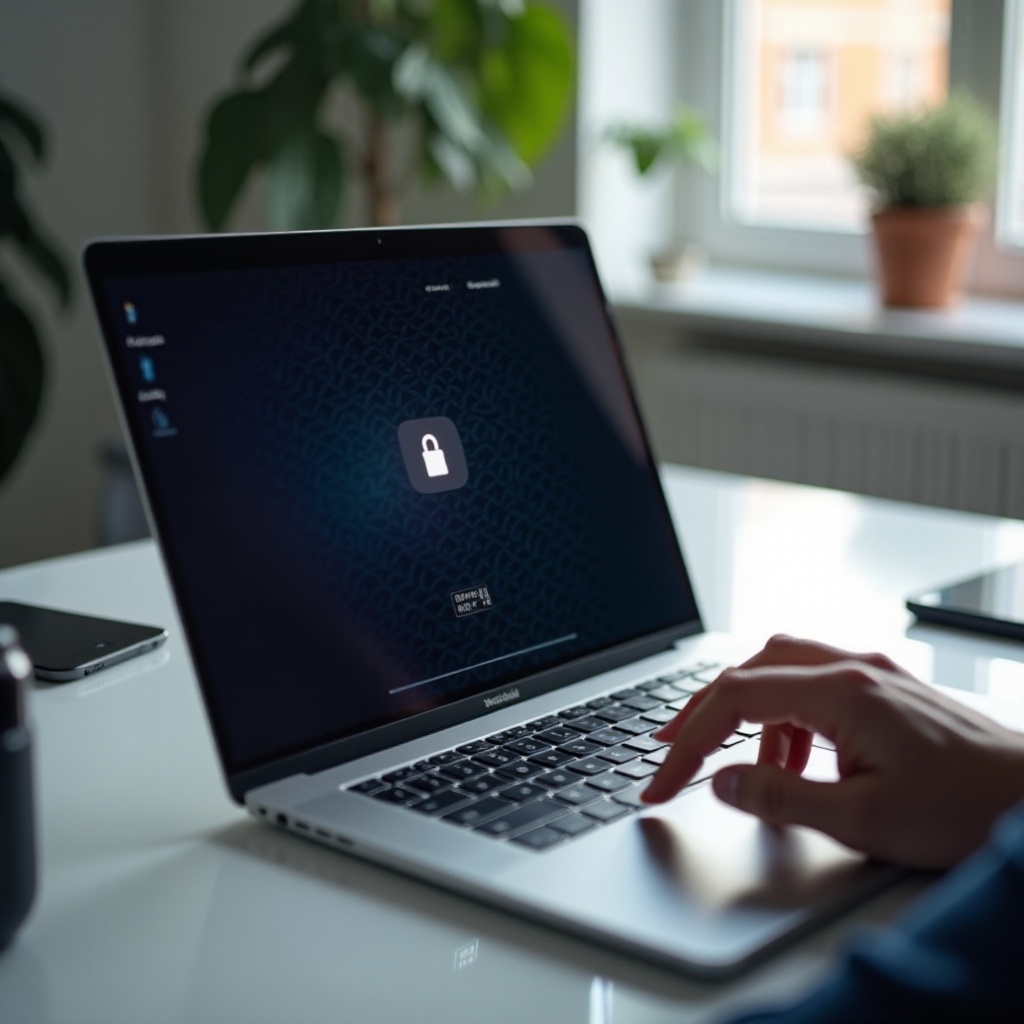
Poznavanje taster–prečice za zaključavanje ekrana laptopa samo je deo sigurnog okruženja. Potrebne su vam i dobre metode prijave, pametna podešavanja tajmera i ispravno ponašanje u javnim prostorima. Kada sve to kombinujete, vaša prečica za zaključavanje postaje snažan alat za svakodnevnu zaštitu.
Jake lozinke, PIN-ovi i biometrijska prijava
Ekran za zaključavanje je jak koliko i način na koji ga otključavate. Da bi vaš laptop bio siguran:
- Koristite jaku lozinku naloga sa najmanje 12 karaktera, mešajući slova, brojeve i simbole.
- Na Windows-u omogućite bezbedan PIN ili Windows Hello (prepoznavanje lica ili otiska prsta).
- Na macOS podesite Touch ID ako vaš MacBook ima senzor otiska prsta.
- Na Chromebookovima konfigurišite PIN ili koristite Smart Lock sa svojim Android telefonom.
Brze, sigurne metode prijave čine da zaključavanje uređaja više puta dnevno ne bude naporno, što jača vašu naviku da koristite taster–prečicu za zaključavanje ekrana laptopa svaki put kada se udaljite.
Podešavanje tajmera za automatsko zaključavanje za kuću, školu i kancelariju
Tajmeri za automatsko zaključavanje štite vas kada zaboravite ručno da zaključate uređaj. Svaki sistem nudi malo drugačija podešavanja.
Na Windows-u:
- Otvorite Settings > Accounts > Sign-in options i podesite Require sign-in when the PC wakes from sleep.
- Idite na Settings > System > Power & battery i prilagodite kada se ekran isključuje i kada računar prelazi u stanje spavanja.
Na macOS:
- Otvorite System Settings > Lock Screen.
- Podesite koliko dugo ekran ostaje uključen kada je neaktivan.
- Izaberite koliko brzo se traži lozinka nakon gašenja ekrana.
Na ChromeOS:
- Otvorite Settings > Security and Privacy.
- Podesite opcije za spavanje i prijavu.
- Uverite se da uređaj zahteva lozinku nakon spavanja ili buđenja.
Kraći tajmeri, kao što su 1 do 5 minuta, imaju smisla u kancelarijama, učionicama i deljenim domovima. Duži tajmeri mogu biti udobni kod kuće, ali povećavaju rizik ako neko drugi može da pristupi vašem uređaju.
Bezbedno korišćenje prečica za zaključavanje u javnim i deljenim prostorima
Kada koristite laptop u otvorenim okruženjima, mali potezi prave veliku razliku.
Najbolje prakse uključuju:
- Pritisnite prečicu za zaključavanje svaki put kada ustanete, čak i za kratak razgovor.
- Koristite filter za privatnost ekrana ako rukujete poverljivim podacima blizu drugih.
- Ne ostavljajte štampane dokumente, eksterne diskove ili zapisane lozinke na stolu.
- Razmislite o kablu–kavezu za laptop u prometnim ili javnim prostorima.
Vremenom, taster–prečica za zaključavanje ekrana laptopa postaje deo vaše rutine, kao stavljanje telefona u džep ili zaključavanje vrata.
Čak i uz dobre navike, možete naići na povremene probleme sa prečicama za zaključavanje. Razumevanje uobičajenih problema i njihovih rešenja održava vaš radni tok glatkim.
Uobičajeni problemi i brza rešenja
Prečice za zaključavanje su jednostavne, ali mogu otkazati zbog hardverskih problema, softverskih konflikata ili korporativnih pravila. Znanje kako da dijagnostikujete ove probleme štedi vreme i sprečava vas da odustanete od navike zaključavanja.
Prečica za zaključavanje ne reaguje ili pokreće pogrešnu akciju
Ako pritiskanje taster–prečice za zaključavanje ekrana laptopa ne prikazuje očekivani ekran za zaključavanje:
- Testirajte pojedinačne tastere (kao što su Windows, Control ili Command) u tekst dokumentu.
- Privremeno onemogućite menadžere prečica trećih strana, makro alate ili gejmerski softver.
- Na Windows-u proverite Settings > Accessibility > Keyboard da vidite da li Sticky Keys ili Filter Keys ometaju prečice.
- Pokušajte da se prijavite na drugi korisnički nalog da vidite da li je problem vezan za profil.
Ako prečica izaziva spavanje ili neku drugu akciju, verovatno neka aplikacija remapira te tastere. Resetujte njena podešavanja na podrazumevana ili uklonite to mapiranje.
Problemi na poslovnim laptopovima koje ograničavaju IT politike
Mnoge organizacije upravljaju laptopovima putem grupnih politika ili alata za mobilno upravljanje uređajima. Ove politike mogu:
- Nametnuti stroge vreme autorezima (auto-lock).
- Sprečiti vas da menjate podešavanja napajanja ili bezbednosti.
- Nadjačati ili blokirati određene kombinacije tastera.
Ako vaša taster–prečica za zaključavanje ekrana laptopa deluje onemogućeno ili čudno:
- Proverite dokumentaciju bezbednosne politike vaše kompanije.
- Kontaktirajte IT podršku i pitajte da li su prečice za zaključavanje ograničene.
- Koristite odobreni korporativni metod, kao posebnu prečicu za zaključavanje, ako je obezbeđena.
Saradnja sa IT odeljenjem, a ne zaobilaženje pravila, obezbeđuje da se bezbednosne politike i vaše lične navike poklapaju.
Ponašanje zaključavanja kod Remote Desktop i virtuelnih mašina
Remote Desktop i virtuelne mašine dodaju još jedan sloj jer prečice mogu delovati na lokalni ili udaljeni sistem.
Uobičajeni obrasci uključuju:
- U Remote Desktop sesiji ka Windows mašini, pritisnite Ctrl + Alt + End da otvorite udaljeni bezbednosni ekran, a zatim kliknite Lock.
- Windows + L gotovo uvek zaključava lokalnu mašinu, a ne udaljenu.
- U alatima za virtuelizaciju kao što su VMware ili VirtualBox, koristite opcije menija poput „Send Ctrl+Alt+Del“ da stignete do ekrana za zaključavanje gost sistema.
Uvek proverite koji sistem zaključavate. Ne želite da obezbedite udaljeni desktop, a da slučajno ostavite fizički laptop otključan na stolu.
Zaključak
Zaključavanje laptopa jedan je od najbržih i najeefikasnijih načina da zaštitite svoje podatke u svakodnevnom životu. Osnovne taster–prečice za zaključavanje ekrana laptopa lako je zapamtiti: Windows + L na Windows-u, Control + Command + Q na macOS i Search + L na Chromebookovima.
Kada ove prečice spojite sa jakim lozinkama, brzim biometrijskim prijavama, pametnim tajmerima za automatsko zaključavanje i čvrstom navikom da zaključavate svaki put kad ustanete, drastično smanjujete šansu da neko zloupotrebi vaš uređaj. Učinite prečicu delom svoje svakodnevne rutine sada, i jedva da ćete primetiti dodatnu sekundu potrebnu da zaključate laptop – ali ćete uživati u miru koji vam ta navika donosi.
Često postavljana pitanja
Koja je prečica na tastaturi za zaključavanje laptopa na Windowsu, Macu i Chromebooku?
Na Windowsu pritisnite taster sa Windows logom + L. Na macOS‑u pritisnite Control + Command (⌘) + Q. Na Chromebooku pritisnite Search (taster Everything) + L. Svaka od ovih prečica odmah prikazuje ekran za zaključavanje ili prijavu, dok vaše aplikacije i fajlovi nastavljaju da rade u pozadini.
Da li zaključavanje laptopa zaustavlja preuzimanja, ažuriranja ili pokrenute aplikacije?
Zaključavanje laptopa obično ne zaustavlja preuzimanja, ažuriranja ili pokrenute aplikacije. Sistem održava vašu sesiju aktivnom iza ekrana za zaključavanje. Sve dok laptop ima napajanje i mrežnu vezu, većina preuzimanja, zadataka sinhronizacije u oblaku i softverskih ažuriranja nastavlja da se izvršava dok je uređaj zaključan.
Da li treba da zaključam laptop ili da ga isključim kada ga ne koristim?
Zaključajte laptop kada se nakratko udaljavate i želite brzo da nastavite sa radom. Isključite ga kada ga nećete koristiti duže vreme, pri putovanju ili održavanju. Za pauzu preko noći režim spavanja ili hibernacije je često dovoljan ako je potrebna lozinka pri buđenju. Mnogi ljudi zaključavaju laptop tokom dana, a isključuju ga na kraju radnog vremena.