
Wprowadzenie
Drukowanie powinno być proste: kliknij przycisk i otrzymaj stronę. W systemie Windows 11 często jest to tak łatwe, ale tylko wtedy, gdy drukarka jest poprawnie skonfigurowana i wiesz, gdzie znaleźć odpowiednie opcje. Wielu użytkowników aktualizuje system do Windows 11, po czym odkrywa, że ich zwykłe kroki drukowania wyglądają inaczej albo drukarka przestaje reagować.
Ten przewodnik pokazuje dokładnie, jak drukować w systemie Windows 11 od początku do końca. Dowiesz się, jak dodawać drukarki, drukować z różnych aplikacji, dostosowywać ustawienia drukowania oraz obsługiwać zdjęcia i pliki PDF. Nauczysz się także, jak naprawiać typowe błędy drukowania, zarządzać kolejkami wydruku oraz korzystać z zaawansowanych opcji, takich jak drukowanie do PDF i druk dwustronny.
Niezależnie od tego, czy używasz domowej drukarki atramentowej, biurowej drukarki laserowej czy modelu Wi‑Fi współdzielonego przez całą rodzinę, znajdziesz tu jasne instrukcje. Najpierw upewnij się, że Twój komputer i drukarka są gotowe, aby każde zadanie drukowania wysyłane z Windows 11 miało jak największą szansę powodzenia.
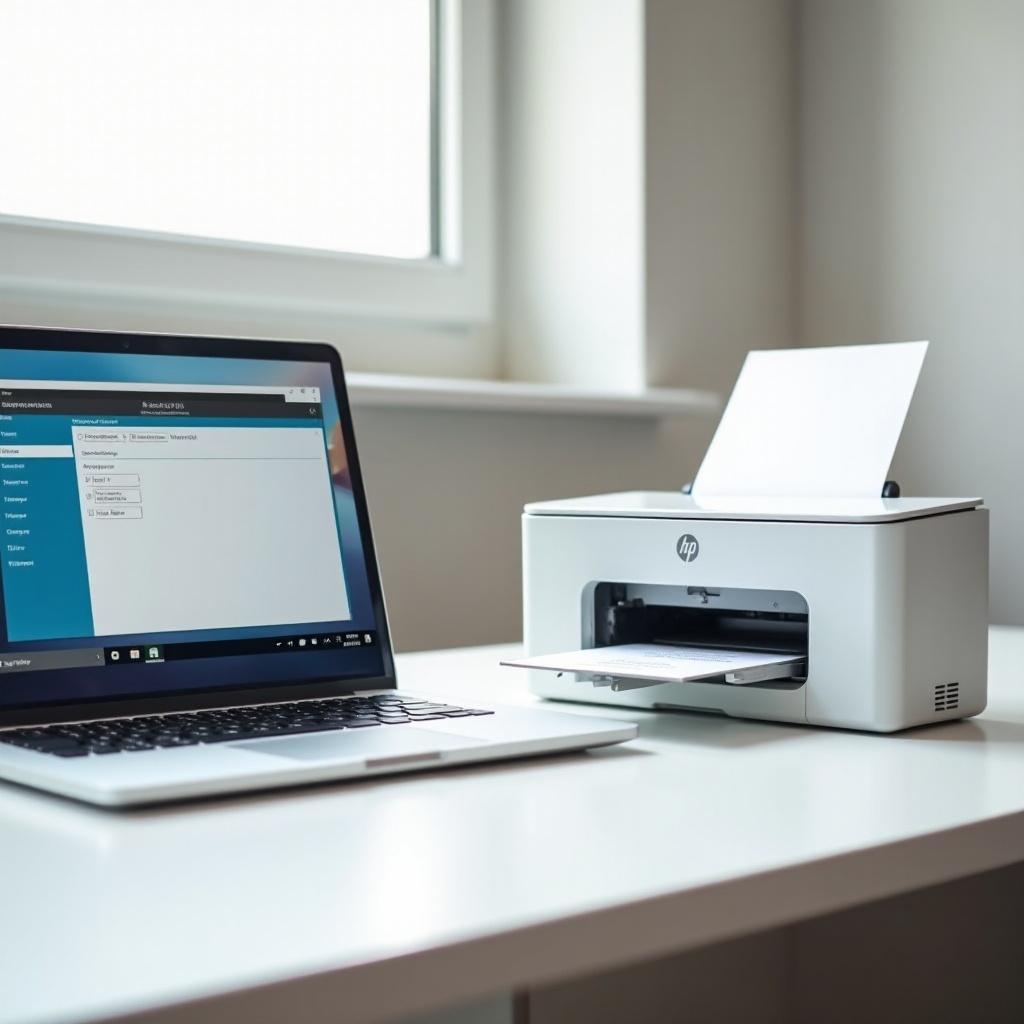
Co jest potrzebne przed drukowaniem w Windows 11
Zanim klikniesz Drukuj w jakimkolwiek dokumencie, sprawdź, czy komputer i drukarka są gotowe. Kilka szybkich kontroli teraz może zapobiec wielu typowym błędom później i ułatwić korzystanie z reszty tego przewodnika.
Podstawowe wymagania: komputer, drukarka, połączenie i sterowniki
Aby drukować w Windows 11, potrzebujesz:
-
Komputera z Windows 11
Urządzenie powinno działać na aktualnej wersji Windows 11 z zainstalowanymi aktualizacjami. Zaktualizowane systemy lepiej obsługują drukarki i wspierają więcej sterowników.
-
Kompatybilnej drukarki
Może to być:
- Drukarka USB podłączona bezpośrednio do komputera
- Drukarka Wi‑Fi w Twojej sieci domowej
- Przewodowa drukarka sieciowa (Ethernet) w sieci domowej lub biurowej
- Stabilnego połączenia
- W przypadku drukarek USB kabel musi być solidnie podłączony zarówno do drukarki, jak i do komputera.
- W przypadku drukarek Wi‑Fi drukarka i komputer muszą znajdować się w tej samej sieci.
- W przypadku drukarek Ethernet kabel musi łączyć drukarkę z routerem lub switchem.
- Zainstalowanych sterowników drukarki
Windows 11 często instaluje sterowniki automatycznie, ale nie zawsze. Jeśli system Windows nie może znaleźć sterownika, może być konieczne pobranie go ze strony producenta drukarki.
Gdy te elementy są już gotowe, Windows 11 może wykryć i używać Twojej drukarki.
Podstawowe pojęcia związane z drukowaniem w Windows 11
Podczas drukowania w Windows 11 zobaczysz kilka technicznych terminów. Znajomość ich ułatwia każdy krok drukowania:
- Drukarka domyślna: drukarka, którą Windows wybiera automatycznie po naciśnięciu Ctrl+P.
- Kolejka wydruku: lista oczekujących zadań drukowania, czekających na wydrukowanie.
- Bufor wydruku (Print Spooler): usługa Windows zarządzająca zadaniami drukowania i wysyłająca je do drukarki.
- Sterownik: oprogramowanie umożliwiające komunikację Windows 11 z drukarką.
- Drukarka wirtualna: „drukarka”, która tworzy pliki zamiast fizycznych stron, jak Microsoft Print to PDF.
Po opanowaniu podstaw możesz dodać swoją drukarkę do Windows 11 i udostępnić ją wszystkim aplikacjom. W następnej sekcji znajdziesz instrukcje dodawania drukarek USB, Wi‑Fi i sieciowych, aby jak najszybciej zacząć drukować.
Jak dodać i skonfigurować drukarkę w Windows 11
Nie możesz drukować w Windows 11, dopóki drukarka nie zostanie dodana do systemu. Proces jest szybki, ale nieco różni się dla drukarek USB, Wi‑Fi i sieciowych. Gdy drukarka jest już dodana, każda aplikacja może z niej korzystać.
Dodawanie drukarki USB z poziomu Ustawień w Windows 11
Aby dodać drukarkę USB:
- Włącz drukarkę i upewnij się, że ma papier oraz tusz lub toner.
- Podłącz kabel USB z drukarki do komputera z Windows 11.
- Na komputerze kliknij Start i otwórz Ustawienia.
- Przejdź do Bluetooth i urządzenia > Drukarki i skanery.
- Kliknij Dodaj urządzenie. Windows 11 wyszuka Twoją drukarkę.
- Gdy drukarka pojawi się na liście, kliknij Dodaj urządzenie obok jej nazwy.
W większości przypadków Windows zainstaluje sterownik automatycznie. Jeśli system nie znajdzie sterownika, może poprosić o pobranie go ze strony producenta. Po dodaniu drukarka będzie dostępna w większości aplikacji.
Podłączanie drukarki Wi‑Fi lub sieciowej
Drukarki Wi‑Fi i sieciowe są bardzo popularne w domach i biurach. Aby dodać taką drukarkę:
- Upewnij się, że drukarka jest włączona i podłączona do sieci Wi‑Fi lub sieci przewodowej. Użyj ekranu lub przycisków drukarki, aby dołączyć do sieci, według instrukcji w jej podręczniku.
- Na komputerze z Windows 11 otwórz Ustawienia > Bluetooth i urządzenia > Drukarki i skanery.
- Kliknij Dodaj urządzenie.
- Poczekaj, aż Windows przeszuka sieć. Twoja drukarka powinna pojawić się na liście.
- Kliknij Dodaj urządzenie, aby ją zainstalować.
Jeśli Windows nie znajdzie drukarki, wybierz Dodaj ręcznie, a następnie:
- Wybierz Dodaj drukarkę przy użyciu adresu TCP/IP lub nazwy hosta.
- Wpisz adres IP drukarki (można go znaleźć na stronie sieciowej drukarki lub na jej ekranie).
- Postępuj zgodnie z instrukcjami kreatora, aby zakończyć instalację.
Teraz Twoja drukarka Wi‑Fi lub sieciowa jest gotowa do drukowania w Windows 11 z dowolnej aplikacji.
Ustawianie, zmiana nazwy lub usuwanie drukarki domyślnej
Jeśli masz więcej niż jedną drukarkę, wybierz jedną jako domyślną, aby Windows używał jej automatycznie:
- Przejdź do Ustawienia > Bluetooth i urządzenia > Drukarki i skanery.
- Wybierz preferowaną drukarkę.
- Kliknij Ustaw jako domyślną.
Aby zmienić nazwę drukarki (przydatne w domach z wieloma urządzeniami):
- Otwórz tę samą stronę ustawień drukarki.
- Kliknij swoją drukarkę, a następnie kliknij Właściwości drukarki lub Więcej ustawień urządzeń i drukarek.
- Zmień nazwę drukarki na coś czytelnego, np. „Biuro – laser czarno-biały”.
Aby usunąć drukarkę, której już nie używasz:
- W Drukarki i skanery kliknij drukarkę.
- Kliknij Usuń.
Po dodaniu i skonfigurowaniu drukarki możesz teraz drukować w Windows 11 z aplikacji, których używasz na co dzień. W następnej części zobaczysz, jak wysyłać zadania drukowania z programów klasycznych i aplikacji ze Sklepu Microsoft.
Jak drukować z aplikacji klasycznych i aplikacji ze Sklepu Microsoft
Gdy drukarka działa na poziomie systemu, drukowanie z aplikacji staje się proste. Większość programów klasycznych i aplikacji ze Sklepu Microsoft korzysta z podobnych kroków drukowania, więc możesz stosować te same nawyki w różnych narzędziach.
Korzystanie ze skrótu Ctrl+P i okna drukowania w Windows 11
Najszybszy sposób drukowania w Windows 11 z wielu aplikacji to użycie klawiatury:
- Otwórz dokument, obraz lub stronę, którą chcesz wydrukować.
- Naciśnij Ctrl + P na klawiaturze.
- Pojawi się okno dialogowe Drukuj.
Jeśli Ctrl+P nie działa, poszukaj:
- Plik > Drukuj w menu lub
- Ikony drukarki na pasku narzędzi aplikacji.
Otworzy się okno drukowania aplikacji lub standardowe okno drukowania Windows. Oba pozwalają na:
- Wybranie drukarki
- Ustawienie liczby kopii
- Skonfigurowanie podstawowych opcji, takich jak orientacja i zakres stron
Wybór drukarki, stron, kopii i orientacji
W oknie drukowania:
- Drukarka: Upewnij się, że wybrano właściwą drukarkę, a nie drukarkę wirtualną, taką jak Print to PDF (chyba że chcesz utworzyć PDF).
- Strony: Wybierz wszystkie strony, bieżącą stronę lub zakres, np. 2–5.
- Kopie: Ustaw potrzebną liczbę kopii i włącz Sortuj (Collate), jeśli drukujesz wiele kopii wielostronicowego dokumentu i chcesz, aby każdy zestaw był w kolejności.
- Orientacja: Wybierz Pionowa (portret) lub Pozioma (krajobraz) w zależności od zawartości.
Sprawdź Podgląd wydruku, jeśli jest dostępny. Pokazuje on, jak dokument będzie wyglądał na papierze i pomaga uniknąć zmarnowanych wydruków.
Wybór koloru, rozmiaru papieru i opcji układu
Dla większej kontroli:
- W oknie drukowania kliknij Więcej ustawień, Preferencje lub Właściwości drukarki (nazwa zależy od drukarki).
- Tutaj możesz dostosować:
- Kolor vs. Czarno-białe / Skala szarości
- Rozmiar papieru, np. Letter, Legal lub A4
- Źródło papieru, np. główny podajnik lub podajnik ręczny
- Jakość (Szkic, Normalna, Najlepsza)
Używaj niższej jakości i skali szarości dla wersji roboczych, aby oszczędzać tusz lub toner. Ustaw wyższą jakość i papier fotograficzny dla dokumentów końcowych lub obrazów.
Gdy potrafisz już drukować z podstawowych aplikacji, często będziesz potrzebować większej kontroli w dokumentach Office i na stronach internetowych. W kolejnej sekcji wyjaśniono, jak drukować z Microsoft Office i przeglądarek, aby uzyskać najlepszy układ i czytelność.
Jak drukować z Microsoft Office i przeglądarek internetowych w Windows 11
Microsoft Office i przeglądarki internetowe mają dodatkowe opcje drukowania, które pomagają lepiej formatować dokumenty, arkusze kalkulacyjne, slajdy i strony WWW. Znajomość tych opcji daje większą kontrolę niż samo podstawowe okno drukowania.
Drukowanie dokumentów z Worda, Excela i PowerPointa
W programie Microsoft Word:
- Otwórz dokument.
- Kliknij Plik > Drukuj lub naciśnij Ctrl + P.
- Wybierz drukarkę.
- Ustaw Strony (wszystkie, bieżąca strona lub zakres stron).
- Dostosuj Ustawienia, takie jak:
- Drukuj tylko strony nieparzyste lub tylko parzyste
- Drukuj wiele stron na arkuszu
- Kliknij Drukuj.
W programie Excel:
- Zaznacz potrzebne komórki lub ustaw Obszar wydruku przez Układ strony > Obszar wydruku.
- Naciśnij Ctrl + P.
- W sekcji Ustawienia wybierz drukowanie aktywnych arkuszy, zaznaczenia lub całego skoroszytu.
- Użyj opcji Skalowanie, aby:
- Dopasować wszystkie kolumny do jednej strony
- Dopasować wszystkie wiersze do jednej strony
- Dokładnie sprawdź podgląd, aby upewnić się, że tabele są czytelne.
W programie PowerPoint:
- Naciśnij Ctrl + P.
- W sekcji Ustawienia wybierz:
- Slajdy w pełnej stronie
- Materiały informacyjne (wiele slajdów na stronie)
- Strony z notatkami (slajd plus notatki prelegenta)
- Wybierz kolor lub skalę szarości w zależności od drukarki i potrzeb.
- Drukuj, gdy podgląd wygląda poprawnie.
Drukowanie e‑maili z Outlooka w Windows 11
W aplikacji Outlook na komputer:
- Otwórz e‑mail, który chcesz wydrukować.
- Kliknij Plik > Drukuj lub naciśnij Ctrl + P.
- Wybierz drukarkę i styl:
- Styl tabeli drukuje podstawowy widok wiadomości.
- Styl notatki drukuje treść wiadomości w bardziej czytelnej formie.
- Przejrzyj podgląd.
- Kliknij Drukuj.
Jeśli używasz Outlooka w przeglądarce, kliknij menu … (Więcej działań) w wiadomości i wybierz Drukuj. Pojawi się okno drukowania przeglądarki.
Drukowanie stron internetowych z Edge, Chrome i innych przeglądarek
Nowoczesne przeglądarki, takie jak Microsoft Edge, Google Chrome i Firefox, działają podobnie:
- Otwórz stronę internetową.
- Naciśnij Ctrl + P.
- Wybierz drukarkę.
- Wybierz:
- Strony (wszystkie, bieżąca lub zakres)
- Układ (pionowy lub poziomy)
- Kolor lub czarno-białe
- W sekcji Więcej ustawień możesz:
- Włączyć lub wyłączyć nagłówki i stopki (aby usunąć adres URL i datę)
- Pokazywać lub ukrywać grafikę tła (często nie jest potrzebna)
- Sprawdź podgląd, aby uniknąć drukowania reklam lub długich sekcji komentarzy.
Skoro potrafisz obsługiwać pliki Office i strony WWW, większość codziennych zadań drukowania masz już opanowaną. Dalej zobaczysz, jak pracować ze zdjęciami i PDF‑ami, które często wymagają innych ustawień, by dobrze wyglądać na papierze.
Drukowanie zdjęć i plików PDF w Windows 11
Zdjęcia i pliki PDF często wymagają innych ustawień niż zwykłe dokumenty tekstowe. Windows 11 zawiera wbudowane narzędzia, które pomagają obsłużyć je bez dodatkowego oprogramowania, jeśli tylko wiesz, gdzie szukać odpowiednich opcji.
Drukowanie zdjęć w aplikacji Zdjęcia w Windows 11
Aby wydrukować zdjęcie:
- Otwórz aplikację Zdjęcia i wybierz obraz, który chcesz wydrukować.
- Kliknij ikonę drukarki lub naciśnij Ctrl + P.
- Wybierz drukarkę.
- W oknie drukowania dostosuj:
- Rozmiar i typ papieru (użyj papieru fotograficznego, jeśli jest dostępny)
- Rozmiar zdjęcia (np. 10×15 cm, 13×18 cm, cała strona)
- Marginesy i opcje dopasowania
- Skorzystaj z podglądu, aby upewnić się, że zdjęcie jest wyśrodkowane i nieobcięte w niewłaściwy sposób.
- Kliknij Drukuj.
Drukowanie plików PDF w Microsoft Edge i innych przeglądarkach
Windows 11 domyślnie otwiera pliki PDF w przeglądarce Microsoft Edge. Aby wydrukować plik PDF:
- Dwukrotnie kliknij plik PDF; otworzy się w Edge.
- Naciśnij Ctrl + P.
- Wybierz drukarkę.
- Wybierz:
- Strony (wszystkie, bieżąca lub zakres stron)
- Skalę (dopasuj do strony, rzeczywisty rozmiar)
- Orientację
- Sprawdź podgląd pod kątem obciętego tekstu lub obrazów.
- Kliknij Drukuj.
Jeśli używasz innej przeglądarki plików PDF, takiej jak Adobe Acrobat Reader, kroki są podobne: otwórz PDF, naciśnij Ctrl+P, dostosuj ustawienia i wydrukuj.
Drukowanie bez marginesów, wiele obrazów na stronie i ustawienia jakości
Dla bardziej zaawansowanych wydruków zdjęć:
- W Preferencjach lub Właściwościach drukarki poszukaj:
- Drukowania bez marginesów (borderless), jeśli drukarka to obsługuje.
- Trybu Foto lub Najlepsza jakość dla wydruków w wysokiej rozdzielczości.
- Aby wydrukować wiele obrazów na jednej stronie:
- Użyj aplikacji Zdjęcia lub dedykowanego narzędzia do układu albo
- W pliku PDF użyj opcji Wiele stron na arkuszu w oknie drukowania.
Wyższe ustawienia jakości zużywają więcej tuszu lub tonera, ale dają lepsze rezultaty dla zdjęć i grafiki. Dla codziennych obrazów lub wersji roboczych korzystaj ze standardowej jakości, aby oszczędzać materiały eksploatacyjne.
Gdy wysyłasz do drukarki coraz więcej zadań, ważne staje się ich efektywne zarządzanie. W następnej sekcji skupimy się na kolejce wydruku i kontroli zadań oczekujących na druk.
Zarządzanie kolejkami i zadaniami drukowania w Windows 11
Kolejka wydruku to miejsce, w którym Windows 11 przechowuje zadania czekające na drukarkę. Kiedy dokument nie chce się wydrukować, przyczyną często jest zablokowane zadanie w kolejce, dlatego umiejętność zarządzania tą listą jest kluczowa.
Otwieranie i monitorowanie kolejki wydruku
Aby otworzyć kolejkę wydruku:
- Otwórz Ustawienia > Bluetooth i urządzenia > Drukarki i skanery.
- Kliknij swoją drukarkę.
- Kliknij Otwórz kolejkę wydruku.
Zobaczysz listę bieżących i oczekujących zadań drukowania, każde ze statusem takim jak „Drukowanie”, „Wstrzymano” lub „Błąd”. Możesz tu śledzić postęp i potwierdzić, że zadania znikają z kolejki zgodnie z oczekiwaniami.
Wstrzymywanie, wznawianie i anulowanie zadań drukowania
Z okna kolejki wydruku:
- Aby wstrzymać zadanie: kliknij je prawym przyciskiem myszy i wybierz Wstrzymaj.
- Aby wznowić wstrzymane zadanie: kliknij je prawym przyciskiem myszy i wybierz Wznów.
- Aby anulować zadanie: kliknij je prawym przyciskiem myszy i wybierz Anuluj, a następnie potwierdź.
Jeśli musisz wyczyścić całą kolejkę:
- Kliknij pierwsze zadanie, a następnie naciśnij Ctrl + A, aby zaznaczyć wszystko.
- Kliknij prawym przyciskiem i wybierz Anuluj.
To usuwa zablokowane zadania i często rozwiązuje problem „nic się nie drukuje”.
Usuwanie zablokowanych zadań i ponowne uruchamianie usługi Bufor wydruku
Czasami zadania drukowania odmawiają anulowania lub kolejka pokazuje błąd i nie chce się wyczyścić. W takim przypadku uruchom ponownie usługę Print Spooler:
- Naciśnij klawisz Windows + R, wpisz
services.msci naciśnij Enter. - W oknie Usługi znajdź Bufor wydruku (Print Spooler).
- Kliknij go prawym przyciskiem i wybierz Uruchom ponownie.
Jeśli to nie pomoże, możesz zatrzymać usługę, ręcznie usunąć pliki bufora i uruchomić ją ponownie:
- Kliknij Bufor wydruku prawym przyciskiem i wybierz Zatrzymaj.
- Otwórz Eksplorator plików i przejdź do
C:\Windows\System32\spool\PRINTERS. - Usuń wszystkie pliki z tego folderu (może być potrzebne uprawnienie administratora).
- Wróć do okna Usługi, kliknij Bufor wydruku prawym przyciskiem i wybierz Uruchom.
Teraz spróbuj ponownie drukować. Jeśli drukowanie nadal się nie udaje, może być konieczne głębsze rozwiązywanie problemów. Następna sekcja opisuje uporządkowane kroki naprawy problemów z drukowaniem w Windows 11.
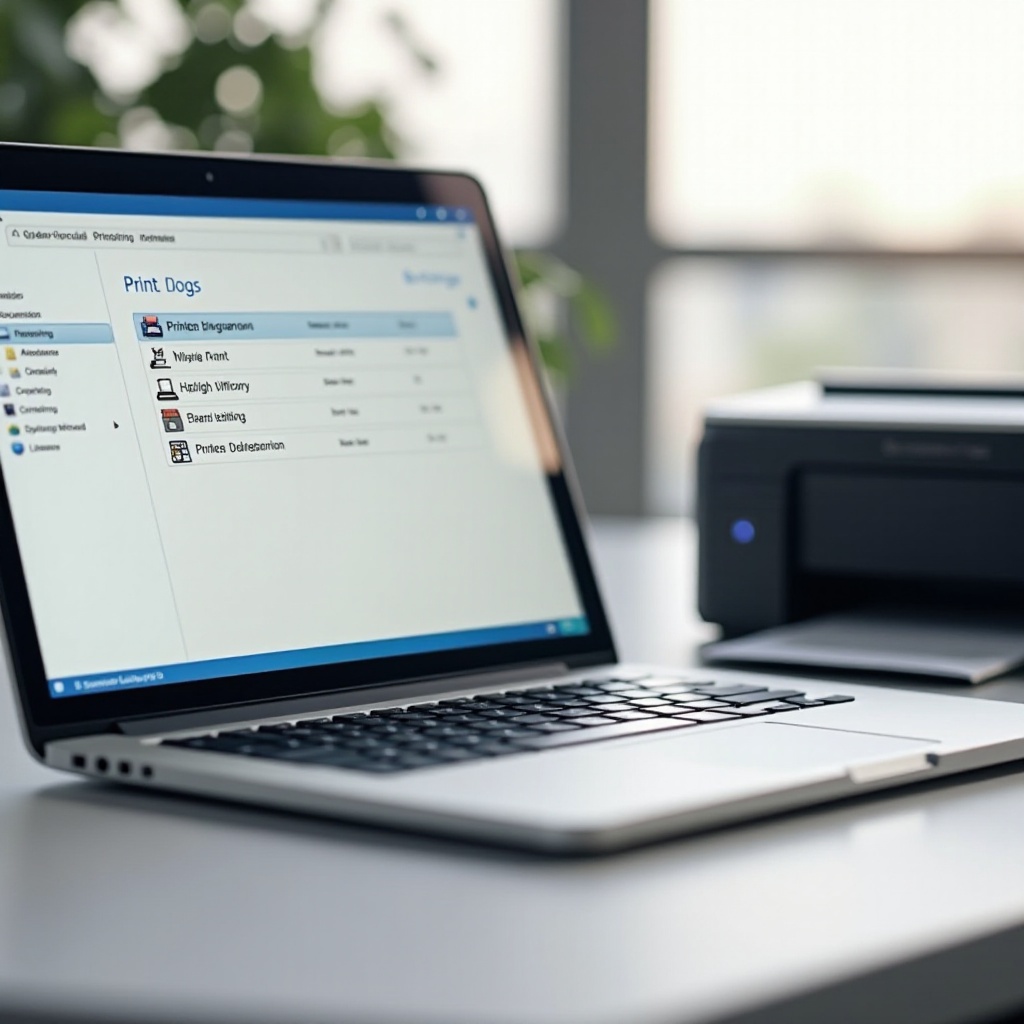
Naprawa problemów z drukowaniem w Windows 11 (rozwiązywanie problemów)
Nawet przy poprawnej konfiguracji drukowanie może przestać działać: drukarki przechodzą w tryb offline, sterowniki się psują lub zadania znikają. Gdy nie możesz drukować w Windows 11, wykonaj poniższe kroki po kolei, aby znaleźć i naprawić przyczynę.
Sprawdzenie zasilania, kabli, Wi‑Fi i stanu drukarki
Zacznij od najprostszych kontroli:
- Upewnij się, że drukarka jest włączona i nie wyświetla kontrolek błędu na panelu.
- Sprawdź wszystkie kable:
- Kable USB muszą być dobrze podłączone z obu stron.
- Kabel zasilający musi być solidnie wpięty do gniazdka lub listwy zasilającej.
- W przypadku drukarek Wi‑Fi:
- Upewnij się, że drukarka jest podłączona do właściwej sieci Wi‑Fi.
- Upewnij się, że komputer jest w tej samej sieci.
- Na komputerze otwórz Ustawienia > Bluetooth i urządzenia > Drukarki i skanery i sprawdź, czy przy drukarce nie widnieje „Offline” lub „Błąd”.
Jeśli wszystko wygląda poprawnie, a mimo to nie możesz drukować, skorzystaj z wbudowanych narzędzi Windows 11.
Korzystanie z narzędzia do rozwiązywania problemów z drukarką w Windows 11
Windows zawiera narzędzie diagnostyczne, które wykrywa i naprawia typowe problemy z drukarką:
- Otwórz Ustawienia > System > Rozwiązywanie problemów > Inne narzędzia do rozwiązywania problemów.
- Znajdź na liście pozycję Drukarka.
- Kliknij Uruchom.
- Postępuj zgodnie z instrukcjami na ekranie.
Narzędzie sprawdzi:
- Problemy z połączeniem
- Błędy bufora wydruku
- Konflikty sterowników
- Nieprawidłowe ustawienia
Zastosuje poprawki, gdy to możliwe, lub zasugeruje konkretne działania, takie jak wyczyszczenie kolejki czy ponowna instalacja drukarki.
Aktualizacja lub ponowna instalacja sterowników i oprogramowania drukarki
Stare lub uszkodzone sterowniki często powodują problemy z drukowaniem w Windows 11. Aby je zaktualizować:
- Otwórz Ustawienia > Windows Update i zainstaluj wszystkie oczekujące aktualizacje. Niektóre z nich zawierają sterowniki drukarek.
- Odwiedź stronę pomocy technicznej producenta drukarki.
- Wyszukaj model swojej drukarki.
- Pobierz najnowszy sterownik dla Windows 11 oraz, jeśli dostępne, oprogramowanie sprzętowe (firmware).
- Zainstaluj sterownik, postępując zgodnie z instrukcjami na ekranie.
Jeśli aktualizacja nie pomaga, zainstaluj drukarkę ponownie:
- Przejdź do Ustawienia > Bluetooth i urządzenia > Drukarki i skanery.
- Kliknij swoją drukarkę i wybierz Usuń.
- Uruchom ponownie komputer.
- Dodaj drukarkę ponownie, korzystając z opisanych wcześniej kroków.
Gdy drukarka znów działa, możesz skorzystać z zaawansowanych opcji, które oszczędzają czas i koszty. Ostatnia sekcja opisuje funkcje, takie jak drukowanie dwustronne i drukowanie do PDF, które pomagają pracować wydajniej.
Zaawansowane opcje drukowania i wskazówki oszczędzające czas
Gdy możesz już niezawodnie drukować w Windows 11, kilka zaawansowanych opcji i nawyków może sprawić, że codzienna praca będzie szybsza, tańsza i lepiej zorganizowana.
Druk dwustronny (dupleks) i skalowanie
Jeśli drukarka obsługuje druk dwustronny, możesz drukować na obu stronach kartki:
- W oknie drukowania otwórz Więcej ustawień, Preferencje lub Właściwości drukarki.
- Poszukaj opcji Dupleks, Druk dwustronny lub podobnej.
- Wybierz:
- Odwracanie na długiej krawędzi dla standardowych stron w stylu książki.
- Odwracanie na krótkiej krawędzi dla kalendarzy lub dokumentów przekładanych w górę.
Druk dwustronny pozwala o połowę zmniejszyć zużycie papieru w wielu dokumentach.
W przypadku dużych dokumentów:
- Użyj Skalowania lub Dopasuj do strony, aby upewnić się, że zawartość mieści się w rozmiarze papieru.
- Użyj opcji Wiele stron na arkuszu dla wersji roboczych lub szybkich kopii referencyjnych.
Drukowanie do PDF za pomocą Microsoft Print to PDF
Czasami nie potrzebujesz fizycznego wydruku, ale chcesz zachować „migawkę” dokumentu do udostępnienia lub przechowania. W takim przypadku drukuj w Windows 11 do pliku PDF:
- Naciśnij Ctrl + P w dowolnej aplikacji.
- W polu Drukarka wybierz Microsoft Print to PDF.
- Ustaw strony i inne opcje jak zwykle.
- Kliknij Drukuj.
- Wybierz nazwę pliku i lokalizację dla pliku PDF.
Ta metoda jest przydatna do:
- Zapisywania potwierdzeń zamówień
- Archiwizowania biletów i paragonów
- Udostępniania dokumentów tylko do odczytu
Drukowanie do PDF eliminuje zużycie papieru i daje przenośny plik, który wygląda tak samo na każdym urządzeniu.
Ekologiczne i oszczędne ustawienia drukowania
Drukowanie może być z czasem kosztowne. Stosuj te nawyki, aby oszczędzać tusz, toner i papier:
- Ustaw domyślnie tryb Szkic (Draft) dla codziennych dokumentów.
- Używaj Skali szarości zamiast Koloru, gdy kolor nie jest potrzebny.
- Drukuj wiele stron na arkuszu dla materiałów referencyjnych.
- Zawsze sprawdzaj Podgląd wydruku przed drukowaniem.
- Rozważ opcję cyfrową, taką jak PDF, zamiast drukowania wszystkiego.
Łącząc sprytne ustawienia z funkcjami wbudowanymi w Windows 11, możesz utrzymać niskie koszty drukowania i zmniejszyć bałagan. Na zakończenie poniższa konkluzja podsumowuje główne kroki, które możesz stosować za każdym razem, gdy potrzebujesz drukować w Windows 11.
Podsumowanie
Nauka drukowania w Windows 11 nie musi być trudna. Gdy już dodasz drukarkę, ustawisz ją jako domyślną i zrozumiesz okno drukowania, większość zadań staje się rutyną. Możesz drukować z aplikacji klasycznych, Microsoft Office, przeglądarek internetowych, aplikacji Zdjęcia i przeglądarek PDF za pomocą kilku kliknięć.
Gdy pojawią się problemy, sprawdź połączenia, uruchom narzędzie do rozwiązywania problemów z drukarką, wyczyść kolejkę i zaktualizuj sterowniki. Dla większej wydajności korzystaj z druku dwustronnego, skalowania i Microsoft Print to PDF, aby oszczędzać czas, papier i pieniądze. Z tymi umiejętnościami poradzisz sobie z niemal każdym zadaniem drukowania w Windows 11 z pewnością siebie i utrzymasz płynny, niezawodny przepływ pracy.
Najczęściej zadawane pytania
Jak ustawić drukarkę jako domyślną w systemie Windows 11?
Aby ustawić domyślną drukarkę w systemie Windows 11, otwórz Ustawienia > Bluetooth i urządzenia > Drukarki i skanery. Kliknij wybraną drukarkę, a następnie wybierz „Ustaw jako domyślną”. Jeśli opcja „Zezwalaj systemowi Windows na zarządzanie drukarką domyślną” jest włączona, wyłącz ją, aby system Windows nie zmieniał drukarki domyślnej na podstawie ostatnio używanej.
Dlaczego moja drukarka jest wyświetlana jako offline w systemie Windows 11, mimo że jest włączona?
Drukarka może być wyświetlana jako offline, gdy kabel USB jest poluzowany, drukarka znajduje się w innej sieci Wi‑Fi, urządzenie jest w trybie uśpienia lub wystąpił błąd sterownika albo bufora wydruku. Najpierw sprawdź zasilanie, kable i sieć, a następnie uruchom ponownie drukarkę i komputer. Jeśli nadal jest wyświetlana jako offline, uruchom narzędzie do rozwiązywania problemów z drukarką lub usuń i dodaj drukarkę ponownie.
Jak mogę drukować do PDF zamiast na papier w systemie Windows 11?
Aby drukować do PDF w systemie Windows 11, naciśnij Ctrl + P w dowolnej aplikacji, a następnie wybierz „Microsoft Print to PDF” jako drukarkę. Ustaw strony i opcje, kliknij „Drukuj”, a potem wybierz nazwę pliku i folder. System Windows utworzy plik PDF zamiast wysyłać zadanie do fizycznej drukarki.