
Úvod
Počty vyhledávání „android vymazat cache všech aplikací“ stále rostou, protože úložiště telefonu se rychle zaplní. Aplikace jsou větší. Hromadí se fotky, videa a dočasné soubory. Brzy je telefon pomalý a zobrazují se upozornění „Úložiště je téměř plné“.
Mnoho návodů stále slibuje magické tlačítko „vymazat cache všech aplikací“. V aktuálních verzích Androidu ale toto tlačítko už ve stejné podobě neexistuje. Přesto však máte k dispozici výkonné a bezpečné způsoby, jak cache vymazat, uvolnit místo a zrychlit telefon.
Tento průvodce vysvětluje, co je cache, proč ji Android používá a co se změnilo v roce 2024. Uvidíte postupy krok za krokem pro Samsung, Google Pixel a další populární značky. Také se dozvíte, čemu se vyhnout – zejména rizikovým „čističům“, které mohou napáchat více škody než užitku.
Abyste tyto nástroje používali chytře, je nejprve potřeba vědět, co vlastně cache v Androidu je a proč ji telefon vytváří.

Co je cache v Androidu a proč existuje
Cache mate mnoho uživatelů, protože vypadá jako zbytečně zabrané místo. Ve skutečnosti ale většinu času pomáhá telefonu pracovat rychleji a plynuleji.
Jak funguje aplikační cache v Androidu
Pokaždé, když otevřete aplikaci, načítá data. Například:
- Prohlížeč načítá obrázky, skripty a webové stránky
- Instagram načítá fotky, videa a profilové obrázky
- Mapové aplikace načítají dlaždice map oblastí, které zobrazujete
Aby nemusel Android pořád dokola stahovat stejný obsah, ukládá část těchto souborů lokálně do složky cache. Když aplikaci otevřete znovu, nejprve použije soubory z cache. Tím se zrychlí načítání a šetří se mobilní data.
Postupem času cache roste. Pokud aplikaci používáte intenzivně, může v ní být uloženo stovky megabajtů nebo dokonce několik gigabajtů dat. Tehdy si začnete všímat dopadu na úložiště.
Cache vs. data aplikace vs. systémové soubory
Cache není totéž co data aplikace nebo systémové soubory:
- Cache aplikace
Dočasné soubory. Je bezpečné je smazat. Aplikace si je při dalším použití znovu vytvoří. - Data aplikace (nebo úložiště)
Nastavení, přihlášení, offline obsah, stažené soubory. Smazání může způsobit odhlášení nebo reset aplikace. - Systémové soubory
Systém Android a předinstalované komponenty. Do těch byste běžně zasahovat neměli.
Když klepnete na „Vymazat cache“, odstraníte pouze dočasné soubory. Vaše přihlášení a nastavení obvykle zůstanou. Když klepnete na „Vymazat úložiště“ nebo „Vymazat data“, resetujete aplikaci do stavu, jako by byla právě nainstalovaná.
Proč telefony s Androidem spoléhají na data v cache
Android používá cache k tomu, aby:
- zrychlil spuštění aplikací a načítání obsahu
- snížil využití mobilních dat
- odlehčil serverům online služeb
Střídmé množství cache je užitečné. Problémy začnou, když se soubory v cache poškodí, když jedna aplikace hromadí příliš mnoho cache nebo když má telefon velmi malé interní úložiště a nezvládne další zátěž.
V těchto případech může vymazání cache pro konkrétní aplikace hodně pomoci. Mnoho uživatelů ale stále chce vědět, zda mohou vymazat cache všech aplikací najednou. To vede k další části.
Opravdu můžete v roce 2024 vymazat cache všech aplikací najednou?
Starší verze Androidu nabízely v nastavení systému téměř jediné tlačítko „vymazat cache všech aplikací“. Mnoho starých návodů ho stále zmiňuje. Na moderních telefonech s Androidem se tato volba změnila nebo zmizela.
Proč stará volba „Vymazat veškerou cache“ zmizela
Na některých starších telefonech jste mohli otevřít Nastavení → Úložiště → Mezipaměť (Cached data) a jedním klepnutím vymazat cache všech aplikací. Tato volba je na většině současných zařízení pryč nebo skrytá.
Běžné důvody zahrnují:
- Bezpečnost: Některé aplikace ukládají do cache citlivá dočasná data.
- Stabilitu: Vymazání veškeré cache najednou může způsobit krátkodobé zpomalení nebo vzácné chyby, když si všechny aplikace cache znovu budují.
- Kontrolu uživatele: Google chce, aby uživatelé spravovali náročné aplikace jednotlivě, ne aby vše bezhlavě mazali.
Výsledkem je, že novější verze Androidu se zaměřují na řízení cache na úrovni jednotlivých aplikací a na inteligentní nástroje úložiště místo globálního vymazání cache všech aplikací najednou.
Jak moderní verze Androidu pracují s cache
Novější verze Androidu spravují cache více automaticky a dávají vám lepší přehled o využití úložiště:
- Android může tiše vymazat cache aplikací, které používáte zřídka.
- Systémové nástroje ukazují, které aplikace využívají nejvíce úložiště, abyste mohli zasáhnout.
- Výrobci telefonů přidávají nástroje jako „Péče o zařízení“ nebo „Čistič“, které bezpečně odstraňují nepotřebné soubory.
Tyto nástroje se chovají jako chytřejší způsob vymazání cache více aplikací najednou, aniž by vám dali rizikový, „hloupý“ přepínač „smazat vše“.
Co dnes doporučuje Google a hlavní značky telefonů
Místo globálního tlačítka „android vymazat cache všech aplikací“ jsou dnes běžná tato doporučení:
- Mazat cache jen u aplikací, které dělají problémy nebo využívají obrovské množství úložiště
- Používat oficiální nástroje jako Files by Google nebo Péče o zařízení
- Vyhnout se náhodným čisticím aplikacím z Play Store, které slibují zázraky
Takže víte, že jedno hlavní tlačítko už není standard. Dalším krokem je pochopit, kdy mazání cache pomáhá a kdy ne.
Kdy byste měli (a neměli) mazat cache v Androidu
Cache nemusíte mazat denně ani týdně. Cache není ve výchozím stavu virus ani odpad. Berte ji jako nástroj, který se někdy vymkne kontrole a potřebuje reset.
Časté příznaky, že telefon potřebuje vyčistit cache
Vymazání cache může pomoci, pokud:
- Aplikace stále padá nebo zamrzá bez zjevného důvodu.
- Konkrétní aplikace odmítá načítat obsah nebo načítá nesprávný obsah.
- Úložiště telefonu je téměř plné a několik aplikací zabírá hodně místa.
- Aplikace jsou zřetelně pomalejší než dříve, i po restartu telefonu.
V těchto případech je začít s cache bezpečnější, než mazat data aplikace nebo provádět úplný reset do továrního nastavení.
Výhody mazání cache vybraných aplikací
Vymazání cache u určitých aplikací může:
- uvolnit stovky megabajtů nebo i více prostoru
- opravit dočasné chyby a problémy s načítáním
- způsobit, že telefon bude působit svižněji a lépe reagovat
- snížit počet upozornění „Úložiště je téměř plné“
To funguje obzvlášť dobře u prohlížečů, sociálních sítí, video aplikací a streamovacích aplikací, které jsou známé tím, že vytvářejí velké cache.
Rizika a nevýhody agresivního mazání cache
Příliš časté mazání cache může způsobit drobné potíže:
- pomalejší první spuštění po každém vymazání, protože aplikace musí znovu vybudovat cache
- vyšší spotřebu dat, protože aplikace znovu stahují obrázky, videa a další zdroje
- větší spotřebu baterie, když aplikace vytvářejí cachované soubory
Cílený přístup funguje lépe než neustálý zvyk „vše mazat“. Když už víte, kdy má mazání cache smysl, podívejme se na konkrétní metody, které můžete použít v nastavení Androidu.
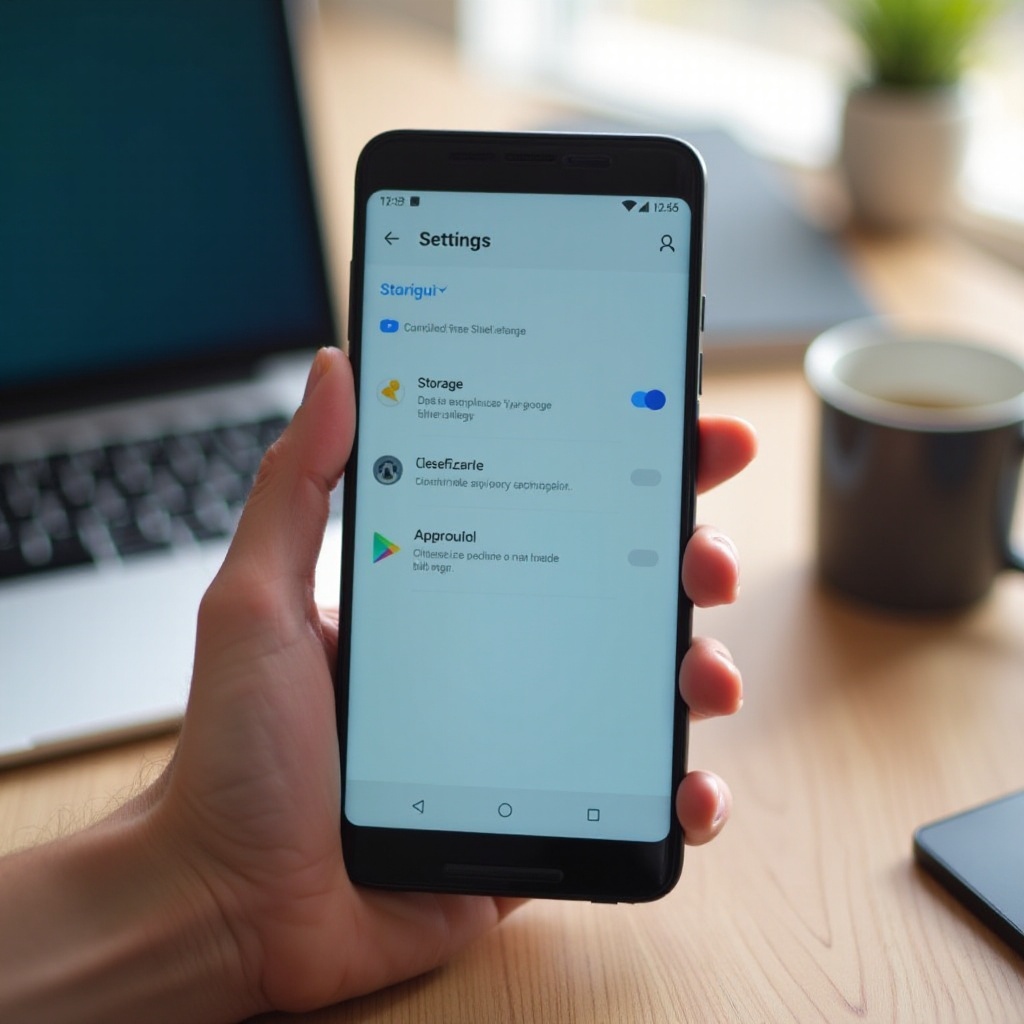
Metoda 1: Vymazání cache jednotlivých aplikací přes Nastavení
Mazání cache po jednotlivých aplikacích vám dává přesnou kontrolu. Zaměřujete se na aplikace, které působí problémy nebo používají nejvíce místa, místo abyste zasahovali do všech.
Postup krok za krokem na telefonech Samsung Galaxy
Na většině telefonů Samsung Galaxy postupujte takto:
- Otevřete Nastavení.
- Klepněte na Aplikace.
- Klepněte na aplikaci, kterou chcete spravovat.
- Klepněte na Úložiště nebo Úložiště a cache.
- Klepněte na Vymazat cache.
Můžete to zopakovat u aplikací jako Chrome, Instagram, TikTok nebo YouTube, pokud používají příliš mnoho úložiště nebo se chovají špatně. Pokud je aplikace po vymazání cache stále nefunkční, můžete později zvážit „Vymazat data“, ale až po záloze toho, co potřebujete.
Postup krok za krokem na telefonech Google Pixel a „čistém“ Androidu
Na telefonech Google Pixel a dalších, které jsou blízko „čistému“ Androidu, můžete postupovat takto:
- Otevřete Nastavení.
- Klepněte na Úložiště nebo Úložiště a cache.
- Klepněte na Aplikace nebo Ostatní aplikace.
- Vyberte aplikaci ze seznamu.
- Klepněte na Vymazat cache.
Můžete také dlouze podržet ikonu aplikace na domovské obrazovce, klepnout na Informace o aplikaci, poté přejít na Úložiště a cache a vymazat ji přímo tam. Tato zkratka šetří čas, když chcete opravit jen jednu problémovou aplikaci.
Jak najít a cílit největší „žrouty“ úložiště
Abyste byli efektivní, začněte s nejhoršími viníky:
- Přejděte do Nastavení → Úložiště.
- Klepněte na Aplikace nebo Úložiště aplikací.
- Pokud je k dispozici, seřaďte seznam podle Velikosti.
- Hledejte aplikace s velmi vysokým využitím úložiště.
Poté u každé náročné aplikace:
- Klepněte na položku aplikace.
- Otevřete Úložiště a cache.
- Klepněte na Vymazat cache.
Tato cílená metoda vám dá mnoho výhod „android vymazat cache všech aplikací“ bez mazání cache malých nebo nepoužívaných aplikací, které žádné problémy nezpůsobují.
Ruční mazání je silné, ale může být časově náročné. Aby se proces urychlil, výrobci Androidu dnes přidávají vestavěné nástroje, které zvládnou skupiny souborů najednou.
Metoda 2: Použití vestavěných nástrojů pro úložiště a péči o zařízení
Většina telefonů obsahuje nástroje pro správu úložiště, které fungují jako inteligentní tlačítko „vyčistit“. Tyto nástroje často v bezpečném a řízeném režimu čistí různé odpadní soubory, včetně souborů v cache.
Péče o zařízení a optimalizace úložiště u Samsungu
Na telefonech Samsung můžete k uvolnění místa použít Péči o zařízení:
- Otevřete Nastavení.
- Klepněte na Baterie a péče o zařízení (nebo Péče o zařízení).
- Klepněte na Úložiště.
- Klepněte na Vyčistit nebo postupujte podle pokynů na obrazovce.
Péče o zařízení prohledává:
- cache aplikací a dočasné soubory
- zbytkové soubory z odinstalovaných aplikací
- duplicitní nebo zbytečné soubory (podle vašeho modelu)
Chová se jako bezpečnější verze „vymazat cache všech aplikací“, protože systém Samsung rozhoduje, co odstranit, a vyhýbá se zásahu do důležitých dat.
Nastavení úložiště Google a aplikace Files by Google
Na Google Pixel a mnoha dalších telefonech je Files by Google jedním z nejbezpečnějších nástrojů, které můžete použít:
- Nainstalujte nebo otevřete Files by Google z Obchodu Play.
- Přejděte na kartu Vyčistit (Clean).
- Zkontrolujte karty jako Odpadní soubory, Dočasné soubory aplikací a Smazat velké soubory.
- Po kontrole, co bude odstraněno, klepněte na Vyčistit.
Files by Google se zaměřuje na:
- cache aplikací a zbytkový odpad
- dočasné soubory, které zabírají místo
- duplicitní a velké soubory, které možná nepotřebujete
Neodstraňuje vaše osobní fotky ani důležitá data, pokud to výslovně nepotvrdíte. To je ideální pro uživatele, kteří chtějí něco blízkého „android vymazat cache všech aplikací“, aniž by riskovali důležitý obsah.
Další populární čističe výrobců (Xiaomi, OnePlus, Oppo atd.)
Mnoho značek přidává vlastní čističe a nástroje pro správu telefonu:
- Xiaomi / Redmi / Poco: Aplikace Zabezpečení často obsahuje sekci Čistič (Cleaner).
- OnePlus: V Nastavení → Úložiště hledejte Čistič úložiště nebo podobnou funkci.
- Oppo / Realme / Vivo: Použijte nástroje Správce telefonu nebo iManager.
Tyto nástroje obvykle:
- prohledávají cache a odpadní soubory
- nabízejí možnosti vyčištění jedním klepnutím
- poskytují přehled využití úložiště podle kategorií
Vestavěné nástroje používejte, když chcete rychlé výsledky. Vyhněte se zapínání extrémně častého automatického čištění, protože to může způsobit, že telefon bude pracovat více, než je potřeba.
Systémové nástroje jsou užitečné, ale některé aplikace si přesto budují obrovské cache samostatně. Nejlepších výsledků s nejmenším úsilím dosáhnete, když se zaměříte přímo na tyto náročné aplikace.
Metoda 3: Vymazání cache náročných aplikací (prohlížeč, sociální sítě, streaming)
Malý počet aplikací často spotřebuje většinu místa vyhrazeného cache. Vymazáním cache u těchto náročných aplikací rychle uvolníte mnoho místa a odstraníte otravná zpomalení.
Vymazání cache v Chrome a dalších mobilních prohlížečích
Chrome a podobné prohlížeče ukládají velké objemy dat v cache. Chcete-li vymazat cache Chrome:
- Otevřete Chrome.
- Klepněte na nabídku se třemi tečkami vpravo nahoře.
- Klepněte na Historie → Vymazat údaje o prohlížení.
- Vyberte časové období, například Posledních 7 dní nebo Celou dobu.
- Zaškrtněte Obrázky a soubory v mezipaměti (Cached images and files).
- Klepněte na Vymazat data.
Cache můžete vymazat také přes Nastavení → Aplikace → Chrome → Úložiště a cache → Vymazat cache. Tato metoda se nedotkne vašich záložek a často je jednodušší.
Správa cache v sociálních a video aplikacích (TikTok, Instagram, YouTube)
Sociální a video aplikace ukládají do cache náhledy, videa a obrázky:
- Instagram: Použijte Nastavení telefonu → Aplikace → Instagram → Úložiště a cache → Vymazat cache.
- TikTok: V TikToku přejděte na Profil → Menu → Nastavení a soukromí → Mezipaměť a mobilní data, potom klepněte na Vymazat cache.
- YouTube: Vymažte cache přes Nastavení → Aplikace → YouTube → Úložiště a cache → Vymazat cache.
Když to uděláte u několika náročných aplikací, můžete uvolnit stovky megabajtů, aniž byste přišli o uložené příspěvky nebo účty.
Jak pracovat s cache ve streamovacích aplikacích (Spotify, Netflix a další)
Streamovací aplikace ukládají do cache obaly alb, náhledy a někdy i offline obsah:
- Spotify: Otevřete Spotify → Nastavení → Úložiště → klepněte na Vymazat cache. Nemazejte stažená média, pokud nechcete odstranit offline hudbu.
- Netflix: V Nastavení telefonu přejděte na Aplikace → Netflix → Úložiště a cache → Vymazat cache.
Vymazání cache zde obvykle neodstraní stažené filmy nebo epizody, ale vždy si před potvrzením přečtěte upozornění v aplikaci.
Pokud tyto cílené postupy problémy nevyřeší, můžete uvažovat o hlubších krocích na úrovni systému. Než zajdete tak daleko, je důležité pochopit, co pokročilé možnosti ve skutečnosti dělají.
Pokročilé možnosti: systémová cache a vymazání oddílu cache
Některé návody zmiňují „wipe cache partition“ jako způsob vymazání systémové cache. Tato možnost je stále méně běžná, ale na některých zařízeních a stránkách podpory ji stále najdete.
Co ve skutečnosti dělá „Wipe cache partition“
„Wipe cache partition“ vymaže dočasné systémové soubory uložené v samostatném oddílu, nikoli vaše osobní data. Někdy může:
- vyřešit problémy po aktualizaci a podivné chování
- opravit potíže po velké systémové aktualizaci
Neodstraňuje nainstalované aplikace, fotky ani zprávy. Přesto je to pokročilejší krok než běžné mazání cache a vyžaduje opatrnost, protože musíte použít nabídku Recovery (obnovení).
Které telefony tuto možnost v roce 2024 stále podporují
Mnoho novějších zařízení tuto volbu skrývá nebo odstraňuje. Některé telefony Samsung a starší Androidy ji stále zobrazují v režimu Recovery. K dosažení režimu Recovery u mnoha modelů obvykle:
- Vypnete telefon.
- Podržíte speciální kombinaci tlačítek, například Napájení + Zvýšení hlasitosti.
- Pomocí tlačítek hlasitosti přejdete na Wipe cache partition.
- Potvrdíte tlačítkem napájení.
Před použitím této metody si vždy ověřte oficiální pokyny pro váš konkrétní model, abyste omylem nezvolili nesprávnou možnost.
Kdy se pokročilé čištění cache vyplatí i přes riziko
Zvažte tuto možnost jen pokud:
- se telefon chová divně po systémové aktualizaci,
- běžné mazání cache a restart nepomáhají,
- rozumíte nabídce Recovery a pečlivě následujete oficiální návody.
Pro většinu uživatelů bohatě stačí mazání cache jednotlivých aplikací a vestavěné nástroje úložiště. To nás přivádí k další důležité věci: mnoho lidí se snaží řešit problémy s výkonem instalací čisticích aplikací třetích stran, které často způsobí více problémů než užitku.
Čemu se vyhnout: čističe cache a „booster“ aplikace třetích stran
Když v Play Store vyhledáte „android vymazat cache všech aplikací“, zobrazí se vám mnoho „čističů“, „boosterů“ nebo „RAM optimizerů“. Většina uživatelů by se těmto nástrojům měla vyhnout.
Proč jsou většinou čisticí aplikace zbytečné
Android už sám spravuje paměť a cache. Mnoho čističů třetích stran:
- maže cache až příliš často, čímž telefon zpomaluje, protože aplikace ji stále znovu budují
- ukončuje aplikace na pozadí, které Android potřebuje pro oznámení a stabilitu
- zobrazuje zavádějící varování „RAM plná“, aby vás donutilo klepnout na „Boost“
Získáte jen malý nebo žádný přínos a někdy se výkon po delším používání těchto aplikací dokonce zhorší.
Bezpečnostní, soukromostní a energetické problémy
Některé čisticí aplikace mohou:
- zobrazovat agresivní reklamy, včetně reklam na zámek obrazovky
- sbírat data o vašich aplikacích a způsobu používání
- vybíjet baterii tím, že neustále běží na pozadí
Protože potřebují hluboký přístup k telefonu, aby mohly „čistit“, stávají se atraktivním cílem v případě kompromitace. Udělit takové úrovně přístupu náhodné aplikaci většinou není dobrý nápad.
Bezpečnější alternativy vestavěné v Androidu
Místo čističů třetích stran je lepší používat:
- Files by Google pro odstranění odpadu a cache
- Péči o zařízení nebo podobné oficiální nástroje od výrobce telefonu
- ruční mazání cache aplikací v Nastavení
Tyto možnosti jsou bezpečnější, otestované a aktualizované spolu se systémem. Jakmile se na ně spolehnete a vyhnete se rizikovým aplikacím, můžete se zaměřit na jednoduché návyky, díky kterým bude telefon rychlý bez neustálého hlubokého čištění.
Osvedčené postupy, jak udržet telefon s Androidem rychlý bez neustálého mazání cache
Nejlepší dlouhodobá strategie je jednoduchá: nechte Android využívat cache tak, jak je navrženo, a dělejte občasné úklidy tam, kde na nich nejvíce záleží. Kombinujte chytré funkce úložiště s lehkou rutinou.
Nastavte chytré úložiště a automatické čištění
Mnoho telefonů nabízí chytré funkce úložiště, které na pozadí uklízí.
- Na telefonech Pixel a podobných zapněte Chytré úložiště nebo podobné volby, které automaticky odstraňují zálohované fotky a staré dočasné soubory.
- Na telefonech Samsung pravidelně používejte Péči o zařízení a zkontrolujte nastavení automatické optimalizace.
Tyto nástroje pomáhají zabránit tomu, aby se úložiště dostalo „do červeného“, takže nemusíte pořád myslet na „android vymazat cache všech aplikací“.
Efektivní správa fotek, videí a stažených souborů
Cache je jen jednou částí příběhu o úložišti. Pro udržení zdravého a rychlého telefonu:
- pravidelně zálohujte fotky a videa do cloudu nebo do počítače,
- přesuňte stará média do počítače nebo externího disku, pokud je nepotřebujete mít v telefonu,
- zkontrolujte složku Stažené (Downloads) a smažte soubory, které už nepotřebujete,
- odstraňte offline mapy nebo média, která už nepoužíváte.
Tyto kroky často uvolní mnohem více místa než samotné mazání cache a pomohou udržet telefon rychlý, i když máte nainstalováno mnoho aplikací.
Vytvořte si jednoduchou měsíční rutinu údržby telefonu
Nemusíte být technický expert, abyste se starali o telefon. Jednou za měsíc můžete:
- Otevřít Nastavení → Úložiště a podívat se, co zabírá nejvíce místa.
- Vymazat cache u tří až pěti nejnáročnějších aplikací (prohlížeče, sociální sítě, streaming).
- Použít Files by Google nebo Péči o zařízení k odstranění odpadních souborů.
- Odinstalovat aplikace, které jste týdny nepoužili.
- Restartovat telefon, aby se systém „osvěžil“.
Tato lehká rutina vám dá většinu výhod „android vymazat cache všech aplikací“ bez spoléhání na riskantní zkratky nebo agresivní čisticí aplikace.
Závěr
Na většině moderních telefonů už nemůžete oficiálním jedním tlačítkem opravdu „android vymazat cache všech aplikací“. Můžete ale dosáhnout stejného praktického výsledku bezpečněji kombinací mazání cache jednotlivých aplikací a vestavěných nástrojů úložiště.
Zaměřte se na náročné aplikace, používejte Files by Google nebo Péči o zařízení ve svém telefonu a vyhýbejte se agresivním čističům třetích stran. Nechte Android využívat cache jako nástroj výkonu a zasahujte jen tehdy, když vidíte zjevné známky problémů.
S jednoduchou měsíční rutinou a zapnutými chytrými funkcemi úložiště může váš telefon s Androidem zůstat rychlý, stabilní a bez nepořádku, aniž byste jej museli neustále ručně čistit nebo používat rizikové jedním klepnutím „boostery“.
Často kladené otázky
Vymaže vyčištění mezipaměti všech aplikací moje fotky, zprávy nebo kontakty?
Ne. Vyčištění mezipaměti odstraní pouze dočasné soubory. Vaše fotky, zprávy, kontakty a hlavní data aplikací zůstávají v telefonu. Co můžete ztratit, jsou lokálně uložené obrázky, videa a dočasné soubory, které mohou aplikace znovu stáhnout. Vždy se ujistěte, že klepnete na „Vymazat mezipaměť“, nikoli na „Vymazat úložiště“ nebo „Vymazat data“, což může aplikaci resetovat a odstranit její místní data.
Jak často bych měl v roce 2024 čistit mezipaměť na svém telefonu s Androidem?
Většina lidí nemusí čistit mezipaměť častěji než jednou za měsíc, a často ještě méně. Mezipaměť čistěte, když se konkrétní aplikace chová nestandardně, když dochází úložný prostor a některé aplikace zabírají hodně místa, nebo když zaznamenáte pomalejší výkon u jedné či dvou náročných aplikací. Není potřeba brát čištění mezipaměti jako každodenní údržbu, protože Android většinu času mezipaměť spravuje za vás.
Existuje bezpečný způsob, jak automatizovat čištění mezipaměti pro více aplikací?
Na moderních telefonech s Androidem neexistuje oficiální jedním klepnutím spuštěné „vyčištění mezipaměti všech aplikací“. Nejbezpečnějšími možnostmi poloautomatického čištění jsou aplikace Soubory Google se svými doporučeními „Zbytečné soubory“ a vestavěné nástroje jako Péče o zařízení na telefonech Samsung nebo nástroje pro čištění od jiných výrobců. Tyto nástroje rozhodují, co odstranit, a předcházejí poškození aplikací. Vyhněte se aplikacím třetích stran, které slibují agresivní automatické čištění mezipaměti a RAM, protože mohou telefon zpomalit a zvýšit rizika pro soukromí.