
Úvod
Problémy s WiFi ve Windows 11 se mohou objevit bez varování. Jednu chvíli procházíte web bez problémů a v další vám notebook ukazuje „Žádný internet“, odpojuje se nebo nemůže najít žádné bezdrátové sítě. Když nepomohou jednoduché triky, jako je vypnutí a zapnutí WiFi, často je potřeba ve Windows 11 resetovat WiFi adaptér.
Resetování adaptéru obnoví síťový zásobník, vymaže špatná nastavení a přinutí Windows znovu vybudovat připojení. Jde o jeden z nejúčinnějších způsobů, jak opravit úporné potíže, jako jsou:
- WiFi připojená, ale bez internetu
- Časté výpadky WiFi nebo nestabilní rychlosti
- Windows 11 nedetekuje bezdrátové sítě
- Chyby po nedávné aktualizaci systému nebo ovladačů
Tento průvodce vás provede několika způsoby, jak ve Windows 11 resetovat WiFi adaptér. Začnete lehkými „soft resety“ a přejdete k hlubším opravám, jako je úplný reset sítě, opravy z příkazového řádku a přeinstalace ovladače. Postupujte krok za krokem, po každé metodě otestujte připojení a přestaňte, jakmile WiFi opět funguje.
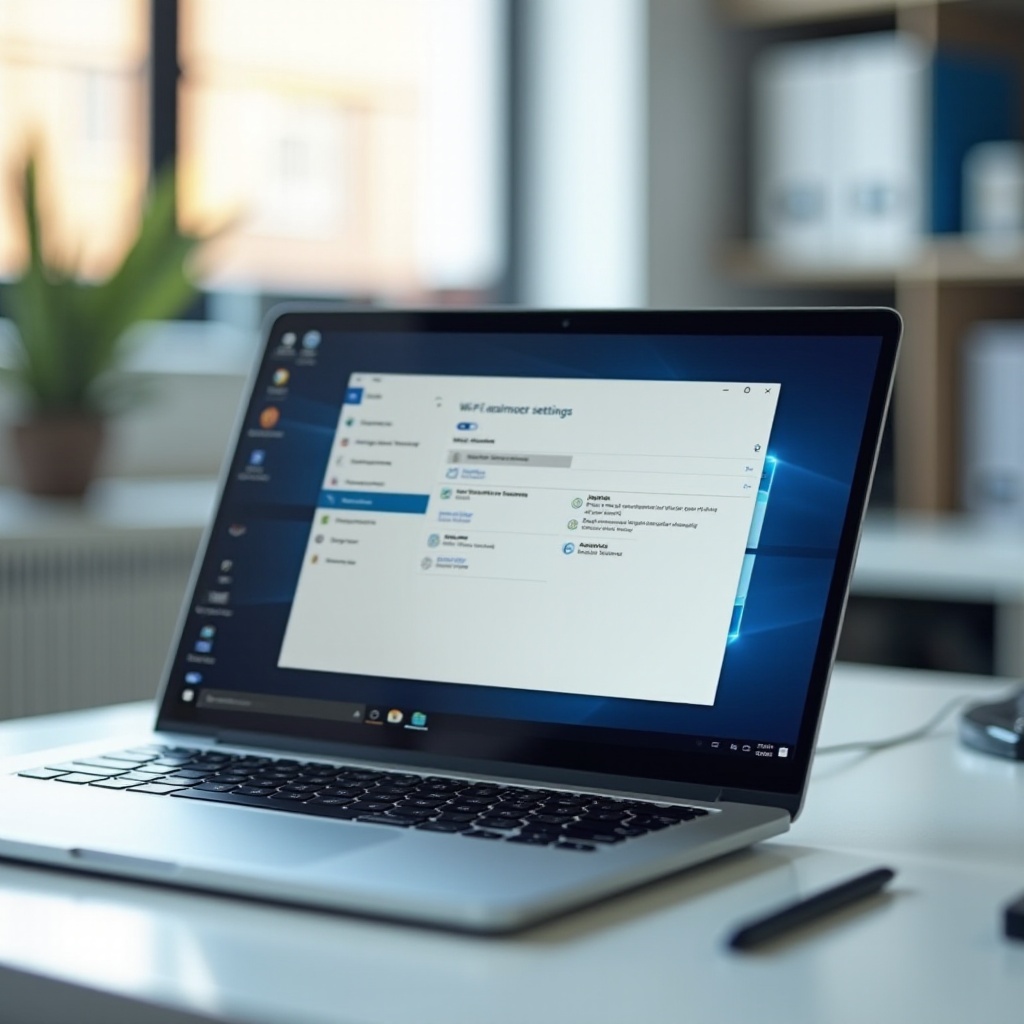
Co vlastně znamená „Reset WiFi adaptéru ve Windows 11“
Než začnete měnit nastavení, je dobré vědět, co ve Windows 11 „reset WiFi adaptéru“ ve skutečnosti znamená. Různé metody resetu provádějí různé změny a některé možnosti mají vedlejší účinky, se kterými je třeba počítat.
Soft reset vs. úplný reset sítě
Soft reset WiFi adaptéru je rychlé obnovení. Dočasně bezdrátový adaptér vypnete a potom jej znovu zapnete. Tímto se:
- Restartuje hardware adaptéru
- Znovu načte ovladač
- Zachová uložené sítě a hesla
Úplný reset sítě jde mnohem hlouběji. Ten:
- Odstraní a znovu nainstaluje všechny síťové adaptéry
- Resetuje všechny síťové komponenty na výchozí hodnoty
- Odstraní mnoho VPN adaptérů a vlastních konfigurací
Obvykle začínáte soft resetem a úplný reset sítě používáte až tehdy, když mírnější možnosti problém nevyřeší.
Co se změní, když adaptér resetujete
V závislosti na použité metodě může resetování WiFi adaptéru ve Windows 11:
- Vymazat nastavení IP a DNS
- Odstranit a znovu přidat ovladač adaptéru
- Obnovit katalog Winsock a zásobník TCP/IP
- Resetovat nastavení proxy a další vlastní síťové volby
- Smazat nebo ponechat uložené WiFi sítě v závislosti na úrovni resetu
Soft resety mění méně věcí a jsou pro většinu uživatelů bezpečnější. Úplné resety sítě a resety přes příkazový řádek zasahují do hlubších částí systému a mohou vyřešit závažnější problémy.
Kdy byste WiFi adaptér resetovat neměli
Někdy není skutečným problémem WiFi adaptér. Neměli byste spěchat s resetem adaptéru, pokud:
- Všem zařízením v domácnosti vypadne internet ve stejnou dobu
- Kontrolky na routeru ukazují chybu nebo chybí internet od poskytovatele
- Jste na pracovním PC se striktními síťovými zásadami a VPN
V takových případech nejprve zkontrolujte router, modem nebo kontaktujte IT správce. Jakmile víte, že je problém jen na vašem zařízení s Windows 11, můžete před samotným resetem provést základní kontroly.

Základní kontroly před resetem WiFi adaptéru
Dobré pravidlo při řešení problémů je nejprve vyloučit jednoduché příčiny. Základní kontroly vás mohou ušetřit zbytečného resetování sítě a změn ovladačů, které nejsou potřeba. Pomohou vám potvrdit, zda je problém ve vašem zařízení s Windows 11, nebo jinde.
Ověřte, že problém není v routeru nebo poskytovateli
Začněte testem jiných zařízení ve stejné síti:
- Připojte telefon nebo tablet ke stejné WiFi síti.
- Otevřete několik webů nebo aplikaci, která vyžaduje internet.
- Pokud má telefon internet, router a poskytovatel pravděpodobně fungují správně.
- Pokud nemá internet ani telefon, problém může být v routeru nebo u poskytovatele.
Dále zkontrolujte:
- Kontrolky na routeru pro napájení, internet a stav WiFi
- Webové rozhraní routeru, zda nehlásí chyby nebo offline stav
Pokud internet nefunguje na žádném zařízení, restartujte router a modem. Jestli problém přetrvává, kontaktujte svého poskytovatele internetu místo změn nastavení ve Windows 11.
Ověřte WiFi, režim Letadlo a hardwarové přepínače
Na vašem zařízení s Windows 11:
- Klikněte na ikonu sítě v systémové liště.
- Ujistěte se, že je WiFi zapnutá.
- Zkontrolujte, že je režim Letadlo vypnutý.
Některé notebooky mají také fyzický přepínač WiFi nebo funkční klávesu (například Fn + klávesa s ikonou). Ujistěte se, že je nastavená na povolení bezdrátového připojení.
Tyto drobné kontroly často problém vyřeší bez jakéhokoli resetu. Pokud je vše nastaveno správně a potíže trvají, použijte nástroje zabudované ve Windows.
Použijte Poradce při potížích se sítí ve Windows 11
Windows 11 obsahuje poradce při potížích, kteří mohou automaticky opravit jednoduché síťové problémy:
- Otevřete Nastavení.
- Přejděte na Systém > Odstraňování problémů > Další nástroje pro odstraňování problémů.
- Spusťte Poradce při potížích s připojením k internetu.
- Postupujte podle pokynů na obrazovce a použijte navrhované opravy.
Pokud tyto základní kontroly a rychlé nástroje problém nevyřeší, je čas resetovat WiFi adaptér přímo pomocí soft resetu.
Metoda 1 – Soft reset: vypnutí a zapnutí WiFi adaptéru
Soft reset by měl být vaším prvním cíleným krokem, když chcete ve Windows 11 resetovat WiFi adaptér. Je rychlý, bezpečný a často opraví dočasné bezdrátové závady, aniž by ovlivnil uložené sítě nebo nastavení VPN.
Reset WiFi adaptéru přes Nastavení Windows 11
Pro soft reset WiFi adaptéru pomocí Nastavení Windows 11:
- Otevřete Nastavení.
- Klikněte na Síť a internet.
- Klikněte na Pokročilá nastavení sítě.
- V části Síťové adaptéry najděte svůj WiFi adaptér (například Intel, Realtek, Qualcomm).
- Klikněte na Zakázat a počkejte několik sekund.
- Klikněte na Povolit, abyste jej znovu zapnuli.
Tento postup restartuje adaptér, aniž by změnil uložené sítě nebo hesla. Často stačí k odstranění drobných chyb.
Reset WiFi adaptéru přes Správce zařízení
Stejného výsledku můžete dosáhnout pomocí Správce zařízení:
- Klikněte pravým tlačítkem na tlačítko Start a vyberte Správce zařízení.
- Rozbalte Síťové adaptéry.
- Klikněte pravým tlačítkem na bezdrátový adaptér a zvolte Zakázat zařízení.
- Počkejte 5–10 sekund.
- Opět na něj klikněte pravým tlačítkem a vyberte Povolit zařízení.
Poté zkuste znovu připojit WiFi síť. Pokud byl problém v drobné chybě ovladače nebo hardwaru, mělo by připojení začít znovu fungovat.
Kdy soft reset stačí k opravě problémů s WiFi
Soft resety často vyřeší:
- Náhodné výpadky po probuzení z režimu spánku nebo hibernace
- Dočasné konflikty po přepínání mezi sítěmi
- Krátkodobé chyby ovladače po menších aktualizacích
Pokud WiFi po soft resetu funguje a zůstává stabilní, nemusíte používat hlubší metody. Jestli se problém vrací nebo nezmizí, může úplný reset sítě dát Windows 11 čistý síťový základ.
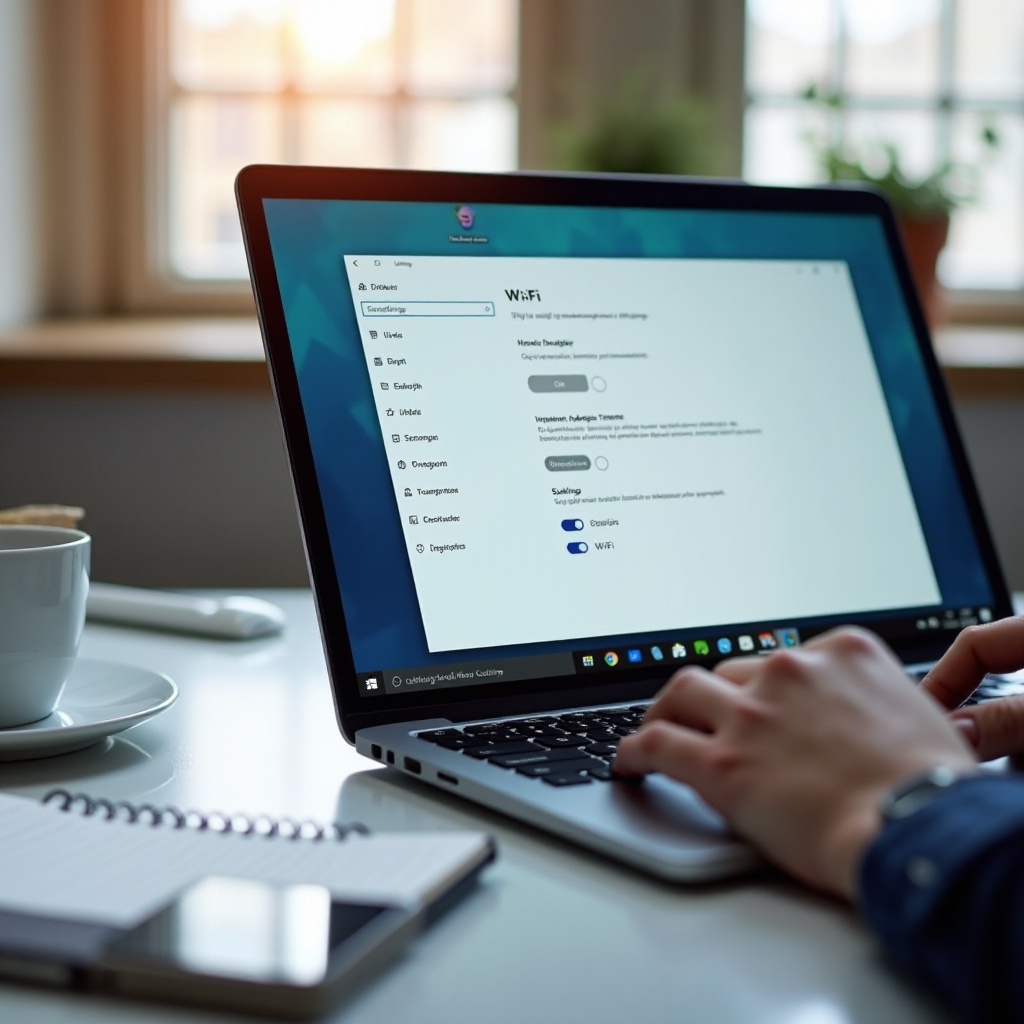
Metoda 2 – Úplný reset sítě v Nastavení Windows 11
Když soft resety problém nevyřeší, může úplný reset sítě obnovit všechny síťové součásti najednou. Tato možnost je agresivnější, proto byste se měli připravit a porozumět tomu, co změní, než budete pokračovat.
Jak krok za krokem použít funkci Reset sítě
Postupujte podle těchto kroků pro úplný reset sítě ve Windows 11:
- Otevřete Nastavení.
- Přejděte na Síť a internet.
- Posuňte se dolů a klikněte na Pokročilá nastavení sítě.
- V části Další nastavení klikněte na Reset sítě.
- Přečtěte si informace na obrazovce, abyste věděli, co se změní.
- Klikněte na Resetovat nyní a potvrďte.
Windows vás upozorní, že se počítač za několik minut restartuje. Po odpočítávání se systém restartuje a automaticky znovu nainstaluje všechny síťové adaptéry.
Co udělá úplný reset sítě s vaším WiFi a VPN nastavením
Reset sítě provede:
- Odstraní a znovu nainstaluje všechny síťové adaptéry (WiFi, Ethernet, virtuální adaptéry)
- Resetuje síťové součásti na výchozí nastavení
- Odstraní mnoho VPN adaptérů a některé konfigurace VPN software
- Vymaže vlastní DNS, statické IP adresy a nastavení proxy
Obvykle ponechá vaše WiFi profily, ale v některých případech může být potřeba znovu zadat hesla. Pokud spoléháte na VPN klienty nebo speciální nastavení DNS, poznamenejte si vlastní konfigurace před resetem.
Znovupřipojení k WiFi a přidání VPN po resetu
Po restartu Windows:
- Klikněte na ikonu sítě a připojte se k WiFi síti.
- V případě výzvy zadejte heslo k WiFi.
- Otestujte připojení k internetu v prohlížeči.
- Otevřete VPN klienta a ověřte, zda se stále správně připojuje.
- Znovu vytvořte VPN profily nebo vlastní nastavení DNS/IP, pokud byla odstraněna.
Pokud WiFi nyní funguje a zůstává stabilní, úplný reset problém vyřešil. Jestli potíže trvají, mohou příkazy v příkazovém řádku cílit na hlubší síťové komponenty bez nutnosti znovu provádět úplný reset sítě.
Metoda 3 – Reset WiFi adaptéru pomocí Příkazového řádku nebo PowerShellu
Nástroje příkazového řádku vám dávají přesnější kontrolu nad tím, jak resetujete nastavení související s WiFi ve Windows 11. Můžete resetovat katalog Winsock, zásobník TCP/IP, konfiguraci IP a DNS cache. Tyto kroky pomáhají, když máte podezření na poškození síťového zásobníku nebo konflikty adres.
Spuštění Příkazového řádku nebo PowerShellu jako správce
Abyste mohli měnit základní síťová nastavení, musíte tyto nástroje spustit s oprávněním správce:
- Klikněte pravým tlačítkem na tlačítko Start.
- Vyberte Windows Terminal (správce), Příkazový řádek (správce) nebo PowerShell (správce).
- Klikněte na Ano, když Windows požádají o povolení.
Nyní máte zvýšené okno, ve kterém můžete spouštět výkonné příkazy pro opravu sítě.
Klíčové příkazy: reset Winsock, TCP/IP a obnovení IP
Spusťte tyto příkazy jeden po druhém a po každém stiskněte Enter:
- Uvolnění aktuální IP adresy:
ipconfig /release - Vymazání DNS cache:
ipconfig /flushdns - Obnovení IP adresy:
ipconfig /renew - Reset Winsock:
netsh winsock reset - Reset zásobníku TCP/IP:
netsh int ip reset
Po spuštění těchto příkazů restartujte počítač. Poté se znovu připojte k WiFi síti a testujte připojení několik minut, abyste zjistili, zda zůstává stabilní.
Kdy jsou resety z příkazového řádku lepší než úplný reset sítě
Resety přes příkazový řádek jsou užitečné, když:
- Se chcete vyhnout odstranění síťových adaptérů a VPN ovladačů
- Zdá se, že problém souvisí s DNS, konflikty IP nebo poškozenými záznamy Winsock
- Jste zvyklí používat příkazy a chcete přesnější kontrolu
Tyto metody často opraví problémy typu „připojeno, ale bez internetu“, chyby DNS a selhání připojení, která se objeví po aktualizacích Windows. Pokud WiFi selhává i poté, může být problém v ovladači nebo hardwaru, takže dalším krokem je zaměřit se na samotný WiFi ovladač.
Metoda 4 – Odinstalace a znovuinstalace ovladače WiFi adaptéru
Pokud resety problém nevyřeší, může být ovladač WiFi poškozený, zastaralý nebo nekompatibilní s vaší verzí Windows 11. Jeho přeinstalace může obnovit stabilní bezdrátové připojení a zabránit opakovaným výpadkům.
Odstranění bezdrátového adaptéru ve Správci zařízení
Pro odinstalaci WiFi ovladače ve Windows 11:
- Klikněte pravým tlačítkem na tlačítko Start a vyberte Správce zařízení.
- Rozbalte Síťové adaptéry.
- Klikněte pravým tlačítkem na svůj WiFi adaptér.
- Zvolte Odinstalovat zařízení.
- Pokud uvidíte zaškrtávací políčko Odstranit software ovladače pro toto zařízení, poprvé jej nechte nezaškrtnuté, aby Windows mohly znovu použít základní ovladač.
- Klikněte na Odinstalovat.
Vaše WiFi připojení se po odstranění adaptéru přeruší. Tento krok vymaže aktuální ovladač a související nastavení.
Nechte Windows 11 automaticky znovu nainstalovat WiFi ovladač
Nyní znovu nainstalujte ovladač adaptéru:
- Restartujte počítač.
- Po restartu by Windows 11 měly automaticky detekovat WiFi adaptér a nainstalovat ovladač.
- Klikněte na ikonu sítě a znovu se připojte k WiFi síti.
- Otestujte připojení prohlížením webu a streamováním několik minut.
Pokud WiFi po tomto kroku funguje spolehlivě, byla předchozí instalace ovladače pravděpodobně poškozená.
Stažení a instalace nejnovějších WiFi ovladačů od výrobce
Pokud Windows nenainstalují stabilní ovladač nebo se problémy po krátké době vrací, nainstalujte nejnovější ovladač od výrobce hardwaru:
- Navštivte stránky podpory výrobce notebooku nebo základní desky (například Dell, HP, Lenovo, ASUS, Acer).
- Vyhledejte svůj přesný model a zvolte jako operační systém Windows 11.
- Stáhněte nejnovější WiFi ovladač uvedený pro vaše zařízení.
- Spusťte instalační soubor a postupujte dle pokynů.
- Po dokončení instalace restartujte PC.
Použití oficiálních ovladačů od výrobce často vyřeší problémy s kompatibilitou, které generické ovladače Windows nezvládají. Jakmile máte správné ovladače, můžete provést několik pokročilých úprav pro další stabilizaci WiFi.
Pokročilé opravy WiFi po resetu
V tomto bodě jste resetovali nebo znovu nainstalovali většinu síťových komponent ve Windows 11. Pokud se WiFi stále chová nestabilně, můžete vyzkoušet několik pokročilých úprav, které ovlivňují stabilitu, výkon a chování při napájení. Tyto úpravy pomáhají, když připojení většinou funguje, ale náhodně vypadává nebo se zpomaluje.
Aktualizace nebo vrácení problematických WiFi ovladačů
Ovladače mohou po aktualizacích způsobovat problémy a ne vždy je nejnovější verze nejlepší pro každé zařízení. Možná budete muset:
- Aktualizovat na novější ovladač, pokud je aktuální velmi starý nebo známý chybami.
- Vrátit se k předchozí verzi ovladače, pokud problémy začaly po nedávné aktualizaci.
Pro vrácení ovladače zpět:
- Otevřete Správce zařízení.
- Klikněte pravým tlačítkem na svůj WiFi adaptér a zvolte Vlastnosti.
- Přejděte na kartu Ovladač.
- Klikněte na Vrátit změny ovladače, pokud je tato možnost dostupná, a postupujte dle pokynů.
Pro aktualizaci ovladače:
- Na stejné kartě Ovladač klikněte na Aktualizovat ovladač.
- Zvolte Automaticky vyhledat ovladače nebo použijte nejnovější ovladač od výrobce, který jste si dříve stáhli.
Otestování obou možností vám pomůže najít nejstabilnější verzi pro váš hardware.
Úprava nastavení správy napájení a adaptéru
Windows mohou kvůli úspoře energie WiFi adaptér vypínat, zejména na noteboocích. To může způsobovat občasné výpadky.
Chcete-li tomuto chování zabránit:
- Otevřete Správce zařízení a klikněte pravým tlačítkem na svůj WiFi adaptér.
- Vyberte Vlastnosti.
- Přejděte na kartu Řízení spotřeby.
- Zrušte zaškrtnutí u možnosti Povolit počítači vypínat toto zařízení z důvodu úspory energie.
- Klikněte na OK.
Můžete také upravit pokročilé volby adaptéru:
- Agresivita roamingu (jak rychle se zařízení přepíná mezi přístupovými body)
- Preferované pásmo (2,4 GHz vs 5 GHz vs 6 GHz, pokud je podporováno)
- Šířka kanálu a režim 802.11
Tato nastavení najdete na kartě Upřesnit pro WiFi adaptér ve Správci zařízení. Drobnými změnami lze v přeplněném bezdrátovém prostředí zvýšit stabilitu.
Kontrola aktualizací Windows 11 a známých problémů s WiFi
Některé aktualizace Windows 11 zavádějí chyby ve WiFi, které následné aktualizace opravují. Udržování systému aktuálního a zároveň vyhýbání se známým problematickým záplatám pomáhá udržet stabilní připojení.
Pro správu aktualizací:
- Přejděte na Nastavení > Windows Update.
- Klikněte na Vyhledat aktualizace a nainstalujte důležité opravy.
- V části Historie aktualizací si prohlédněte nedávné změny.
- Pokud problémy s WiFi začaly hned po konkrétní aktualizaci, zvažte odinstalování této aktualizace z přehledu historie.
Kombinace správných aktualizací Windows a vhodné verze WiFi ovladače často vyřeší i úporné potíže. Pokud problémy přetrvávají i po doladění ovladačů a nastavení, může být příčina v hardwaru nebo v externí konfiguraci.
Když reset WiFi adaptéru nepomůže
Pokud jste vyzkoušeli soft resety, úplný reset sítě, nástroje příkazového řádku i přeinstalaci ovladačů a WiFi stále nefunguje, může být příčina v hardwaru nebo mimo síťový zásobník Windows 11. V tomto bodě byste měli ověřit, zda síťový hardware funguje správně.
Známky selhávajícího WiFi hardwaru
Vaše WiFi karta může selhávat, pokud pozorujete jeden nebo více z těchto příznaků:
- Adaptér mizí ze Správce zařízení a po restartu se nevrací
- Často se objevují ikony chyby nebo chyby zařízení „Kód 10“
- WiFi funguje krátkou dobu a pak vypadne, i po opakovaných resetech
- Jiná zařízení ve stejné síti fungují správně, zatímco tento počítač má stále problémy
Tyto symptomy může způsobit fyzické poškození, přehřívání nebo stáří. Pokud máte podezření na selhání hardwaru, dalším krokem je test jiných metod připojení.
Testování s Ethernetem nebo externím USB WiFi adaptérem
Abyste potvrdili, zda je na vině interní WiFi adaptér:
- Připojte počítač k routeru pomocí ethernetového kabelu.
- Otestujte prohlížení, streamování a stahování přes kabelové připojení.
- Pokud kabelový internet funguje bez problémů, je problém pravděpodobně jen v bezdrátové části.
- Vyzkoušejte USB WiFi adaptér (můžete si ho půjčit).
- Nainstalujte USB adaptér, připojte se k WiFi a otestujte připojení.
Pokud USB adaptér funguje spolehlivě, zatímco vestavěný adaptér ne, může být interní WiFi karta vadná. V takovém případě je často nejlepším řešením oprava nebo výměna.
Kdy kontaktovat výrobce PC nebo IT podporu
Profesionální pomoc byste měli vyhledat, když:
- Je zařízení v záruce a selhání hardwaru se jeví jako pravděpodobné
- Jde o spravovaný pracovní počítač s vlastními bezpečnostními zásadami
- Žádná z metod resetu nebo opravy neobnoví stabilní WiFi
Kontaktujte výrobce PC, prodejce nebo IT oddělení s jasným seznamem kroků, které jste již vyzkoušeli. Tyto informace urychlí diagnostiku a pomohou rozhodnout, zda vyměnit součástky, přeinstalovat Windows nebo upravit spravovaná síťová nastavení.
Závěr
Když ve Windows 11 přestane fungovat WiFi, patří reset WiFi adaptéru k nejúčinnějším způsobům, jak problém vyřešit. Začali jste jednoduchými kontrolami a soft resetem, poté jste přešli k úplnému resetu sítě, opravám z příkazového řádku a přeinstalaci ovladačů. Ve většině případů tyto kroky obnoví čisté a stabilní bezdrátové připojení bez nutnosti reinstalace Windows.
Pokud WiFi selhává i po všech metodách, testy s Ethernetem nebo USB adaptérem vám pomohou potvrdit, zda je interní WiFi karta vadná. Tím, že postupujete těmito kroky v uvedeném pořadí, můžete většinu problémů typu „reset WiFi adaptéru Windows 11“ vyřešit rychle, vyhnout se náhodnému zkoušení a znovu získat spolehlivé připojení pro práci, studium i zábavu.
Často kladené dotazy
Vymaže resetování WiFi adaptéru ve Windows 11 moje uložené sítě?
Měkký reset, kdy adaptér deaktivujete a znovu aktivujete, uložené sítě nemaže. Úplný reset sítě obvykle zachová WiFi profily, ale může vyžadovat znovuzadání některých hesel nebo znovuvytvoření VPN profilů. Resetování přes příkazový řádek se týká hlavně nastavení IP a DNS, nikoli uložených názvů WiFi.
Jak často je bezpečné resetovat WiFi adaptér ve Windows 11?
Měkké resety a resety přes příkazový řádek můžete provádět kdykoli, když máte problémy se sítí. Úplný reset sítě je razantnější, proto jej používejte jen tehdy, když ostatní kroky selžou. Pokud musíte adaptér resetovat často, může to znamenat vážnější problém s ovladačem, konfigurací nebo hardwarem, který byste měli prověřit.
Co mám dělat, když po resetu ve Windows 11 chybí WiFi adaptér?
Nejprve otevřete Správce zařízení a klikněte na „Vyhledat změny hardwaru“. Pokud se adaptér neobjeví, počítač úplně vypněte a znovu zapněte. Jestliže se stále nezobrazuje, stáhněte a nainstalujte nejnovější ovladač WiFi z webu podpory výrobce vašeho zařízení. Pokud adaptér stále chybí, může jít o hardwarovou závadu a měli byste kontaktovat výrobce nebo servisního technika.