
Wprowadzenie
Komunikat „Google ciągle się zatrzymuje” na telefonie Samsung może zamienić proste zadania w udrękę. Chcesz coś wyszukać, użyć Asystenta Google albo przesunąć do kanału Discover, a wyskakujące okienko pojawia się raz za razem. Aplikacja się zawiesza, komunikat się powtarza i masz wrażenie, że telefon jest zepsuty.
Ten problem jest częsty na urządzeniach Samsung Galaxy, ponieważ aplikacja Google łączy się z wieloma usługami systemowymi i innymi aplikacjami. Gdy cokolwiek w tym łańcuchu przestanie działać poprawnie, telefon może wyświetlać ten błąd, czasem co kilka sekund. Dobra wiadomość: w większości przypadków możesz to naprawić samodzielnie, bez serwisu.
Ten poradnik skupia się na najskuteczniejszych sposobach zatrzymania błędu „google keeps stopping samsung”. Dowiesz się, dlaczego się pojawia, jak go krok po kroku usunąć i jak zapobiec jego powrotowi. Zacznij od najszybszych rozwiązań i przechodź do głębszych napraw tylko wtedy, gdy będzie to konieczne.

Co oznacza „Google ciągle się zatrzymuje” na telefonach Samsung?
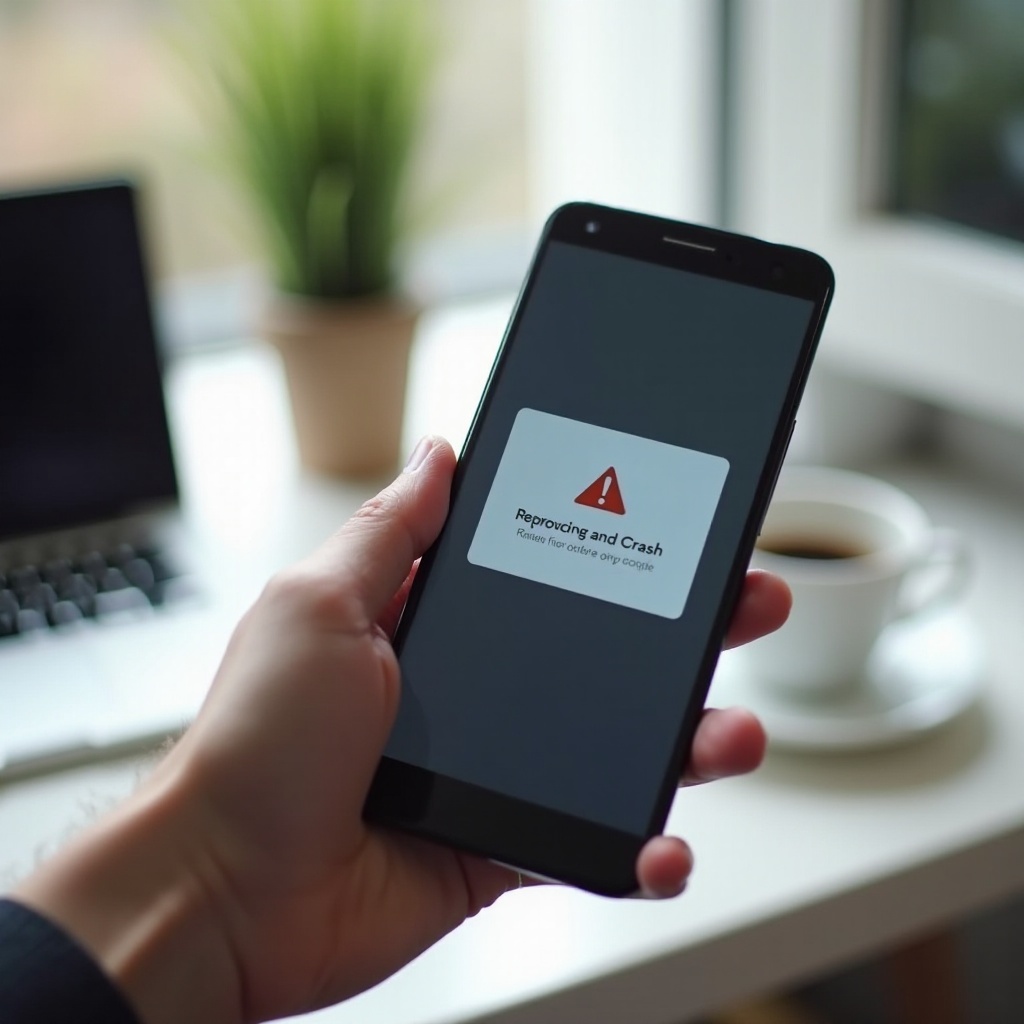
Gdy widzisz komunikat „Google ciągle się zatrzymuje” na telefonie Samsung, Android informuje cię, że aplikacja Google uległa awarii. Aplikacja próbowała coś wykonać, nie udało się i została zamknięta. Android wyświetla wtedy błąd, abyś wiedział, co poszło nie tak.
Może się to zdarzyć, gdy otwierasz aplikację Google, odblokowujesz telefon, używasz paska wyszukiwania lub widżetu, a nawet gdy inna aplikacja w tle wywołuje jakąś funkcję Google. W niektórych przypadkach błąd pojawia się raz i znika. W gorszych przypadkach tworzy pętlę, której nie możesz zignorować.
Sam komunikat nie oznacza, że telefon jest zniszczony, ale znaczy, że coś jest niestabilne w aplikacji Google, jej danych lub jednym z powiązanych komponentów systemowych na twoim urządzeniu Samsung.
Zrozumienie tego pomoże ci wybrać właściwe rozwiązanie. Zanim przejdziesz do napraw, warto poznać główne przyczyny problemu, aby skupić wysiłki tam, gdzie ma to największy sens.
Główne powody, dla których Google ciągle się zatrzymuje na urządzeniach Samsung Galaxy
Aby skutecznie naprawić ten błąd, warto wiedzieć, co zazwyczaj go powoduje na telefonach Samsung. Większość pętli awarii wynika z kilku typowych problemów wpływających na sposób, w jaki aplikacja Google komunikuje się z systemem.
Przejściowe błędy i uszkodzona pamięć podręczna
Z czasem aplikacja Google zapisuje dużo danych w pamięci podręcznej, aby działać szybciej. Na telefonach Samsung ta pamięć może znacznie urosnąć i czasem ulec uszkodzeniu. Gdy tak się stanie, aplikacja może się zawieszać od razu po uruchomieniu.
Możesz również zobaczyć ten błąd po długim czasie działania telefonu bez ponownego uruchamiania. Android trzyma aplikacje w pamięci, a prosty błąd w RAM może wywołać awarię. Czyszczenie pamięci podręcznej lub ponowne uruchomienie często szybko rozwiązuje tego typu problem.
Błędne aktualizacje aplikacji Google lub Android System WebView
Inną dużą przyczyną jest wadliwa aktualizacja. Aplikacja Google i Android System WebView są często aktualizowane. Jeśli któraś z tych aktualizacji ma błąd lub nie zainstaluje się poprawnie, możesz od razu zobaczyć „google keeps stopping samsung”.
Ponieważ urządzenia Samsung Galaxy polegają na WebView przy wyświetlaniu treści internetowych wewnątrz aplikacji, niezgodność wersji Google, WebView i Chrome może powodować awarie wielu aplikacji, w tym Google.
Konflikty z aktualizacjami One UI i systemu
Aktualizacje One UI i systemu Android od Samsunga również mogą powodować nowe problemy. Po dużej aktualizacji Androida lub One UI starsze dane aplikacji, pamięć podręczna lub ustawienia mogą nie współpracować płynnie z nowym systemem. To może powodować awarie aplikacji Google, dopóki nie wyczyścisz starych danych, nie wyczyścisz partycji pamięci podręcznej lub nie zastosujesz poprawki.
Teraz, gdy znasz prawdopodobne przyczyny błędu, kolejnym krokiem jest przygotowanie telefonu Samsung. Kilka szybkich kontroli i odpowiednia kopia zapasowa sprawią, że proces rozwiązywania problemów będzie bezpieczniejszy i sprawniejszy.
Zanim zaczniesz: szybkie sprawdzenia i kopie zapasowe
Zanim zagłębisz się w naprawy, warto zebrać podstawowe informacje o swoim urządzeniu Samsung i zabezpieczyć dane. Dzięki temu rozwiązywanie problemów będzie bezpieczniejsze i bardziej zorganizowane oraz unikniesz utraty danych, jeśli konieczne będą głębsze zmiany.
Sprawdź model Samsunga oraz wersję Android/One UI
Najpierw sprawdź dokładnie, którego modelu Samsung Galaxy używasz i jaką masz wersję oprogramowania. Przejdź do:
- Ustawienia → Informacje o telefonie → Numer modelu
- Ustawienia → Informacje o telefonie → Informacje o oprogramowaniu → Wersja Android i One UI
Pomoże ci to stosować kroki specyficzne dla modelu i wiedzieć, czy telefon powinien już mieć określone poprawki lub funkcje.
Upewnij się, że usługi Google nie mają problemów
Czasami szeroko zakrojone awarie wpływają na aplikacje Google. Aby to wykluczyć:
- Sprawdź strony statusu usług online lub media społecznościowe pod kątem „Google app down”
- Zapytaj znajomego z innym telefonem z Androidem, czy widzi podobne problemy
Jeśli to globalny błąd, jedyną opcją może być czekanie na aktualizację. Jeśli problem dotyczy tylko twojego urządzenia Samsung, kontynuuj naprawy z tego poradnika.
Wykonaj bezpieczną kopię zapasową ważnych danych
Zanim wyczyścisz dane lub wykonasz głębsze resety, wykonaj kopię zapasową najważniejszych elementów:
- Zsynchronizuj kontakty, kalendarz i aplikacje z kontem Google
- Użyj Samsung Cloud lub OneDrive dla zdjęć, albo Zdjęć Google
- Opcjonalnie użyj Samsung Smart Switch, aby wykonać kopię na PC lub zewnętrzny dysk
Mając te kontrole i kopie zapasowe za sobą, możesz rozpocząć stosowanie napraw. Zacznij od najprostszych działań, a następnie przechodź do bardziej zaawansowanych metod tylko wtedy, gdy problem będzie się utrzymywał.
Naprawa 1: Wymuś zatrzymanie aplikacji Google na telefonie Samsung
Pierwszą rzeczą, którą warto spróbować, jest wymuszenie zatrzymania i ponowne uruchomienie aplikacji Google. Usuwa to jej bieżący stan z pamięci i może usunąć drobne błędy.
Wykonaj następujące kroki:
- Otwórz Ustawienia na swoim telefonie Samsung.
- Stuknij „Aplikacje”.
- Przewiń w dół i stuknij „Google”.
- Stuknij „Wymuś zatrzymanie”, a następnie potwierdź.
- Otwórz ponownie aplikację Google z szuflady aplikacji lub paska wyszukiwania.
Jeśli problem był drobnym błędem w pamięci, aplikacja może teraz działać normalnie. Jeśli wyskakujące okienko „Google ciągle się zatrzymuje” pojawi się ponownie, przejdź do następnej naprawy, która skupia się na czyszczeniu przechowywanych danych, które mogą być uszkodzone.
Naprawa 2: Wyczyść pamięć podręczną i dane aplikacji Google na Samsungu
Gdy wymuszenie zatrzymania nie wystarcza, kolejnym krokiem jest wyczyszczenie pamięci podręcznej aplikacji Google, a w razie potrzeby jej danych. Usuwa to uszkodzone pliki, które mogą powodować awarie, i daje aplikacji czystą bazę do działania.
Jak wyczyścić tylko pamięć podręczną
Zacznij od pamięci podręcznej, ponieważ nie usuwa ona twoich osobistych ustawień:
- Przejdź do Ustawienia → Aplikacje → Google.
- Stuknij „Pamięć”.
- Stuknij „Wyczyść pamięć podręczną”.
Teraz przetestuj aplikację:
- Otwórz aplikację Google.
- Użyj paska wyszukiwania lub przewiń kanał Discover.
Jeśli błąd znika, możesz na tym poprzestać. Jeśli aplikacja nadal się zawiesza, przejdź do czyszczenia danych aplikacji, aby wykonać głębszy reset.
Kiedy wyczyścić dane aplikacji i co utracisz
Czyszczenie danych resetuje aplikację Google do stanu początkowego. Użyj tego, jeśli samo czyszczenie pamięci podręcznej nie pomogło.
- Otwórz Ustawienia → Aplikacje → Google → Pamięć.
- Stuknij „Wyczyść dane” (lub „Zarządzaj pamięcią” → „Wyczyść wszystkie dane”).
- Potwierdź, gdy zostaniesz o to poproszony.
Spowoduje to:
- Przywrócenie domyślnych ustawień aplikacji
- Usunięcie preferencji w aplikacji i części danych offline
- Brak usunięcia twojego konta Google ani danych w chmurze
Po wyczyszczeniu danych ponownie otwórz aplikację Google. Może być konieczne zaakceptowanie warunków i ustawienie preferencji. Jeśli aplikacja nadal się zawiesza, problem najprawdopodobniej leży w wersji aplikacji lub powiązanych komponentach systemowych, którymi zajmiesz się w następnej naprawie.
Naprawa 3: Zaktualizuj lub przywróć aplikację Google
Jeśli czyszczenie pamięci podręcznej i danych nie zatrzymuje błędu, zainstalowana wersja aplikacji Google może być wadliwa lub uszkodzona. Często pomaga aktualizacja do nowszej wersji albo powrót do wersji fabrycznej.
Zaktualizuj aplikację Google przez Sklep Google Play
Nowa aktualizacja często zawiera poprawki błędów:
- Otwórz Sklep Google Play.
- Wyszukaj „Google”.
- Stuknij aplikację Google.
- Jeśli widzisz „Aktualizuj”, stuknij i poczekaj na instalację.
- Uruchom ponownie telefon i przetestuj aplikację.
Jeśli aplikacja jest już zaktualizowana i nadal się zawiesza, może być konieczne przywrócenie wersji fabrycznej, z którą telefon Samsung został dostarczony.
Odinstaluj aktualizacje aplikacji Google do wersji fabrycznej
Przywrócenie usuwa ostatnie aktualizacje i przywraca wersję fabryczną:
- Przejdź do Ustawienia → Aplikacje → Google.
- Stuknij menu z trzema kropkami w prawym górnym rogu.
- Stuknij „Odinstaluj aktualizacje”, a następnie potwierdź.
- Uruchom ponownie telefon Samsung.
Przetestuj aplikację Google. Jeśli teraz działa, problemem była ostatnia aktualizacja. Możesz poczekać kilka dni z ponowną aktualizacją, aby Google zdążyło wydać poprawioną wersję.
Unikanie niestabilnych wydań beta
Jeśli dołączyłeś do programu beta aplikacji Google, możesz otrzymywać niestabilne wersje. W Sklepie Play:
- Otwórz stronę aplikacji Google.
- Przewiń w dół i opuść program beta, jeśli widzisz taką opcję.
Dzięki temu będziesz korzystać ze stabilnych wydań, które zazwyczaj są bardziej niezawodne na urządzeniach Samsung.
Jeśli aplikacja nadal się zawiesza po zarządzaniu jej wersją, następną rzeczą do sprawdzenia jest WebView i Chrome, kluczowe komponenty, od których zależy aplikacja Google.
Naprawa 4: Zaktualizuj Android System WebView i Chrome
Aplikacja Google używa Android System WebView i często Chrome do wyświetlania treści internetowych. Jeśli którykolwiek z nich jest nieaktualny lub wadliwy, aplikacja może się „wysypywać”, nawet jeśli jej własne pliki są w porządku.
Dlaczego WebView i Chrome wpływają na aplikację Google
Android System WebView to komponent systemowy, który pozwala aplikacjom renderować strony internetowe. Wiele aplikacji, w tym Google, polega na nim. Chrome może również działać jako dostawca WebView. Jeśli WebView lub Chrome zawiedzie, aplikacje zależne od nich mogą wyświetlać błędy takie jak „google keeps stopping samsung”.
Kroki, aby zaktualizować Android System WebView
Wykonaj te kroki:
- Otwórz Sklep Google Play.
- Wyszukaj „Android System WebView”.
- Stuknij i następnie stuknij „Aktualizuj”, jeśli jest dostępne.
- Poczekaj na zakończenie aktualizacji.
Na niektórych modelach Samsung WebView może być ukryte na liście aplikacji, ale aktualizacja przez Sklep Play wciąż działa, gdy komponent pojawia się tam jako dostępny.
Zaktualizuj Chrome i uruchom ponownie telefon Samsung
Następnie zaktualizuj Chrome:
- Otwórz Sklep Play i wyszukaj „Google Chrome”.
- Stuknij „Aktualizuj”, jeśli widzisz tę opcję.
- Po zakończeniu aktualizacji uruchom ponownie telefon Samsung.
- Otwórz aplikację Google i sprawdź, czy awaria ustąpiła.
Jeśli błąd się utrzymuje, mogą być potrzebne głębsze naprawy na poziomie systemu. W tym momencie problem może być związany ze starymi plikami pamięci podręcznej systemu, które możesz wyczyścić bez utraty danych osobistych.
Naprawa 5: Wyczyść partycję pamięci podręcznej w trybie odzyskiwania Samsung
Jeśli naprawy na poziomie aplikacji nie działają, pomocne może być wyczyszczenie partycji pamięci podręcznej systemu. Nie usuwa to danych użytkownika, ale usuwa stare pliki pamięci podręcznej systemu, które mogą kolidować z ostatnimi aktualizacjami lub obecną wersją aplikacji Google.
Czym jest partycja pamięci podręcznej i dlaczego pomaga
Partycja pamięci podręcznej przechowuje tymczasowe pliki systemowe. Po aktualizacjach systemu lub intensywnym użytkowaniu niektóre z tych plików mogą powodować spowolnienia lub niestabilność aplikacji. Wyczyścienie tej partycji zmusza system do odbudowania czystych plików pamięci podręcznej, co często poprawia wydajność i stabilność.
Wejście w tryb odzyskiwania na Samsung Galaxy
Kroki mogą się nieco różnić w zależności od modelu, ale typowa metoda to:
- Wyłącz telefon.
- Podłącz go kablem do komputera lub ładowarki.
- Przytrzymaj jednocześnie przyciski Zwiększ głośność i Boczny (zasilania).
- Zwolnij przyciski, gdy pojawi się logo Samsung i załaduje się tryb odzyskiwania.
Używaj klawiszy głośności do poruszania się i przycisku zasilania do potwierdzania wyborów.
Wyczyść partycję pamięci podręcznej bez utraty danych
W trybie odzyskiwania:
- Użyj klawiszy głośności, aby zaznaczyć „Wipe cache partition”.
- Naciśnij przycisk zasilania, aby wybrać.
- Wybierz „Yes”, aby potwierdzić.
- Po zakończeniu wybierz „Reboot system now”.
Twoje dane pozostają nienaruszone, ale pamięć podręczna systemu zostanie odświeżona. Przetestuj aplikację Google po ponownym uruchomieniu telefonu. Jeśli awaria nadal występuje, problem może wymagać pełnej poprawki systemu od Samsunga.
Naprawa 6: Sprawdź i zainstaluj aktualizacje oprogramowania Samsung
Jeśli błąd nadal się pojawia, telefon może potrzebować aktualizacji systemu. Samsung często wydaje poprawki naprawiające znane błędy związane z aplikacjami Google i innymi kluczowymi usługami.
Ręcznie sprawdź aktualizacje One UI i zabezpieczeń
Aby sprawdzić dostępność aktualizacji:
- Otwórz „Ustawienia”.
- Przewiń do „Aktualizacja oprogramowania”.
- Stuknij „Pobierz i zainstaluj”.
Telefon wyszuka nowe oprogramowanie układowe, poprawki zabezpieczeń lub aktualizacje One UI, które mogą zawierać poprawki problemów z stabilnością aplikacji.
Zainstaluj poprawki i uruchom ponownie telefon
Jeśli aktualizacja jest dostępna:
- Pobierz ją przez Wi‑Fi.
- Postępuj zgodnie z instrukcjami na ekranie, aby zainstalować.
- Pozwól telefonowi automatycznie się ponownie uruchomić.
Po aktualizacji ponownie otwórz aplikację Google. Jeśli błąd nadal występuje, przyczyną mogą być twoje konto Google lub konfliktujące aplikacje innych firm, czym zajmiesz się w kolejnej naprawie.
Naprawa 7: Usuń i ponownie dodaj konto Google
Czasami awaria wynika z problemów z synchronizacją powiązanych z kontem Google. Usunięcie i ponowne dodanie konta może zresetować usługi działające w tle i wyczyścić błędy związane z kontem.
Jak problemy z synchronizacją konta mogą wywoływać awarie
Jeśli konto Google ma problemy z synchronizacją danych, takich jak historia wyszukiwania, ustawienia czy kopia zapasowa, aplikacja może się wysypywać podczas próby ich wczytania. Uszkodzone wpisy, niepełne próby synchronizacji lub problemy z uprawnieniami mogą powodować takie niepowodzenia i prowadzić do błędu „Google ciągle się zatrzymuje”.
Usuń, uruchom ponownie i ponownie dodaj konto Google
Wykonaj następujące kroki:
- Przejdź do Ustawienia → „Konta i kopia zapasowa” → „Zarządzaj kontami”.
- Stuknij swoje konto Google.
- Stuknij „Usuń konto” i potwierdź.
- Uruchom ponownie telefon Samsung.
- Wróć do „Zarządzaj kontami” → „Dodaj konto” → „Google”.
- Zaloguj się ponownie, używając swoich danych logowania.
Gdy konto zostanie dodane, otwórz aplikację Google i sprawdź, czy działa stabilnie. Jeśli nadal się zawiesza, musisz wykluczyć ingerencję innych aplikacji, używając trybu awaryjnego.
Naprawa 8: Użyj trybu awaryjnego, aby znaleźć problematyczne aplikacje innych firm
Tryb awaryjny w Samsungu wyłącza aplikacje innych firm i ładuje tylko aplikacje systemowe. To potężny sposób, aby sprawdzić, czy inna aplikacja powoduje błąd „google keeps stopping samsung”.
Wejście i wyjście z trybu awaryjnego na Samsungu
Aby włączyć tryb awaryjny:
- Przytrzymaj przycisk boczny (zasilania), aż pojawi się menu zasilania.
- Stuknij i przytrzymaj „Wyłącz”, aż pojawi się „Tryb awaryjny”.
- Stuknij „Tryb awaryjny”, aby ponownie uruchomić telefon w tym trybie.
Aby wyjść z trybu awaryjnego, uruchom telefon ponownie w normalny sposób.
Przetestuj aplikację Google w trybie awaryjnym
Po wejściu w tryb awaryjny:
- Otwórz aplikację Google.
- Używaj wyszukiwania, Discover lub Asystenta jak zwykle.
Jeśli błąd znika w trybie awaryjnym, prawdopodobnie problem powoduje aplikacja innej firmy. Jeśli nadal występuje, przyczyną są raczej ustawienia systemu lub samo oprogramowanie.
Zidentyfikuj i usuń konfliktujące aplikacje
Aby znaleźć winowajcę:
- Przypomnij sobie aplikacje zainstalowane lub zaktualizowane niedługo przed pojawieniem się błędu.
- Odinstaluj podejrzane aplikacje po jednej w trybie normalnym.
- Po usunięciu każdej aplikacji ponownie testuj aplikację Google.
Skup się na:
- Aplikacjach oszczędzających baterię i „czyścikach telefonu”
- Aplikacjach VPN
- Aplikacjach z nakładką na ekran lub filtrami
- Aggresywnych aplikacjach antywirusowych lub zaporach sieciowych
Gdy błąd przestanie się pojawiać po usunięciu konkretnej aplikacji, prawdopodobnie znalazłeś tę problematyczną. Jeśli usunięcie aplikacji nie pomaga, kolejnym krokiem jest zresetowanie ukrytych ustawień aplikacji, które mogą blokować Google.
Naprawa 9: Zresetuj preferencje aplikacji i ustawienia systemowe
Jeśli tryb awaryjny niczego nie zmienia, ustawienia aplikacji systemowych mogą blokować wymagany komponent Google. Zresetowanie preferencji aplikacji może to naprawić, ponownie włączając wyłączone usługi i usuwając nietypowe ograniczenia.
Co zmienia „Resetuj preferencje aplikacji”
Ten reset:
- Ponownie włączy wyłączone aplikacje systemowe
- Zresetuje domyślne aplikacje dla działań
- Przywróci domyślne ograniczenia powiadomień
- Zresetuje limity danych w tle i monity o uprawnienia
Nie usuwa danych aplikacji, ale przywraca wiele wyborów na poziomie systemu do wartości domyślnych.
Jak zresetować preferencje aplikacji na Samsungu
Wykonaj następujące kroki:
- Otwórz Ustawienia → „Aplikacje”.
- Stuknij menu z trzema kropkami w prawym górnym rogu.
- Stuknij „Resetuj preferencje aplikacji”.
- Potwierdź działanie.
Następnie przetestuj aplikację Google. Niektóre aplikacje mogą ponownie poprosić o uprawnienia, ponieważ ich monity zostały zresetowane.
Skonfiguruj ponownie powiadomienia i domyślne aplikacje
Ponieważ domyślne ustawienia i część ustawień powiadomień zostały zresetowane, powinieneś:
- Ustawić ponownie preferowaną przeglądarkę, aplikację telefonu i SMS, gdy zostaniesz o to poproszony
- Dostosować ustawienia powiadomień dla aplikacji, z których często korzystasz
Jeśli błąd nadal występuje po tej operacji, pozostaje tylko najbardziej drastyczne rozwiązanie programowe: przywrócenie ustawień fabrycznych.
Naprawa 10: Przywrócenie ustawień fabrycznych jako ostateczność
Przywrócenie ustawień fabrycznych powinno być twoją ostatnią opcją. Wyciera zawartość telefonu Samsung i przywraca go do pierwotnego stanu oprogramowania. Zazwyczaj naprawia to głębokie uszkodzenia systemu, których nie da się usunąć w inny sposób.
Kiedy przywrócenie ustawień fabrycznych jest naprawdę potrzebne
Rozważ przywrócenie ustawień fabrycznych, jeśli:
- Wypróbowałeś wszystkie poprzednie naprawy bez powodzenia.
- Aplikacja Google ciągle się zawiesza, utrudniając korzystanie z telefonu.
- Inne aplikacje również się zawieszają lub zachowują się dziwnie.
Upewnij się, że jesteś gotów na ponowną konfigurację telefonu od zera i że ważne dane są bezpiecznie zarchiwizowane.
Wykonaj kopię zapasową telefonu Samsung przed resetem
Przed resetem:
- Użyj Samsung Smart Switch, aby wykonać kopię na PC lub zewnętrzny dysk.
- Upewnij się, że konto Google synchronizuje kontakty, kalendarz i aplikacje.
- Wykonaj kopię zdjęć i filmów w chmurze lub na karcie SD.
Dokładnie sprawdź, czy znasz dane logowania do konta Google, ponieważ będą one potrzebne po resecie.
Wykonaj reset i przeprowadź czystą konfigurację
Aby zresetować:
- Przejdź do Ustawienia → „Zarządzanie ogólne”.
- Stuknij „Resetuj” → „Przywracanie danych fabrycznych”.
- Przeczytaj listę elementów do usunięcia i stuknij „Resetuj”.
- Potwierdź i poczekaj na zakończenie procesu.
Po ponownym uruchomieniu:
- Zaloguj się na swoje konta Google i Samsung.
- Instaluj aplikacje stopniowo i testuj aplikację Google w trakcie.
- Unikaj ponownej instalacji aplikacji, które podejrzewałeś o powodowanie problemów.
Dzięki temu błąd „Google ciągle się zatrzymuje” powinien zniknąć, chyba że występuje rzadka usterka sprzętowa. Gdy telefon znów będzie stabilny, możesz skupić się na zapobieganiu ponownemu wystąpieniu błędu.
Tymczasowe obejścia podczas rozwiązywania problemu
Jeśli nie masz czasu, aby od razu wypróbować wszystkie naprawy, nadal możesz korzystać z telefonu Samsung bez ciągłych awarii, używając tymczasowych obejść. Pozwolą ci one wyszukiwać w sieci i używać urządzenia, gdy planujesz pełną naprawę.
Używaj wyszukiwarki Google w przeglądarce zamiast aplikacji
Możesz całkowicie ominąć aplikację Google:
- Otwórz Chrome lub Samsung Internet.
- Wejdź na google.com i wykonuj tam wyszukiwania.
- Dodaj skrót do google.com na ekranie głównym dla szybkiego dostępu.
Daje ci to dostęp do wyszukiwarki i części funkcji Google, nawet jeśli aplikacja zawiesza się za każdym razem przy otwarciu.
Wyłącz aplikację Google i używaj alternatyw
Jeśli awarie są teraz nie do zniesienia:
- Przejdź do Ustawienia → „Aplikacje” → „Google”.
- Stuknij „Wyłącz” i potwierdź.
Telefon będzie w mniejszym stopniu polegał na aplikacji Google. Możesz używać:
- Paska wyszukiwania Chrome
- Paska wyszukiwania Samsung Internet
- Innej aplikacji wyszukiwarki ze Sklepu Play
Później możesz ponownie włączyć Google, gdy naprawisz problem.
Użyj Bixby lub innych asystentów, jeśli to konieczne
Dla poleceń głosowych i przypomnień, gdy Google jest niestabilne:
- Używaj Bixby na telefonie Samsung.
- Zainstaluj inną aplikację asystenta głosowego, jeśli wolisz.
Te obejścia pozwalają utrzymać użyteczność telefonu, podczas gdy pracujesz nad pełną listą napraw i wskazówek zapobiegawczych.
Jak zapobiegać błędom „Google ciągle się zatrzymuje” w przyszłości
Gdy telefon Samsung znów działa, kilka nawyków może zmniejszyć szanse ponownego zobaczenia tego błędu. Zapobieganie jest łatwiejsze niż ciągłe naprawianie pętli awarii.
Aktualizuj aplikacje i system z głową
Stosuj te wskazówki:
- Włącz automatyczne aktualizacje w Sklepie Google Play, ale tylko przez Wi‑Fi.
- Raz w miesiącu sprawdzaj „Aktualizację oprogramowania” Samsunga.
- Instaluj poprawki zabezpieczeń i szybkie łatki niezwłocznie.
Unikaj dołączania do niestabilnych kanałów beta, chyba że akceptujesz ryzyko błędów. Stabilne aktualizacje zwykle są najbezpieczniejsze w codziennym użyciu.
Utrzymuj wystarczającą ilość wolnej pamięci w Samsungu
Niski poziom wolnej pamięci utrudnia poprawne działanie aplikacji i systemu. Aby temu zapobiec:
- Utrzymuj co najmniej 10–20% wolnej pamięci.
- Przenieś zdjęcia i filmy do chmury lub na kartę SD.
- Odinstaluj aplikacje, z których nie korzystasz.
Więcej wolnego miejsca oznacza mniejsze ryzyko uszkodzonych danych i losowych awarii.
Unikaj problematycznych aplikacji do czyszczenia i optymalizacji
Wiele aplikacji typu „przyspieszacz telefonu” lub „czyścik” przynosi więcej szkody niż pożytku:
- Mogą zabijać kluczowe usługi Google.
- Mogą blokować procesy w tle i powodować awarie.
- Niektóre wyświetlają natarczywe reklamy lub stwarzają ryzyko bezpieczeństwa.
Używaj zamiast tego wbudowanej funkcji „Pielęgnacja urządzenia” Samsunga. Jest bezpieczniejsza i zaprojektowana pod kątem sprzętu i oprogramowania twojego telefonu.
Kiedy skontaktować się z pomocą techniczną Samsung lub Google
Jeśli wypróbowałeś wszystkie rozsądne naprawy, a nadal widzisz „google keeps stopping samsung”, może nadszedł czas na oficjalną pomoc. Zespoły wsparcia mogą przeprowadzić głębsze kontrole i wykluczyć rzadkie problemy.
Oznaki, że problem wykracza poza podstawowe naprawy
Rozważ kontakt ze wsparciem, jeśli:
- Aplikacja Google zawiesza się nawet po przywróceniu ustawień fabrycznych.
- Inne kluczowe aplikacje (Ustawienia, Wiadomości, Aparat) również często się zawieszają.
- Telefon się przegrzewa, restartuje lub wyświetla dziwne artefakty na ekranie.
Takie oznaki mogą wskazywać na głębsze błędy oprogramowania lub problemy sprzętowe wymagające profesjonalnej interwencji.
Informacje do zebrania przed kontaktem z pomocą techniczną
Zbierz szczegóły, aby przyspieszyć obsługę:
- Model telefonu Samsung oraz pojemność pamięci i RAM.
- Wersje Android i One UI.
- Moment rozpoczęcia problemu oraz kroki, które już wypróbowałeś.
- Zrzuty ekranu lub krótkie nagrania wideo błędu.
Posiadanie tego przygotowanego pomaga zespołom wsparcia Samsunga i Google szybko zrozumieć problem.
Opcje diagnostyki w sklepie lub zdalnie
Możesz:
- Użyć aplikacji Samsung Members do uruchomienia diagnostyki i rozmowy z pomocą techniczną.
- Odwiedzić oficjalne centrum serwisowe Samsung lub salon operatora.
- Skontaktować się z pomocą Google przez aplikację Google lub strony pomocy w sieci.
Mogą oni przeprowadzić bardziej zaawansowane testy lub naprawić urządzenie, jeśli to konieczne.
Podsumowanie
Błąd „google keeps stopping samsung” może być frustrujący, ale rzadko oznacza, że twój telefon Galaxy jest nie do naprawienia. W większości przypadków przyczyną jest uszkodzony plik pamięci podręcznej, wadliwa aktualizacja, konflikt z WebView lub źle działająca aplikacja innej firmy. Przechodząc przez naprawy z tego poradnika — wymuszenie zatrzymania, czyszczenie pamięci podręcznej i danych, aktualizację lub przywracanie aplikacji, czyszczenie partycji pamięci podręcznej, sprawdzanie aktualizacji systemu oraz użycie trybu awaryjnego — zwykle możesz zatrzymać pętlę awarii bez przywracania ustawień fabrycznych.
Jeśli dojdziesz do etapu pełnego resetu, ostrożne wykonanie kopii zapasowych i czysta konfiguracja dadzą twojemu Samsungowi świeży start. W połączeniu z dobrymi nawykami, takimi jak utrzymywanie wystarczającej ilości wolnej pamięci, regularne aktualizacje i unikanie agresywnych aplikacji „optymalizujących”, znacznie zmniejszysz szanse ponownego wystąpienia tego błędu. Gdy wszystko inne zawiedzie, pomoc techniczna Samsunga i Google może wesprzeć cię w głębszej diagnostyce i opcjach naprawy, aby telefon pozostał stabilny i niezawodny.
Najczęściej zadawane pytania
Dlaczego mój telefon Samsung wciąż wyświetla komunikat „Aplikacja Google ciągle się zatrzymuje”, nawet po wyczyszczeniu pamięci podręcznej?
Jeśli błąd pojawia się nadal po wyczyszczeniu pamięci podręcznej, przyczyna może być głębsza niż tymczasowe pliki. Zainstalowana wersja aplikacji Google może mieć błędy, Android System WebView może być nieaktualny lub dane aplikacji Google mogą być uszkodzone. Spróbuj wyczyścić dane aplikacji Google, zaktualizować lub przywrócić wcześniejszą wersję aplikacji Google oraz zaktualizować WebView i Chrome. Jeśli to nie pomoże, przejdź do wyczyszczenia partycji pamięci podręcznej, sprawdzenia aktualizacji systemu i przetestowania telefonu w trybie Safe Mode, aby znaleźć ewentualne konfliktujące aplikacje innych firm.
Czy wyłączenie lub odinstalowanie aktualizacji aplikacji Google na moim Samsungu Galaxy jest bezpieczne?
Tak, wyłączenie aplikacji Google lub odinstalowanie jej aktualizacji jest na ogół bezpieczne, ale utracisz część zintegrowanych funkcji. Pasek wyszukiwania, kanał Discover oraz niektóre funkcje Asystenta mogą przestać działać lub zmienić swoje działanie. Telefon nadal będzie funkcjonował, a ty możesz korzystać z Chrome, Samsung Internet lub innej aplikacji do wyszukiwania. Odinstalowanie aktualizacji przywraca aplikację do wersji fabrycznej, co może rozwiązać problemy spowodowane przez ostatnie błędne aktualizacje. Zawsze możesz później ponownie zaktualizować lub włączyć aplikację.
Czy komunikat „Aplikacja Google ciągle się zatrzymuje” oznacza, że mój telefon Samsung ma wirusa lub problem z zabezpieczeniami?
W większości przypadków ten komunikat nie oznacza, że telefon ma wirusa. Zwykle wskazuje on na konflikty oprogramowania, uszkodzoną pamięć podręczną lub dane albo problematyczne aktualizacje. Jednak niektóre podejrzane aplikacje innych firm, szczególnie instalowane spoza Sklepu Play, mogą zakłócać działanie aplikacji systemowych i powodować ich awarie. Jeśli się niepokoisz, odinstaluj wszystkie podejrzane aplikacje, wykonaj skan za pomocą zaufanej aplikacji zabezpieczającej i aktualizuj aplikacje Samsung oraz Google. Jeśli problem będzie się utrzymywał nawet po przywróceniu ustawień fabrycznych, skontaktuj się z pomocą techniczną Samsunga w celu dalszej diagnostyki.