
Wprowadzenie
Ostrzeżenie „Ustawienia sieci uniemożliwiają prywatne wczytywanie zawartości” w aplikacji Mail na iPhone’ie może być mylące i rozpraszające. Wiadomości docierają, ale obrazy lub inna zdalna zawartość czasami się nie wczytują, a baner u góry ekranu sugeruje, że coś jest nie tak z Twoją siecią lub telefonem.
Ten komunikat pojawia się, ponieważ Apple Mail próbuje chronić Twoją prywatność. Gdy Mail nie może korzystać ze swoich funkcji prywatności w bieżącej sieci, wyświetla to ostrzeżenie. Problem zazwyczaj wynika z zasad Wi‑Fi, VPN, filtrów DNS lub innych narzędzi prywatności, które są w konflikcie z Ochroną prywatności w Mail.
Większość przypadków można naprawić kilkoma zmianami w iPhone’ie lub routerze. Ten poradnik wyjaśnia, co oznacza to ostrzeżenie, jak działa Ochrona prywatności w Mail i jak krok po kroku rozwiązać problem „iPhone Mail ustawienia sieci uniemożliwiają prywatne wczytywanie zawartości”. Dowiesz się, które ustawienia sprawdzić, jak postępować z Wi‑Fi, VPN i iCloud Private Relay oraz co zrobić, gdy korzystasz z sieci służbowych, szkolnych lub publicznych.
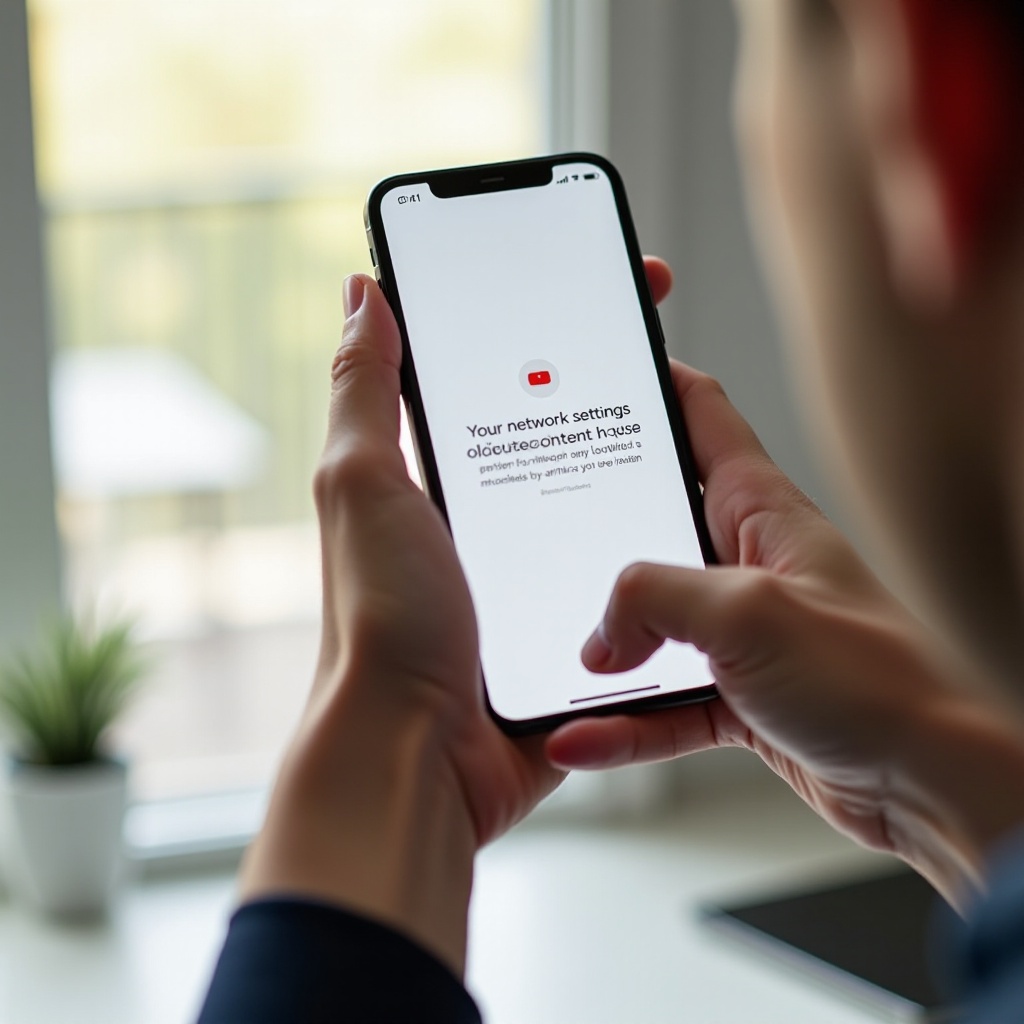
Co oznacza „Ustawienia sieci uniemożliwiają prywatne wczytywanie zawartości” w Mail na iPhone’ie?
Gdy otwierasz e‑mail w aplikacji Mail i widzisz baner „Ustawienia sieci uniemożliwiają prywatne wczytywanie zawartości”, Mail informuje Cię, że próbował wczytać zawartość za pomocą serwerów prywatności Apple i nie powiodło się to.
Ochrona prywatności w Mail chce wczytywać zdalne obrazy i piksele śledzące przez serwery pośredniczące Apple zamiast pozwalać Twojemu iPhone’owi łączyć się bezpośrednio z nadawcą. Ukrywa to Twój adres IP i utrudnia nadawcom śledzenie, kiedy otworzyłeś wiadomość.
Jeśli ustawienia sieci blokują lub psują tę prywatną ścieżkę, Mail ma dwa wyjścia: wczytać zawartość bez prywatności lub jej nie wczytać. Abyś wiedział, co się dzieje, iOS wyświetla ostrzeżenie, dzięki czemu rozumiesz, że:
- Zawartość może w ogóle się nie wczytać; lub
- Zawartość wczyta się tylko wtedy, gdy wyłączysz lub zmienisz ustawienia prywatności.
To coś innego niż błędy typu „Nie można pobrać poczty”, które sugerują, że telefon w ogóle nie może połączyć się z serwerem poczty. Przy tym ostrzeżeniu dotyczącym prywatności tekst Twoich e‑maili nadal może docierać normalnie. Problem dotyczy jedynie zdalnej zawartości, którą Mail próbuje wczytać w sposób prywatny.
Aby rozwiać wątpliwości i usunąć ostrzeżenie, kolejnym krokiem jest zrozumienie, jak Ochrona prywatności w Mail działa „pod maską”.
Jak działa Ochrona prywatności w Mail na iPhone’ie
Ochrona prywatności w Mail jest wbudowana w aplikację Mail na iPhone’ie i działa automatycznie po jej włączeniu. Jej głównym zadaniem jest uniemożliwienie nadawcom e‑maili pozyskiwania zbyt wielu informacji o Tobie, gdy otwierasz ich wiadomości.
Co tak naprawdę robi „Wczytuj zawartość prywatnie”
Gdy Ochrona prywatności w Mail jest aktywna, Twój iPhone nie wczytuje obrazów i pikseli śledzących bezpośrednio z serwera nadawcy. Zamiast tego Mail:
- Wysyła żądanie do serwerów Apple, aby pobrać zdalną zawartość.
- Buforuje tę zawartość po stronie Apple.
- Pozwala Twojemu urządzeniu pobrać ją od Apple, a nie od nadawcy.
Ten dodatkowy krok ukrywa bezpośrednie połączenie między Twoim urządzeniem a marketerem e‑mailowym. Nadawca widzi, że ktoś korzystający z infrastruktury Apple pobrał zawartość, ale nie, że byłeś to Ty, z Twojej sieci, o tej konkretnej porze.
Jak Apple ukrywa Twój adres IP w Mail
Aby ukryć Twój adres IP, Apple kieruje żądania dotyczące zdalnej zawartości przez serwery pośredniczące. Te serwery:
- Maskują Twój prawdziwy adres IP przez ogólny.
- Utrudniają odgadnięcie Twojej przybliżonej lokalizacji.
- Przerywają powiązanie między Twoim adresem e‑mail a tożsamością przeglądania.
Z punktu widzenia nadawcy wielu użytkowników wydaje się otwierać e‑maile z niewielkiej puli adresów IP Apple. Zmniejsza to wartość pikseli śledzących, ponieważ nie mogą one łatwo powiązać aktywności z konkretną osobą lub gospodarstwem domowym.
Dlaczego Mail w iOS potrzebuje określonych warunków sieciowych
Ochrona prywatności w Mail zależy od kilku kluczowych warunków sieciowych:
- DNS musi poprawnie rozwiązywać domeny serwerów pośredniczących Apple.
- Zapory sieciowe i filtry treści muszą zezwalać na ruch do i z serwerów pośredniczących Apple.
- VPN i inne narzędzia prywatności nie mogą blokować, filtrować ani przekierowywać tych połączeń w sposób, którego Apple się nie spodziewa.
Jeśli którykolwiek element tego łańcucha zawiedzie, Mail nie może wczytać zawartości prywatnie. Wtedy właśnie widzisz ostrzeżenie „iPhone Mail ustawienia sieci uniemożliwiają prywatne wczytywanie zawartości” u góry wiadomości.
Zrozumienie tych podstaw ułatwia przejście do najczęstszych powodów, dla których ten błąd pojawia się raz po raz.
Główne przyczyny błędu „Ustawienia sieci uniemożliwiają prywatne wczytywanie zawartości”
To ostrzeżenie może wywołać kilka problemów z siecią i konfiguracją. W praktyce przyczyna zwykle mieści się w jednej z kilku kategorii.
Restrukcyjne lub filtrowane sieci Wi‑Fi (szkoły, biura, hotspoty publiczne)
Zarządzane sieci Wi‑Fi często działają ze ścisłymi zabezpieczeniami i filtrowaniem. Należą do nich:
- Wi‑Fi w szkołach i na uczelniach
- Sieci korporacyjne i biurowe
- Wi‑Fi w hotelach, na lotniskach i w kawiarniach z zaawansowanymi filtrami
Takie sieci mogą:
- Blokować zakresy adresów IP należących do serwerów pośredniczących Apple.
- Używać głębokiej inspekcji pakietów, która zakłóca prywatne tunele połączeń.
- Wymuszać przechodzenie całego ruchu przez własny serwer proxy, co może przerywać prywatną ścieżkę wczytywania Mail.
W takich przypadkach Mail próbuje Cię chronić, sieć blokuje tę ochronę, a aplikacja wyświetla ostrzeżenie o prywatności, aby wyjaśnić, dlaczego zdalna zawartość nie wczyta się prywatnie.
VPN, aplikacje zabezpieczające i filtry DNS
Narzędzia firm trzecich do ochrony prywatności i bezpieczeństwa również mogą powodować konflikty. Na przykład:
- Usługi VPN, które przekierowują cały ruch przez swoje serwery
- Aplikacje filtrujące DNS, które blokują trackery lub reklamy
- Pakiety zabezpieczające skanujące lub filtrujące zaszyfrowane połączenia
Te narzędzia mogą:
- Blokować domeny, których Apple używa do pośredniczenia w pobieraniu treści e‑mail.
- Nadpisywać wyniki DNS, przez co Mail trafia do niewłaściwych punktów końcowych.
- Traktować ruch przez serwery pośredniczące Apple jako podejrzany i go ograniczać lub odrzucać.
Gdy połączysz restrykcyjne Wi‑Fi z VPN i blokującym reklamy DNS, ryzyko uszkodzenia Ochrony prywatności w Mail rośnie.
Konflikty z iCloud Private Relay i innymi funkcjami prywatności Apple
Apple oferuje także iCloud Private Relay, który ukrywa Twój adres IP w Safari i części innych połączeń. Gdy nakładasz na siebie wiele warstw prywatności, takich jak:
- Ochrona prywatności w Mail
- iCloud Private Relay
- Zewnętrzny VPN lub bezpieczny DNS
niektóre sieci i aplikacje nie są już w stanie wynegocjować stabilnych tras. Mail ostatecznie nie jest w stanie utworzyć prywatnej ścieżki i widzisz znane ostrzeżenie.
Gdy znasz już te możliwe przyczyny, możesz zacząć od kilku prostych kontroli, zanim zmienisz głębsze ustawienia lub zadzwonisz do swojego dostawcy internetu.
Szybkie sprawdzenia przed zmianą jakichkolwiek ustawień
Zanim zresetujesz ustawienia sieci lub wyłączysz narzędzia prywatności, wykonaj kilka szybkich testów. Często pokazują one, czy problem jest tymczasowy, czy związany z konkretnym typem sieci.
Przetestuj połączenie komórkowe vs. Wi‑Fi
Najpierw sprawdź, czy problem dotyczy wszystkich połączeń, czy tylko jednego:
- Wyłącz Wi‑Fi na iPhone’ie, aby używać wyłącznie danych komórkowych.
- Otwórz Mail i wczytaj kilka wiadomości, które zwykle pokazują obrazy.
- Zanotuj, czy pojawia się baner „Ustawienia sieci uniemożliwiają prywatne wczytywanie zawartości”.
- Włącz ponownie Wi‑Fi i połącz się z używaną zwykle siecią.
- Otwórz te same e‑maile i sprawdź, czy baner wraca.
Jeśli ostrzeżenie pojawia się tylko w Wi‑Fi, a nie w sieci komórkowej, problem najprawdopodobniej dotyczy Twojej sieci Wi‑Fi lub routera. Jeśli pojawia się w obu przypadkach, konflikt może wynikać z VPN, filtrów DNS lub ustawień systemowych.
Uruchom ponownie iPhone’a i sprzęt sieciowy
Następnie wyklucz chwilowe błędy:
- Uruchom ponownie iPhone’a.
- Jeśli masz kontrolę nad siecią, odłącz modem i router na około 30 sekund.
- Podłącz je z powrotem i poczekaj, aż połączenie w pełni wróci.
- Ponownie połącz iPhone’a z Wi‑Fi i przetestuj Mail.
Krótkotrwałe błędy routingu, problemy z DNS i usterki oprogramowania często znikają po pełnym ponownym uruchomieniu zarówno telefonu, jak i routera.
Potwierdź aktualność iOS i aplikacji Mail
Apple regularnie ulepsza Mail i jego narzędzia prywatności poprzez aktualizacje systemu. Aby sprawdzić dostępność aktualizacji:
- Otwórz „Ustawienia”.
- Stuknij „Ogólne”.
- Stuknij „Uaktualnienia”.
- Zainstaluj dostępne uaktualnienia.
Po aktualizacji ponownie otwórz Mail. Jeśli ostrzeżenie nadal się pojawia, czas bezpośrednio dostosować ustawienia prywatności Mail.
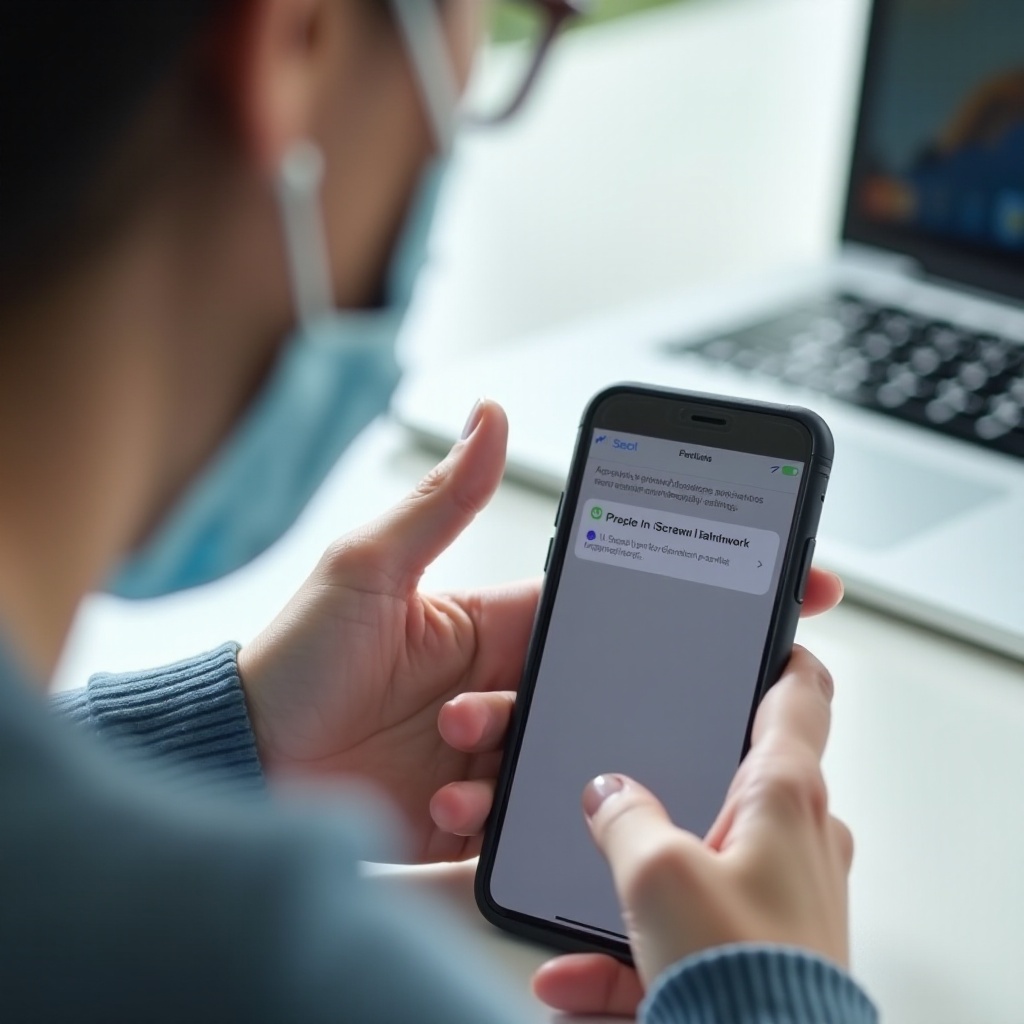
Dostosowanie ustawień prywatności Mail na iPhone’ie w celu usunięcia błędu
Jeśli szybkie sprawdzenia nie pomogły, dostosuj samą Ochronę prywatności w Mail. Niewielkie zmiany tutaj mogą rozwiązać błąd bez rezygnowania z całej ochrony prywatności.
Wyłącz, a następnie włącz ponownie „Chroń aktywność w Mail”
Czasami funkcja ochrony prywatności Mail działa nieprawidłowo i wymaga resetu. Aby ją przełączyć:
- Otwórz „Ustawienia”.
- Przewiń i stuknij „Mail”.
- Stuknij „Ochrona prywatności”.
- Wyłącz „Chroń aktywność w Mail”.
- Zamknij Ustawienia, odczekaj kilka sekund, a następnie wróć do tego samego ekranu.
- Ponownie włącz „Chroń aktywność w Mail”.
Teraz otwórz Mail i sprawdź wiadomość, która zawiera obrazy lub newsletter. Jeśli ostrzeżenie zniknie, funkcja prawdopodobnie była „zawieszona” i odświeżyła właśnie swoją konfigurację.
Używanie „Blokuj całą zdalną zawartość” jako alternatywy
Jeśli Twoja sieć nadal blokuje prywatne wczytywanie, rozważ zmianę strategii. Zamiast próbować wczytywać zawartość prywatnie, możesz całkowicie zablokować zdalną zawartość:
- Przejdź do „Ustawienia > Mail > Ochrona prywatności”.
- Wyłącz „Chroń aktywność w Mail”.
- Włącz „Blokuj całą zdalną zawartość”.
Przy tej opcji Mail w ogóle nie będzie próbował wczytywać obrazów ani pikseli śledzących, niezależnie od sieci. Będziesz widzieć mniej obrazów w e‑mailach, ale Twoja prywatność będzie silnie chroniona, a Ty unikniesz ciągłego komunikatu „ustawienia sieci uniemożliwiają prywatne wczytywanie zawartości”.
Równowaga między prywatnością e‑maili a niezawodnym wczytywaniem obrazów
Masz trzy główne podejścia:
- Pełna prywatność: używaj „Chroń aktywność w Mail”. Ukrywa to Twój adres IP i utrudnia śledzenie, ale może wywoływać ostrzeżenia w restrykcyjnych sieciach.
- Ścisłe blokowanie: używaj „Blokuj całą zdalną zawartość”. Zapobiega to śledzeniu, ale także ukrywa wiele obrazów.
- Wygoda: wyłącz obie opcje. Obrazy zawsze się wczytują, ale nadawcy często mogą zobaczyć Twój adres IP i moment otwarcia e‑maili.
Większość osób używa „Chroń aktywność w Mail” w sieciach domowych i prywatnych, a przełącza się na „Blokuj całą zdalną zawartość” tylko w sieciach, które stale powodują ostrzeżenia o prywatności.
Jeśli dostosowanie ustawień prywatności Mail nie rozwiązuje problemu, kolejnym krokiem jest naprawa ustawień Wi‑Fi i sieci w telefonie.
Naprawa sieci i Wi‑Fi na iPhone’ie
Gdy ostrzeżenie pojawia się głównie w niektórych sieciach Wi‑Fi lub po dłuższym użytkowaniu, winne mogą być zapisane dane sieci. Wyczyścienie tych ustawień często pomaga Mail działać lepiej.
Zapomnij i ponownie dołącz do problematycznych sieci Wi‑Fi
Stare profile Wi‑Fi mogą zawierać nieaktualne dane DNS, zabezpieczeń lub IP. Aby odświeżyć sieć:
- Otwórz „Ustawienia > Wi‑Fi”.
- Stuknij ikonę „i” obok problematycznej sieci Wi‑Fi.
- Stuknij „Zapomnij tę sieć” i potwierdź.
- Wybierz tę samą sieć z listy i wprowadź hasło, aby połączyć się ponownie.
Po ponownym połączeniu otwórz Mail i sprawdź, czy baner „Ustawienia sieci uniemożliwiają prywatne wczytywanie zawartości” nadal się pojawia.
Bezpieczny reset ustawień sieciowych
Jeśli problem występuje w wielu sieciach, zresetuj wszystkie ustawienia sieciowe na iPhone’ie, aby gruntowniej je wyczyścić:
- Przejdź do „Ustawienia > Ogólne > Przenieś lub wyzeruj iPhone’a”.
- Stuknij „Wyzeruj”.
- Wybierz „Wyzeruj ustawienia sieciowe”.
- Potwierdź wybór.
Ten reset spowoduje:
- Usunięcie wszystkich zapisanych sieci Wi‑Fi i haseł.
- Reset ustawień komórkowych i konfiguracji VPN.
- Reset DNS i powiązanych opcji sieciowych.
Nie usunie zdjęć, aplikacji ani wiadomości. Po resecie ponownie połącz się ze swoimi sieciami Wi‑Fi, a następnie przetestuj Mail.
Zmiana serwerów DNS w celu poprawy łączności Mail
Jeśli Twój dostawca DNS blokuje domeny potrzebne Mail, zmiana DNS może pomóc. Aby zmienić DNS w sieci Wi‑Fi:
- Otwórz „Ustawienia > Wi‑Fi”.
- Stuknij ikonę „i” obok aktywnej sieci.
- Przewiń do „Konfiguruj DNS” i stuknij.
- Wybierz „Ręcznie”.
- Usuń istniejące serwery DNS, jeśli to konieczne.
- Dodaj jeden lub dwa publiczne serwery DNS, np. „1.1.1.1” (Cloudflare) i „8.8.8.8” (Google).
- Zapisz zmiany i połącz się ponownie.
Następnie ponownie otwórz Mail i sprawdź, czy prywatna zawartość wczytuje się teraz bez ostrzeżeń. Jeśli działa z nowymi serwerami DNS, poprzedni DNS prawdopodobnie blokował wymagane domeny.
Jeśli nadal widzisz błąd, kolejnym logicznym krokiem jest sprawdzenie VPN, iCloud Private Relay oraz aplikacji zabezpieczających.
Postępowanie z VPN, iCloud Private Relay i aplikacjami zabezpieczającymi
Narzędzia prywatności i bezpieczeństwa są przydatne, ale gdy nakładają się na siebie, mogą zakłócić działanie wbudowanych usług prywatności Apple w Mail. Może być konieczne ich dostosowanie, aby Mail działał zgodnie z przeznaczeniem.
Tymczasowe wyłączenie VPN i ponowne przetestowanie Mail
Aplikacje VPN zmieniają sposób, w jaki Twój ruch trafia do internetu. Niektóre VPN nie są w pełni zgodne z prywatnym wczytywaniem w Apple Mail. Aby to sprawdzić:
- Otwórz aplikację VPN i rozłącz się z VPN.
- Jeśli używasz systemowego profilu VPN, przejdź do „Ustawienia > VPN” i wyłącz go.
- Otwórz Mail i wyświetl wiadomość, która zwykle pokazuje ostrzeżenie.
Jeśli baner znika przy wyłączonym VPN, potwierdziłeś konflikt. Możesz wtedy:
- Skontaktować się z dostawcą VPN w sprawie wsparcia dla Ochrony prywatności w Mail.
- Wypróbować inną usługę VPN.
- Używać VPN tylko wtedy, gdy jest potrzebny, zamiast przez cały czas.
Wyłączanie iCloud Private Relay dla konkretnych sieci
Jeśli masz subskrypcję iCloud+ i korzystasz z iCloud Private Relay, może on nakładać się na Ochronę prywatności w Mail. Aby dostosować go tylko w jednej sieci:
- Przejdź do „Ustawienia > Wi‑Fi”.
- Stuknij ikonę „i” obok połączonej sieci.
- Wyłącz „Ogranicz śledzenie adresu IP”.
Wyłączenie tej opcji dla danej sieci wyłącza Private Relay w tej sieci, co może zmniejszyć konflikty, jednocześnie pozostawiając go aktywnym gdzie indziej. Po zmianie ustawienia otwórz Mail i przetestuj ponownie.
Sprawdź blokery reklam i aplikacje bezpieczeństwa pod kątem konfliktów
Niektóre blokery reklam i aplikacje zabezpieczające używają lokalnych profili VPN lub filtrowania DNS, aby zatrzymywać trackery. Te narzędzia mogą przypadkowo blokować ruch przez serwery pośredniczące Apple. Aby to sprawdzić:
- Otwórz każdy używany bloker reklam lub aplikację zabezpieczającą.
- Poszukaj funkcji związanych z DNS, VPN lub systemowym blokowaniem treści.
- Tymczasowo wyłącz te funkcje lub wstrzymaj ochronę.
- Otwórz Mail i sprawdź, czy ostrzeżenie nadal się pojawia.
Jeśli błąd znika, spróbuj dodać Mail lub domeny Apple do listy dozwolonych w tych aplikacjach lub użyj mniej agresywnych trybów filtrowania.
Jeżeli mimo dostosowania narzędzi prywatności problem nie znika, sama sieć może być zaprojektowana tak, aby blokować prywatne wczytywanie zawartości, szczególnie w pracy, szkole lub miejscach publicznych.
Przypadki szczególne: sieci służbowe, szkolne i publiczne
W wielu zarządzanych sieciach nie masz kontroli nad routerem lub zaporą. Takie sieci często celowo blokują lub ograniczają funkcje prywatności, co może powodować ostrzeżenie w Mail.
Dlaczego zarządzane sieci często blokują prywatne wczytywanie zawartości
Organizacje i szkoły często egzekwują:
- Ścisłe filtrowanie treści ze względów zgodności i bezpieczeństwa.
- Rejestrowanie i audyt ruchu WWW.
- Zapory sieciowe blokujące nieznane serwery proxy lub usługi pośredniczące.
Ochrona prywatności w Mail używa serwerów pośredniczących, które mogą wyglądać podobnie do innych narzędzi anonimizujących. Administratorzy sieci czasem blokują je, aby utrzymać widoczność i kontrolę. W rezultacie, gdy korzystasz z Mail w takich sieciach, prywatne wczytywanie zawartości się nie udaje i widzisz ostrzeżenie, nawet jeśli z Twoim iPhone’em wszystko jest w porządku.
Bezpieczne obejścia, gdy nie możesz zmienić ustawień sieci
Jeśli nie możesz modyfikować zasad routera lub zapory, pomocne mogą być następujące obejścia:
- Używaj danych komórkowych zamiast Wi‑Fi, gdy potrzebujesz, aby Ochrona prywatności w Mail działała.
- Pobierz pocztę i obrazy przez sieć komórkową, a następnie wróć do Wi‑Fi do mniej wrażliwych zadań.
- Używaj poczty przez WWW u swojego dostawcy w Safari, gdy aplikacja Mail nie jest w stanie wczytać zawartości prywatnie.
Dzięki tym podejściom możesz zachować aktywną ochronę prywatności, gdy to możliwe, a jednocześnie nadal czytać e‑maile w restrykcyjnych sieciach.
Kiedy skontaktować się z działem IT lub administratorem sieci
Jeśli sieć należy do Twojego miejsca pracy lub szkoły i polegasz na niej na co dzień, porozmawiaj z zespołem IT. Wyjaśnij, że:
- Widzisz komunikat „Ustawienia sieci uniemożliwiają prywatne wczytywanie zawartości” w aplikacji Mail.
- Podejrzewasz, że sieć może blokować usługi prywatności Apple Mail.
Zapytaj, czy celowo blokują te funkcje i czy istnieją zatwierdzone sposoby używania Mail na iPhone’ie bez utraty ważnych funkcji. Mogą udostępnić alternatywne sieci Wi‑Fi, dostosować zasady zapory lub potwierdzić, że obecne zachowanie jest wymagane przez politykę.
Jeśli polityka sieciowa nie ulegnie zmianie, ostatnim obszarem, który trzeba przejrzeć, są Twoje poszczególne konta e‑mail i ustawienia dostawcy.
Gdy problem dotyczy Twojego konta e‑mail lub dostawcy
Czasami sieć działa poprawnie, ale jedno konkretne konto zachowuje się inaczej. Możesz porównać działanie tego konta w poczcie WWW i na innych urządzeniach, aby zidentyfikować problemy na poziomie konta.
Porównanie działania Mail na iPhone’ie z pocztą WWW
Aby sprawdzić, czy problem dotyczy konkretnego konta:
- Otwórz Safari na iPhone’ie.
- Wejdź na stronę poczty WWW swojego dostawcy, np. Gmail, Outlook lub iCloud.com.
- Zaloguj się i otwórz tę samą wiadomość, która w aplikacji Mail pokazuje ostrzeżenie.
- Sprawdź, czy obrazy i zdalna zawartość wczytują się poprawnie w przeglądarce.
Jeśli w poczcie WWW wszystko ładuje się poprawnie, ale aplikacja Mail nadal wyświetla ostrzeżenie o prywatności, problem prawdopodobnie dotyczy konfiguracji aplikacji dla tego konta, a nie samego dostawcy.
Usunięcie i ponowne dodanie problematycznych kont e‑mail
Ponowne dodanie konta może naprawić ukryte błędy konfiguracji:
- Przejdź do „Ustawienia > Mail > Konta”.
- Stuknij konto, które często wyświetla ostrzeżenie.
- Stuknij „Usuń konto” i potwierdź (upewnij się najpierw, że znasz dane logowania).
- Uruchom ponownie iPhone’a.
- Wróć do „Ustawienia > Mail > Konta” i dodaj ponownie konto, używając standardowej konfiguracji.
Ten proces wymusza na iOS utworzenie nowego połączenia z aktualnymi ustawieniami domyślnymi, co może poprawić sposób, w jaki Mail współpracuje z funkcjami prywatności.
Sprawdzenie specyficznych dla dostawcy opcji bezpieczeństwa lub prywatności
Niektórzy dostawcy poczty oferują własne ustawienia dotyczące wczytywania obrazów i zdalnej zawartości. Zaloguj się do swojego konta przez pocztę WWW i poszukaj:
- Ustawień związanych z zewnętrznymi obrazami lub zdalną zawartością.
- Funkcji bezpieczeństwa lub anty‑trackingowych.
- Opinii ograniczających dostęp na podstawie lokalizacji lub adresu IP.
Jeśli znajdziesz opcje, które mogą być w konflikcie z działaniem Mail, dostosuj je, zapisz zmiany i przetestuj ponownie na iPhone’ie. W połączeniu z wcześniejszymi krokami może to zapewnić stabilne i prywatne korzystanie z poczty.
Zalecane ustawienia długoterminowe dla większości użytkowników iPhone’a
Po rozwiązaniu bieżącego problemu warto wybrać konfigurację długoterminową, która równoważy prywatność, niezawodność i wygodę, abyś nie musiał ciągle szukać rozwiązań.
Najlepsze opcje prywatności dla sieci domowych
W sieci domowej zazwyczaj kontrolujesz router i urządzenia. Solidna konfiguracja obejmuje:
- Pozostaw „Chroń aktywność w Mail” włączone w ustawieniach Mail.
- Używaj renomowanego dostawcy DNS, takiego jak Cloudflare lub Google.
- Unikaj nakładania na siebie wielu VPN i agresywnych filtrów DNS jednocześnie.
Taka konfiguracja zapewnia silną ochronę prywatności przy stosunkowo niewielkim ryzyku pojawiania się ostrzeżenia „Ustawienia sieci uniemożliwiają prywatne wczytywanie zawartości”.
Ustawienia dla częstych podróżnych i użytkowników publicznego Wi‑Fi
Jeśli często korzystasz z Wi‑Fi w hotelach, kawiarniach czy na lotniskach, częściej napotkasz restrykcyjne sieci. Dla takiego stylu życia:
- Pozostaw domyślnie włączone „Chroń aktywność w Mail”.
- Gdy konkretna sieć publiczna stale powoduje ostrzeżenia, przełącz się na „Blokuj całą zdalną zawartość” na czas korzystania z tej sieci.
- W przypadku ważnych lub wrażliwych zadań e‑mail korzystaj z sieci komórkowej, jeśli publiczne Wi‑Fi jest niestabilne lub zbyt filtrowane.
Dzięki temu zachowasz silną ochronę w większości sieci oraz przewidywalne działanie podczas podróży.
Kiedy można zignorować ostrzeżenie
W niektórych przypadkach możesz bezpiecznie zignorować komunikat „iPhone Mail ustawienia sieci uniemożliwiają prywatne wczytywanie zawartości”:
- Ostrzeżenie pojawia się tylko sporadycznie i nie uniemożliwia czytania e‑maili.
- Wiesz, że konkretna sieć służbowa lub szkolna z założenia blokuje funkcje prywatności.
- Świadomie wyłączyłeś opcje prywatności Mail, aby obrazy zawsze się wczytywały.
Najważniejsze jest, abyś rozumiał, co oznacza to ostrzeżenie i jaką decyzję podejmujesz. Mając tę wiedzę, możesz zdecydować, czy reagować, czy traktować je jako informacyjne.
Podsumowanie
Komunikat „Ustawienia sieci uniemożliwiają prywatne wczytywanie zawartości” w Mail na iPhone’ie nie oznacza, że Twoje urządzenie jest uszkodzone. To wyraźny sygnał, że wbudowane funkcje prywatności Mail nie mogą działać poprawnie w bieżącej sieci lub przy obecnych ustawieniach.
Rozumiejąc, jak działa Ochrona prywatności w Mail i gdzie może zawodzić, możesz szybko zawęzić przyczynę. Zacznij od prostych kroków, takich jak test sieci komórkowej vs. Wi‑Fi, ponowne uruchomienie iPhone’a i routera oraz aktualizacja iOS. Następnie dostosuj opcje prywatności Mail, odśwież ustawienia Wi‑Fi i DNS oraz przejrzyj VPN, iCloud Private Relay i aplikacje zabezpieczające.
W przypadku sieci służbowych, szkolnych i publicznych skup się na bezpiecznych obejściach i jasnej komunikacji z działem IT. Dla konkretnych kont porównaj działanie poczty WWW, ponownie dodaj konta i sprawdź ustawienia dostawcy. Na koniec wybierz długoterminowe ustawienia Mail i sieci, które odpowiadają Twoim potrzebom w zakresie prywatności i sposobowi korzystania.
Gdy znajdziesz odpowiednią równowagę, możesz nadal korzystać z Ochrony prywatności w Mail bez ciągłych ostrzeżeń, lepiej chronić swoje dane osobowe i wciąż cieszyć się płynną obsługą poczty na iPhone’ie.
Najczęściej zadawane pytania
Dlaczego aplikacja Mail na moim iPhonie wciąż wyświetla komunikat „Ustawienia sieci uniemożliwiają prywatne wczytywanie zawartości”, nawet w domowej sieci Wi‑Fi?
W domowej sieci Wi‑Fi to ostrzeżenie zazwyczaj oznacza, że Twój router, dostawca DNS, VPN lub aplikacja zabezpieczająca blokuje ruch związany z Ochroną prywatności w Mail od Apple. Spróbuj zapomnieć sieć Wi‑Fi i połączyć się z nią ponownie, zmień DNS na publicznego dostawcę, takiego jak Cloudflare lub Google, zresetuj ustawienia sieci oraz tymczasowo wyłącz VPN-y lub blokery reklam. Jeśli baner zniknie po tych krokach, oznacza to, że jeden z tych narzędzi powodował konflikt.
Czy wyłączenie Ochrony prywatności w Mail jest bezpieczne jako sposób naprawy tego błędu na moim iPhonie?
Wyłączenie Ochrony prywatności w Mail usuwa ostrzeżenie, ale zmniejsza poziom prywatności. Nadawcy wiadomości e-mail mogą często zobaczyć Twój adres IP i śledzić, kiedy otwierasz wiadomości. Jeśli zdecydujesz się to wyłączyć, rób to tylko w zaufanych sieciach i unikaj otwierania nieznanych lub podejrzanych e‑maili. Bezpieczniejszym kompromisem jest pozostawienie opcji „Chroń aktywność w Mail” wyłączonej i włączenie „Blokuj całą zdalną zawartość”, aby piksele śledzące nigdy się nie wczytywały.
Jak przestać widzieć ten komunikat, nie wyłączając całkowicie funkcji prywatności w Mail na iPhonie?
Aby ograniczyć liczbę ostrzeżeń przy zachowaniu prywatności, możesz pozostawić „Chroń aktywność w Mail” włączone w sieciach, które ją obsługują, np. w domowej sieci Wi‑Fi, a w sieciach bardziej restrykcyjnych przełączyć się na „Blokuj całą zdalną zawartość”. Przejrzyj też ustawienia VPN, iCloud Private Relay oraz aplikacji blokujących reklamy i dostosuj je tak, aby unikać konfliktów. Takie podejście utrzymuje wysoki poziom prywatności, jednocześnie minimalizując częstotliwość wyświetlania komunikatu „ustawienia sieci uniemożliwiają prywatne wczytywanie zawartości” w aplikacji Mail na iPhonie.