
Wprowadzenie
Korzystanie z laptopa z zamkniętą pokrywą może zwiększyć wydajność przestrzeni roboczej i zminimalizować bałagan na biurku. Szczególnie przydatne jest to przy korzystaniu z zewnętrznych monitorów lub tworzeniu zoptymalizowanego ustawienia. Ten kompleksowy przewodnik dostarcza szczegółowych instrukcji dotyczących utrzymania laptopa w stanie aktywnym z zamkniętą pokrywą, niezależnie od tego, czy używasz Windowsa, czy macOS.
Rozumienie trybów zasilania i ustawień laptopa
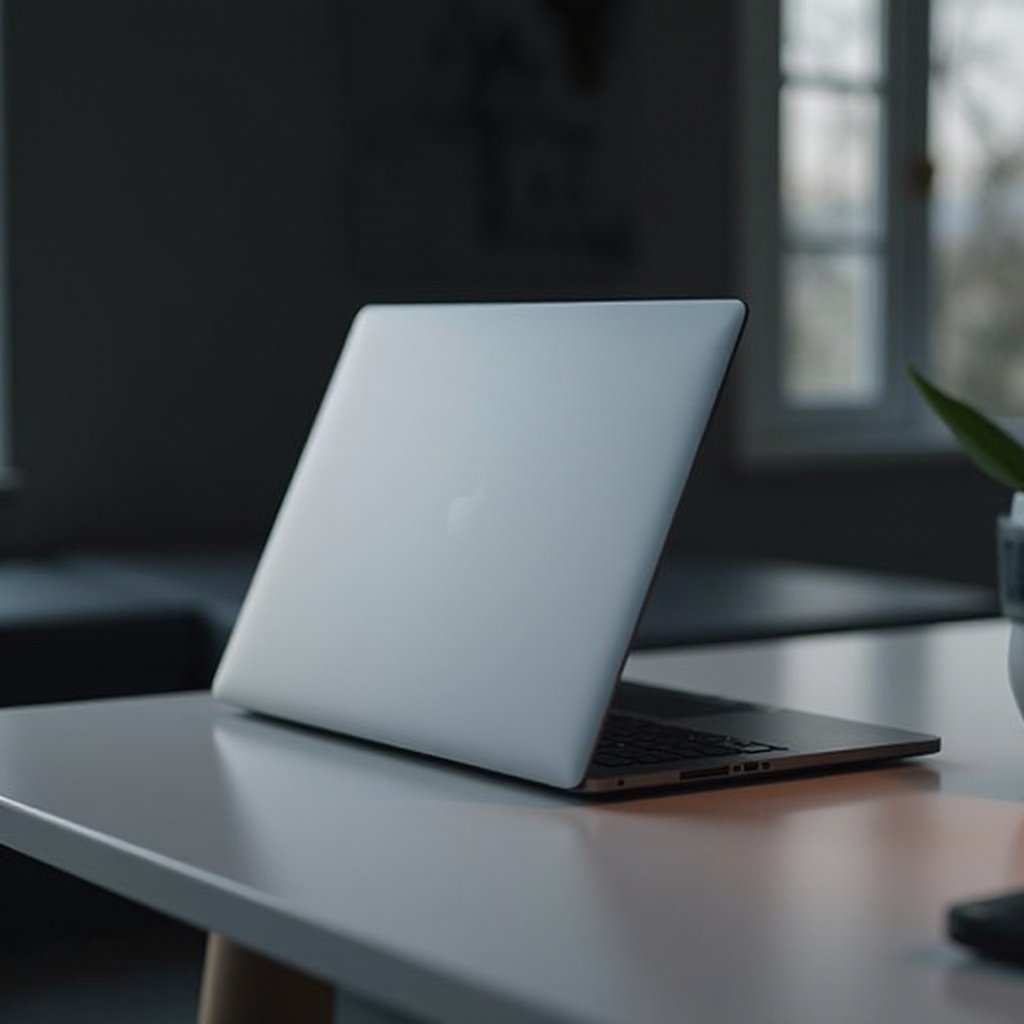
Przed skonfigurowaniem laptopa ważne jest zrozumienie jego trybów zasilania. Domyślnie laptopy przechodzą w tryb uśpienia, gdy ich pokrywy są zamknięte, aby oszczędzać energię. Ustawienia Windowsa i macOS stosują się do tej logiki, aby przedłużyć trwałość baterii i zabezpieczyć dane.
Na tej podstawie nadchodzące sekcje oferują wskazówki dotyczące zmiany tych domyślnych ustawień. Dowiesz się, jak skonfigurować laptopa, aby pozostał operacyjny, zapewniając nieprzerwaną produktywność podczas korzystania z zewnętrznych urządzeń.
Konfigurowanie laptopa, aby pozostał aktywny z zamkniętą pokrywą
Zanurzmy się teraz w transformacji twojego laptopa w wysokowydajną maszynę z zamkniętą pokrywą. W zależności od używanego systemu operacyjnego, odpowiednie dostosowania mogą zapewnić, że twój laptop pozostanie aktywny:
- Dostosowywanie ustawień Windows:
- Przejdź do Panelu Sterowania i wybierz ‘Sprzęt i dźwięk’.
- Kliknij ‘Opcje zasilania’, a następnie ‘Wybierz działanie dla zamknięcie pokrywy’.
-
Zmień ustawienia pod ‘Gdy zamykam pokrywę’ na ‘Nic nie rób’ dla opcji zarówno na baterii, jak i podłączonego zasilania.
-
Dostosowywanie ustawień macOS:
- Przejdź do ‘Preferencje systemowe’ przez menu Apple.
- Wybierz ‘Oszczędzanie energii’.
- Zmodyfikuj ustawienia, aby pozwolić tylko na uśpienie ekranu, zapewniając, że inne funkcje systemowe pozostaną aktywne.
Wdrożenie tych konfiguracji pomoże utrzymać laptopa aktywnym nawet wtedy, gdy nie jest bezpośrednio używany, optymalizując przepływ pracy.
Konfigurowanie zewnętrznych monitorów i urządzeń peryferyjnych
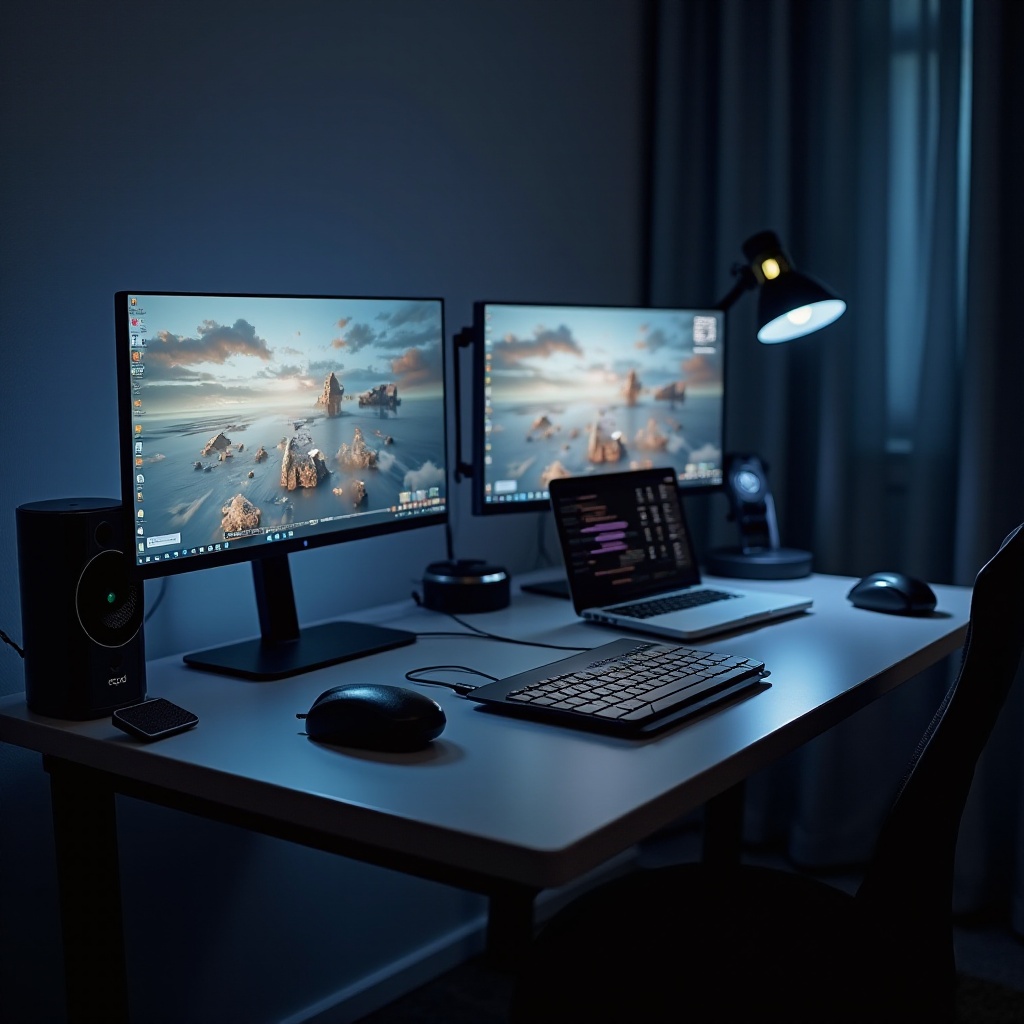
Z laptopem skonfigurowanym do pozostania aktywnym, zwiększenie funkcjonalności za pomocą zewnętrznych monitorów i urządzeń peryferyjnych jest logicznym kolejnym krokiem. Oto jak efektywnie zintegrować te komponenty:
-
Podłączanie stacji dokującej: Stacja dokująca zwiększa możliwości podłączania, umożliwiając podłączenie klawiatur, myszy i innych urządzeń peryferyjnych bez problemu.
-
Efektywne korzystanie z zewnętrznych monitorów: Rozszerz przestrzeń ekranu z ustawieniem dwumonitorowym. Upewnij się, że wyświetlacze są właściwie podłączone do stacji dokującej, umożliwiając automatyczne dostosowania bez ręcznej interwencji za każdym razem, gdy są używane.
Używając tych narzędzi mądrze, zapewnisz, że laptop działa jako solidne centrum dla twojego zewnętrznego ustawienia, utrzymując bezproblemową integrację.
Zapobieganie przegrzewaniu się i utrzymanie wydajności
Z laptopem działającym skutecznie z zamkniętą pokrywą, ważne jest rozważenie regulacji temperatury i optymalizacji wydajności. Oto jak zminimalizować ryzyko:
-
Monitorowanie temperatury systemu: Skorzystaj z oprogramowania takiego jak HWMonitor, aby śledzić odczyt temperatury, zapewniając szybkie reagowanie na wszelkie skoki.
-
Wskazówki, aby unikać przeciążenia: Regularne czyszczenie miejsca pracy zapewnia, że otwory wentylacyjne pozostają niezablokowane. Implementacja podkładek chłodzących dodatkowo zmniejsza obciążenie systemu poprzez zapewnienie dodatkowego przepływu powietrza.
Przestrzegając tych praktyk, zapewniasz trwałą wydajność urządzenia, unikając zagrożeń związanych z przegrzewaniem.
Zalety i wady pracy z zamkniętą pokrywą
Korzystanie z laptopa z zamkniętą pokrywą niesie ze sobą wiele zalet i ograniczeń:
-
Zalety: Ten tryb oszczędza miejsce na biurku, zwiększa przenośność i ułatwia korzystanie z urządzeń peryferyjnych podczas podłączania do zewnętrznych wyświetlaczy.
-
Wady: Istnieje potencjalne ryzyko przegrzewania, jak również zależność od urządzeń pomocniczych, z ograniczoną interakcją z wbudowanym ekranem.
Ocena tych aspektów pomoże określić najlepszą konfigurację na podstawie potrzeb i środowiska.
Zastosowania w rzeczywistych sytuacjach dla pracy z zamkniętą pokrywą
Praca z zamkniętą pokrywą jest praktyczna w różnych scenariuszach, od środowisk zawodowych po osobiste przedsięwzięcia.
W biurach, to ustawienie pomaga w wielozadaniowości na różnych projektach, bezproblemowo integrując prezentacje na zewnętrznych monitorach. Korzyść odnoszą również gracze, optymalizując wydajność grafiki poprzez dedykowane zewnętrzne systemy GPU.
Zrozumienie tych zastosowań pomaga zdefiniować wszechstronność korzystania z laptopa z zamkniętą pokrywą w różnych kontekstach.
Podsumowanie
Mogłeś teraz skutecznie zarządzać działaniem swojego laptopa z zamkniętą pokrywą, rozszerzając jego funkcjonalność. Od konfiguracji systemu, angażowania urządzeń peryferyjnych i monitorowania wydajności, te wskazówki umożliwiają maksymalizację potencjału twojego urządzenia. Wdróż te strategie, aby osiągnąć zoptymalizowane, produktywne miejsce pracy.
Najczęściej zadawane pytania
Czy zamknięcie pokrywy laptopa może uszkodzić ekran?
Zamknięcie pokrywy zazwyczaj nie szkodzi ekranowi, chyba że zostanie wywołane zewnętrzne ciśnienie lub zawiasy są wadliwe.
Jak mogę upewnić się, że mój laptop nie przejdzie w stan uśpienia przy zamkniętej pokrywie?
Dostosuj ustawienia zasilania specyficzne dla swojego systemu operacyjnego, korzystając z kroków opisanych w tym przewodniku.
Czy korzystanie z laptopa z zamkniętą pokrywą przez dłuższy czas jest bezpieczne?
Tak, jest bezpieczne, o ile monitorujesz i zarządzasz przegrzewaniem, wykorzystując odpowiednie rozwiązania chłodzące.