
Wprowadzenie
Kliknięcia klawiatury wydają się drobiazgiem, dopóki nie zaczną odbijać się echem w cichym pomieszczeniu. Zaczynasz pisać wiadomość i nagle wszyscy słyszą każdy stuk. Dźwięki naciskania klawiszy na Androidzie potrafią być irytujące, rozpraszające, a nawet zawstydzające na spotkaniach, na zajęciach czy późno w nocy.
Dobra wiadomość: możesz wyłączyć dźwięk klawiatury na Androidzie w kilku krokach. Większość telefonów pozwala sterować kliknięciami w dwóch głównych miejscach:
- Ustawienia dźwięku systemowego
- Własne ustawienia aplikacji klawiatury
Ten poradnik przeprowadzi cię przez oba. Zobaczysz, jak wyciszyć dźwięk klawiatury w Gboard, na telefonach Samsunga i innych popularnych marek. Dowiesz się też, jak tymczasowo wyłączyć kliknięcia bez zmiany ustawień na stałe oraz jak naprawić sytuacje, gdy dźwięk uparcie nie chce się wyłączyć.
Na końcu będziesz dokładnie wiedzieć, które przełączniki wykorzystać, aby móc pisać po cichu wszędzie i o każdej porze.

Zrozumienie ustawień dźwięku klawiatury na Androidzie
Zanim zaczniesz coś wyłączać, warto wiedzieć, skąd biorą się te dźwięki klawiatury. Android może odtwarzać dźwięki naciśnięcia klawiszy z dwóch głównych miejsc, a pominięcie jednego z nich jest powodem, dla którego wiele osób twierdzi, że wyłączyło dźwięki, a mimo to nadal słyszy kliknięcia.
Zrozumienie podziału na dźwięki systemowe i dźwięki klawiatury ułatwi też śledzenie kolejnych sekcji. Gdy wiesz, która warstwa kontroluje co, każda zmiana ustawienia staje się bardziej logiczna.
Dźwięki klawiszy systemowych vs. dźwięki aplikacji klawiatury
Android ma dwie warstwy kontroli:
- Dźwięki klawiszy systemowych
Są kontrolowane z głównych ustawień Dźwięk i wibracja. Często są oznaczone jako:
- „Dźwięki dotyku”
- „Dźwięk przy dotknięciu”
- „Dźwięki klawiszy”
- „Dźwięki systemowe”
Te opcje mogą wpływać na ogólne stuknięcia, przyciski nawigacyjne, a czasem także na kliknięcia klawiatury.
- Dźwięki aplikacji klawiatury
Są kontrolowane z własnych ustawień klawiatury. Zwykle zobaczysz takie etykiety jak:
- „Dźwięk przy naciśnięciu klawisza”
- „Dźwięk klawisza”
- „Informacje zwrotne audio”
Gboard, Klawiatura Samsung, SwiftKey i inne klawiatury mają własne przełączniki dźwięku.
Jeśli wyłączysz tylko dźwięki systemowe, ale pozostawisz włączony dźwięk w ustawieniach aplikacji klawiatury, nadal możesz słyszeć kliknięcia. Odwrotnie bywa prawdziwe na niektórych urządzeniach. Dlatego ten poradnik zawsze sprawdza oba poziomy.
Czysty Android vs. niestandardowe nakładki (Samsung, Xiaomi, OnePlus itd.)
Producenci mocno modyfikują Androida:
- Czysty lub zbliżony do czystego Android: Google Pixel, Motorola, Nokia i kilka innych. Menu są proste i blisko naśladują układ Google.
- Samsung (One UI): Używa własnego wyglądu, nazw menu i Klawiatury Samsung. Opcje mogą zmieniać miejsce między wersjami.
- Xiaomi / Redmi / POCO (MIUI / HyperOS): Dodaje dodatkowe opcje dźwięku, dotyku i motywów.
- OnePlus, Oppo, Vivo i inni: Używają własnych nakładek, takich jak OxygenOS lub ColorOS, z własnymi sekcjami dźwięku.
Główna idea pozostaje jednak ta sama na wszystkich: wyłącz dźwięki klawiszy systemowych i wyłącz dźwięki w aplikacji klawiatury. Nazwy i ścieżki się zmieniają, ale gdy zrozumiesz logikę, dużo łatwiej znajdziesz właściwe przełączniki na każdym telefonie.
Dlaczego klawiatura nadal klika po wyciszeniu telefonu
Wiele osób po prostu ścisza przyciskami głośności lub ustawia telefon na wibrację i oczekuje, że klawiatura ucichnie. Często tak się nie dzieje. Oto dlaczego:
- Głośność multimediów nie kontroluje dźwięku klawiatury.
- Głośność dzwonka dotyczy połączeń, nie klawiszy.
- Tryb wibracji może pozostawić dźwięki systemowe i kliknięcia klawiatury aktywne.
- Niektóre klawiatury ignorują ustawienia dźwięków systemowych i używają własnego przełącznika.
Jeśli wyciszyłeś telefon, a mimo to słyszysz odgłosy pisania, oznacza to, że własne ustawienie dźwięku klawiatury nadal jest włączone. W następnej sekcji zaczniesz od górnej warstwy i wyłączysz dźwięki klawiszy z głównego menu dźwięku Androida. Potem doprecyzujesz wszystko w konkretnej aplikacji klawiatury.
Metoda 1 – Wyłącz dźwięk klawiatury w ustawieniach systemowych Androida
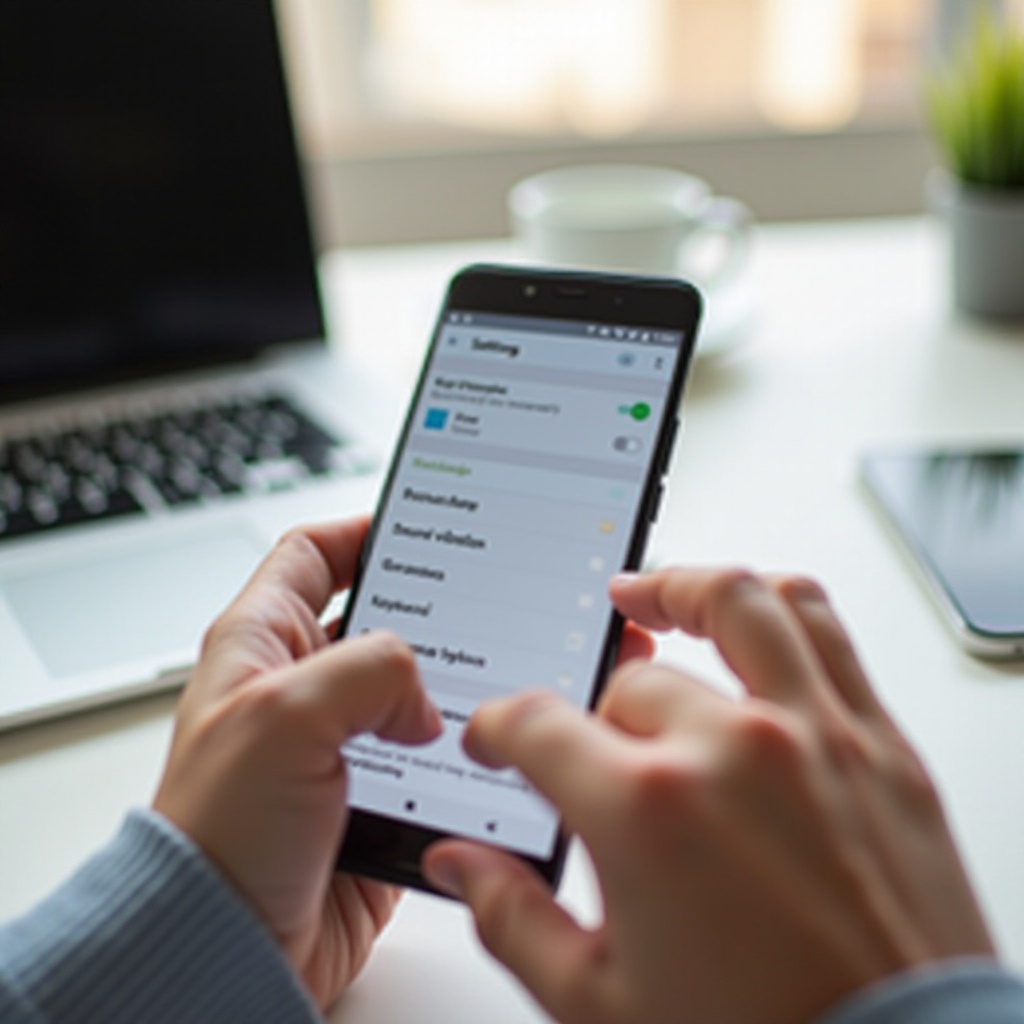
Zacznij od ustawień ogólnosystemowych. Ta metoda wpływa na ogólne dźwięki klawiszy, a czasem również na twoją klawiaturę, w zależności od urządzenia. Daje szybki sposób na jednoczesne wycięcie wielu dźwięków stuknięć.
Gdy skończysz ten krok, i tak przejdziesz do ustawień konkretnej klawiatury, ale zrobienie najpierw tego często od razu usuwa połowę hałasu.
Dostęp do ustawień Dźwięk i wibracja na nowoczesnych telefonach z Androidem
Na większości obecnych telefonów z Androidem:
- Otwórz aplikację Ustawienia.
- Stuknij Dźwięk lub Dźwięk i wibracja.
- Poszukaj sekcji o nazwie na przykład:
- Zaawansowane
- Inne dźwięki
- Dźwięki systemowe
- Dodatkowe ustawienia
Szukasz opcji, które wspominają o dotyku, stuknięciu lub klawiszach.
Różne marki używają nieco innego nazewnictwa, ale wszystkie grupują dodatkowe przełączniki dźwięku w jakiejś formie menu dźwięków systemowych.
Wyłączanie dźwięków dotyku, dźwięków klawiszy i dźwięku przy dotknięciu
Gdy już wejdziesz w bardziej szczegółowe ustawienia dźwięku, poszukaj wpisów takich jak:
- „Dźwięki dotyku”
- „Dźwięk przy dotknięciu”
- „Dźwięki klawiszy”
- „Dźwięki klawiatury”
- „Dźwięki systemowe”
Następnie:
- Wyłącz każdy przełącznik, który wspomina o stuknięciu, dotyku lub klawiszu.
- Jeśli widzisz osobne przełączniki, takie jak:
- „Dźwięki klawiatury numerycznej”
- „Dźwięki dotyku”
- „Dźwięki blokady ekranu”
- „Dźwięki klawiatury”
wyłącz tylko to, czego nie chcesz.
- Wyjdź z Ustawień i przetestuj, pisząc w dowolnej aplikacji.
Na niektórych urządzeniach ten krok całkowicie uciszy klawiaturę. Na innych, szczególnie jeśli używasz Gboard lub Klawiatury Samsung, możesz nadal słyszeć kliknięcia, dopóki nie dostosujesz ustawień bezpośrednio w klawiaturze.
Co jeszcze zmienia się po wyłączeniu dźwięków klawiszy systemowych
Wyłączenie dźwięków klawiszy systemowych wpływa na coś więcej niż samo pisanie:
- Brak dźwięku przy stukaniu przycisków nawigacyjnych.
- Brak kliknięcia przy włączaniu lub blokowaniu ekranu (jeśli te opcje są powiązane).
- Brak tonu przy stukaniu cyfr w dialerze telefonu, jeśli wyłączyłeś dźwięki klawiatury numerycznej.
Jeśli lubisz niektóre z tych dźwięków, ale nie znosisz kliknięć klawiatury, większą kontrolę uzyskasz z samej aplikacji klawiatury. Dlatego następna metoda skupia się na Gboard, klawiaturze Google, działającej na milionach urządzeń.
Metoda 2 – Wyłącz dźwięk klawiatury w Gboard (Klawiatura Google)
Jeśli używasz Google Pixel lub wielu innych telefonów z Androidem, Gboard najprawdopodobniej jest twoją klawiaturą. Gboard ma własny przełącznik dźwięku, który może ignorować lub nadpisywać część ustawień dźwięków systemowych.
Dostosowując Gboard bezpośrednio, możesz zachować inne dźwięki systemowe aktywne, jednocześnie wyciszając pisanie. Jest to idealne rozwiązanie, jeśli chcesz w ukierunkowany sposób wyłączyć dźwięk klawiatury na Androidzie bez całkowitego wyciszania telefonu.
Otwieranie ustawień Gboard z klawiatury i z aplikacji Ustawienia
Ustawienia Gboard możesz otworzyć na dwa sposoby.
Z poziomu klawiatury:
- Otwórz dowolną aplikację, w której możesz pisać, na przykład Wiadomości lub przeglądarkę.
- Stuknij w pole tekstowe, aby otworzyć klawiaturę.
- Stuknij ikonę koła zębatego na górnym pasku Gboard.
Jeśli nie widzisz koła zębatego, przytrzymaj przecinek lub klawisz emoji i wybierz ikonę koła zębatego.
Z poziomu aplikacji Ustawienia:
- Otwórz Ustawienia.
- Wejdź w System lub Zarządzanie ogólne.
- Stuknij Języki i wprowadzanie.
- Stuknij Klawiatura ekranowa lub Klawiatura wirtualna.
- Wybierz Gboard.
Obie metody otwierają to samo menu ustawień Gboard, więc użyj tej, która jest dla ciebie wygodniejsza.
Wyłączanie „Dźwięku przy naciśnięciu klawisza” i regulacja jego głośności
Po wejściu do ustawień Gboard:
- Stuknij Preferencje.
- Przewiń w dół do sekcji Naciśnięcie klawisza.
- Wyłącz przełącznik Dźwięk przy naciśnięciu klawisza, aby całkowicie uciszyć kliknięcia klawiatury.
- Jeśli chcesz cichsze, ale nie całkiem wyłączone kliknięcia, pozostaw tę opcję włączoną i dostosuj suwak Głośność przy naciśnięciu klawisza, aby zmniejszyć poziom dźwięku.
Ta zmiana dotyczy tylko Gboard, a nie innych klawiatur ani ogólnych dźwięków systemowych. Teraz napisz coś w kilku aplikacjach, aby potwierdzić, że klawiatura jest cicha.
Zarządzanie wibracją, haptyką i wyskakującą podpowiedzią klawisza
Gdy jesteś w Preferencjach Gboard, możesz również dopracować „odczucie” pisania:
- Informacje zwrotne haptyczne przy naciśnięciu klawisza: Włącz, jeśli zamiast dźwięku chcesz delikatną wibrację.
- Intensywność wibracji przy naciśnięciu klawisza (tam, gdzie dostępna): Zmniejsz intensywność, aby uzyskać łagodniejsze wrażenie.
- Okno wyskakujące przy naciśnięciu klawisza: Pokazuje powiększoną wersję klawisza po dotknięciu. Nie wydaje dźwięku, ale pomaga w dokładności.
Wyłączenie dźwięku i używanie łagodnej haptyki często daje cichsze i bardziej komfortowe pisanie. Skoro Gboard mamy omówiony, kolejnym krokiem są telefony Samsunga, które używają własnej klawiatury i systemu dźwięku.
Metoda 3 – Wyłącz dźwięk klawiatury w telefonach Samsung Galaxy
Urządzenia Samsung Galaxy działają na One UI, który domyślnie używa Klawiatury Samsung. Ta klawiatura ma własne ustawienia dźwięku, a Samsung umieszcza dodatkowe opcje także w ogólnym menu dźwięku.
Aby całkowicie wyłączyć dźwięk klawiatury na Androidzie w modelach Galaxy, musisz dostosować zarówno ustawienia dźwięku systemowego, jak i ustawienia Klawiatury Samsung.
Wyciszanie Klawiatury Samsung przez ustawienia Dźwięk i wibracja
Najpierw dostosuj dźwięki systemowe:
- Otwórz Ustawienia na swoim Galaxy.
- Stuknij Dźwięki i wibracja.
- Stuknij Sterowanie dźwiękiem/wibracją systemu lub podobną opcję.
- Na liście poszukaj pozycji Klawiatura Samsung.
- Wyłącz przełącznik Dźwięk obok Klawiatura Samsung.
Ten krok celuje w dźwięk klawiatury na poziomie systemu. Po tym wiele osób zauważa już ciche pisanie, ale nadal najlepiej potwierdzić to w samych ustawieniach klawiatury.
Wyłączanie dźwięku w ustawieniach Klawiatury Samsung
Aby dostosować Klawiaturę Samsung bezpośrednio:
- Ponownie otwórz Ustawienia.
- Przewiń do Zarządzanie ogólne.
- Stuknij Ustawienia klawiatury Samsung.
- Stuknij Przesuwanie, dotyk i reakcja lub Dotyk i reakcja, w zależności od wersji One UI.
- W sekcji Reakcja na dotyk wyłącz Dźwięk.
- Opcjonalnie dostosuj Wibrację i Podgląd znaków, jeśli chcesz mniej rozpraszania.
To połączenie kontroli dźwięku systemowego i ustawień klawiatury zapewnia, że Klawiatura Samsung będzie naprawdę cicha.
Różnice między nowszymi wersjami One UI i modelami Galaxy
Samsung często aktualizuje One UI, a nazwy menu mogą się nieco zmieniać przy każdej wersji. Typowe różnice obejmują:
- Sterowanie dźwiękiem/wibracją systemu pojawiające się jako Dźwięki systemowe.
- Przesuwanie, dotyk i reakcja umieszczone w sekcji Styl i układ na niektórych urządzeniach.
- Starsze telefony Galaxy oferujące mniej oddzielnych przełączników.
Jeśli nie możesz znaleźć dokładnego menu:
- Użyj paska wyszukiwania u góry aplikacji Ustawienia.
- Wpisz „dźwięk klawiatury” lub „dźwięk klawisza”.
- Stuknij wynik powiązany z Klawiaturą Samsung lub dźwiękami systemowymi.
Gdy kwestia Samsunga będzie załatwiona, czas omówić inne popularne marki korzystające z własnych nakładek i różnych domyślnych klawiatur. Następna metoda skupia się na tych urządzeniach.
Metoda 4 – Wyłącz dźwięk klawiatury w innych popularnych markach Androida
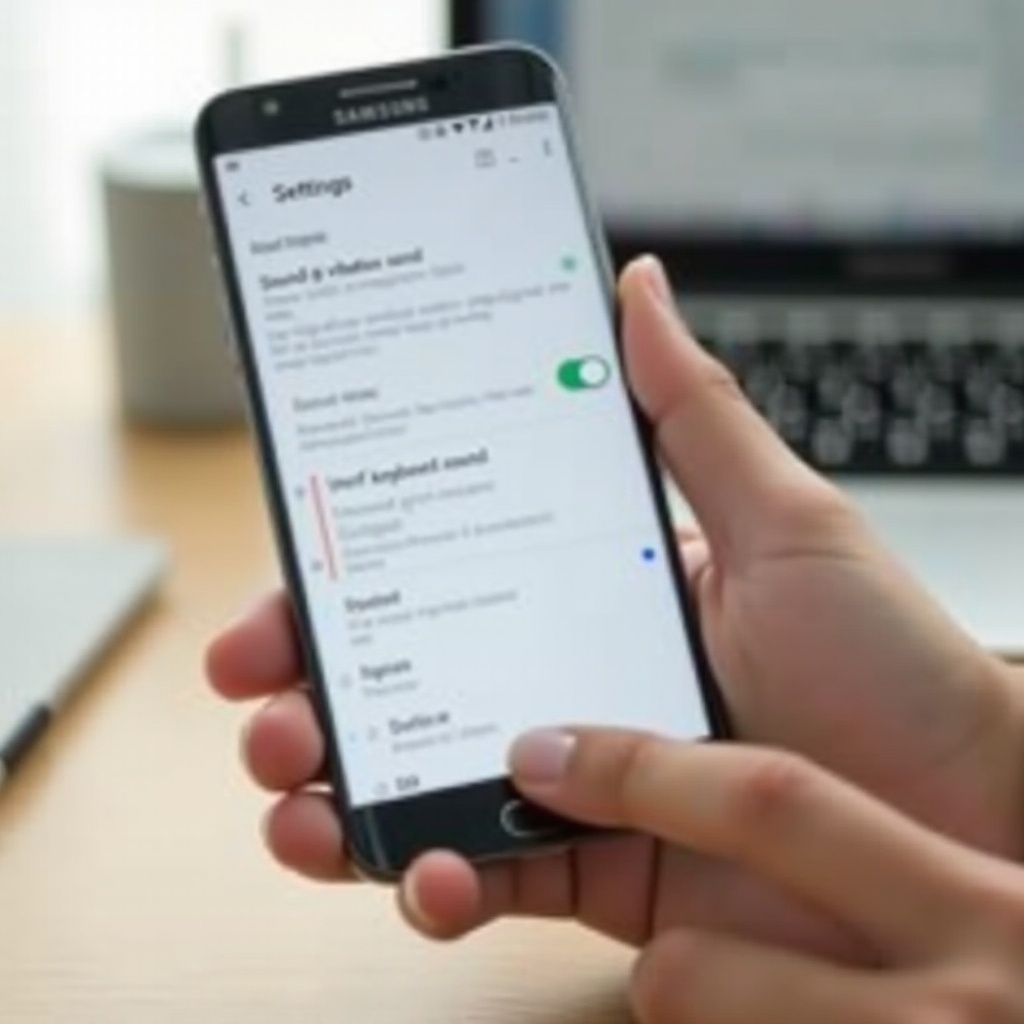
Nie każdy używa Pixel czy Samsunga. Wiele telefonów z Androidem od Xiaomi, OnePlus, Oppo, Vivo i innych jest dostarczanych z własnymi klawiaturami i kontrolkami dźwięku, ale podstawowa strategia pozostaje ta sama.
Nadal chcesz wyłączyć systemowe dźwięki dotyku, a następnie wyłączyć dźwięk w aktywnej aplikacji klawiatury. Główna różnica polega na tym, gdzie znajdziesz te opcje w menu.
Telefony Google Pixel i urządzenia z czystym Androidem
Telefony Pixel działają na „czystym” Androidzie z Gboard jako domyślną klawiaturą. Aby wyłączyć dźwięk klawiatury na Androidzie na Pixelach i podobnych urządzeniach:
- Postępuj zgodnie z Metodą 1, aby wyłączyć Dźwięki dotyku lub Dźwięk przy dotknięciu w sekcji Dźwięk i wibracja.
- Postępuj zgodnie z Metodą 2, aby wyłączyć Dźwięk przy naciśnięciu klawisza w Preferencjach Gboard.
Motorola, Nokia i niektóre inne marki z prawie czystym Androidem często mają podobny układ, a wiele z nich używa Gboard „prosto z pudełka”.
Telefony Xiaomi, Redmi i POCO (MIUI / HyperOS)
Urządzenia Xiaomi używają MIUI lub HyperOS, które mogą wyglądać dość inaczej niż czysty Android.
Aby wyciszyć dźwięki klawiatury:
- Otwórz Ustawienia.
- Stuknij Dźwięk i wibracja.
- Poszukaj Dodatkowych ustawień lub Dźwięków systemowych.
- Wyłącz opcje, takie jak:
- „Dźwięki dotyku”
- „Dźwięki klawiszy”
- „Dźwięki klawiatury”, jeśli ją widzisz
Dla samej klawiatury (Mi Keyboard lub Gboard):
- Wejdź w Ustawienia → Dodatkowe ustawienia → Języki i wprowadzanie.
- Stuknij Klawiatura bieżąca lub Zarządzaj klawiaturami.
- Otwórz aktywną klawiaturę (Mi Keyboard, Gboard lub inną opcję).
- Wyłącz Dźwięk przy naciśnięciu klawisza lub inne opcje dźwięku klawiszy w ustawieniach tej klawiatury.
OnePlus, Oppo, Vivo i inne klawiatury producentów
Te marki używają systemów OxygenOS, ColorOS lub podobnych nakładek, często z własnymi klawiaturami albo z Gboard jako domyślną.
Ogólne kroki:
- Otwórz Ustawienia → Dźwięk i wibracja.
- Poszukaj Dźwięków systemowych, Dodatkowych ustawień lub Innych dźwięków.
- Wyłącz Dźwięki dotyku, Dźwięki blokady ekranu i dowolne opcje Dźwięku klawiatury, które widzisz.
- Wejdź w System lub Dodatkowe ustawienia → Języki i wprowadzanie.
- Stuknij Klawiatura ekranowa lub Klawiatura wirtualna.
- Otwórz aktywną klawiaturę (np. Gboard, SwiftKey lub klawiaturę producenta).
- Wyłącz Dźwięk przy naciśnięciu klawisza lub podobny przełącznik dźwięku.
Gdy twoja konkretna marka będzie już cicha, możesz nadal chcieć szybkiego sposobu na chwilowe wyciszenie kliknięć bez zmieniania wszystkich tych ustawień. Tu pomagają metody tymczasowe, które zobaczysz za chwilę.
Tymczasowe sposoby wyciszenia dźwięku klawiatury bez zmiany ustawień
Czasem potrzebujesz ciszy tylko na krótko. Niekoniecznie chcesz za każdym razem grzebać w menu, gdy wchodzisz na spotkanie albo do cichego pomieszczenia. W takich sytuacjach możesz użyć trybów, które wyciszają dźwięki bez zmiany szczegółowych ustawień klawiatury.
Te tymczasowe narzędzia przydają się, gdy na co dzień lubisz dźwięki klawiszy, ale chcesz szybkiej kontroli, gdy otoczenie wymaga ciszy.
Używanie trybów Cichy i Wibracje do krótkich sesji pisania
Najprostszy sposób na szybkie wyciszenie wszystkiego to użycie fizycznych przycisków głośności i trybów dźwięku:
- Naciskaj przycisk zmniejszania głośności, aż telefon przełączy się w tryb Wibracje lub Cichy.
- Na wielu urządzeniach stuknięcie ikony dzwonka lub głośnika obok suwaka głośności pozwala przełączać się między:
- Dzwonek
- Wibracje
- Wyciszenie
W trybie Cichy większość telefonów wyłącza wszystkie dźwięki klawiszy. Niektóre urządzenia nadal respektują ustawienia dźwięku klawiatury, więc jeśli kliknięcia pozostają, połącz to z wyłączeniem Dźwięku przy naciśnięciu klawisza w aplikacji klawiatury.
Włączanie „Nie przeszkadzać” na spotkania, zajęcia i przed snem
Tryb Nie przeszkadzać (DND) daje większą kontrolę i może być zaplanowany:
- Przeciągnij w dół, aby otworzyć Szybkie ustawienia.
- Stuknij Nie przeszkadzać.
- Przytrzymaj długo, aby otworzyć więcej opcji:
Zwykle możesz wybrać, aby:
- Pozostawić tylko alarmy.
- Zezwolić na połączenia od konkretnych kontaktów.
- Blokować lub zezwalać na dźwięki multimediów, dotyku lub klawiszy.
Wiele telefonów pozwala ustawić automatyczne reguły na noc lub godziny pracy, aby telefon, w tym kliknięcia klawiatury, pozostawał cichy, gdy tego potrzebujesz.
Kiedy lepsze jest tymczasowe wyciszenie niż stałe zmiany
Używaj tymczasowych metod wyciszania, jeśli:
- Lubisz dźwięki klawiszy na co dzień, ale potrzebujesz ciszy w określonych miejscach.
- Dzielisz telefon z innymi osobami, które wolą mieć włączony dźwięk klawiatury.
- Nie chcesz zapamiętywać i przywracać wielu szczegółowych ustawień dźwięku później.
Jeśli jednak chcesz trwale cichej konfiguracji, najlepsze jest pełne opanowanie ustawień klawiatury plus kilka dodatkowych poprawek. Jeśli zauważysz, że kliknięcia trwają mimo zmian, następna sekcja omawia rozwiązywanie problemów.
Rozwiązywanie problemów: dźwięk klawiatury nie chce się wyłączyć na Androidzie
Czasem wykonujesz wszystkie kroki, a klawiatura nadal klika. Zwykle oznacza to, że jakieś ustawienie, aplikacja lub profil wciąż jest aktywny. Trochę diagnozy pomaga znaleźć ten ostatni element.
Sprawdzając domyślną klawiaturę, pamięć podręczną aplikacji, aktualizacje i specjalne profile, zazwyczaj możesz namierzyć każde pozostałe źródło dźwięku.
Potwierdzenie aktywnej domyślnej aplikacji klawiatury
Możesz mieć zainstalowanych kilka klawiatur. Tylko aktywna, domyślna klawiatura będzie używać zmienionych przez ciebie ustawień.
Aby potwierdzić, która klawiatura jest aktywna:
- Otwórz Ustawienia.
- Wejdź w System lub Zarządzanie ogólne.
- Stuknij Języki i wprowadzanie.
- Stuknij Klawiatura ekranowa lub Klawiatura wirtualna.
- Znajdź klawiaturę oznaczoną jako Domyślna.
Upewnij się, że wyłączyłeś Dźwięk przy naciśnięciu klawisza dokładnie w tej klawiaturze. Jeśli aktywna jest inna, dostosuj jej ustawienia zamiast tamtej.
Ponowne uruchomienie, czyszczenie pamięci podręcznej i aktualizacja klawiatury
Jeśli ustawiona jest właściwa klawiatura, a dźwięk nadal się odtwarza, spróbuj następujących kroków:
- Ponowne uruchomienie telefonu
Prosty restart często naprawia „zawieszone” profile dźwięku i błędy w tle.
- Wymuszenie zatrzymania aplikacji klawiatury
Wejdź w Ustawienia → Aplikacje.
Znajdź swoją klawiaturę (Gboard, Klawiatura Samsung lub inną).
Stuknij Wymuś zatrzymanie, a następnie ponownie otwórz klawiaturę, pisząc w dowolnej aplikacji.
- Wyczyszczenie pamięci podręcznej
Na tym samym ekranie aplikacji stuknij Pamięć.
Stuknij Wyczyść pamięć podręczną (unikaj „Wyczyść dane”, chyba że to konieczne, bo to resetuje ustawienia).
- Aktualizacja aplikacji klawiatury
Otwórz Sklep Google Play.
Wyszukaj swoją klawiaturę (Gboard, SwiftKey itd.).
Stuknij Aktualizuj, jeśli jest dostępna aktualizacja.
Nieaktualna lub zbugowana wersja może ignorować twoje ustawienia, dopóki jej nie zaktualizujesz, więc ważne jest, by klawiatura była aktualna.
Sprawdzanie profili służbowych, aplikacji ułatwień dostępu i motywów
Inne ustawienia i aplikacje mogą nadpisywać lub zakłócać dźwięk:
- Profil służbowy lub aplikacje firmowe
Jeśli telefon jest zarządzany przez firmę, polityki IT mogą sterować niektórymi dźwiękami. Sprawdź, czy problem występuje tylko w profilu służbowym.
- Usługi ułatwień dostępu
Niektóre aplikacje ułatwień dostępu zapewniają dodatkowe informacje zwrotne przy dotyku i mogą dodawać własne dźwięki. Sprawdź Ustawienia → Ułatwienia dostępu pod kątem narzędzi, które wspominają o informacjach audio.
- Motywy i aplikacje personalizacji
Zewnętrzne motywy, „boostery” lub aplikacje typu „ulepszacz telefonu” czasem dodają efekty kliknięcia. Wyłącz lub odinstaluj je, aby sprawdzić, czy klawiatura w końcu ucichnie.
Gdy wszystko będzie już stabilne, możesz pójść dalej niż samo wyciszanie dźwięku i dopracować pisanie pod kątem ciszy i wygody.
Dodatkowe wskazówki dla cichszego i wygodniejszego pisania
Cisza to tylko część układanki. Chcesz też, by pisanie było wygodne i dokładne. Android daje kilka sposobów regulacji reakcji klawiatury bez użycia dźwięku.
Łącząc haptykę, informacje wizualne i odpowiednią aplikację klawiatury, możesz stworzyć cichą konfigurację, która nadal wydaje się responsywna.
Używanie informacji zwrotnej haptycznej zamiast dźwięku
Informacja zwrotna haptyczna wykorzystuje wibracje zamiast dźwięku. Każde naciśnięcie klawisza daje mały fizyczny sygnał, co pomaga w dokładności, a jednocześnie utrzymuje telefon w ciszy.
Aby to ustawić:
- W Gboard:
- Wejdź w Ustawienia → Preferencje.
- Włącz Informacje zwrotne haptyczne przy naciśnięciu klawisza.
- Dostosuj siłę wibracji, jeśli telefon oferuje taki suwak.
- W Klawiaturze Samsung:
- Otwórz Ustawienia klawiatury Samsung.
- Stuknij Przesuwanie, dotyk i reakcja.
- Włącz Wibrację i dopracuj intensywność, jeśli jest obsługiwana.
Łagodna haptyka jest często dobrym zamiennikiem dźwięku. Jest subtelna, „prywatna” i mniej przeszkadza osobom w otoczeniu.
Wybór cichej zewnętrznej aplikacji klawiatury
Jeśli domyślna klawiatura jest zbyt ograniczona, możesz spróbować zewnętrznej klawiatury znanej z cichej pracy i dobrych opcji kontroli. Popularne możliwości to:
- Gboard – prosta, niezawodna, z rozbudowaną kontrolą dźwięku i haptyki.
- Microsoft SwiftKey – mocne podpowiedzi tekstu i przejrzyste sterowanie dźwiękiem.
- Lekkie lub nastawione na prywatność klawiatury – często minimalistyczne, z mniejszą liczbą dźwięków i animacji.
Po zainstalowaniu nowej klawiatury:
- Wejdź w Ustawienia → Języki i wprowadzanie → Klawiatura ekranowa.
- Włącz nową klawiaturę.
- Ustaw ją jako Domyślną.
- Otwórz jej ustawienia i wyłącz dźwięk lub audio klawiszy.
Pozwala to stworzyć konfigurację, która z założenia jest cicha, bez konieczności „walki” ze starymi ustawieniami klawiatury.
Równoważenie informacji zwrotnej, czasu pracy baterii i prywatności
Wyłączając dźwięk klawiatury na Androidzie, weź pod uwagę inne skutki:
- Informacja zwrotna: Używaj lekkiej haptyki lub podglądu klawiszy, aby nadal czuć pewność podczas pisania.
- Czas pracy baterii: Mocna wibracja może zużywać więcej energii niż dźwięk. Jeśli ważny jest czas pracy, ustaw niską intensywność wibracji.
- Prywatność: Ciche pisanie utrudnia innym zauważenie, że piszesz wiadomości w cichych miejscach, co może być przydatne we wspólnych przestrzeniach.
Zbalansowana konfiguracja często wygląda tak:
- Dźwięk klawiatury: wyłączony
- Haptyka: włączona, niska intensywność
- Dźwięki dotyku systemu: wyłączone lub minimalne
Gdy znajdziesz ustawienia, które ci odpowiadają, rzadko będziesz musiał ponownie je zmieniać.
Zakończenie
Pisanie nie powinno zwracać uwagi za każdym razem, gdy wysyłasz wiadomość. Gdy poprawnie wyłączysz dźwięk klawiatury na Androidzie, telefon staje się znacznie „grzeczniejszy” w cichych miejscach i wygodniejszy na co dzień.
Dowiedziałeś się, że dźwięki klawiszy mogą pochodzić zarówno z ustawień dźwięku systemowego, jak i z samej aplikacji klawiatury. Zobaczyłeś, jak:
- Wyłączyć dźwięki dotyku i klawiszy w głównym menu Dźwięk i wibracja.
- Wyłączyć Dźwięk przy naciśnięciu klawisza w Gboard i Klawiaturze Samsung.
- Dostosować ustawienia na urządzeniach marek takich jak Xiaomi, OnePlus i innych producentów.
- Używać tymczasowych narzędzi, takich jak tryb Cichy i Nie przeszkadzać, gdy potrzebujesz ciszy tylko na krótko.
- Rozwiązywać uporczywe przypadki, gdy dźwięk nie chce zniknąć.
Łącząc te metody z haptyką i drobnymi poprawkami, możesz pisać po cichu, nie tracąc wygody ani dokładności. Gdy raz to ustawisz, twój telefon z Androidem pozostanie cichy i taktowny, gdziekolwiek zechcesz pisać.
Najczęściej zadawane pytania
Dlaczego moja klawiatura na Androidzie nadal wydaje dźwięki po wyłączeniu ich w Ustawieniach?
Zwykle dzieje się tak dlatego, że zmieniono tylko jedną warstwę sterowania dźwiękiem. Mogłeś wyłączyć dźwięki dotyku systemu, ale pozostawić włączoną opcję „Dźwięk przy naciśnięciu klawisza” w aplikacji klawiatury. Aby to naprawić, wyłącz dźwięki dotyku lub naciskania klawiszy w „Dźwięk i wibracje”, a następnie otwórz ustawienia aktywnej klawiatury (takiej jak Gboard lub Klawiatura Samsung) i wyłącz „Dźwięk przy naciśnięciu klawisza”. Upewnij się też, że edytujesz ustawienia klawiatury domyślnej, a nie nieużywanej.
Czy mogę wyciszyć dźwięk klawiatury na Androidzie bez wpływu na inne dźwięki systemowe?
Tak. Najlepszym sposobem jest sterowanie dźwiękiem wyłącznie w aplikacji klawiatury. Pozostaw włączone dźwięki dotyku i inne dźwięki systemowe w „Dźwięk i wibracje”. Następnie otwórz ustawienia klawiatury (Gboard, Klawiatura Samsung, SwiftKey lub inne) i wyłącz „Dźwięk przy naciśnięciu klawisza”, nie zmieniając pozostałych opcji dźwięku. W ten sposób telefon nadal odtwarza dzwonki, powiadomienia i dźwięki nawigacji, ale pisanie pozostaje ciche.
Jak wyłączyć dźwięk klawiatury tylko w określonych aplikacjach na Androidzie?
Android nie oferuje wbudowanego przełącznika dźwięku klawiatury dla poszczególnych aplikacji. Większość klawiatur stosuje te same ustawienia dźwięku we wszystkich aplikacjach. Możesz jednak skorzystać z obejść: włącz tryb „Nie przeszkadzać” lub tryb cichy podczas korzystania z tych aplikacji albo skonfiguruj procedury lub tryby w obsługiwanych telefonach, aby uruchamiały tryb „Nie przeszkadzać” po otwarciu określonych aplikacji. Inną opcją jest domyślne wyłączenie dźwięku klawiatury i korzystanie zamiast tego z wibracji przy pisaniu, które dobrze sprawdzają się we wszystkich aplikacjach i nie wydają dźwięków.