
Wprowadzenie
Otwierasz Monitor aktywności na Macu i zauważasz dziwny proces o nazwie „SidecarRelay”. Może on zużywać procesor lub energię, a ty możesz nie pamiętać, aby instalować cokolwiek o takiej nazwie. Wielu użytkowników zadaje wtedy to samo pytanie: czym jest Sidecar Relay na Macu i czy jest bezpieczny?
Sidecar Relay nie jest aplikacją, którą uruchamiasz z Docka i nie ma ikony na biurku. Zamiast tego działa w tle jako część macOS i obsługuje jedną z najprzydatniejszych funkcji Apple: Sidecar. Jeśli używasz iPada jako drugiego ekranu lub tabletu graficznego z Makiem, już korzystasz z Sidecar Relay, nawet jeśli nie znałeś tej nazwy.
Ten poradnik wyjaśnia, czym jest Sidecar Relay, jak działa, dlaczego pojawia się na twoim Macu oraz jak możesz nim zarządzać lub rozwiązywać problemy. Dowiesz się również, jak Sidecar Relay wpływa na wydajność, jakie dane obsługuje i czym różni się od innych funkcji Apple, takich jak AirPlay i Uniwersalne sterowanie. Na końcu będziesz wiedzieć, kiedy Sidecar Relay jest całkowicie normalny, a kiedy warto przyjrzeć mu się bliżej.
Aby zrozumieć Sidecar Relay, najpierw musisz poznać główną funkcję, którą obsługuje: sam Sidecar.
Czym jest Sidecar w macOS?
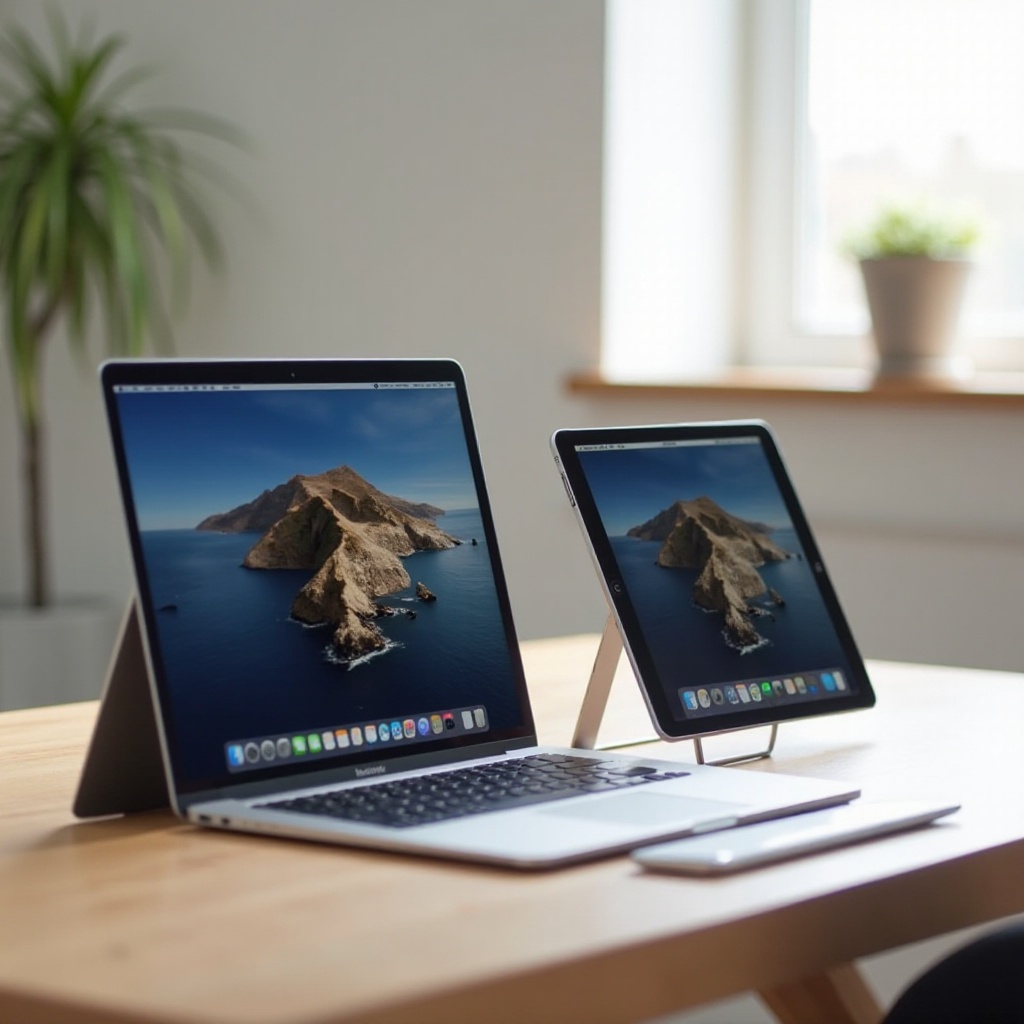
Sidecar to wbudowana funkcja w macOS, która pozwala używać iPada jako drugiego ekranu dla Maka. Może rozszerzać lub dublować twój biurkowy pulpit, zamieniając iPada w przenośny dodatkowy wyświetlacz. Możesz przeciągać okna na iPada, używać Apple Pencil do rysowania i obsługiwać aplikacje na Macu z poziomu ekranu iPada.
Do korzystania z Sidecar nie potrzebujesz oprogramowania firm trzecich. Apple dołącza tę funkcję jako część macOS i iPadOS. Po połączeniu Maka i iPada z tym samym Apple ID i spełnieniu kilku wymagań możesz uruchomić Sidecar z paska menu lub z Centrum sterowania.
Aby korzystać z Sidecar, potrzebujesz:
- Obsługiwanego modelu Maka z nowszą wersją macOS z 2024 roku lub późniejszą.
- Obsługiwanego iPada z aktualną wersją iPadOS.
- Obu urządzeń zalogowanych na to samo Apple ID z włączonym uwierzytelnianiem dwuskładnikowym.
- Włączonych Wi‑Fi i Bluetooth, jeśli łączysz się bezprzewodowo, lub kabla USB‑C do połączenia przewodowego.
Sidecar dobrze sprawdza się w kilku typowych sytuacjach:
- Projektanci i artyści używają iPada jako tabletu graficznego w aplikacjach takich jak Photoshop, Illustrator czy produkty Affinity.
- Deweloperzy umieszczają narzędzia, terminale lub logi na ekranie iPada, podczas gdy kodują na głównym ekranie Maka.
- Studenci i pracownicy biurowi trzymają notatki, komunikatory lub pliki PDF z materiałami pomocniczymi na iPadzie, podczas gdy piszą na Macu.
Za każdym razem, gdy rozpoczynasz sesję Sidecar, macOS potrzebuje sposobu na wysłanie treści ekranu i odebranie danych wejściowych z iPada. Tu właśnie wchodzi Sidecar Relay i dlatego pojawia się jako osobny proces systemowy, gdy zaglądasz do Monitora aktywności.
Czym jest Sidecar Relay na Macu?
Sidecar Relay to proces systemowy w macOS, który obsługuje Sidecar. Odpowiada za komunikację między twoim Makiem a iPadem, gdy używasz iPada jako drugiego ekranu. Często zobaczysz ten proces jako „SidecarRelay” w Monitorze aktywności.
Zwykle zauważasz Sidecar Relay w trzech miejscach:
- W Monitorze aktywności na kartach CPU, Pamięć lub Energia.
- W logach systemowych, jeśli przeglądasz szczegółowe dane diagnostyczne.
- W narzędziach monitorujących firm trzecich, które pokazują uruchomione procesy.
Sidecar Relay nie jest czymś, co instalujesz lub odinstalowujesz. Apple dołącza go jako część macOS i działa on w tle obok innych komponentów systemu.
Jego głównym zadaniem jest koordynowanie wszystkich danych potrzebnych Sidecar:
- Przesyła strumień wideo z Maka na iPada.
- Obsługuje dotyk i dane z Apple Pencil z iPada z powrotem do Maka.
- Współpracuje z innymi technologiami Apple, aby wykrywać pobliskie urządzenia i utrzymywać stabilne połączenie.
Sidecar Relay należy także do szerszej rodziny funkcji o nazwie Continuity. Continuity obejmuje takie rzeczy jak Handoff, Uniwersalny schowek, Instant Hotspot, Uniwersalne sterowanie i inne. Wszystkie one polegają na tym, że twoje urządzenia są zalogowane na to samo Apple ID i znajdują się blisko siebie. Sidecar Relay jest elementem Continuity specyficznie dla Sidecar.
Skoro już wiesz, co ogólnie robi Sidecar Relay, warto zobaczyć, jak działa technicznie, gdy uruchamiasz i używasz sesji Sidecar.
Jak Sidecar Relay działa „pod maską”
Gdy uruchamiasz Sidecar, macOS musi połączyć się z twoim iPadem i wysłać mu na żywo widok ekranu Maka. Sidecar Relay odgrywa kluczową rolę w realizacji tego zadania.
Najpierw Sidecar Relay pomaga nawiązać połączenie przy użyciu:
- Wi‑Fi i Bluetooth dla sesji bezprzewodowych
Bluetooth pomaga w wykrywaniu i zestawianiu połączenia. Wi‑Fi przenosi właściwe dane obrazu i dane wejściowe między Makiem a iPadem.
- USB‑C lub Lightning dla sesji przewodowych
Kabel często zapewnia niższe opóźnienia i stabilniejszą wydajność. Dane przepływają bezpośrednio po łączu przewodowym, zamiast po twojej sieci Wi‑Fi.
Po wykryciu i nawiązaniu połączenia macOS i iPadOS komunikują się poprzez kombinację usług systemowych. Sidecar Relay współpracuje z tymi usługami, aby:
- Kodować i kompresować ekran Maka do strumienia odpowiedniego dla iPada.
- Przesyłać ten strumień nieprzerwanie, gdy przesuwasz okna lub rysujesz.
- Odbierać dotyk, dane z Apple Pencil, klawiatury oraz gestów z iPada.
- Przekazywać te dane wejściowe do właściwej aplikacji w macOS, tak jakby pochodziły z urządzenia podłączonego bezpośrednio do Maka.
Sidecar Relay współpracuje również z procesami odpowiedzialnymi za wyświetlanie i grafikę, takimi jak WindowServer i sterownik GPU. Musi wiedzieć, które części ekranu się zmieniły i jak efektywnie wyrenderować je na iPadzie. Na Macach z Apple Silicon może to wykorzystywać sprzętową akcelerację kodowania, aby utrzymać wysoką wydajność i względnie niskie zużycie baterii.
W prostych słowach, Sidecar Relay działa jak posłaniec, który przenosi wszystkie informacje wizualne i dane wejściowe między twoim Makiem a iPadem. Ze względu na tę centralną rolę zobaczysz, że staje się aktywny za każdym razem, gdy uruchamiasz lub utrzymujesz sesję Sidecar.
To ścisłe powiązanie Sidecar Relay z treścią twojego ekranu skłania wielu użytkowników do zadawania pytań o bezpieczeństwo i sposób przetwarzania danych.
Czy Sidecar Relay jest bezpieczny? Wyjaśnienie bezpieczeństwa i prywatności
Sidecar Relay jest bezpieczny. Nie jest to malware, adware ani oprogramowanie firm trzecich. To podpisany przez Apple komponent systemowy, który jest dostarczany z macOS i działa w ramach zabezpieczeń Apple.
Niektórzy użytkownicy się niepokoją, ponieważ nie rozpoznają nazwy i widzą zużycie procesora lub sieci przez ten proces. Możesz jednak potwierdzić jego autentyczność, sprawdzając:
- Ścieżkę procesu w Monitorze aktywności, która powinna wskazywać lokalizację systemową należącą do Apple.
- Podpis kodu, ponieważ macOS sprawdza, czy komponenty systemu są podpisane przez Apple.
- System Integrity Protection (SIP), który zapobiega nieautoryzowanym zmianom w kluczowych plikach systemowych, w tym Sidecar Relay.
Gdy używasz Sidecar, Sidecar Relay przenosi kilka rodzajów danych:
- Zawartość ekranu z Maka na iPada.
- Zdarzenia wejściowe: dotyk, ruchy Apple Pencil, dane gestów i wpisy z klawiatury.
- Pewne metadane dotyczące okien i układu wyświetlaczy.
Apple projektuje Sidecar tak, aby działał w twojej lokalnej sieci lub przez bezpośredni kabel. Ruch między twoim Makiem a iPadem jest szyfrowany i powiązany z twoim Apple ID oraz zaufanymi urządzeniami. Oznacza to, że:
- Losowe urządzenia w tej samej sieci nie mogą po prostu dołączyć do twojej sesji Sidecar.
- Mac i iPad uwierzytelniają się nawzajem, używając twojego Apple ID i tokenów bezpieczeństwa.
- Szyfrowanie chroni zawartość przed prostym podsłuchem w sieci.
Sidecar Relay nie wysyła normalnie treści twojego ekranu na serwery Apple. Przetwarzanie odbywa się bezpośrednio między twoim Makiem a iPadem, przez lokalne połączenia. Nadal musisz chronić swoje urządzenia silnymi hasłami i ekranami blokady, ale sam Sidecar Relay nie stanowi szczególnego zagrożenia dla prywatności.
Kiedy już wiesz, że Sidecar Relay jest bezpieczny, kolejnym krokiem jest zrozumienie, kiedy powinien działać i jakie zachowanie jest normalne, aby móc wychwycić prawdziwe problemy.
Kiedy i dlaczego Sidecar Relay działa na twoim Macu
Sidecar Relay działa za każdym razem, gdy macOS musi obsłużyć sesję Sidecar lub przygotować się na nią. Zwykle dzieje się to w następujących sytuacjach:
- Aktywnie łączysz swojego iPada jako drugi ekran przez Centrum sterowania, pasek menu lub Ustawienia systemowe.
- Twój Mac wykrywa kompatybilnego iPada w pobliżu i przygotowuje się do zaproponowania Sidecar jako opcji.
- Komponenty systemu wykonują w tle kontrole związane z Continuity i wykrywaniem urządzeń.
Podczas aktywnej sesji Sidecar Sidecar Relay będzie wykazywał wyższe użycie procesora i sieci. Ramki obrazu są stale przesyłane, więc możesz oczekiwać, że proces będzie zajęty, gdy przesuwasz okna, przewijasz, piszesz lub rysujesz na iPadzie.
Gdy Sidecar nie jest używany, Sidecar Relay powinien się zatrzymać lub zużywać niemal zerowe zasoby. Możesz nadal widzieć ten proces w Monitorze aktywności, ale będzie bezczynny lub prawie bezczynny.
Możesz potwierdzić, że masz do czynienia z prawdziwym Sidecar Relay, poprzez:
- Sprawdzenie, że właścicielem procesu jest system, a nie przypadkowe konto użytkownika.
- Sprawdzenie jego lokalizacji w Monitorze aktywności i potwierdzenie, że znajduje się wśród innych usług systemowych.
- Upewnienie się, że nie zainstalowałeś żadnych aplikacji firm trzecich o podobnych nazwach.
Jeśli Sidecar Relay intensywnie pracuje, nawet gdy nie używasz iPada, możesz mieć problem z wydajnością. Zanim przejdziesz do rozwiązań, warto wiedzieć, jaki wpływ na wydajność jest normalny i jak możesz zoptymalizować Sidecar.
Wpływ na wydajność i wskazówki optymalizacyjne
Sidecar Relay wykorzystuje CPU, GPU, pamięć i przepustowość sieci, aby utrzymać synchronizację ekranu iPada z twoim Makiem. To, ile zasobów używa, zależy od tego, co robisz i jak łączysz urządzenia.
W wielu przypadkach wpływ jest umiarkowany:
- Lekkie zadania, takie jak przeglądanie, pisanie czy komunikacja na ekranie iPada, zużywają niewiele procesora i pasma.
- Proste przeciąganie okien lub statyczna zawartość prawie nie zmieniają strumienia, więc proces pozostaje wydajny.
Cięższe zadania zwiększają zużycie zasobów:
- Praca z grafiką w wysokiej rozdzielczości, aplikacje 3D czy duże płótna wymagają więcej kodowania i dekodowania.
- Oglądanie wideo w wysokiej rozdzielczości na iPadzie lub szybkie przewijanie dużych dokumentów mocniej obciąża Sidecar Relay.
- Uruchamianie Sidecar w wysokiej rozdzielczości i przy maksymalnej jakości wymaga więcej GPU i CPU.
Możesz zoptymalizować wydajność kilkoma praktycznymi krokami:
- Popraw typ połączenia
Użyj kabla USB‑C, aby uzyskać najbardziej stabilne połączenie z niskimi opóźnieniami. Jeśli musisz korzystać z Wi‑Fi, połącz oba urządzenia z tą samą siecią 5 GHz i trzymaj je blisko routera.
- Dostosuj ustawienia wyświetlacza Sidecar
Obniż rozdzielczość ekranu iPada w Ustawienia systemowe → Monitory. Jeśli twój Mac oferuje ustawienia jakości dla Sidecar, wybierz opcję zrównoważoną lub nastawioną na wydajność zamiast maksymalnej jakości.
- Ogranicz obciążenie w tle
Zamknij aplikacje, których nie potrzebujesz na Macu podczas korzystania z Sidecar. Unikaj dużych pobrań lub streamingu w tej samej sieci Wi‑Fi, gdy używasz Sidecar bezprzewodowo.
Dla twórców i osób pracujących produktywnie te optymalizacje robią dużą różnicę. Artyści zyskują płynniejsze ruchy Apple Pencil, montażyści wideo mają mniej gubionych klatek, a pracownicy wiedzy odczuwają mniejsze opóźnienia przy przenoszeniu okien.
Jeśli nadal uważasz, że Sidecar Relay jest zbyt aktywny lub rzadko korzystasz z Sidecar, sensowne jest kontrolowanie, kiedy ten proces może się w ogóle uruchamiać.
Jak zarządzać lub wyłączyć Sidecar Relay
Nie możesz i nie powinieneś usuwać Sidecar Relay z Maka, ale możesz kontrolować, kiedy się aktywuje, poprzez zarządzanie samym Sidecar.
Aby uruchomić lub zatrzymać Sidecar z Ustawień systemowych:
- Otwórz Ustawienia systemowe na Macu.
- Przejdź do sekcji Monitory.
- Kliknij Dodaj monitor i wybierz swojego iPada, aby rozpocząć sesję Sidecar, lub odłącz go z tego samego menu, aby zakończyć sesję.
Dla szybkiej kontroli możesz też:
- Użyć Centrum sterowania lub ikony monitorów na pasku menu, aby uruchomić lub zatrzymać Sidecar.
- Kliknąć ikonę monitorów i odznaczyć swojego iPada, aby zakończyć połączenie Sidecar.
Jeśli nie chcesz, aby Sidecar uruchamiał się automatycznie lub pojawiał jako opcja:
- Odepnij iPada, gdy nie potrzebujesz Sidecar, jeśli często używasz połączenia przewodowego.
- Tymczasowo wyłącz Bluetooth lub Wi‑Fi, jeśli nigdy nie korzystasz z funkcji Continuity w środowisku współdzielonym.
- W Ustawienia systemowe → Ogólne → AirDrop i Handoff możesz wyłączyć Handoff i pokrewne funkcje, aby zmniejszyć aktywność związaną z wykrywaniem urządzeń, co wpływa również na dostępność Sidecar.
Unikaj prób usuwania lub ręcznego kasowania pliku binarnego Sidecar Relay z folderów systemowych. Może to:
- Unieruchomić Sidecar i prawdopodobnie inne funkcje Continuity.
- Zakłócić aktualizacje systemu i kontrole integralności.
- Powodować nieoczekiwane błędy po aktualizacjach macOS lub łatkach bezpieczeństwa.
Jeśli Sidecar Relay powoduje zauważalne spowolnienia lub problemy z połączeniem, lepszym podejściem jest diagnoza i naprawa przyczyny problemu zamiast ingerencji w pliki systemowe.
Rozwiązywanie typowych problemów z Sidecar Relay
Czasami Sidecar Relay zachowuje się nieprawidłowo. Możesz zauważyć wysokie użycie CPU, nieudane połączenia lub ciągłe rozłączanie. W takich sytuacjach zastosuj uporządkowane podejście do rozwiązywania problemów, aby nie pominąć prostych rozwiązań.
Jeśli Sidecar się nie pojawia lub nie łączy:
- Sprawdź kompatybilność
Upewnij się, że zarówno Mac, jak i iPad mają nowsze wersje macOS i iPadOS z 2024 roku. Potwierdź, że oba modele wspierają Sidecar w dokumentacji Apple.
- Potwierdź Apple ID i ustawienia
Upewnij się, że oba urządzenia używają tego samego Apple ID z włączonym uwierzytelnianiem dwuskładnikowym. Na Macu otwórz Ustawienia systemowe → Apple ID, aby to sprawdzić. Na iPadzie otwórz Ustawienia → [Twoje imię i nazwisko].
- Sprawdź sieć i Bluetooth
Włącz Wi‑Fi i Bluetooth na obu urządzeniach. Upewnij się, że są blisko siebie i – przy połączeniach bezprzewodowych – w tej samej sieci Wi‑Fi.
Jeśli Sidecar często się rozłącza, wyświetla czarny ekran lub mocno się zacina:
- Wypróbuj połączenie przewodowe za pomocą kabla USB‑C między Makiem a iPadem.
- Zbliż się do routera i użyj sieci Wi‑Fi 5 GHz przy sesjach bezprzewodowych.
- Zrestartuj zarówno Maka, jak i iPada, aby usunąć tymczasowe błędy.
- Zamknij inne aplikacje, które intensywnie wykorzystują sieć lub CPU podczas sesji.
Jeśli Sidecar Relay zużywa dużo CPU, nawet gdy nie używasz Sidecar:
- Otwórz Ustawienia systemowe → Monitory i upewnij się, że iPad nie jest wymieniony jako podłączony monitor.
- Wyłącz, a następnie włącz ponownie Wi‑Fi i Bluetooth, aby zresetować wykrywanie urządzeń.
- Wyloguj się z Apple ID na jednym urządzeniu i zaloguj ponownie, co zresetuje połączenia Continuity.
- Sprawdź dostępność aktualizacji macOS i iPadOS i zainstaluj je, jeśli Apple naprawił błąd.
Jeśli żaden z tych kroków nie pomaga, możesz mieć głębszy problem z systemem. W takim przypadku rozważ uruchomienie w trybie awaryjnym, utworzenie nowego konta użytkownika do testów lub kontakt z pomocą techniczną Apple, podając szczegóły konfiguracji i zrzuty ekranu z Monitora aktywności.
Gdy rozwiążesz problemy ze stabilnością lub wydajnością, możesz korzystać z Sidecar z większą pewnością i porównać go z innymi funkcjami Apple, aby dobrać najlepsze narzędzie do konkretnego zadania.

Sidecar Relay a AirPlay i Uniwersalne sterowanie
Apple oferuje kilka sposobów udostępniania ekranu i danych wejściowych między urządzeniami. Sidecar Relay jest specyficzny dla Sidecar, ale użytkownicy często mylą go z AirPlay na Maca i Uniwersalnym sterowaniem, ponieważ wszystkie trzy polegają na współpracy twojego Maka, iPada i innych urządzeń Apple.
Oto, czym się różnią:
- Sidecar (korzysta z Sidecar Relay)
Używa iPada jako drugiego ekranu dla Maka. Możesz rozszerzyć lub dublować pulpit i używać Apple Pencil jako urządzenia wejściowego dla aplikacji na Macu.
- AirPlay na Maca
Dubluje lub rozszerza ekran innego urządzenia Apple na twojego Maka, na przykład iPhone’a lub innego Maka. Dobrze sprawdza się do odtwarzania multimediów, szybkiego udostępniania ekranu czy strumieniowania wideo, ale nie zamienia urządzenia docelowego w w pełni interaktywny ekran Maka.
- Uniwersalne sterowanie
Pozwala używać jednej klawiatury i myszy lub gładzika na wielu Makach i iPadach. Każde urządzenie zachowuje własny ekran i uruchomione aplikacje, ale możesz przenosić wskaźnik między ekranami i przeciągać pliki.
Wybrałbyś Sidecar, gdy chcesz, aby twój iPad stał się dodatkowym monitorem dla Maka, zwłaszcza do kreatywnego rysowania, edycji lub intensywnego multitaskingu. AirPlay jest lepszy do szybkiego dublowania lub przesyłania multimediów z innego urządzenia Apple. Uniwersalne sterowanie jest idealne dla użytkowników, którzy uruchamiają aplikacje bezpośrednio na wielu urządzeniach naraz, ale chcą sterować nimi jednym zestawem urządzeń wejściowych.
Zrozumienie tych różnic pomaga wybrać odpowiednią funkcję i ustawia realistyczne oczekiwania wobec tego, co robi Sidecar Relay na twoim Macu.
Zakończenie
Sidecar Relay na Macu to kluczowy proces systemowy, który zasila Sidecar – funkcję Apple umożliwiającą używanie iPada jako drugiego ekranu. Obsługuje strumień obrazu z Maka, odbiera dane wejściowe z iPada i współpracuje z Continuity, aby bezpiecznie łączyć twoje urządzenia.
Wiesz już, czym jest Sidecar Relay, dlaczego pojawia się w Monitorze aktywności i jak zachowuje się, gdy Sidecar działa. Dowiedziałeś się też, jak zoptymalizować wydajność, zarządzać lub wyłączyć Sidecar oraz jak rozwiązywać typowe problemy, takie jak nieudane połączenia czy wysokie użycie CPU.
Zamiast zagrożenia, Sidecar Relay jest oznaką, że twój Mac jest gotowy do wykorzystania potężnych możliwości wyświetlania oferowanych przez Sidecar. Przy odpowiednich ustawieniach, stabilnym połączeniu i kilku dobrych praktykach możesz cieszyć się płynną pracą z Sidecar i utrzymać Maka w wydajnym i bezpiecznym stanie.
Najczęściej zadawane pytania
Czy mogę całkowicie usunąć lub odinstalować Sidecar Relay z mojego Maca?
Nie. Sidecar Relay jest wbudowanym procesem systemowym macOS i stanowi część funkcji Sidecar oraz Continuity. Usunięcie go lub majstrowanie przy nim może unieruchomić Sidecar, spowodować niestabilność systemu i zakłócić przyszłe aktualizacje macOS. Jeśli nie chcesz korzystać z Sidecar, po prostu nie podłączaj iPada jako wyświetlacza, wyłącz Bluetooth lub Wi‑Fi, gdy ich nie potrzebujesz, albo wyłącz powiązane funkcje Continuity w Ustawieniach systemowych.
Czy Sidecar Relay działa przez VPN lub połączenie z hotspotem komórkowym?
Sidecar Relay jest przeznaczony do lokalnych połączeń między Maciem a iPadem, albo w tej samej sieci Wi‑Fi, albo poprzez bezpośredni kabel USB‑C. W większości konfiguracji nie kieruje ruchu przez VPN, ale VPN działający w skali całego systemu może czasem blokować lokalne wykrywanie i uniemożliwiać połączenie Sidecar. Sidecar może działać, gdy udostępniasz połączenie lub używasz hotspotu, ale niezawodność zależy od jakości sygnału i konfiguracji sieci. Jeśli Sidecar przestaje działać, gdy VPN jest aktywny, spróbuj ponownie po wyłączeniu VPN.
Dlaczego Sidecar Relay zużywa dużo CPU, nawet gdy aktywnie nie korzystam z iPada?
Jeżeli Sidecar Relay wykazuje duże zużycie CPU, podczas gdy sądzisz, że nie używasz Sidecar, najpierw sprawdź, czy iPad nadal nie jest podłączony jako rozszerzony lub zduplikowany wyświetlacz w Ustawienia systemowe → Monitory. Odłącz go w razie potrzeby i sprawdź, czy zużycie CPU spadnie. Jeśli iPad nie jest podłączony, a proces nadal jest obciążony, zrestartuj oba urządzenia, wyłącz i włącz ponownie Wi‑Fi oraz Bluetooth, wyloguj się i zaloguj ponownie do swojego Apple ID i zainstaluj wszystkie dostępne aktualizacje macOS i iPadOS. Utrzymujące się wysokie zużycie bez aktywnej sesji Sidecar może wskazywać na błąd i możesz chcieć skontaktować się z pomocą techniczną Apple, przekazując szczegóły z Monitora aktywności.