
Введение
Число запросов «android clear cache for all apps» продолжает расти, потому что память телефона быстро заполняется. Приложения становятся больше. Копятся фото, видео и временные файлы. Вскоре телефон начинает тормозить, а вы видите предупреждения «Место в хранилище почти закончилось».
Многие руководства до сих пор обещают волшебную кнопку «очистить кеш для всех приложений». В современных версиях Android такой кнопки в прежнем виде уже нет. Но у вас все еще есть мощные и безопасные способы очистить кеш, освободить место и ускорить телефон.
В этом руководстве объясняется, что такое кеш, зачем Android его использует и что изменилось в 2024 году. Вы увидите пошаговые методы для Samsung, Google Pixel и других популярных брендов. Вы также узнаете, чего следует избегать, особенно рискованных «клинеров», которые могут принести больше вреда, чем пользы.
Чтобы разумно пользоваться этими инструментами, сначала нужно понять, что такое кеш в Android и почему телефон его создает.
Что такое кеш в Android и зачем он нужен
Кеш сбивает многих пользователей с толку, потому что выглядит как потраченное впустую место. На самом деле кеш помогает телефону работать быстрее и в большинстве случаев обеспечивает более плавную работу.
Как работает кеш приложений Android
Каждый раз, когда вы открываете приложение, оно загружает данные. Например:
- Браузер загружает изображения, скрипты и веб‑страницы
- Instagram загружает фотографии, видео и изображения профилей
- Карты загружают тайлы карты для областей, которые вы просматриваете
Чтобы не загружать одно и то же содержимое снова и снова, Android сохраняет часть этих файлов локально в папке кеша. Когда вы снова открываете приложение, оно сначала использует кешированные файлы. Это ускоряет загрузку и экономит мобильный интернет.
Со временем этот кеш растет. Если вы активно пользуетесь приложением, оно может хранить сотни мегабайт или даже несколько гигабайт кешированных данных. Тогда вы начинаете замечать влияние на свободное место.
Кеш vs данные приложения vs системные файлы
Кеш — это не то же самое, что данные приложения или системные файлы:
- Кеш приложения
Временные файлы. Их безопасно удалять. Приложение создаст их заново при следующем использовании. - Данные приложения (или хранилище)
Настройки, учетные записи, офлайн‑контент, загруженные файлы. Удаление может привести к выходу из аккаунта или сбросу приложения. - Системные файлы
ОС Android и предустановленные компоненты. Обычно их лучше не трогать.
Когда вы нажимаете «Очистить кеш», вы удаляете только временные файлы. Ваши логины и настройки обычно остаются. Когда вы нажимаете «Очистить хранилище» или «Очистить данные», вы сбрасываете приложение в состояние, как после свежей установки.
Почему телефоны Android зависят от кешированных данных
Android использует кеш, чтобы:
- Ускорять запуск приложений и загрузку содержимого
- Снижать расход мобильного трафика
- Уменьшать нагрузку на серверы онлайн‑сервисов
Умеренный объем кеша полезен. Проблемы возникают, когда кешированные файлы повреждаются, когда одно приложение накапливает слишком много кеша или когда у телефона очень небольшой внутренний объем памяти и он не справляется с дополнительной нагрузкой.
В таких случаях очистка кеша для конкретных приложений может сильно помочь. Но многие пользователи все равно хотят знать, можно ли очистить кеш всех приложений разом. Этот вопрос подводит к следующему разделу.
Можно ли в 2024 году действительно очистить кеш всех приложений разом?
В старых версиях Android в настройках системы был почти одноразовый вариант «очистить кеш для всех приложений». Многие старые инструкции до сих пор упоминают его. На современных телефонах Android этот пункт изменился или исчез.
Почему пропала старая опция «Очистить весь кеш»
На некоторых старых телефонах можно было открыть Настройки → Хранилище → Кешированные данные и одним нажатием очистить кеш всех приложений. На большинстве актуальных устройств эта опция исчезла или скрыта.
Распространенные причины:
- Безопасность: некоторые приложения хранят во временных данных кеша чувствительную информацию.
- Стабильность: одновременная очистка всего кеша может вызвать кратковременные тормоза или редкие сбои, пока каждое приложение заново создает кеш.
- Контроль пользователя: Google хочет, чтобы пользователи управляли «тяжелыми» приложениями по отдельности, а не стирали все подряд вслепую.
В результате новые версии Android делают упор на управление кешем для отдельных приложений и интеллектуальные инструменты хранения, а не на глобальную очистку кеша для всех приложений одновременно.
Как современные версии Android работают с кешем
Свежие версии Android более автоматизировано управляют кешем и лучше показывают, что занимает место:
- Android может незаметно очищать кеш приложений, которыми вы редко пользуетесь.
- Системные инструменты показывают, какие приложения занимают больше всего памяти, чтобы вы могли принять меры.
- Производители телефонов добавляют инструменты вроде «Уход за устройством» или «Очистка», которые безопасно удаляют мусор.
Эти инструменты работают как более умный способ очистки кеша для многих приложений, не предоставляя вам рискованный «тупой» переключатель «удалить все».
Что сейчас рекомендуют Google и крупные бренды
Вместо общей кнопки «android clear cache for all apps» сегодня, как правило, рекомендуют:
- Очищать кеш только у приложений, которые вызывают проблемы или занимают слишком много места
- Использовать официальные инструменты вроде Files от Google или «Уход за устройством»
- Избегать случайных клинеров из Play Маркета, обещающих чудеса
Теперь вы знаете, что единый главный переключатель больше не является нормой. Следующий шаг — понять, когда очистка кеша помогает, а когда нет.

Когда стоит (и не стоит) очищать кеш на Android
Не нужно очищать кеш каждый день или даже каждую неделю. Кеш по умолчанию — не вирус и не мусор. Думайте о нем как об инструменте, который иногда выходит из‑под контроля и требует сброса.
Типичные признаки, что телефону нужна чистка кеша
Очистка кеша может помочь, если:
- Приложение постоянно вылетает или зависает без очевидной причины.
- Конкретное приложение отказывается загружать контент или загружает неправильный контент.
- Память телефона почти заполнена, и несколько приложений используют очень много места.
- Приложения стали заметно медленнее, даже после перезагрузки телефона.
В этих случаях начать с кеша безопаснее, чем сразу стирать данные приложения или делать полный сброс к заводским настройкам.
Преимущества очистки кеша для отдельных приложений
Очистка кеша у некоторых приложений может:
- Освободить сотни мегабайт или даже больше
- Исправить временные сбои и ошибки загрузки
- Сделать телефон более отзывчивым и быстрым
- Снизить количество предупреждений «Место в хранилище почти закончилось»
Это особенно хорошо работает для браузеров, соцсетей, видеоприложений и стриминговых сервисов, которые известны тем, что создают большие кеши.
Риски и минусы агрессивной очистки кеша
Слишком частая очистка кеша может вызвать мелкие проблемы:
- Более медленный первый запуск после каждой очистки, потому что приложения заново создают кеш
- Повышенный расход трафика, так как приложения повторно скачивают изображения, видео и другие ресурсы
- Дополнительный расход батареи, когда приложения заново формируют кешированные файлы
Целевой подход работает лучше, чем постоянная привычка «очищать все». Теперь, когда вы понимаете, когда чистка кеша действительно имеет смысл, давайте посмотрим на конкретные методы в настройках Android.
Метод 1: Очистка кеша отдельных приложений через настройки
Очистка кеша для конкретных приложений дает точный контроль. Вы воздействуете только на те приложения, которые создают проблемы или занимают больше всего места, вместо того чтобы трогать все подряд.
Пошаговая инструкция для телефонов Samsung Galaxy
На большинстве телефонов Samsung Galaxy выполните следующие шаги:
- Откройте «Настройки».
- Нажмите «Приложения».
- Выберите нужное приложение.
- Нажмите «Память» или «Память и кеш».
- Нажмите «Очистить кеш».
Вы можете повторить это для приложений вроде Chrome, Instagram, TikTok или YouTube, если они занимают слишком много места или работают некорректно. Если после очистки кеша приложение по‑прежнему сломано, позже можно рассмотреть «Очистить данные», но только после резервного копирования важного.
Пошаговая инструкция для Google Pixel и «чистого» Android
На Google Pixel и других телефонах, близких к чистому Android, делайте так:
- Откройте «Настройки».
- Нажмите «Хранилище» или «Память и кеш».
- Нажмите «Приложения» или «Другие приложения».
- Выберите приложение из списка.
- Нажмите «Очистить кеш».
Также можно долго удерживать значок приложения на домашнем экране, нажать «Сведения о приложении», затем перейти в «Память и кеш» и очистить его напрямую. Этот ярлык экономит время, когда нужно быстро исправить одно конкретное приложение.
Как найти и «пристрелить» главных пожирателей памяти
Чтобы сделать процесс эффективным, начните с самых тяжелых приложений:
- Откройте Настройки → Хранилище.
- Нажмите «Приложения» или «Память приложений».
- Если есть возможность, отсортируйте список по размеру.
- Найдите приложения с очень большим объемом занимаемого места.
Затем для каждого тяжелого приложения:
- Нажмите на него в списке.
- Откройте «Память и кеш».
- Нажмите «Очистить кеш».
Такой целевой метод дает многие преимущества «android clear cache for all apps», но не трогает мелкие или неиспользуемые приложения, которые проблем не создают.
Ручная очистка мощная, но может быть утомительной. Чтобы ускорить процесс, производители теперь добавляют встроенные средства очистки, работающие с группами файлов сразу.
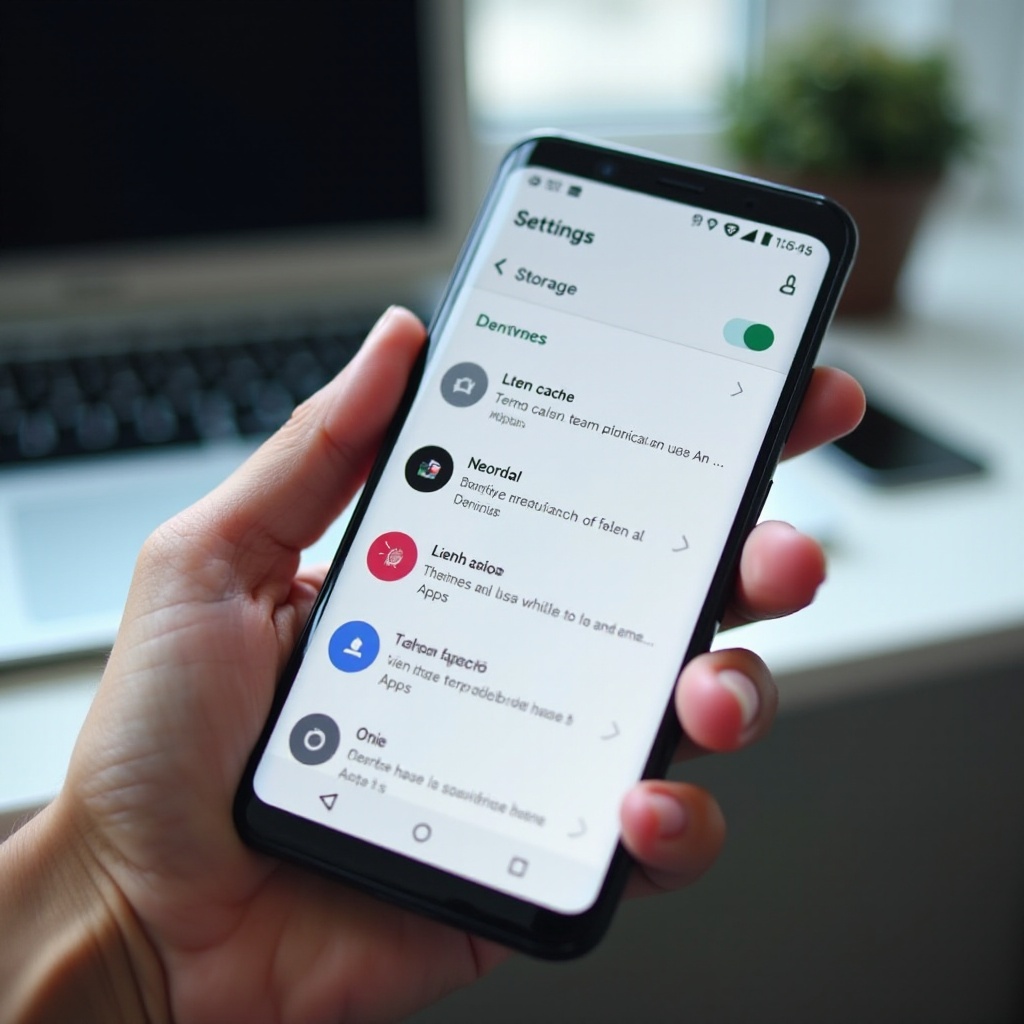
Метод 2: Используйте встроенные инструменты управления хранилищем и «Уход за устройством»
Большинство телефонов имеют инструменты управления хранилищем, которые работают как интеллектуальная кнопка «очистить». Эти инструменты часто очищают разные типы мусора, включая кеш, безопасным и контролируемым способом.
Device Care и оптимизация хранилища на Samsung
На телефонах Samsung вы можете использовать «Уход за устройством», чтобы освободить место:
- Откройте «Настройки».
- Нажмите «Батарея и уход за устройством» (или «Уход за устройством»).
- Нажмите «Память».
- Нажмите «Очистить сейчас» или следуйте подсказкам на экране.
Device Care сканирует:
- Кеш и временные файлы приложений
- Оставшиеся файлы от удаленных приложений
- Дубликаты или ненужные файлы (в зависимости от модели)
Это работает как более безопасная версия «очистить кеш всех приложений», потому что система Samsung сама выбирает, что удалить, и не трогает важные данные.
Настройки хранилища Google и Files от Google
На Google Pixel и многих других телефонах одним из самых безопасных инструментов является Files от Google:
- Установите или откройте Files от Google из Play Маркета.
- Перейдите на вкладку «Очистка» (Clean).
- Просмотрите карточки вроде «Мусорные файлы», «Временные файлы приложений» и «Удалить большие файлы».
- Нажмите «Очистить» после того, как проверите, что именно будет удалено.
Files от Google фокусируется на:
- Кеше приложений и оставшемся мусоре
- Временных файлах, занимающих место
- Дубликатах и больших файлах, которые могут быть не нужны
Он не удаляет ваши личные фото или важные данные без вашего подтверждения. Это хороший вариант для тех, кто хочет что‑то вроде «android clear cache for all apps», но без риска потерять важное.
Другие популярные клинеры от OEM (Xiaomi, OnePlus, Oppo и др.)
Многие бренды добавляют свои клинеры и менеджеры телефона:
- Xiaomi / Redmi / Poco: в приложении «Безопасность» обычно есть раздел «Очистка».
- OnePlus: в Настройки → Хранилище ищите «Очистка хранилища» или аналогичную функцию.
- Oppo / Realme / Vivo: используйте «Менеджер телефона» или iManager.
Обычно эти инструменты:
- Сканируют кеш и мусорные файлы
- Предлагают очистку в один клик
- Показывают разбивку использования памяти по категориям
Пользуйтесь этими встроенными инструментами, когда нужны быстрые результаты. Не включайте чрезмерно агрессивную автоматическую очистку по короткому расписанию — это может заставить телефон работать больше, чем нужно.
Системные инструменты полезны, но некоторые приложения все равно накапливают огромные кеши. Прямой подход к таким тяжелым приложениям дает лучший эффект при минимуме усилий.
Метод 3: Очистка кеша «тяжелых» приложений (браузеры, соцсети, стриминг)
Небольшое число приложений часто потребляет большую часть кешированного места. Очистка кеша у таких тяжелых приложений может быстро освободить много пространства и устранить надоедливые тормоза.
Очистка кеша в Chrome и других мобильных браузерах
Chrome и подобные браузеры хранят большие объемы кешированных данных. Чтобы очистить кеш Chrome:
- Откройте Chrome.
- Нажмите меню с тремя точками в правом верхнем углу.
- Нажмите «История» → «Очистить историю» (Clear browsing data).
- Выберите период, например «Последние 7 дней» или «Все время».
- Отметьте «Кешированные изображения и файлы» (Cached images and files).
- Нажмите «Удалить данные» (Clear data).
Можно также очистить кеш через Настройки → Приложения → Chrome → Память и кеш → Очистить кеш. Этот способ не трогает закладки и обычно проще.
Управление кешем в соцсетях и видеоприложениях (TikTok, Instagram, YouTube)
Соцсети и видеоприложения кешируют миниатюры, видео и изображения:
- Instagram: используйте Настройки телефона → Приложения → Instagram → Память и кеш → Очистить кеш.
- TikTok: в приложении TikTok перейдите Профиль → Меню → «Настройки и конфиденциальность» → «Кеш и сотовые данные» (Cache & cellular), затем нажмите «Очистить кеш».
- YouTube: очистите кеш через Настройки → Приложения → YouTube → Память и кеш → Очистить кеш.
Если сделать это для нескольких тяжелых приложений, можно освободить сотни мегабайт, не затрагивая ваши сохраненные публикации или аккаунты.
Работа с кешем в стриминговых приложениях (Spotify, Netflix и др.)
Стриминговые сервисы кешируют обложки альбомов, миниатюры и иногда офлайн‑контент:
- Spotify: откройте Spotify → «Настройки» → «Память» → нажмите «Удалить кеш». Не удаляйте загрузки, если не хотите лишиться офлайн‑музыки.
- Netflix: откройте Настройки телефона → Приложения → Netflix → Память и кеш → Очистить кеш.
Очистка кеша обычно не удаляет скачанные фильмы или эпизоды, но всегда читайте подсказку в приложении перед подтверждением.
Если эти точечные методы не решают проблемы, можно подумать о более глубоких системных шагах. Прежде чем идти так далеко, важно понять, что именно делают расширенные варианты очистки.
Расширенные варианты: системный кеш и Wipe Cache Partition
В некоторых инструкциях упоминают «wipe cache partition» как способ очистить системный кеш. Эта опция встречается реже, но вы все еще можете увидеть ее на некоторых устройствах и страницах поддержки.
Что на самом деле делает «Wipe cache partition»
«Wipe cache partition» очищает временные системные файлы, хранящиеся в отдельном разделе, а не ваши личные данные. Иногда это может:
- Устранить ошибки и странное поведение после обновлений
- Исправить проблемы после крупного системного обновления
Эта процедура не удаляет установленные приложения, фото или сообщения. Тем не менее она более продвинутая, чем обычная очистка кеша, и требует осторожности, так как выполняется через меню Recovery.
Какие телефоны в 2024 году все еще поддерживают эту опцию
На многих новых устройствах этот пункт скрыт или удален. На некоторых Samsung и старых Android‑телефонах он по‑прежнему есть в режиме Recovery. Чтобы попасть в Recovery на многих моделях, обычно нужно:
- Выключить телефон.
- Зажать и удерживать специальную комбинацию клавиш, например Питание + Громкость вверх.
- Кнопками громкости выбрать «Wipe cache partition».
- Подтвердить кнопкой питания.
Всегда проверяйте официальную инструкцию именно для вашей модели, чтобы не выбрать по ошибке другой пункт.
Когда расширенная очистка кеша оправдана
Рассматривайте ее только если:
- Телефон ведет себя странно после системного обновления.
- Обычная очистка кеша и перезагрузки не помогают.
- Вы понимаете меню Recovery и точно следуете официальным рекомендациям.
Для большинства пользователей очистки кеша приложений и встроенных инструментов хранилища более чем достаточно. Это подводит к важному моменту: многие пытаются решить проблемы с производительностью, устанавливая сторонние клинеры, которые часто создают больше проблем, чем решают.
Чего стоит избегать: сторонние клинеры кеша и «ускорители»
Если поискать в Play Маркете «android clear cache for all apps», вы увидите множество «клинеров», «ускорителей» и «оптимизаторов ОЗУ». Большинству пользователей не стоит устанавливать такие приложения.
Почему большинство клинеров не нужны
Android уже сам управляет памятью и кешем. Многие сторонние клинеры:
- Слишком часто очищают кеш, из‑за чего телефон тормозит, пока приложения его пересоздают
- Убивают фоновые процессы, которые Android использует для уведомлений и стабильности
- Показывают вводящие в заблуждение предупреждения «ОЗУ заполнена», подталкивая нажать «Ускорить»
Пользы мало, а иногда производительность даже ухудшается после длительного использования таких приложений.
Проблемы безопасности, конфиденциальности и батареи
Некоторые клинеры могут:
- Показывать навязчивую рекламу, включая рекламу на экране блокировки
- Собирать данные о ваших приложениях и стиле использования
- Разряжать батарею, постоянно работая в фоне
Поскольку им нужен глубокий доступ к телефону для «очистки», они становятся привлекательной целью при взломе. Давать такой уровень доступа случайному приложению — редко хорошая идея.
Более безопасные альтернативы, уже встроенные в Android
Вместо сторонних клинеров лучше использовать:
- Files от Google для удаления мусора и кеша
- «Уход за устройством» или аналогичные официальные инструменты от производителя телефона
- Ручную очистку кеша для отдельных приложений через «Настройки»
Эти варианты безопаснее, проверены и обновляются вместе с системой. Пользуясь ими и избегая рискованных приложений, вы можете сосредоточиться на простых привычках, которые поддерживают быстродействие телефона без постоянной глубокой очистки.
Лучшие практики: как сохранить Android‑телефон быстрым без постоянной чистки кеша
Лучшая долгосрочная стратегия проста: дайте Android использовать кеш так, как задумано, и периодически проводите чистку там, где это действительно важно. Совмещайте умные функции хранения с легкой рутиной ухода.
Включите «умное» хранилище и автоматическую очистку
На многих телефонах есть функции умного управления хранилищем, которые выполняют очистку в фоне.
- На Pixel и похожих телефонах включите Smart Storage или похожие опции для автоудаления резервно сохраненных фото и старых временных файлов.
- На Samsung периодически запускайте «Уход за устройством» и проверьте настройки автоматической оптимизации.
Эти инструменты помогают не доводить хранилище до «красной зоны», чтобы вам не приходилось постоянно думать о «android clear cache for all apps».
Грамотно управляйте фото, видео и загрузками
Кеш — лишь часть проблемы с местом. Чтобы телефон оставался здоровым и быстрым:
- Регулярно делайте резервные копии фото и видео в облако или на компьютер.
- Переносите старые медиафайлы на компьютер или внешний диск, если они не нужны постоянно на телефоне.
- Проверьте папку «Загрузки» и удалите ненужные файлы.
- Удалите офлайн‑карты или медиа, которыми вы не пользуетесь.
Эти шаги часто освобождают больше места, чем чистка кеша, и помогают телефону оставаться быстрым даже при большом количестве установленных приложений.
Создайте простой ежемесячный план обслуживания телефона
Не нужно быть экспертом, чтобы ухаживать за телефоном. Раз в месяц можно:
- Открыть Настройки → Хранилище и посмотреть, что занимает больше всего места.
- Очистить кеш у трех–пяти самых «тяжелых» приложений (браузеры, соцсети, стриминг).
- Использовать Files от Google или «Уход за устройством» для удаления мусорных файлов.
- Удалить приложения, которыми вы не пользовались несколько недель.
- Перезагрузить телефон, чтобы обновить систему.
Такая легкая рутина дает большую часть эффекта от «android clear cache for all apps» без рискованных ярлыков и агрессивных клинеров.
Заключение
На большинстве современных телефонов вы не можете по‑настоящему выполнить «android clear cache for all apps» одной официальной кнопкой. Но вы можете добиться того же практического результата более безопасно, комбинируя очистку кеша у отдельных приложений со встроенными инструментами управления хранилищем.
Сосредоточьтесь на тяжелых приложениях, используйте Files от Google или штатный «Уход за устройством» и избегайте агрессивных сторонних клинеров. Позвольте Android использовать кеш как инструмент для повышения производительности и вмешивайтесь только тогда, когда видите явные признаки проблем.
С простой ежемесячной рутиной и включенными «умными» функциями хранилища ваш Android‑телефон может оставаться быстрым, стабильным и свободным от мусора без постоянной ручной очистки и рискованных «ускорителей в один клик».
Часто задаваемые вопросы
Удаление кэша для всех приложений удалит мои фотографии, сообщения или контакты?
Нет. Очистка кэша удаляет только временные файлы. Ваши фотографии, сообщения, контакты и основные данные приложений останутся на телефоне. То, что может быть удалено, — это локально сохранённые изображения, видео и временные файлы, которые приложения могут скачать снова. Всегда убедитесь, что вы нажимаете «Очистить кэш», а не «Очистить хранилище» или «Очистить данные», так как это может сбросить приложение и удалить его локальные данные.
Как часто мне нужно очищать кэш на моём Android‑телефоне в 2024 году?
Большинству людей не нужно очищать кэш чаще одного раза в месяц, а часто и реже. Очищайте кэш, когда конкретное приложение работает некорректно, когда заканчивается место в хранилище и какие‑то приложения занимают много пространства, или когда вы замечаете снижение производительности в одном‑двух «тяжёлых» приложениях. Нет необходимости относиться к очистке кэша как к ежедневному обслуживанию, потому что Android и так управляет кэшем большую часть времени.
Есть ли безопасный способ автоматизировать очистку кэша для нескольких приложений?
На современных Android‑телефонах нет официальной однокнопочной автоматизации «очистить кэш для всех приложений». Самые безопасные варианты полуавтоматической очистки — это Files от Google с его рекомендациями по «мусорным файлам», а также встроенные инструменты, такие как «Уход за устройством» на Samsung или фирменные очистители на других брендах. Эти инструменты сами решают, что можно удалить, и стараются не нарушить работу ваших приложений. Избегайте сторонних очистителей, которые обещают агрессивную автоматическую очистку кэша и RAM, так как они могут замедлить телефон и повысить риски для конфиденциальности.