
Введение
Android-телефон, который внезапно начинает разговаривать, выделяет каждый элемент или требует двойного нажатия для открытия приложений, может показаться неисправным. В большинстве случаев с железом все в порядке. Просто включен режим специальных возможностей, изменяющий поведение устройства.
Инструменты специальных возможностей Android очень мощные, особенно для людей с нарушениями зрения, слуха или моторики. Они позволяют пользоваться смартфоном, когда стандартные элементы управления сложны или недоступны. Но когда эти инструменты включаются неожиданно, они могут сделать телефон запутанным и раздражающим в использовании.
Это руководство сосредоточено на одной ясной цели: как на Android безопасно отключить режим специальных возможностей на любом современном телефоне. Вы узнаете, что такое режим специальных возможностей, как определить, какая функция активна, и самые быстрые способы отключить её. Мы рассмотрим Samsung, Google Pixel и другие популярные бренды и объясним, что делать, если режим специальных возможностей отказывается выключаться.
В итоге вы будете знать, как вернуть телефон к обычной работе, сохранить важные опции для тех, кому они необходимы, и предотвратить повторение той же проблемы.
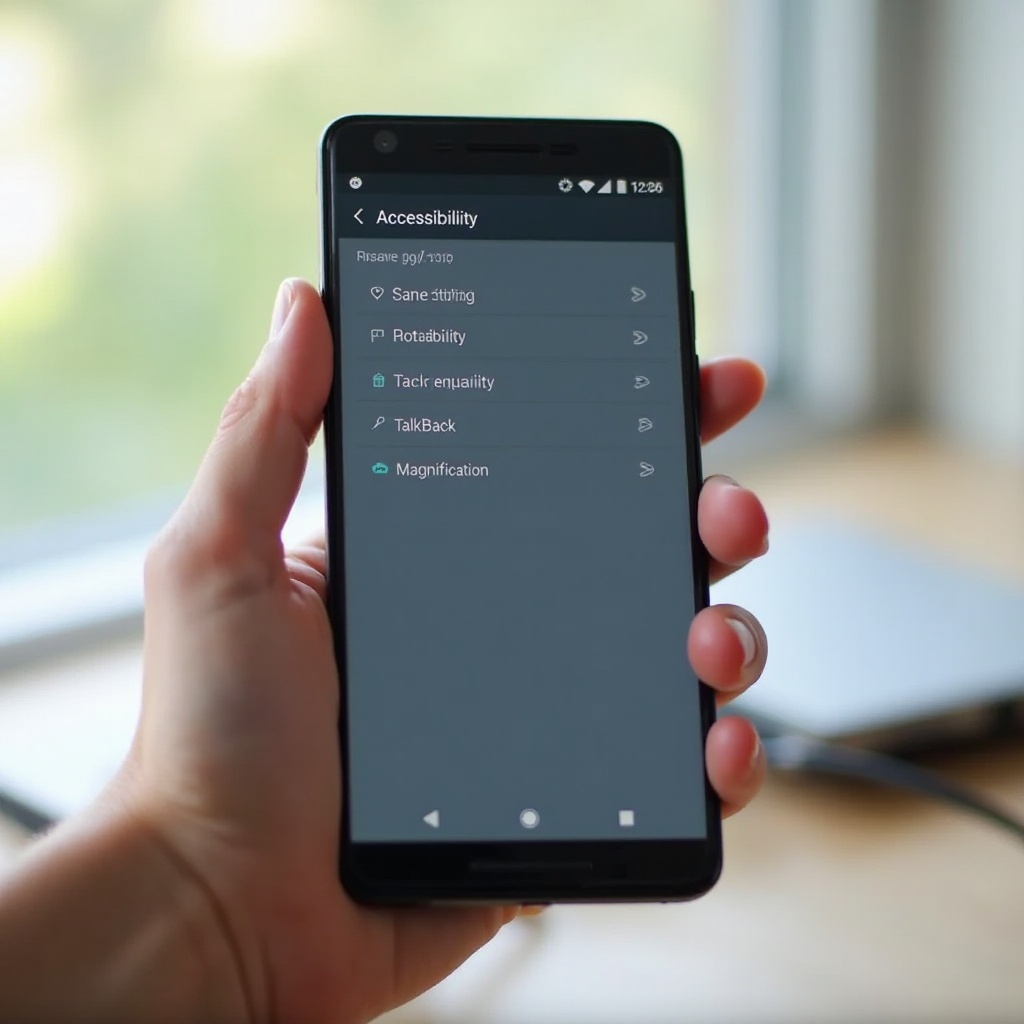
Что такое режим специальных возможностей на Android?
Прежде чем на Android отключить режим специальных возможностей, полезно понять, что это вообще такое. Режим специальных возможностей — это не одна кнопка. Это набор функций внутри Android, которые меняют то, как вы видите, слышите и управляете своим телефоном.
Эти инструменты созданы, чтобы сделать Android удобным для всех. Люди с низким зрением, потерей слуха или ограниченной подвижностью могут настроить реакцию системы так, чтобы пользоваться приложениями, читать контент и оставаться на связи.
Обзор функций специальных возможностей Android
В приложении «Настройки» в Android есть отдельный раздел «Специальные возможности». Здесь можно включить функции, которые:
- Читают текст на экране вслух
- Увеличивают или масштабируют части экрана
- Настраивают звук и субтитры под разные потребности слуха
- Добавляют альтернативные методы ввода и ярлыки
Эти функции работают по всей системе. После включения они влияют на каждое приложение, кнопку и меню. Поэтому телефон может внезапно показаться совершенно другим после включения одной службы специальных возможностей.
Распространённые инструменты специальных возможностей, меняющие работу телефона
Несколько конкретных инструментов часто сбивают пользователей с толку, когда включаются случайно:
-
TalkBack (или Voice Assistant на некоторых телефонах Samsung)
Читалка с экрана, которая проговаривает всё, что вы выбираете. Она также меняет жесты: одно нажатие выделяет, второе — активирует.
-
Увеличение (Magnification)
Позволяет увеличивать область экрана. Если функция остаётся включённой, изображение может казаться зафиксированным, слишком крупным или двигаться при перетаскивании двумя пальцами.
-
Select to Speak (Выделить и озвучить)
Вы нажимаете на область, и телефон читает её вслух. Это может удивлять, если вы не ожидаете голосовой отдачи.
-
Switch Access (Доступ с помощью переключателей)
Позволяет управлять телефоном с помощью внешних переключателей или пользовательских контроллеров. Может менять способ навигации по спискам и кнопкам.
Когда говорят «включен режим специальных возможностей», обычно имеют в виду, что активна одна или несколько таких служб и они изменяют реакцию телефона.
Как понять, что режим специальных возможностей включен
Теперь, когда вы знаете, какие инструменты относятся к режиму специальных возможностей, следующий шаг — научиться их замечать. Распознавая признаки, вы сможете понять, какую настройку нужно отключить, вместо того чтобы гадать и менять не то.
Понимание визуальных и тактильных подсказок на телефоне сделает дальнейшие шаги понятнее, потому что вы будете знать, имеете ли дело с TalkBack, Увеличением или другой функцией.
Визуальные признаки на экране
Обратите внимание на такие визуальные подсказки, что служба специальных возможностей активна:
- Поле фокуса или подсветка вокруг элементов при перемещении пальца по экрану
- Жирные контуры или яркие границы вокруг кнопок или текста
- Небольшой значок специальных возможностей, плавающий по краю экрана и служащий кнопкой-ярлыком
- Экран выглядит увеличенным или двигается при перетаскивании двумя пальцами
- Дополнительные уведомления о специальных возможностях, такие как «TalkBack включен» или «Select to Speak активен»
Если вы видите один или несколько таких признаков, скорее всего, работает какая-то функция специальных возможностей.
Изменения в реакции на касания и жесты
Вы также можете заметить изменения в том, как экран реагирует на касания:
- Одно нажатие только выделяет элемент, а для его открытия нужно двойное нажатие
- Для прокрутки нужно использовать два пальца вместо одного
- Телефон проговаривает каждое действие, например «Кнопка “Домой”, дважды нажмите для активации»
- Навигация кажется более медленной, потому что телефон ждёт дополнительного ввода или шагов
Такие изменения в поведении типичны, когда включены TalkBack или другие интерактивные инструменты специальных возможностей. Как только вы научитесь их распознавать, можно будет воспользоваться самыми быстрыми способами их отключения.
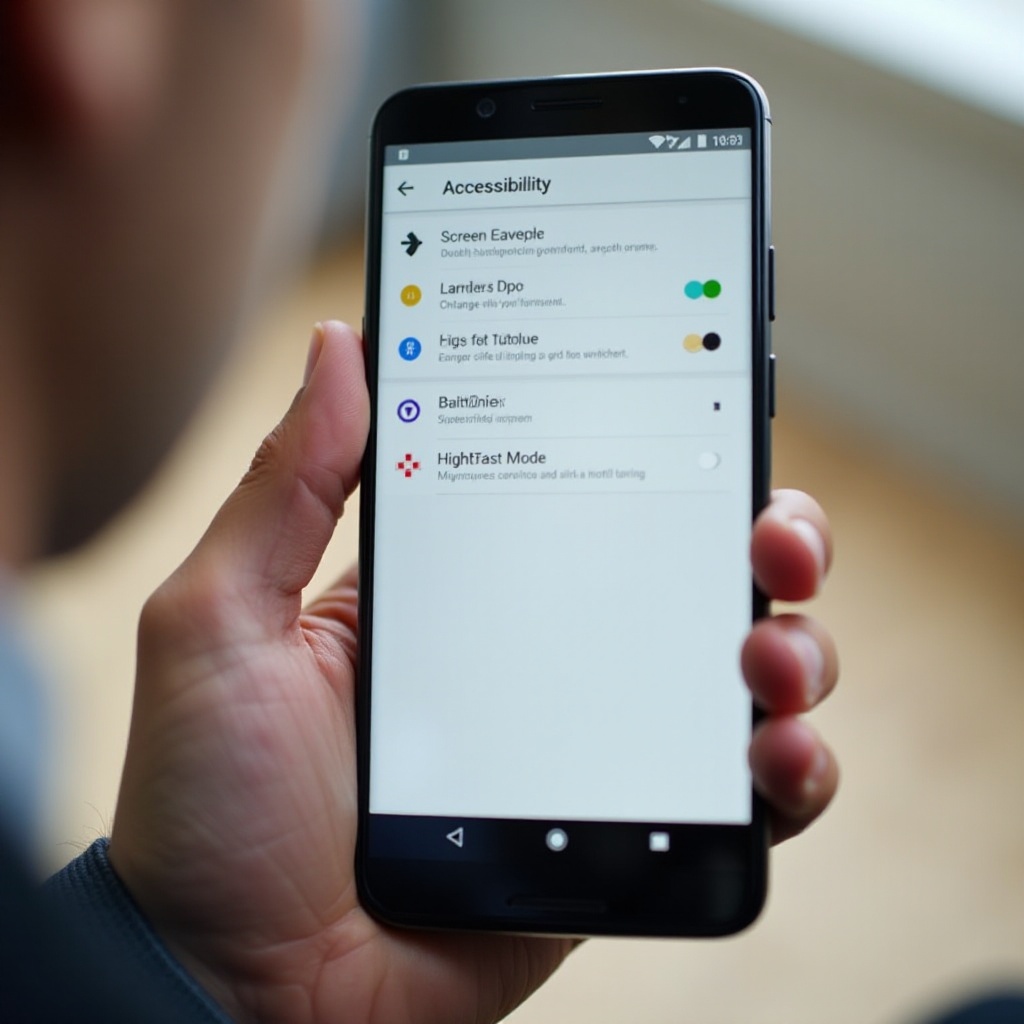
Быстрые способы отключить режим специальных возможностей на любом Android-телефоне
Когда телефон непрерывно говорит и требует двойных нажатий, нужны быстрые решения. В Android есть несколько ярлыков, чтобы отключить режим специальных возможностей, не углубляясь в настройки.
Эти методы особенно удобны, если у вас всё ещё есть базовый контроль над экраном или аппаратными кнопками. Они часто решают проблему за считаные секунды.
Отключение TalkBack с помощью комбинации клавиш громкости
На большинстве современных Android-телефонов TalkBack можно отключить клавишами громкости:
- Одновременно нажмите и удерживайте кнопки увеличения и уменьшения громкости.
- Удерживайте несколько секунд, пока не появится сообщение о ярлыках специальных возможностей.
- Если появится запрос, подтвердите, что хотите отключить TalkBack или активную службу специальных возможностей.
Этот ярлык работает только если ярлык специальных возможностей привязан к TalkBack или той же службе, что сейчас активна. На многих телефонах TalkBack назначает эту комбинацию по умолчанию, поэтому она часто является самым быстрым способом вернуть нормальное поведение.
Отключение режима специальных возможностей через Быстрые настройки или кнопку-ярлык
На некоторых телефонах добавляется кнопка специальных возможностей в панель навигации или на экран. На других для этого есть плитка в панели Быстрых настроек.
Чтобы воспользоваться кнопкой специальных возможностей на экране:
- Найдите небольшой значок в виде человечка или символ специальных возможностей в нижней части или на краю экрана.
- Нажмите на него один раз. Должен появиться список активных инструментов специальных возможностей.
- Отключите TalkBack, Увеличение или ту службу, которая включена.
Чтобы использовать плитку Быстрых настроек:
- Сдвиньте пальцем вниз от верхнего края экрана, чтобы открыть шторку уведомлений.
- Сдвиньте вниз ещё раз, чтобы открыть полную панель Быстрых настроек.
- Найдите плитки с названиями «Специальные возможности», «TalkBack» или «Увеличение».
- Нажмите на соответствующую плитку, чтобы отключить функцию.
Использование Google Ассистента для отключения функций специальных возможностей
Если на вашем телефоне активен Google Ассистент, голосовое управление может помочь, когда интерфейс трудно использовать:
- Скажите «Окей, Google» или нажмите и удерживайте кнопку питания или «Домой» (в зависимости от устройства), чтобы открыть Ассистента.
- Скажите команду, например:
- «Выключи TalkBack»
- «Выключи экранный диктор»
Ассистент может открыть нужную страницу настроек или напрямую отключить функцию — в зависимости от устройства и разрешений. Этот вариант удобен, если жесты сбивают с толку или экран увеличен.
Если эти быстрые методы не решают проблему, можно использовать основное меню настроек, чтобы точнее отключить нужные функции специальных возможностей.
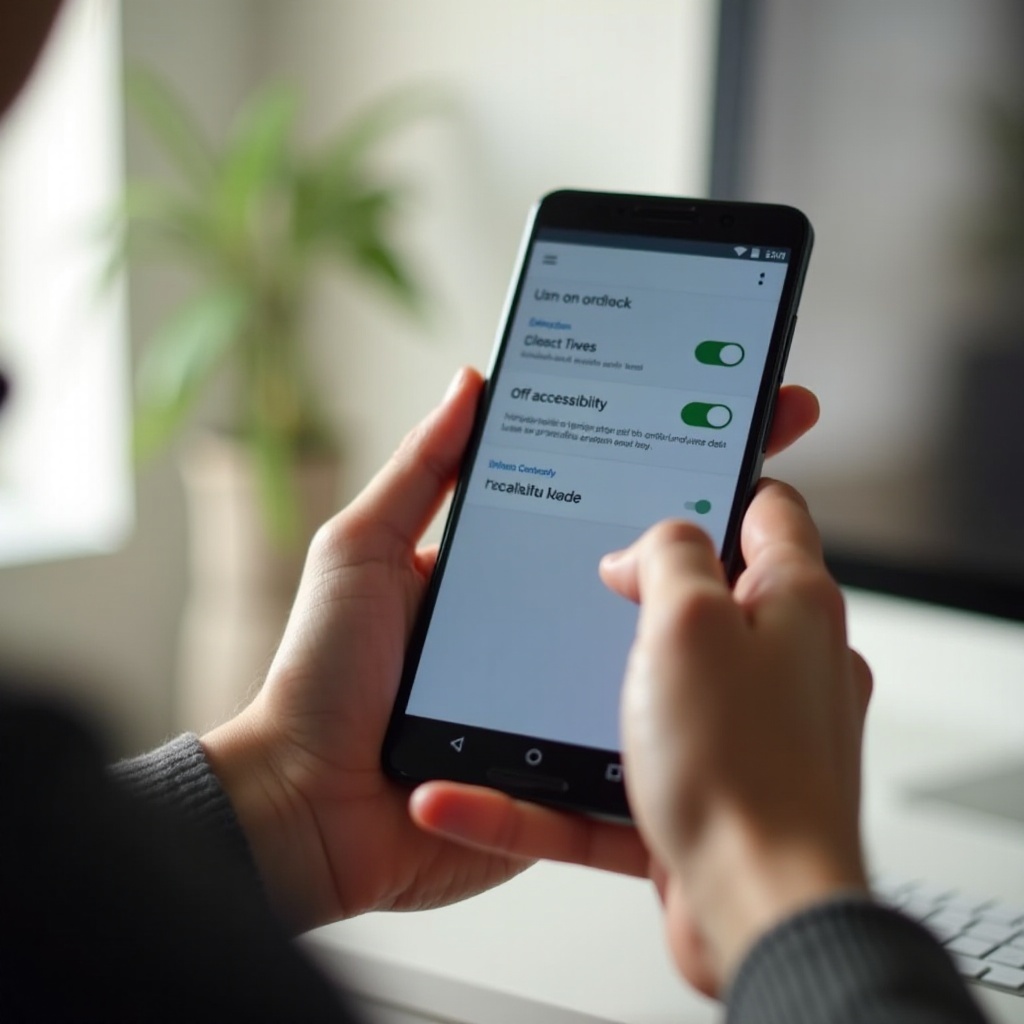
Отключение режима специальных возможностей через настройки (основной способ)
Самый надёжный способ на Android отключить режим специальных возможностей — через приложение «Настройки». Этот подход работает даже если ярлыки отключены или привязаны к другой функции.
Пошаговая работа в меню «Специальные возможности» также позволяет увидеть все активные службы, чтобы ничего не пропустить.
Открытие настроек специальных возможностей на «чистом» Android
На интерфейсе в стиле Google Android, таком как Google Pixel или многих смартфонах с почти «чистой» системой:
- Откройте приложение «Настройки».
- Если включен TalkBack, один раз нажмите, чтобы выделить пункт «Настройки», затем дважды нажмите в любом месте экрана, чтобы открыть его.
- Прокрутите вниз одним или двумя пальцами — в зависимости от текущего режима.
- Нажмите «Специальные возможности».
- При включённом TalkBack сначала коснитесь пункта один раз для фокуса, затем дважды нажмите для выбора.
Если не можете найти меню, нажмите строку поиска в верхней части «Настроек» и введите «Специальные возможности».
Поиск и отключение активной службы специальных возможностей
В разделе «Специальные возможности» найдите подразделы с названиями вроде:
- Читалки с экрана
- Экран
- Взаимодействие и ловкость
- Установленные службы или Загруженные службы
Затем выполните следующие шаги:
- Нажмите «TalkBack» (или «Чтение с экрана» / «Voice Assistant» — в зависимости от устройства).
- Переключите основной тумблер в положение «Выкл».
- Подтвердите запрос на остановку службы.
Затем проверьте, не активны ли другие инструменты вроде Увеличения, Select to Speak или Switch Access. Откройте каждый и выключите, если они вам не нужны.
Подтверждение изменений и проверка нормального поведения телефона
После отключения служб убедитесь, что телефон снова ведёт себя нормально:
- Вернитесь на главный экран.
- Нажмите на значок приложения один раз и проверьте, открывается ли оно без второго нажатия.
- Прокрутите страницу одним пальцем.
- Убедитесь, что телефон больше не озвучивает каждое действие.
Если что-то по‑прежнему выглядит странно, возможно, активна другая функция или настройка, зависящая от марки устройства. В этом случае поможет следующий раздел о разных брендах.
Особенности для разных брендов: Samsung, Google Pixel и другие Android-телефоны
Разные производители изменяют Android, поэтому путь к настройкам специальных возможностей немного отличается от бренда к бренду. Общая идея остаётся прежней: открыть «Специальные возможности», найти активную службу и выключить её.
Подстраивая шаги под ваше устройство, вы сможете действовать быстрее и не путаться, когда отличаются подписи или названия меню.
Отключение режима специальных возможностей на Samsung Galaxy
На телефонах Samsung с оболочкой One UI меню специальных возможностей сгруппированы по типу помощи:
- Откройте «Настройки».
- Прокрутите вниз и нажмите «Специальные возможности».
- Вы увидите категории, такие как «Зрение», «Слух» и «Взаимодействие и ловкость».
- Для голосовой обратной связи и чтения с экрана нажмите «TalkBack» или «Чтение с экрана» в разделе «Зрение».
- Переведите переключатель TalkBack или Voice Assistant в положение «Выкл» и подтвердите.
Если на экране видна плавающая кнопка или ярлык специальных возможностей:
- Перейдите в Настройки > Специальные возможности > Дополнительные настройки.
- Нажмите «Кнопка специальных возможностей».
- Удалите ненужные службы из этого ярлыка или полностью отключите кнопку.
У Samsung много дополнительных опций, поэтому просмотрите разделы «Зрение» и «Взаимодействие и ловкость», если что‑то всё ещё работает необычно.
Отключение режима специальных возможностей на Google Pixel
На телефонах Google Pixel меню почти совпадают с «чистым» Android:
- Откройте «Настройки».
- Нажмите «Специальные возможности».
- В разделе «Читалки с экрана» нажмите «TalkBack».
- Переключите «Использовать TalkBack» в положение «Выкл» и подтвердите.
- Проверьте «Увеличение», «Select to Speak» и «Ярлык специальных возможностей» и отключите функции, которые вам не нужны.
Поскольку устройства Pixel следует дизайну Google, общие инструкции из предыдущих разделов будут почти полностью совпадать с тем, что вы увидите.
Другие популярные бренды: OnePlus, Motorola, Xiaomi и другие
На таких брендах, как OnePlus, Motorola, Xiaomi, Oppo и Realme, точные формулировки могут отличаться, но структура похожа:
- Откройте «Настройки».
- Используйте строку поиска вверху и введите «Специальные возможности», чтобы сразу перейти в нужный раздел.
- Найдите «TalkBack», «Чтение с экрана» или похожие названия и отключите их.
- Проверьте «Установленные службы» или «Загруженные службы» на наличие сторонних приложений, использующих специальные возможности, и отключите те, которые вы не узнаёте или не используете.
Если вы не уверены в каком‑то пункте, можете временно его отключить и посмотреть, ведёт ли себя телефон более привычно.
Отключение конкретных функций специальных возможностей, вызывающих путаницу
Не всегда нужно отключать все инструменты специальных возможностей. Иногда проблемы вызывает только одна функция. Отключив её, вы вернёте телефон к нормальной работе, сохранив полезные настройки для пользователей, которые зависят от них.
Фокусируясь на основных «виновниках», вы также снижаете риск случайно убрать полезные вещи, такие как крупный шрифт или поддержка субтитров.
Отключение TalkBack (читалки с экрана)
TalkBack — самая частая причина внезапного голосового сопровождения и жестов с двойным нажатием. Чтобы отключить его через настройки:
- Откройте «Настройки».
- Перейдите в «Специальные возможности».
- Нажмите «TalkBack» или «Чтение с экрана».
- Переключите основной тумблер в положение «Выкл» и подтвердите.
Если вам сложно пользоваться жестами при включённом TalkBack, помните:
- Одно нажатие выделяет элемент.
- Двойное нажатие в любом месте экрана активирует выделенный элемент.
- Для прокрутки списков и страниц используйте два пальца.
После отключения TalkBack нажатия и прокрутка возвращаются к обычному поведению с одним нажатием и одним пальцем.
Отключение Увеличения, Select to Speak и Switch Access
Другие инструменты тоже могут делать телефон странным, даже если читалка с экрана выключена:
- Увеличение (Magnification)
Если экран выглядит увеличенным или двигается при перетаскивании двумя пальцами:
- Перейдите в Настройки > Специальные возможности > Увеличение.
-
Отключите функцию увеличения.
-
Select to Speak (Выделить и озвучить)
Если телефон читает только те части экрана, по которым вы нажимаете:
- Перейдите в Настройки > Специальные возможности > Select to Speak.
-
Отключите её.
-
Switch Access (Доступ с помощью переключателей)
Если телефон автоматически подсвечивает элементы и ждёт выбора:
- Перейдите в Настройки > Специальные возможности > Switch Access.
- Выключите Switch Access.
Отключая эти функции по очереди, вы точно увидите, какая из настроек была причиной проблемы.
Сброс настроек специальных возможностей, если неясно, что включено
Если вы не уверены, какая опция активна, или несколько функций конфликтуют:
- Откройте «Настройки».
- Используйте строку поиска и найдите «Сброс настроек специальных возможностей».
- Если телефон предлагает такой выбор, выберите его и подтвердите.
Это действие сбрасывает все инструменты специальных возможностей к исходному состоянию сразу. Быстрый способ всё очистить и начать заново, не выполняя полный сброс устройства.
Что делать, если режим специальных возможностей не выключается (поиск неисправностей)
Иногда вы выполняете все шаги, а режим специальных возможностей всё равно включается снова. В других случаях переключатель неактивен, или настройки возвращаются после перезагрузки. Тогда возможно, другое приложение или система управления переопределяет ваши изменения.
В этом разделе вы узнаете, как исключить простые программные ошибки и найти приложения, которые неправильно используют разрешения специальных возможностей.
Перезагрузка и использование безопасного режима для удаления проблемных приложений
Начните с обычной перезагрузки:
- Удерживайте кнопку питания.
- Нажмите «Перезапуск».
После перезагрузки проверьте, остаётся ли режим специальных возможностей выключенным. Если проблема сохраняется, попробуйте загрузиться в безопасном режиме:
- Удерживайте кнопку питания, пока не появится меню питания.
- Нажмите и удерживайте «Выключение», пока не появится предложение перейти в безопасный режим.
- Нажмите «Безопасный режим» и дождитесь перезапуска телефона.
Безопасный режим отключает сторонние приложения. После загрузки в безопасном режиме:
- Проверьте, включаются ли TalkBack или другие службы сами по себе.
- Если проблема исчезла, скорее всего, виновато стороннее приложение.
Оставаясь в безопасном режиме:
- Перейдите в Настройки > Приложения.
- Удалите недавние или подозрительные приложения, особенно те, которые ранее запрашивали доступ к специальным возможностям.
- Перезагрузите телефон в обычном режиме.
Проверка приложений с разрешениями специальных возможностей и удаление ненадёжных
Некоторые приложения используют специальные возможности для законных функций, таких как автоматизация или автозаполнение паролей. Другие злоупотребляют ими, чтобы управлять телефоном или показывать навязчивые оверлеи.
Чтобы просмотреть приложения с такими разрешениями:
- Перейдите в Настройки > Специальные возможности.
- Найдите раздел «Установленные службы» или «Загруженные службы».
- Нажмите на каждое стороннее приложение в этом списке.
- Отключите разрешение специальных возможностей для любого приложения, которому вы не полностью доверяете или которое не узнаёте.
Если приложение продолжает само включаться или снова появляется в списке, удалите его полностью:
- Откройте Настройки > Приложения.
- Найдите приложение в списке.
- Нажмите «Удалить».
Этот шаг помогает защитить и удобство использования телефона, и вашу конфиденциальность.
Когда обращаться в службу поддержки производителя или оператора
Если вы всё ещё не можете выключить режим специальных возможностей, даже после безопасного режима и проверки приложений, может быть включено другое ограничение. Например:
- Приложение родительского контроля или семейной безопасности блокирует некоторые настройки
- Рабочий профиль или политика управления устройством принудительно включает инструменты специальных возможностей
- Системные файлы повреждены после обновления или сбоя
В таких ситуациях:
- Свяжитесь со службой поддержки производителя телефона (например, Samsung или Google) через официальные каналы.
- Или обратитесь в поддержку вашего оператора связи за рекомендациями.
Объясните, что вы не можете отключить режим специальных возможностей обычными способами. Вас смогут провести через более глубокие варианты сброса или сервисные процедуры, безопасные для ваших данных.
Как предотвратить случайное включение режима специальных возможностей
Когда телефон снова работает нормально, логично предотвратить повторение проблемы. Несколько небольших настроек помогут избежать случайных срабатываний, сохранив важные инструменты специальных возможностей для тех, кому они нужны.
Тонкая настройка ярлыков, контроль над тем, кто может менять параметры, и регулярная проверка разрешений приложений снижают риск неожиданного поведения в будущем.
Изменение или отключение ярлыков специальных возможностей
Ярлыки специальных возможностей полезны, когда используются осознанно, но раздражают при случайном включении. Чтобы настроить их:
- Перейдите в Настройки > Специальные возможности.
- Нажмите «Ярлык специальных возможностей» или «Дополнительные настройки» — в зависимости от устройства.
- Посмотрите, какую службу включает ярлык, например TalkBack или Увеличение.
- Затем можно:
- Изменить его на функцию, которой вы действительно пользуетесь, или
- Полностью отключить ярлык.
Часто можно управлять:
- Ярлыком на кнопках громкости
- Кнопкой специальных возможностей на панели навигации
- Экранными или жестовыми ярлыками
Настройка этих параметров уменьшает количество сюрпризов из‑за случайных нажатий кнопок.
Ограничение настроек для детей или менее опытных пользователей
Если вашим телефоном пользуются дети или несильные в технике родственники, или вы администрируете устройства для других людей, рассмотрите возможность:
- Создать ограниченный профиль или детскую учётную запись, если устройство поддерживает такую функцию
- Использовать закрепление экрана или режим киоска, чтобы держать пользователя в одном приложении
- Ограничить доступ к полным «Настройкам» с помощью экрана блокировки или другого устройства
Эти шаги усложняют случайное попадание в раздел «Специальные возможности» и включение сложных инструментов без намерения.
Проверка разрешений специальных возможностей после установки новых приложений
При установке новых приложений внимательно относитесь к запросам доступа к специальным возможностям. Это разрешение даёт приложениям глубокий контроль над вашим устройством.
Чтобы оставаться в безопасности:
- Подумайте, действительно ли приложению нужен доступ к специальным возможностям для его основной функции.
- Если вы дали доступ, понаблюдайте, как ведёт себя телефон после этого.
- Если замечаете странное поведение, вернитесь в Настройки > Специальные возможности > Установленные службы и уберите это разрешение.
Регулярная проверка этих разрешений сохраняет отзывчивость устройства и уменьшает риск нежелательных изменений в специальных возможностях.
Заключение
Телефон, застрявший в режиме специальных возможностей, может казаться непригодным к работе, но решение обычно оказывается простым, если знать, где искать. Понимая, что делают TalkBack, Увеличение, Select to Speak и Switch Access, вы быстро определите, какая функция активна.
Теперь вы знаете несколько способов на Android отключить режим специальных возможностей. Можно использовать комбинацию клавиш громкости, кнопку специальных возможностей, Google Ассистента или полный путь через «Настройки». Инструкции, зависящие от бренда, для Samsung, Google Pixel и других Android-телефонов помогают сориентироваться в различных меню и названиях.
Советы по устранению неполадок, такие как безопасный режим и проверка разрешений приложений, охватывают случаи, когда службы включаются снова сами. Наконец, настраивая ярлыки, ограничивая круг людей, которые могут менять настройки, и проверяя разрешения специальных возможностей после установки новых приложений, вы предотвращаете повторение проблем.
Следуя этим шагам, вы сохраняете функции специальных возможностей для тех, кому они необходимы, и одновременно делаете свой телефон простым, быстрым и удобным для ежедневного использования.
Часто задаваемые вопросы
Почему TalkBack или режим специальных возможностей снова включается после того, как я его отключаю?
Если TalkBack или другая служба специальных возможностей продолжает включаться снова, обычно за это отвечает какое‑то приложение или ярлык. Многие приложения для автоматизации, безопасности и наложения поверх экрана запрашивают доступ к функциям специальных возможностей. После того как вы предоставляете этот доступ, они могут включать и выключать службы в фоновом режиме без явных предупреждений. Сначала перейдите в Настройки > Специальные возможности > Установленные службы (или Загруженные службы) и отключите доступ к специальным возможностям для сторонних приложений, которым вы не полностью доверяете. Если проблема сохраняется, загрузите телефон в безопасном режиме и протестируйте его. Если в безопасном режиме проблема исчезает, удалите недавно установленные или подозрительные приложения, которые запрашивали доступ к специальным возможностям. Также проверьте и отключите ярлыки специальных возможностей, такие как ярлык на клавишах громкости, которые вы можете нажимать случайно.
Повлияет ли отключение режима специальных возможностей на работу моих приложений в Android в 2024 году?
Отключение режима специальных возможностей обычно не ломает работу обычных приложений. Большинство приложений отлично работают без TalkBack, увеличения масштаба или других расширенных служб специальных возможностей. Основное влияние проявляется только в том случае, если приложение зависит от доступа к специальным возможностям для особых функций, например приложения для автоматизации, которые выполняют нажатия за вас, или менеджеры паролей, которые автоматически заполняют поля, используя специальные возможности. Если вы заметили, что конкретное приложение теряет какую‑то функцию после отключения служб специальных возможностей, проверьте настройки или раздел справки самого этого приложения. Часто вы можете решить, включать ли доступ к специальным возможностям только для этого одного приложения или использовать другой метод, который не требует системных инструментов специальных возможностей.
Как я могу помочь человеку, которому нужны функции специальных возможностей, но при этом избежать случайных изменений?
Если член вашей семьи или друг полагается на функции специальных возможностей, начните с того, что сядьте вместе и определите, какие именно инструменты им нужны, например TalkBack, крупный текст, режим повышенного контраста или субтитры. Включите эти функции в Настройки > Специальные возможности и протестируйте, как они работают вместе. Затем упростите ярлык специальных возможностей так, чтобы он управлял только теми функциями, которыми человек действительно пользуется, и отключите ярлыки инструментов, которые ему не нужны. Вы также можете снизить вероятность путаницы, ограничив доступ к чувствительным разделам настроек, используя упрощённые домашние экраны с крупными значками или даже настроив отдельный профиль устройства, если такая возможность есть. Наконец, составьте для него короткую письменную инструкцию, объясняющую, как включать и выключать основную функцию специальных возможностей, чтобы он чувствовал контроль над ситуацией и не боялся заходить в настройки.