
Введение
Когда приложение Gmail постоянно вылетает на вашем телефоне Android, работа с почтой очень быстро превращается из простой в нервную. Вы нажимаете на значок, экран вспыхивает, и снова и снова появляется сообщение «Приложение Gmail продолжает останавливаться». Письма не загружаются, важные ответы задерживаются, и вы начинаете думать, что с телефоном что‑то не так.
Эта проблема встречается чаще, чем думает большинство пользователей. Небольшой сбой в приложении, неудачное обновление, повреждённый файл кеша или конфликт с другим системным компонентом могут привести к тому, что Gmail будет постоянно вылетать. Хорошая новость в том, что во многих случаях вы можете исправить проблему сами, выполнив серию простых и безопасных шагов.
Это руководство описывает самые эффективные способы остановить вылеты приложения Gmail на Android. Вы узнаете, как проверить наличие сбоев в работе сервисов, обновить важные компоненты, очистить повреждённые данные, настроить системные параметры и при необходимости использовать продвинутые методы. Следуйте разделам по порядку и после каждого шага проверяйте работу Gmail. В большинстве случаев проблема исчезает задолго до того, как вы дойдёте до продвинутых методов.

Почему приложение Gmail продолжает вылетать на телефонах Android
Прежде чем вы начнёте менять настройки телефона, полезно понять, что именно может ломать работу Gmail. Понимание вероятной причины поможет выбрать правильный способ устранения и избежать повторения проблемы в будущем.
Типичные сценарии вылетов на современных телефонах Android
Приложение Gmail может вылетать несколькими типичными способами на текущих версиях Android:
- Приложение открывается, показывает экран загрузки и сразу же закрывается.
- Gmail работает несколько секунд, затем зависает и показывает сообщение «Приложение Gmail продолжает останавливаться».
- Приложение вылетает только при открытии определённого письма, ярлыка или вложения.
- Gmail вылетает, когда вы переключаетесь между аккаунтами или когда приходит новое письмо.
Каждый из этих вариантов намекает на разную причину. Мгновенные вылеты часто указывают на повреждённые данные или поломку ключевого компонента. Вылеты, связанные с конкретным сообщением, могут говорить о повреждённом вложении или проблеме с отображением. Вылеты при переключении аккаунтов могут сигнализировать о повреждении данных, связанных с учётной записью, или о проблемах с синхронизацией.
Как недавние обновления Android и Gmail могут привести к ошибкам
Даже тщательно протестированные обновления иногда ломают работу приложений. Когда:
- Gmail обновляется до новой версии,
- Android получает системное обновление,
- основные компоненты Google обновляются в фоновом режиме,
все эти новые версии должны идеально взаимодействовать друг с другом. Если Gmail полагается на функцию, которая изменилась в Android System WebView, Службах Google Play или приложении Google, он может начать вылетать на некоторых устройствах.
Иногда ошибка проявляется только на определённых брендах или моделях. Поэтому один телефон может работать с Gmail без проблем, а на другом приложение начнёт вылетать после того же обновления. Во многих случаях Google или производитель телефона позже выпускают патч, устраняющий конфликт, но до этого вам потребуется временное решение.
Когда проблема связана с сервисами Google, а когда — с вашим устройством
Не каждый вылет связан с вашим устройством. Иногда проблема на стороне Google:
- Распространяется неудачная сборка Gmail, затрагивающая множество пользователей.
- Ошибка в Android System WebView заставляет вылетать несколько приложений Google.
- Временный сбой в работе Gmail или аккаунтов Google влияет на аутентификацию.
Если вы видите, что одновременно множество людей в сети жалуются на похожие проблемы, возможно, речь идёт о глобальном сбое. В таком случае лучше всего выполнить базовые действия, а затем дождаться обновления, которое прямо устранит ошибку. Чтобы убедиться, что это не кратковременный локальный сбой, начните с нескольких быстрых проверок.
Первичные проверки перед началом устранения неполадок
Прежде чем очищать данные или менять системные настройки, убедитесь, что вы не имеете дела с кратковременным сбоем или удалённой проблемой на стороне сервисов. Быстрые проверки помогут сэкономить время и избежать лишних изменений в телефоне.
Проверка, не произошёл ли временный сбой в работе сервисов Google
Когда Gmail вылетает на Android, сначала проверьте, не испытывает ли Google трудности:
- Откройте браузер на телефоне или компьютере.
- Перейдите на официальный дашборд статуса Google Workspace.
- Посмотрите, есть ли какие‑либо предупреждения рядом с Gmail или связанными сервисами.
- Найдите в сети «gmail app keeps crashing android» и отфильтруйте результаты по последним часам.
Если множество пользователей одновременно сообщают об одной и той же ошибке, вы можете столкнуться с масштабной проблемой. Базовые шаги всё равно полезны, но постоянное решение, скорее всего, придёт с обновлением от Google.
Проверка интернет‑подключения (Wi‑Fi и мобильные данные)
Затем убедитесь, что именно подключение не приводит Gmail к некорректной работе:
- Откройте браузер и загрузите несколько разных сайтов.
- Переключитесь с Wi‑Fi на мобильные данные или наоборот.
- Включите режим «В самолёте» на 10 секунд, затем отключите его и снова протестируйте Gmail.
Если Gmail вылетает только при одном типе подключения, вы можете иметь дело с сетевой или DNS‑проблемой, а не с чисто программным сбоем приложения. Позже вы увидите, как работать с VPN, файрволом и сетевыми настройками, если они оказывают влияние.
Перезагрузка телефона Android и повторный запуск Gmail
Простая перезагрузка очищает временные сбои и перезапускает многие фоновые процессы:
- Удерживайте кнопку питания.
- Нажмите «Перезапуск» (или «Выключить питание», затем снова включите телефон).
- Подождите, пока телефон полностью загрузится.
- Откройте Gmail и попробуйте пользоваться им минуту‑другую.
Если после перезагрузки Gmail работает и остаётся стабильным, возможно, более глубокие меры не понадобятся. Если вылеты продолжаются, переходите к обновлению приложения и ключевых компонентов Google, от которых оно зависит.
Обновление Gmail и основных компонентов Google
Если базовые проверки не дали результата, следующий шаг — обновить приложение Gmail и используемые им компоненты Google. Многие проблемы с вылетами исчезают после обновления всего до актуальных версий, так как новые сборки часто содержат исправления сбоев и улучшения совместимости.
Обновление приложения Gmail через Google Play
Начните с самого Gmail:
- Откройте Google Play на своём телефоне Android.
- Нажмите на строку поиска и введите «Gmail».
- Нажмите на Gmail в результатах поиска.
- Если отображается кнопка «Обновить», нажмите её и дождитесь окончания обновления.
- Перезагрузите телефон и снова откройте Gmail.
Обновления приложений часто включают исправления ошибок, патчи безопасности и улучшения, помогающие Gmail лучше работать с новыми версиями Android и моделями устройств.
Обновление Android System WebView и Google Chrome
Gmail использует веб‑технологии внутри приложения для отображения содержимого. Большую часть этой работы выполняют Android System WebView и Google Chrome. Если они устарели или повреждены, Gmail может вылетать без очевидных сообщений об ошибке.
Чтобы обновить эти компоненты:
- Откройте Play Маркет и найдите «Android System WebView».
- Если есть кнопка «Обновить», нажмите её.
- Найдите «Google Chrome» и также обновите его.
- Перезагрузите телефон и снова протестируйте Gmail.
Поддерживать WebView и Chrome в актуальном состоянии крайне важно, потому что многие приложения Google зависят от них для корректного отображения контента и работы скриптов.
Обновление Служб Google Play и приложения Google
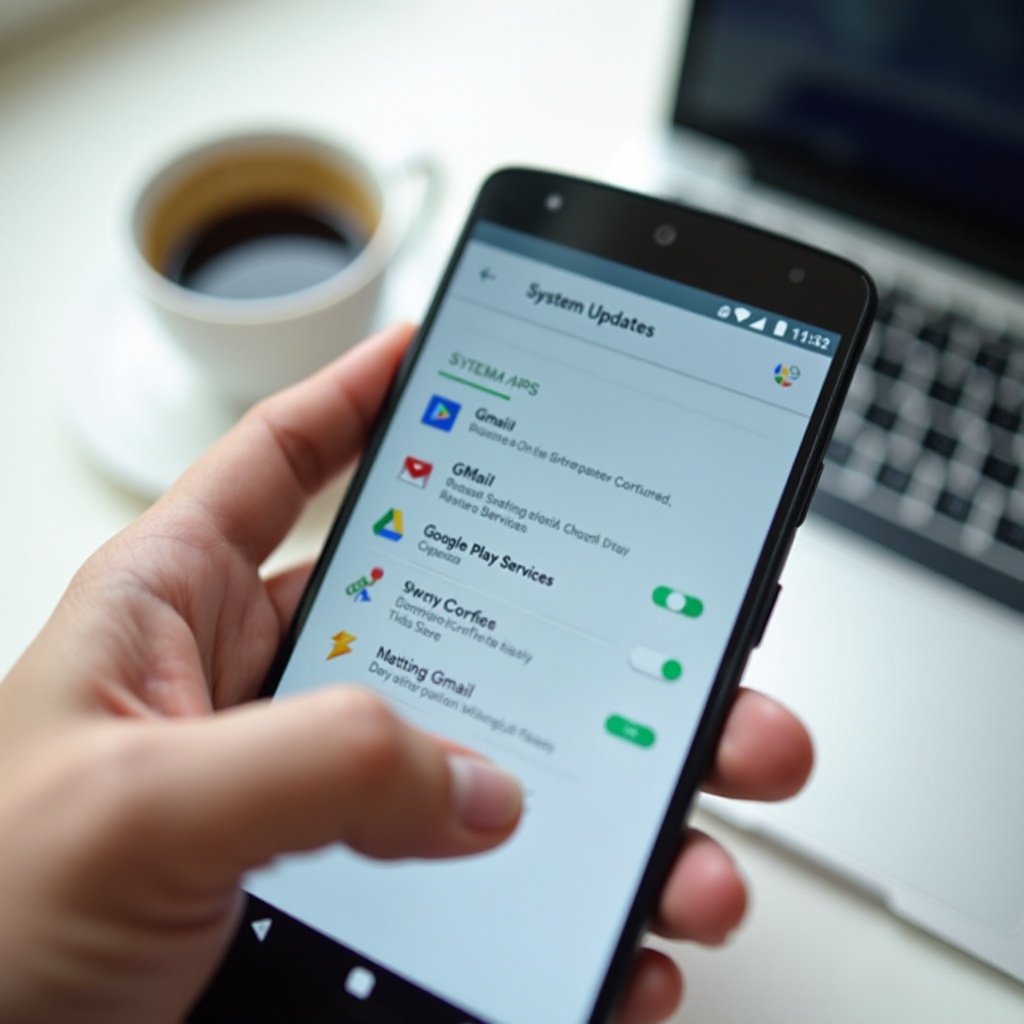
Службы Google Play выполняют множество фоновых задач, от которых зависят Gmail и другие приложения: синхронизация аккаунтов, уведомления, аутентификация. Приложение Google также связано с системным поиском и функциями ассистента.
Чтобы обновить оба компонента:
- Откройте Play Маркет.
- Найдите «Службы Google Play». Если есть кнопка «Обновить», нажмите её.
- Найдите «Google» и обновите приложение Google.
- Перезагрузите телефон и откройте Gmail.
Если после обновления всех основных компонентов Gmail всё ещё вылетает, следующей вероятной причиной могут быть повреждённые данные внутри приложения. Очистка кеша и хранилища позволит Gmail начать работу с чистого листа.
Очистка кеша и хранилища Gmail для удаления повреждённых данных
Обновления решают множество проблем, но иногда старые или повреждённые данные внутри приложения продолжают вызывать вылеты. Очистка кеша и при необходимости — хранилища — может дать Gmail свежий старт, не затронув письма, хранящиеся на серверах Google.
Разница между очисткой кеша и очисткой хранилища
На экране информации о приложении Android предлагает два основных варианта:
- «Очистить кеш»: удаляет временные файлы, которые Gmail использует для более быстрой загрузки данных. Это не удаляет ваш аккаунт и письма. Безопасный первый шаг.
- «Очистить хранилище» (или «Очистить данные»): сбрасывает приложение в исходное состояние. Вам нужно будет снова войти в аккаунт и настроить параметры, но письма останутся в вашем аккаунте Google.
Всегда начинайте с очистки кеша. Очищайте хранилище только в том случае, если очистка кеша не остановила вылеты.
Как очистить кеш Gmail на популярных брендах Android
На большинстве телефонов Android можно выполнить следующие действия:
- Откройте «Настройки» > «Приложения» (или «Приложения и уведомления»).
- Найдите в списке Gmail и нажмите на него.
- Нажмите «Хранилище» или «Хранилище и кеш».
- Нажмите «Очистить кеш».
- Нажмите «Остановить принудительно», затем снова откройте Gmail.
На устройствах Samsung путь чаще всего такой:
- Настройки > Приложения > Gmail > Хранилище > Очистить кеш.
На Google Pixel и многих других телефонах путь обычно такой:
- Настройки > Приложения > Показать все приложения > Gmail > Хранилище и кеш > Очистить кеш.
После очистки кеша протестируйте Gmail. Если он всё ещё вылетает, возможно, нужно очистить хранилище, чтобы удалить более глубокие повреждения.
Когда нужно также очищать хранилище (данные) Gmail
Очищайте хранилище, если:
- Gmail вылетает мгновенно при каждом запуске.
- Вы недавно восстановили резервную копию, и с тех пор приложение нестабильно.
- Проблема появилась после переноса данных с другого устройства.
Чтобы очистить хранилище:
- Повторите шаги для открытия раздела «Хранилище» приложения Gmail.
- Нажмите «Очистить хранилище» или «Очистить данные».
- Подтвердите действие при появлении запроса.
- Откройте Gmail и заново войдите в свой аккаунт Google.
Если после этого Gmail открывается и работает стабильно, причиной были повреждённые локальные данные. Если нет, следующими подозреваемыми становятся недавние обновления приложения или системы — возможно, понадобится их скорректировать или откатить.
Исправление вылетов Gmail после недавних обновлений приложения или системы
Иногда Gmail начинает вылетать сразу после конкретного обновления. Если моменты начала проблемы совпадают с обновлением Gmail или крупным обновлением Android, стоит отнестись к этому обновлению как к потенциальному триггеру и отталкиваться от этого при поиске решения.
Откат или переустановка недавних обновлений Gmail
Если вы знаете, что Gmail обновился незадолго до начала вылетов:
- Откройте «Настройки» > «Приложения».
- Найдите и нажмите Gmail.
- Если в правом верхнем углу есть значок меню (три точки), нажмите его.
- Выберите «Удалить обновления».
- Подтвердите и затем перезагрузите телефон.
- Откройте Play Маркет, найдите Gmail и снова установите последнюю стабильную версию.
Этот процесс удаляет потенциально проблемную сборку и устанавливает свежую копию. Он может устранить скрытые проблемы, которые простое обновление поверх старой версии не решает.
Решение проблем с Gmail после крупного обновления Android
Крупное обновление Android может изменить поведение системы и нарушить работу приложений, которые раньше функционировали нормально. Если Gmail вылетает только после обновления ОС:
- Убедитесь, что все приложения и сервисы Google снова обновлены после обновления системы.
- Ещё раз очистите кеш и хранилище Gmail.
- Очистите кеш у Служб Google Play через экран информации о приложении.
Часто производители телефонов и Google выпускают дополнительные патчи, улучшающие стабильность. Проверьте наличие системных обновлений в разделе «Настройки» > «Система» > «Обновление системы» (или «Обновление ПО», в зависимости от бренда) и установите ожидающие патчи.
Безопасный выход из бета‑программы Gmail или вступление в неё
Если вы присоединились к бета‑программе Gmail в Play Маркете, возможно, вы используете тестовую версию, содержащую ошибки.
Чтобы выйти из бета‑программы:
- Откройте Play Маркет и найдите Gmail.
- Прокрутите вниз до раздела бета‑программы.
- Нажмите «Выйти», чтобы покинуть бета‑программу.
- Через некоторое время удалите обновления Gmail и переустановите стабильную версию.
С другой стороны, если известный сбой затрагивает только стабильную версию, вступление в бета‑программу может дать вам более новую сборку, в которой проблема уже исправлена. Но помните, что бета‑версии могут приносить и новые проблемы, поэтому взвесьте риск перед переключением.
Проверка хранилища, батареи и ограничений фоновой работы
Если Gmail всё ещё вылетает, возможно, ресурсы вашего телефона и системные ограничения «зажимают» приложение. Современные устройства Android используют агрессивное управление батареей и фоновой активностью, которое иногда заходит слишком далеко и ломает то, что должно лишь приостанавливаться.
Убедитесь, что во внутреннем хранилище достаточно свободного места
Нехватка памяти может привести к некорректной работе приложений и вылетам. Чтобы проверить и освободить место:
- Откройте «Настройки» > «Хранилище» (или «Уход за устройством» > «Память» на телефонах Samsung).
- Посмотрите, сколько свободного места доступно.
- Старайтесь держать свободными как минимум 10–20% внутренней памяти.
Если места мало:
- Удалите приложения, которыми вы больше не пользуетесь.
- Удалите старые загрузки и дубликаты файлов.
- Перенесите фотографии и видео в облако или на карту памяти, если телефон её поддерживает.
При наличии свободного пространства Gmail сможет сохранять кеш и временные файлы без сбоев.
Отключение агрессивной оптимизации батареи для Gmail
Оптимизация батареи может ограничивать работу приложений в фоне. На некоторых телефонах эти ограничения могут приводить к нестабильности при возобновлении работы приложения.
Чтобы ослабить эти ограничения для Gmail:
- Перейдите в «Настройки» > «Приложения» > Gmail.
- Нажмите «Батарея» или «Использование батареи».
- Найдите опцию вроде «Оптимизация расхода батареи», «Ограничено» или «Без ограничений».
- Установите для Gmail значение «Без ограничений» или «Не оптимизировать».
На некоторых устройствах нужно открыть «Настройки» > «Батарея» > «Оптимизация батареи» и найти там Gmail.
Удаление Gmail из списков «спящих» или «оптимизированных» приложений
Многие бренды добавляют собственные механизмы управления приложениями, например:
- Samsung: «Спящие приложения» / «Глубоко спящие приложения»
- Xiaomi: профили энергосбережения для каждого приложения
- OnePlus и другие: управление батареей для приложений или «Ограничение фоновой активности»
Откройте соответствующие разделы в «Настройках» и:
- Уберите Gmail из списков спящих, глубоко спящих или ограниченных приложений.
- Разрешите Gmail свободную работу в фоне.
Если Gmail перестанет принудительно завершаться из‑за правил энергосбережения, вероятность вылетов при открытии из уведомления или после простоя уменьшится. Если вылеты сохраняются, пора проверить сетевые и защитные конфликты.
Конфликты с сетью, VPN и защитными приложениями
Если Gmail ведёт себя по‑разному при работе через Wi‑Fi и мобильные данные или вылетает только при запуске определённых инструментов, проблема может быть связана с настройками сети или приложениями безопасности. Устранив эти конфликты, можно восстановить стабильность, не трогая данные Gmail.
Проверка работы Gmail в разных сетях и сброс сетевых настроек
Чтобы выявить проблемы, связанные с конкретной сетью:
- Подключитесь к домашнему Wi‑Fi и протестируйте Gmail.
- Выключите Wi‑Fi и перейдите на мобильные данные, затем снова протестируйте Gmail.
- Если возможно, подключитесь к другой сети Wi‑Fi и протестируйте ещё раз.
Если вылеты происходят только в одной сети, возможно, что‑то на этом маршруте блокирует или изменяет трафик Gmail. В качестве более общего шага можно сбросить сетевые настройки:
- Откройте «Настройки» > «Система» > «Параметры сброса» (или аналогичный раздел).
- Нажмите «Сбросить настройки Wi‑Fi, мобильной сети и Bluetooth».
- Подтвердите и дождитесь завершения процесса.
- Заново подключитесь к своим сетям и протестируйте Gmail.
Временное отключение VPN, файрвола и DNS‑приложений
VPN‑клиенты, файрволы и приложения для изменения DNS могут мешать защищённым соединениям и вызывать некорректную работу Gmail.
Чтобы проверить, являются ли они причиной:
- Полностью отключите VPN‑приложение.
- Временно выключите любые приложения‑фильтры или файрволы.
- Отключите приложения‑сменщики DNS, которые принудительно задают определённый DNS‑сервер.
- Откройте Gmail и посмотрите, исчезли ли вылеты.
Если Gmail работает нормально при выключенных инструментах, конфликт кроется в одном из них. Затем можно подправить их настройки, обновить или выбрать менее агрессивную конфигурацию.
Как антивирусы и «приватные» приложения могут ломать Gmail
Некоторые антивирусы или приложения «защиты конфиденциальности» отслеживают и фильтруют весь трафик. Если они блокируют часть данных Gmail или вмешиваются в фоновые процессы, приложение может вылетать вместо того, чтобы показать понятную ошибку.
Вы можете:
- Добавить Gmail в список доверенных, разрешённых или игнорируемых в таких приложениях.
- Перевести их в менее строгий режим защиты.
- Удалить их и проверить, станет ли Gmail стабильным.
После того как исключены сетевые и защитные конфликты, следующим шагом будет проверка настроек аккаунтов и синхронизации Gmail.
Устранение проблем с аккаунтами и синхронизацией в Gmail
Иногда вылеты происходят только с одним аккаунтом или при фоновой синхронизации. Настройка параметров аккаунта и синхронизации в Gmail часто позволяет решить такие проблемы без серьёзных изменений в системе.
Отключение и повторное включение синхронизации Gmail
Чтобы обновить синхронизацию Gmail внутри приложения:
- Откройте приложение Gmail.
- Нажмите на значок меню с тремя линиями в левом верхнем углу.
- Прокрутите вниз и нажмите «Настройки».
- Выберите аккаунт, с которым связана проблема.
- Снимите галочку «Синхронизация Gmail».
- Подождите минуту, затем снова установите галочку «Синхронизация Gmail».
Можно также переключить системную синхронизацию:
- Перейдите в «Настройки» > «Аккаунты» (или «Пароли и учётные записи»).
- Отключите «Автосинхронизацию данных», подождите несколько секунд, затем включите её снова.
Удаление и повторное добавление проблемных аккаунтов Google
Если Gmail вылетает только при работе с определённым аккаунтом, локальный профиль этого аккаунта может быть повреждён.
Чтобы исправить это:
- Перейдите в «Настройки» > «Аккаунты» (или «Пользователи и аккаунты»).
- Нажмите на аккаунт Google, вызывающий вылет.
- Нажмите «Удалить аккаунт» и подтвердите.
- Перезагрузите телефон.
- Снова зайдите в «Настройки» > «Аккаунты» и добавьте аккаунт Google.
- Откройте Gmail и дождитесь синхронизации.
Если после повторного добавления аккаунта Gmail работает, значит, локальные данные этого профиля ранее были повреждены.
Работа с рабочими или учебными аккаунтами (Google Workspace)
Рабочие или учебные аккаунты часто имеют дополнительные правила безопасности и средства управления устройствами. Если вылеты происходят только с управляемым аккаунтом:
- Спросите у IT‑администратора, не были ли недавно применены новые политики устройств.
- Убедитесь, что ваш телефон соответствует требованиям организации.
- Проверьте, не установлено ли на телефоне корпоративное приложение для управления устройством, и изучите его ограничения.
Если личные аккаунты работают нормально, а проблемы возникают только с управляемым, корень проблемы может быть в политиках, а не в самом Gmail или Android.
Использование безопасного режима и сброс предпочтений приложений
Если ни один из предыдущих шагов не остановил вылеты Gmail, возможно, мешает другое приложение или скрытая настройка. Безопасный режим и сброс настроек приложений помогут выявить такие конфликты, не стирая данные устройства.
Загрузка телефона Android в безопасном режиме
В безопасном режиме запускаются только системные приложения. Сторонние приложения, которые вы устанавливали сами, не запускаются. Чтобы войти в безопасный режим (шаги могут немного отличаться в зависимости от бренда):
- Удерживайте кнопку питания до появления меню выключения.
- Нажмите и удерживайте пункт «Выключить питание», пока не появится сообщение «Перезагрузка в безопасный режим» или похожий запрос.
- Нажмите «ОК», чтобы перезагрузиться в безопасном режиме.
В безопасном режиме откройте Gmail:
- Если Gmail работает нормально, значит, вылеты вызывает стороннее приложение.
- Если Gmail всё равно вылетает, проблема в системных компонентах или в самом Gmail.
Чтобы выйти из безопасного режима, просто перезагрузите телефон обычным образом.
Проверка работы Gmail без вмешательства сторонних приложений
Если Gmail работает в безопасном режиме, нужно найти конфликтующее приложение:
- Вспомните, какие приложения вы устанавливали недавно, особенно:
- VPN и прокси‑приложения,
- приложения безопасности, антивирусы и файрволы,
- утилиты для «тонкой настройки» системы и «очистители»,
- инструменты наложения поверх других приложений или сервисы специальных возможностей.
- Удаляйте или отключайте подозрительные приложения по одному.
- После каждого изменения открывайте Gmail и проверяйте, прекратились ли вылеты.
Этот процесс может занять время, но он эффективен, если причиной является скрытый конфликт.
Сброс предпочтений приложений и повторная выдача разрешений
Сброс предпочтений приложений помогает устранить проблемы, связанные с отключёнными системными приложениями, заблокированными разрешениями или неправильными приложениями по умолчанию.
Чтобы сбросить предпочтения приложений:
- Перейдите в «Настройки» > «Приложения».
- Нажмите на меню (три точки).
- Выберите «Сбросить настройки приложений».
- Подтвердите сброс.
Этот шаг:
- включает ранее отключённые приложения;
- сбрасывает приложения по умолчанию;
- сбрасывает ограничения разрешений и фоновой активности для приложений.
После сброса откройте Gmail, выдайте необходимые разрешения и проверьте, работает ли он стабильно. Если вылеты сохраняются, скорее всего, речь идёт о более глубокой системной проблеме.
Продвинутые методы: системный кеш и сброс к заводским настройкам
Если после всех описанных шагов Gmail продолжает вылетать, возможно, вы столкнулись с серьёзным повреждением системы. Эти продвинутые методы следует использовать осторожно и только после резервного копирования важных данных.
Очистка раздела кеша через режим Recovery (для поддерживаемых устройств)
Некоторые устройства Android позволяют очистить раздел системного кеша, где хранятся временные файлы, используемые операционной системой.
Общий порядок действий (точные шаги зависят от бренда):
- Выключите телефон.
- Нажмите и удерживайте определённую комбинацию клавиш, обычно «Громкость+» + «Питание», до появления логотипа производителя.
- С помощью клавиш громкости перейдите к пункту «Wipe cache partition».
- Нажмите кнопку питания для выбора.
- Подтвердите и дождитесь окончания процесса.
- Выберите «Reboot system now».
Это не удаляет личные данные, но может убрать повреждённые системные кеш‑файлы, влияющие на работу приложений, включая Gmail.
Очистка данных Google Services Framework (с осторожностью)
Очистка данных Google Services Framework иногда помогает при серьёзных проблемах с синхронизацией или аккаунтами, но также может временно вызвать ошибки вроде «Устройство не зарегистрировано» или задержки push‑уведомлений.
Если вы решите попробовать этот вариант:
- Перейдите в «Настройки» > «Приложения».
- Откройте меню и включите показ системных приложений.
- Найдите и нажмите «Google Services Framework» (или «Службы Google Framework»).
- Нажмите «Хранилище», затем «Очистить хранилище» или «Очистить данные».
- Перезагрузите телефон.
После перезапуска откройте Play Маркет и Gmail. Некоторым сервисам может понадобиться время для повторной синхронизации, поэтому подождите несколько минут перед очередной проверкой.
Резервное копирование данных и сброс к заводским настройкам как крайняя мера
Если ни один предыдущий метод не остановил вылеты Gmail, возможно, единственный путь устранить глубокие системные проблемы — выполнить сброс к заводским настройкам.
Перед сбросом:
- Создайте резервные копии фотографий, контактов, документов и других важных файлов.
- Убедитесь, что помните логин и пароль от аккаунта Google.
- По возможности синхронизируйте данные приложений или экспортируйте их.
Чтобы выполнить сброс:
- Перейдите в «Настройки» > «Система» > «Параметры сброса» (или «Общее управление» > «Сброс» на некоторых телефонах).
- Нажмите «Стереть все данные (сброс к заводским настройкам)».
- Подтвердите и дождитесь завершения процесса.
- Снова настройте телефон.
- Установите Gmail, войдите в аккаунт и протестируйте приложение до установки всех прежних приложений.
До этой точки стоит доходить только после всех других попыток. Во многих ситуациях можно продолжать работу, используя временные обходные решения, пока вы планируете полный сброс.
Временные обходные решения, пока вы ждёте исправления
Иногда нет времени на сложную диагностику или уже известно, что требуется будущий апдейт. В таких случаях можно пользоваться Gmail другими способами, чтобы по‑прежнему читать и отправлять письма без задержек.
Использование Gmail в мобильном браузере на телефоне Android
Быстрый обходной вариант — использовать Gmail в браузере вместо приложения:
- Откройте Chrome или другой браузер на телефоне.
- Перейдите на сайт mail.google.com.
- Войдите в свой аккаунт Google.
- Добавьте страницу в закладки.
- Создайте ярлык на главном экране для быстрого доступа.
Браузерная версия Gmail часто более стабильна, когда приложение работает некорректно, поскольку использует другой движок отображения и иногда другие ветки кода.
Настройка Gmail в стороннем почтовом приложении
Вы также можете использовать другой почтовый клиент, пока ждёте исправления для Gmail:
- Установите надёжное почтовое приложение из Play Маркета.
- Откройте его и выберите добавление нового аккаунта.
- Выберите «Google» или «IMAP» в зависимости от приложения.
- Войдите в аккаунт Gmail и предоставьте необходимые разрешения.
- Дождитесь синхронизации входящих писем.
Такое решение сохраняет доступ к почте, пока вы отслеживаете обновления или планируете более глубокое исправление системы. Когда приложение Gmail снова станет стабильным, вы сможете вернуться к его использованию.
Отслеживание обновлений и обращений в поддержку Google по известным проблемам
Если вы подозреваете глобальную ошибку или массовую проблему:
- Проверяйте наличие обновлений Gmail в Play Маркете один‑два раза в день.
- Посещайте справочное сообщество Google и официальные страницы поддержки.
- Ищите ветки с упоминанием ваших симптомов вылетов и версии Android.
Когда выйдет исправленная версия, обновите Gmail, протестируйте его и решите, нужны ли вам ещё обходные пути или дополнительные инструменты.
Как предотвратить будущие вылеты Gmail на Android
Когда Gmail снова становится стабильным, разумно снизить риск повторения подобных проблем. Несколько простых привычек помогут приложению и телефону работать надёжно и сильно упростят диагностику в будущем.
Здоровая политика обновлений приложений и Android
Включите автоматическое обновление приложений в Play Маркете и периодически:
- Открывайте Play Маркет и вручную проверяйте наличие отложенных обновлений.
- Проверяйте системные обновления в «Настройках».
- Устанавливайте патчи безопасности сразу после их выхода.
Своевременные обновления приносят исправления ошибок и улучшения совместимости, предотвращая многие вылеты. Они также помогают Gmail оставаться согласованным с вашей версией Android.
Отказ от «очистителей» и «ускорителей», вызывающих нестабильность
Многие приложения‑«очистители» или «ускорители оперативной памяти» обещают повысить производительность, но часто вмешиваются в нормальную работу приложений. Они могут:
- убивать Gmail во время фоновой синхронизации;
- слишком агрессивно удалять важные кеш‑файлы;
- конфликтовать со службами Google и доставкой уведомлений.
Используйте встроенные средства, такие как «Хранилище» или «Уход за устройством», вместо сторонних «очистителей». Android уже умеет управлять памятью и фоновыми процессами лучше большинства внешних утилит.
Проактивное управление хранилищем, аккаунтами и разрешениями
Регулярное обслуживание помогает предотвратить будущие вылеты Gmail:
- Освобождайте память, удаляя неиспользуемые приложения и старые файлы.
- Удаляйте с телефона аккаунты Google, которыми больше не пользуетесь.
- После крупных обновлений пересматривайте разрешения и настройки энергосбережения для Gmail.
Эти небольшие шаги снижают вероятность внезапных сбоев и помогают Gmail стабильно работать изо дня в день.
Заключение
Когда приложение Gmail постоянно вылетает на Android, это может нарушать и работу, и личную жизнь. Причина может крыться в неудачных обновлениях, повреждённых данных, агрессивных системных настройках, сетевых конфликтах или сторонних приложениях, но в большинстве случаев проблему удаётся решить простыми, понятными шагами.
Начните с базовых проверок, затем обновите Gmail и ключевые компоненты Google. Если это не поможет, очистите кеш и хранилище, проверьте настройки батареи и сети и протестируйте работу в безопасном режиме, чтобы выявить конфликты. Переходите к продвинутым действиям — очистке раздела кеша или сбросу к заводским настройкам — только после исчерпания остальных вариантов. Пока вы разбираетесь с проблемой, можно пользоваться Gmail в браузере или другим почтовым клиентом, чтобы не прерывать работу с письмами. При терпеливом и последовательном подходе приложение Gmail должно вернуться к стабильной и надёжной работе на вашем телефоне Android.
Часто задаваемые вопросы
Почему приложение Gmail на Android постоянно пишет «Gmail продолжает завершать работу»?
Это сообщение обычно появляется, когда Gmail сталкивается с ошибкой, которую не может обработать. Распространённые причины включают повреждённый кэш или данные, устаревшие версии Gmail или WebView, конфликты с VPN или защитными приложениями, а также ошибки, появившиеся после недавних обновлений приложения или системы. Обновление Gmail и связанных компонентов Google, а затем очистка кэша и хранилища приложения решают проблему у большинства пользователей.
Безопасно ли очищать данные хранилища Gmail на моём телефоне Android?
Да. Очистка хранилища Gmail на телефоне Android удаляет локальные данные, такие как кешированные сообщения, загруженный контент и настройки приложения. Она не удаляет электронные письма, хранящиеся на серверах Google. После очистки хранилища вам нужно снова войти в аккаунт и позволить Gmail заново синхронизировать ваш почтовый ящик. Перед этим убедитесь, что вы знаете данные для входа в свой аккаунт Google.
Что делать, если Gmail вылетает только на одном конкретном устройстве Android?
Если Gmail работает на других устройствах, но вылетает на одном телефоне, проблема, скорее всего, связана именно с этим устройством. На этом телефоне обновите Gmail, Android System WebView, Chrome и Службы Google Play. Затем очистите кэш и хранилище Gmail, удалите и снова добавьте аккаунт Google, а также проверьте настройки батареи, хранилища и защитных приложений. Протестируйте работу Gmail в безопасном режиме, чтобы исключить конфликт с приложениями сторонних разработчиков. Если ничего не помогает, сделайте резервную копию данных и рассмотрите возможность сброса устройства к заводским настройкам.