
Введение
Щелчки клавиатуры кажутся мелочью, пока не начинают разноситься по тихой комнате. Вы начинаете печатать сообщение — и вдруг каждый слышит каждый ваш нажимаемый символ. Звуки нажатия клавиш на Android могут раздражать, отвлекать и даже ставить в неловкое положение на встречах, в аудитории или поздно ночью.
Хорошая новость: вы можете отключить звук клавиатуры на Android всего за несколько шагов. Большинство телефонов позволяют управлять щелчками в двух основных местах:
- Системные настройки звука
- Собственные настройки приложения клавиатуры
В этом руководстве рассмотрены оба варианта. Вы увидите, как отключить звук клавиатуры в Gboard, на телефонах Samsung и других популярных марках. Вы также узнаете, как временно выключить щелчки, не меняя постоянные настройки, и как исправить случаи, когда звук отказывается отключаться.
В итоге вы будете точно знать, какие переключатели использовать, чтобы печатать тихо где угодно и когда угодно.
Понимание настроек звука клавиатуры на Android
Прежде чем что-то отключать, полезно понять, откуда вообще берутся эти звуки клавиатуры. Android может воспроизводить звуки нажатия клавиш из двух основных источников, и именно пропуск одного из них становится причиной того, что многие говорят, что отключили звук, но все равно слышат щелчки.
Понимание разделения между системными звуками и звуками клавиатуры также поможет вам проще ориентироваться в следующих разделах. Когда вы знаете, какой уровень за что отвечает, каждое изменение настроек будет казаться более логичным.
Системные звуки нажатия и звуки приложения клавиатуры
В Android есть два уровня управления:
- Системные звуки нажатия
Ими управляют из основных настроек Звук и вибрация. Они часто обозначаются как:
- «Звуки касания»
- «Звук при касании»
- «Звуки нажатия клавиш»
- «Системные звуки»
Эти опции могут влиять на общие касания, навигационные кнопки и иногда на щелчки клавиатуры.
- Звуки приложения клавиатуры
Ими управляют из собственных настроек клавиатуры. Обычно они подписаны как:
- «Звук при нажатии клавиши»
- «Звук нажатия клавиш»
- «Звуковая обратная связь»
У Gboard, Samsung Keyboard, SwiftKey и других клавиатур есть свои собственные переключатели звука.
Если вы отключите только системные звуки, но оставите включенным звук в настройках приложения клавиатуры, щелчки могут продолжать звучать. Обратная ситуация тоже возможна на некоторых устройствах. Поэтому в этом руководстве всегда проверяются оба уровня.
Чистый Android и кастомные оболочки (Samsung, Xiaomi, OnePlus и др.)
Производители сильно модифицируют Android:
- Чистый или близкий к чистому Android: Google Pixel, Motorola, Nokia и некоторые другие. Меню простые и максимально следуют структуре Google.
- Samsung (One UI): использует собственный внешний вид, свои названия пунктов меню и Samsung Keyboard. Опции могут меняться от версии к версии.
- Xiaomi / Redmi / POCO (MIUI / HyperOS): добавляют дополнительные настройки звука, касаний и темы.
- OnePlus, Oppo, Vivo и другие: используют собственные оболочки, такие как OxygenOS или ColorOS, со своими разделами звука.
Основная идея на всех устройствах одинаковая: отключить системные звуки клавиш и отключить звук в приложении клавиатуры. Названия и пути отличаются, но как только вы поймете логику, находить нужные переключатели на любом телефоне станет гораздо проще.
Почему клавиатура продолжает щелкать после перевода телефона в беззвучный режим
Многие просто убавляют звук кнопками громкости или переводят телефон в режим вибрации и ожидают, что клавиатура замолчит. Часто этого не происходит. Причины:
- Громкость мультимедиа не управляет звуком клавиатуры.
- Громкость звонка влияет на вызовы, а не нажатия клавиш.
- Режим вибрации может оставить активными системные звуки и щелчки клавиатуры.
- Некоторые клавиатуры игнорируют системные настройки звука и используют только собственный переключатель.
Если вы отключили звук телефона, а при печати все равно что‑то слышно, значит, в самой клавиатуре еще включен звук. В следующем разделе вы начнете с верхнего уровня и выключите звуки клавиш в основном меню звука Android. После этого вы уточните настройки в своем конкретном приложении клавиатуры.
Метод 1 – Отключение звука клавиатуры через системные настройки Android
Начните с общесистемных настроек. Этот способ влияет на общие звуки клавиш и иногда на клавиатуру, в зависимости от устройства. Он позволяет быстро урезать множество звуков касаний сразу.
После этого шага вы все равно перейдете к настройкам конкретной клавиатуры, но выполнение этого пункта обычно сразу убирает половину шумов.
Переход к настройкам «Звук и вибрация» на современных Android‑телефонах
На большинстве актуальных Android‑устройств:
- Откройте приложение «Настройки».
- Нажмите «Звук» или «Звук и вибрация».
- Найдите раздел с названием примерно:
- «Дополнительно»
- «Другие звуки»
- «Системный звук»
- «Дополнительные настройки»
Вам нужны опции, где упоминаются касание, нажатие или клавиши.
Разные бренды используют немного разные формулировки, но все они группируют дополнительные переключатели звука в каком‑то виде меню системных звуков.
Отключение звуков касаний, звуков нажатия клавиш и звука при касании
Попав в расширенные настройки звука, найдите пункты типа:
- «Звуки касания»
- «Звук при касании»
- «Звуки нажатия клавиш»
- «Звук клавиатуры»
- «Системные звуки»
Затем:
- Выключите все переключатели, где упоминаются касание, нажатие или клавиши.
- Если вы видите отдельные переключатели, такие как:
- «Тоны клавиатуры» (телефонной)
- «Звуки касания»
- «Звук блокировки экрана»
- «Звук клавиатуры»
выключайте только то, что вам не нужно.
- Выйдите из «Настроек» и попробуйте что‑нибудь напечатать в любом приложении.
На некоторых устройствах этот шаг полностью заглушит клавиатуру. На других, особенно если вы используете Gboard или Samsung Keyboard, щелчки могут остаться, пока вы не измените настройки самой клавиатуры.
Что еще меняется при отключении системных звуков клавиш
Отключение системных звуков клавиш влияет не только на печать:
- Не будет звука при нажатии навигационных кнопок.
- Не будет щелчка при включении или блокировке экрана (если эти опции связаны).
- Не будет тонов при наборе номера в звонилке, если вы отключили тоны клавиатуры.
Если вам нравятся некоторые из этих звуков, но раздражают щелчки клавиатуры, более тонкое управление дает само приложение клавиатуры. Поэтому следующий метод посвящен Gboard — клавиатуре Google, установленной на миллионах устройств.
Метод 2 – Отключение звука клавиатуры в Gboard (Google Keyboard)
Если у вас Google Pixel или многие другие Android‑телефоны, скорее всего вы используете Gboard. У Gboard есть собственный переключатель звука, который может игнорировать или частично обходить системные настройки звука.
Настроив Gboard напрямую, вы сможете оставить остальные системные звуки включенными, при этом отключив звук печати. Это идеальный вариант, если вы хотите точечно отключить звук клавиатуры на Android, не делая весь телефон беззвучным.
Открытие настроек Gboard с клавиатуры и через «Настройки»
Открыть настройки Gboard можно двумя способами.
С самой клавиатуры:
- Откройте любое приложение, где можно печатать, например «Сообщения» или браузер.
- Нажмите на поле ввода текста, чтобы открыть клавиатуру.
- Нажмите значок шестеренки на верхней панели Gboard.
Если шестеренки нет, удерживайте запятую или клавишу эмодзи и выберите значок шестеренки.
Через приложение «Настройки»:
- Откройте «Настройки».
- Перейдите в «Система» или «Общее управление».
- Нажмите «Языки и ввод».
- Выберите «Экранная клавиатура» или «Виртуальная клавиатура».
- Выберите Gboard.
Оба способа открывают одно и то же меню настроек Gboard, поэтому используйте тот, который вам удобнее.
Отключение «Звука при нажатии клавиши» и настройка его громкости
Находясь в настройках Gboard:
- Нажмите «Настройки» (Preferences / «Предпочтения», если интерфейс на английском).
- Прокрутите до раздела «Нажатие клавиш» (Key press).
- Отключите «Звук при нажатии клавиши» (Sound on keypress), чтобы полностью убрать щелчки клавиатуры.
- Если вы хотите более тихие, но не полностью отключенные щелчки, оставьте опцию включенной и уменьшите громкость с помощью ползунка «Громкость нажатия клавиш» (Volume on keypress).
Это изменение касается только Gboard, а не других клавиатур или общих системных звуков. Теперь попробуйте напечатать текст в нескольких приложениях, чтобы убедиться, что клавиатура стала тихой.
Настройка вибрации, тактильной отдачи и всплывающих подсказок при нажатии
Пока вы находитесь в разделе «Настройки» Gboard, вы можете также настроить ощущения от печати:
- «Тактильная отдача при нажатии клавиши» (Haptic feedback on keypress): включите, если хотите легкую вибрацию вместо звука.
- «Интенсивность вибрации при нажатии» (если доступно): уменьшите, чтобы сделать ощущения мягче.
- «Всплывающая подсказка при нажатии» (Pop-up on keypress): показывает увеличенную версию нажатой клавиши. Звука она не добавляет, но помогает печатать точнее.
Отключив звук и включив мягкую тактильную отдачу, можно получить более тихий и комфортный опыт печати. Теперь, когда Gboard настроен, следующая задача — разобраться с телефонами Samsung, где используется собственная клавиатура и система звука.
Метод 3 – Отключение звука клавиатуры на телефонах Samsung Galaxy
Устройства Samsung Galaxy работают с оболочкой One UI и по умолчанию используют Samsung Keyboard. У этой клавиатуры есть собственные настройки звука, а Samsung также добавляет дополнительные элементы управления в общем меню звука.
Чтобы полностью отключить звук клавиатуры на Android для моделей Galaxy, вам нужно изменить и системные настройки звука, и настройки Samsung Keyboard.
Отключение звука Samsung Keyboard через раздел «Звук и вибрация»
Сначала настройте системные звуки:
- Откройте «Настройки» на своем Galaxy‑телефоне.
- Нажмите «Звуки и вибрация».
- Нажмите «Системный звук/вибрация» или похожий пункт.
- Найдите в списке «Samsung Keyboard».
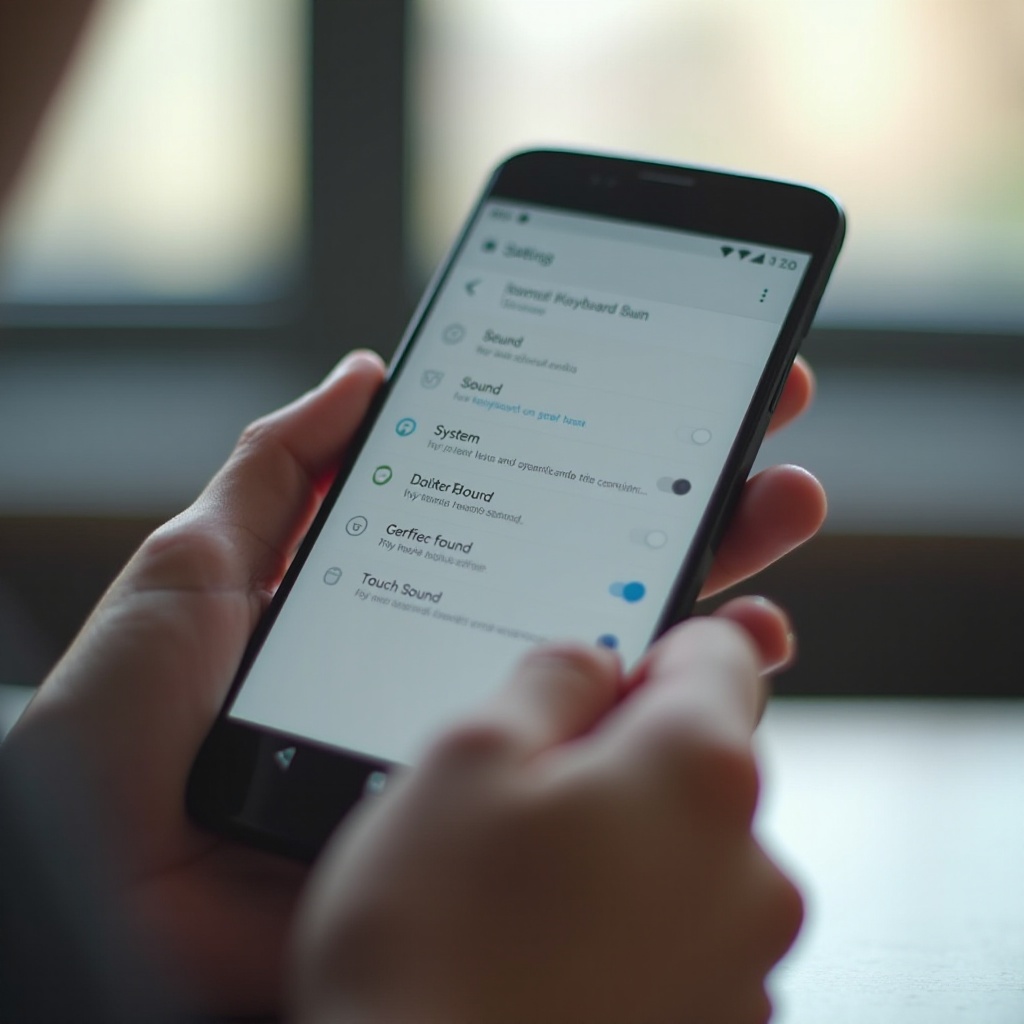
- Отключите переключатель «Звук» рядом с «Samsung Keyboard».
Этот шаг влияет на звуки клавиатуры на системном уровне. После него многие пользователи уже не слышат щелчков, но лучше дополнительно проверить настройки в самой клавиатуре.
Отключение звука в настройках Samsung Keyboard
Чтобы изменить настройки самой Samsung Keyboard:
- Снова откройте «Настройки».
- Прокрутите до «Общее управление».
- Нажмите «Настройки клавиатуры Samsung».
- Нажмите «Свайп, касание и обратная связь» или «Касание и обратная связь» (название зависит от версии One UI).
- В разделе «Обратная связь при касании» отключите «Звук».
- При желании отрегулируйте «Вибрацию» и «Просмотр символов» (Character preview), если хотите меньше отвлекающих эффектов.
Сочетание системного переключателя и настроек самой клавиатуры гарантирует, что Samsung Keyboard будет действительно бесшумной.
Различия между версиями One UI и моделями Galaxy
Samsung часто обновляет One UI, и названия пунктов меню могут немного меняться с каждой версией. Возможные вариации:
- «Системный звук/вибрация» может называться просто «Системные звуки».
- Пункт «Свайп, касание и обратная связь» на некоторых устройствах находится в разделе «Стиль и макет».
- На старых телефонах Galaxy может быть меньше отдельных переключателей.
Если вы не можете найти нужный пункт:
- Используйте строку поиска в верхней части приложения «Настройки».
- Введите «звук клавиатуры» или «звук при нажатии клавиш».
- Выберите результат, связанный с Samsung Keyboard или системными звуками.
После настройки Samsung можно перейти к другим популярным брендам, где используются свои оболочки Android и разные клавиатуры по умолчанию. Следующий метод посвящен этим устройствам.
Метод 4 – Отключение звука клавиатуры на других популярных Android‑устройствах
Телефоном Pixel или Samsung пользуются не все. Множество Android‑устройств от Xiaomi, OnePlus, Oppo, Vivo и других поставляются с собственными клавиатурами и настройками звука, но основной подход остается тем же.
Вам по‑прежнему нужно отключить системные звуки касаний, а затем выключить звук в активном приложении клавиатуры. Главное отличие — где именно находятся эти пункты меню.
Google Pixel и устройства с близким к чистому Android
Телефоны Pixel работают на «чистом» Android с Gboard по умолчанию. Чтобы отключить звук клавиатуры на Android для Pixel и похожих устройств:
- Следуйте методу 1, чтобы выключить «Звуки касания» или «Звук при касании» в разделе «Звук и вибрация».
- Следуйте методу 2, чтобы отключить «Звук при нажатии клавиши» в разделе «Настройки» Gboard.
Телефоны Motorola, Nokia и некоторые другие бренды с почти чистым Android обычно имеют похожую структуру меню и зачастую тоже используют Gboard по умолчанию.
Телефоны Xiaomi, Redmi и POCO (MIUI / HyperOS)
Устройства Xiaomi используют MIUI или HyperOS, которые внешне заметно отличаются от чистого Android.
Чтобы отключить звуки клавиатуры:
- Откройте «Настройки».
- Нажмите «Звук и вибрация».
- Найдите «Дополнительные настройки» или «Системные звуки».
- Отключите опции, такие как:
- «Звуки нажатия»
- «Тоны клавиатуры»
- «Звук клавиатуры», если такая опция есть
Для самой клавиатуры (Mi Keyboard или Gboard):
- Перейдите в «Настройки → Дополнительные настройки → Языки и ввод».
- Нажмите «Текущая клавиатура» или «Управление клавиатурами».
- Откройте активную клавиатуру (Mi Keyboard, Gboard или другую).
- Отключите «Звук при нажатии клавиши» или любую похожую опцию звука в настройках этой клавиатуры.
OnePlus, Oppo, Vivo и другие OEM‑клавиатуры
Эти бренды используют OxygenOS, ColorOS или похожие оболочки, часто со своими клавиатурами или с предустановленной Gboard.
Общие шаги:
- Откройте «Настройки → Звук и вибрация».
- Найдите «Системные звуки», «Дополнительные настройки» или «Другие звуки».
- Отключите «Звуки касания», «Звуки блокировки экрана» и любые параметры «Звук клавиатуры», которые увидите.
- Перейдите в «Система» или «Дополнительные настройки → Языки и ввод».
- Нажмите «Экранная клавиатура» или «Виртуальная клавиатура».
- Откройте активную клавиатуру (например, Gboard, SwiftKey или OEM‑клавиатуру).
- Отключите «Звук при нажатии клавиши» или похожий переключатель звука.
Даже после того как ваш конкретный бренд настроен, иногда хочется быстро приглушить щелчки, не влезая в эти меню. Для этого пригодятся временные методы — о них дальше.
Временные способы отключить звук клавиатуры без изменения настроек
Иногда тишина нужна лишь ненадолго. Возможно, вам не хочется каждый раз копаться в меню, когда вы заходите на встречу или в тихое помещение. В таких случаях можно использовать режимы, которые приглушают звуки, не меняя подробных настроек клавиатуры.
Эти временные инструменты удобны, если вам обычно нравится звук клавиш, но иногда нужно быстрое управление громкостью в зависимости от обстановки.
Использование беззвучного и виброрежима для кратковременной печати
Самый быстрый способ приглушить все — использовать аппаратные клавиши громкости и режимы звука:
- Нажимайте клавишу уменьшения громкости, пока телефон не переключится в режим вибрации или без звука.
- На многих устройствах можно нажать на значок колокольчика или динамика рядом с ползунком громкости, чтобы переключаться между режимами:
- Звонок
- Вибрация
- Без звука
В режиме «Без звука» большинство телефонов отключают звуки нажатий клавиш. На некоторых устройствах при этом сохраняются настройки звука клавиатуры, так что если щелчки не исчезли, комбинируйте этот способ с отключением «Звука при нажатии клавиши» в настройках клавиатуры.
Включение режима «Не беспокоить» для встреч, занятий и сна
Режим «Не беспокоить» (DND) дает больше контроля и может включаться по расписанию:
- Смахните вниз, чтобы открыть «Шторку» и Быстрые настройки.
- Нажмите «Не беспокоить».
- Удерживайте его, чтобы открыть дополнительные параметры:
Обычно можно настроить:
- Разрешать только будильники.
- Разрешать звонки от определенных контактов.
- Блокировать или разрешать звуки мультимедиа, касаний или нажатий клавиш.
На многих телефонах вы можете задать автоматические правила для ночного времени или рабочих часов, чтобы телефон, включая щелчки клавиатуры, оставался тихим, когда это нужно.
Когда временное отключение лучше постоянных изменений
Используйте временные методы, если:
- Вам нравятся звуки клавиш в обычное время, но нужна тишина в отдельных ситуациях.
- Вы делите телефон с другими людьми, которым, возможно, нравится звук на клавиатуре.
- Вы не хотите запоминать и затем заново восстанавливать множество детальных звуковых настроек.
Для постоянной тихой настройки, однако, лучше всего полностью контролировать параметры клавиатуры и сделать несколько дополнительных корректировок. Если вы заметили, что щелчки не пропадают, следующий раздел поможет с устранением неисправностей.
Устранение неполадок: звук клавиатуры на Android не отключается
Иногда вы выполняете все шаги, а клавиатура все равно щелкает. Обычно это означает, что осталась активной какая‑то настройка, приложение или профиль. Небольшая диагностика помогает найти недостающую деталь.
Проверив клавиатуру по умолчанию, кэш приложения, обновления и особые профили, вы обычно можете найти оставшийся источник звука.
Проверка активной клавиатуры по умолчанию
На телефоне может быть установлено несколько клавиатур. Настройки изменяют поведение только активно используемой клавиатуры по умолчанию.
Чтобы проверить, какая клавиатура активна:
- Откройте «Настройки».
- Перейдите в «Система» или «Общее управление».
- Нажмите «Языки и ввод».
- Выберите «Экранная клавиатура» или «Виртуальная клавиатура».
- Найдите клавиатуру, помеченную как «По умолчанию».
Убедитесь, что вы отключили «Звук при нажатии клавиши» именно в этой клавиатуре. Если активно другое приложение, отрегулируйте его настройки.
Перезагрузка, очистка кэша и обновление клавиатуры
Если нужная клавиатура выбрана, а звук все еще есть, попробуйте следующее:
- Перезагрузите телефон
Простая перезагрузка часто исправляет зависшие профили звука и фоновые сбои.
- Принудительно остановите приложение клавиатуры
Перейдите в «Настройки → Приложения».
Найдите свою клавиатуру (Gboard, Samsung Keyboard или другую).
Нажмите «Остановить» (Force stop), затем снова откройте клавиатуру, начав печатать в любом приложении.
- Очистите кэш
На странице приложения нажмите «Хранилище» / «Память».
Нажмите «Очистить кэш» (избегайте «Очистить данные», если это не обязательно, так как это сбросит настройки).
- Обновите приложение клавиатуры
Откройте Google Play Маркет.
Найдите вашу клавиатуру (Gboard, SwiftKey и т. д.).
Нажмите «Обновить», если обновление доступно.
Устаревшая или работающая с ошибками версия может игнорировать настройки до обновления, поэтому важно держать клавиатуру в актуальном состоянии.
Проверка рабочих профилей, сервисов специальных возможностей и тем
Другие настройки и приложения могут переопределять или нарушать работу звука:
- Рабочий профиль или корпоративные приложения
Если телефоном управляет компания, ИТ‑политики могут контролировать некоторые звуки. Проверьте, возникает ли проблема только в рабочем профиле.
- Сервисы специальных возможностей
Некоторые приложения специальных возможностей добавляют дополнительную обратную связь при нажатиях и могут воспроизводить собственные звуки. Проверьте раздел «Настройки → Специальные возможности» на наличие инструментов, где упоминается аудиообратная связь.
- Темы и приложения кастомизации
Сторонние темы, «ускорители» или приложения‑улучшатели иногда добавляют звуковые эффекты щелчков. Отключите или удалите такие приложения и посмотрите, исчезли ли наконец звуки клавиатуры.
Когда все стабильно, можно перейти от простой борьбы со звуком к тонкой настройке тихого и комфортного ввода.
Дополнительные советы для более тихой и комфортной печати
Тишина — лишь часть задачи. Важно также, чтобы печатать было удобно и точно. Android предлагает несколько способов настроить реакцию клавиатуры без использования звука.
Сочетая тактильную отдачу, визуальную обратную связь и правильное приложение клавиатуры, вы можете сделать тихую, но отзывчивую конфигурацию.
Использование тактильной отдачи вместо звука
Тактильная отдача использует вибрацию вместо аудио. Она дает небольшое физическое ощущение при каждом нажатии, что улучшает точность ввода, сохраняя тишину.
Чтобы включить эту функцию:
- В Gboard:
- Перейдите в «Настройки → Настройки» (Preferences).
- Включите «Тактильная отдача при нажатии клавиши» (Haptic feedback on keypress).
- Отрегулируйте силу вибрации, если доступен такой ползунок.
- В Samsung Keyboard:
- Откройте «Настройки клавиатуры Samsung».
- Нажмите «Свайп, касание и обратная связь».
- Включите «Вибрацию» и при необходимости отрегулируйте интенсивность.
Легкая тактильная отдача часто хорошо заменяет звук. Она более незаметна, личная и меньше раздражает окружающих.
Выбор тихой сторонней клавиатуры
Если стандартная клавиатура кажется слишком ограниченной, можно попробовать стороннее приложение, известное тихой работой и гибкими настройками. Популярные варианты:
- Gboard – простая, надежная и с удобными настройками звука и вибрации.
- Microsoft SwiftKey – мощное предсказание текста и понятные настройки звука.
- Легкие или ориентированные на приватность клавиатуры – обычно минималистичные, с меньшим количеством звуков и анимаций.
После установки новой клавиатуры:
- Перейдите в «Настройки → Языки и ввод → Экранная клавиатура».
- Включите новую клавиатуру.
- Назначьте ее по умолчанию.
- Откройте ее настройки и отключите звук или аудиоотклик при нажатии клавиш.
Так вы сможете сделать по умолчанию тихую конфигурацию, не борясь с настройками старой клавиатуры.
Баланс обратной связи, времени работы от батареи и приватности
Отключая звук клавиатуры на Android, стоит учитывать и другие последствия:
- Обратная связь: используйте легкую вибрацию или всплывающие подсказки клавиш, чтобы сохранять уверенность при наборе.
- Автономность: сильная вибрация может потреблять больше энергии, чем звук. Если важна экономия батареи, держите интенсивность вибрации на низком уровне.
- Приватность: тихая печать усложняет окружающим возможность заметить, что вы пишете сообщения в тихих местах, что полезно в общих пространствах.
Сбалансированная конфигурация часто выглядит так:
- Звук клавиатуры: выключен
- Тактильная отдача: включена, низкая интенсивность
- Системные звуки касаний: выключены или сведены к минимуму
Как только вы подберете подходящие настройки, вам вряд ли придется часто возвращаться к этим параметрам.
Заключение
Печать не должна привлекать внимание каждый раз, когда вы отправляете сообщение. Если правильно отключить звук клавиатуры на Android, телефон станет гораздо более «вежливым» в тихих местах и удобнее в ежедневном использовании.
Вы узнали, что звуки нажатий могут идти и из системных настроек, и из самого приложения клавиатуры. Вы увидели, как:
- Отключить звуки касаний и нажатий клавиш в главном меню «Звук и вибрация».
- Отключить «Звук при нажатии клавиши» в Gboard и Samsung Keyboard.
- Настроить параметры на устройствах Xiaomi, OnePlus и других производителей.
- Использовать временные инструменты, такие как беззвучный режим и «Не беспокоить», когда тишина нужна лишь на время.
- Устранять проблемы, когда звук упорно не исчезает.
Сочетая эти методы с тактильной отдачей и другими небольшими настройками, вы можете печатать тихо, не жертвуя комфортом и точностью. Настроив все один раз, вы получите тихий и уважительный к окружающим Android‑смартфон, где бы вы ни печатали.
Часто задаваемые вопросы
Почему моя клавиатура Android всё ещё издаёт звук после того, как я отключил его в настройках?
Обычно это происходит потому, что был изменён только один уровень управления звуком. Возможно, вы отключили системные звуки касаний, но оставили включённой опцию «Звук при нажатии клавиш» в приложении клавиатуры. Чтобы исправить это, отключите звуки касаний или нажатия клавиш в разделе «Звук и вибрация», затем откройте настройки активной клавиатуры (например, Gboard или Samsung Keyboard) и выключите «Звук при нажатии клавиш». Также убедитесь, что вы редактируете настройки клавиатуры, которую используете по умолчанию, а не неактивной.
Могу ли я отключить звук клавиатуры на Android, не затрагивая другие системные звуки?
Да. Лучше всего управлять звуком только внутри приложения клавиатуры. Оставьте звуки касаний и другие системные звуки включёнными в разделе «Звук и вибрация». Затем откройте настройки вашей клавиатуры (Gboard, Samsung Keyboard, SwiftKey или другой) и отключите «Звук при нажатии клавиш», не меняя остальные параметры звука. Таким образом, телефон продолжит проигрывать рингтоны, уведомления и навигационные звуки, но набор текста будет тихим.
Как отключить звук клавиатуры только в определённых приложениях на Android?
Android не предоставляет встроенного переключателя звука клавиатуры для отдельных приложений. Большинство клавиатур применяют одинаковые настройки звука для всех приложений. Однако вы можете использовать обходные решения: включать режим «Не беспокоить» или беззвучный режим при использовании этих приложений или настроить сценарии или режимы на поддерживаемых телефонах, чтобы автоматически включать «Не беспокоить» при открытии определённых приложений. Ещё один вариант — держать звук клавиатуры выключенным по умолчанию и использовать вместо него тактильную отдачу, которая хорошо работает во всех приложениях и не издаёт шума.