
Введение
Яркий красный круг вокруг курсора на Chromebook сложно не заметить. Он следует за каждым движением, мигает при щелчке и быстро начинает отвлекать во время работы, учебы, игр или просмотра видео. Многие пользователи думают, что это баг или даже вирус, но в большинстве случаев это всего лишь визуальная настройка, которую можно изменить в пару кликов.
В этом руководстве по шагам объясняется, как выключить красный круг вокруг курсора на Chromebook. Вы увидите, где находится нужная настройка в ChromeOS, как работают визуальные отклики при касаниях и нажатиях, а также как инструменты записи экрана добавляют свои красные круги. Вы также узнаете, как расширения Chrome и управляемые политики могут изменять курсор на учебных и рабочих устройствах.
К концу вы будете точно знать, какие опции нужно отключить, какие имеет смысл оставить и как настроить курсор так, чтобы он оставался заметным, но не превращался в постоянный раздражающий элемент.
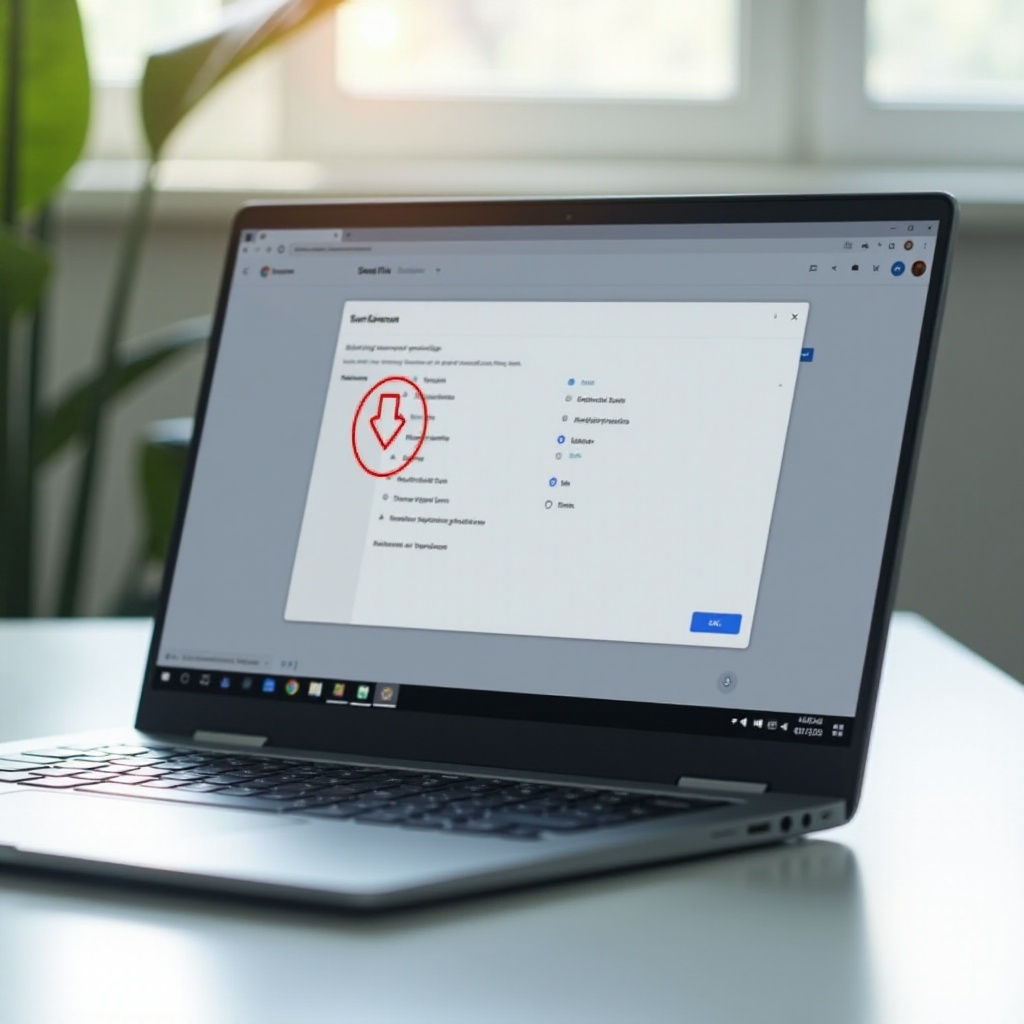
Что такое курсор с красным кругом на Chromebook?
Прежде чем отключать красный круг вокруг курсора Chromebook, полезно понять, что именно вы видите. В ChromeOS есть несколько инструментов улучшения видимости, которые изменяют внешний вид курсора, чтобы его было легче найти на экране.
Обычный курсор Chromebook — это небольшая стрелка без дополнительного кольца. Когда вокруг него появляется красный круг, он обычно вызван одним из трех факторов:
- Функцией выделения курсора в параметрах специальных возможностей.
- Визуальным откликом при касаниях или нажатиях с сенсорного экрана или тачпада.
- Визуальными эффектами щелчков в инструментах записи экрана или презентации.
Эти функции полезны во многих ситуациях. Учителя используют их, чтобы ученики могли следить за указателем во время презентации. Люди с нарушениями зрения включают кольцо подсветки, чтобы быстрее находить курсор. Создатели контента используют красные круги кликов в записях, чтобы зрители точно видели, куда они нажимают.
Однако, если вы включили эти опции не специально, красное кольцо кажется отвлекающим и лишним. После обновления ChromeOS или после того, как вашим ноутбуком воспользовался другой человек, эти настройки видимости могут измениться без вашего ведома.
Теперь, когда вы знаете, что красный круг — это обычно средство визуальной помощи, а не баг, следующий шаг — определить, какая именно функция вызывает его появление на вашем Chromebook.

Основные причины появления курсора с красным кругом на Chromebook
Курсор с красным кругом обычно появляется из-за небольшой группы предсказуемых источников. Когда вы находите причину, отключить ее становится быстро и просто.
Основные причины:
- Функции подсветки курсора в специальных возможностях
ChromeOS предлагает параметры специальных возможностей, которые выделяют курсор мыши, текстовый курсор и активные элементы. Опция, часто называемая «Подсвечивать курсор мыши» (Highlight mouse cursor), размещает цветное кольцо вокруг указателя. В зависимости от настроек это кольцо может быть красным.
- Визуальный отклик сенсорного экрана и тачпада
На многих Chromebook с сенсорным экраном система может отображать небольшой круг в месте касания экрана или щелчка по тачпаду. Если этот отклик выполнен в красном цвете, он может выглядеть как красный курсор, хотя появляется только в момент касания.
- Инструменты записи экрана и презентаций
Программы записи экрана и презентационные инструменты часто добавляют кольцо или импульс вокруг каждого щелчка, чтобы зрители могли следить. ChromeOS Screencast, Loom, Screencastify и инструменты для видеоконференций могут создавать такой эффект во время записи или демонстрации экрана.
- Настройки Chromebook, управляемого администратором или школой
Если ваш Chromebook принадлежит школе или компании, администратор может заблокировать некоторые настройки специальных возможностей. Он может принудительно включить подсветку курсора для всех пользователей, из-за чего красный круг остается, даже если вы ничего не меняли.
С учетом этих причин лучше всего начать с встроенных настроек специальных возможностей. К ним легко добраться, и часто они сразу убирают кольцо.
Отключение красного круга через настройки специальных возможностей
Меню «Специальные возможности» — первое место, которое стоит проверить, если вы хотите отключить красный круг вокруг курсора на Chromebook. Многие пользователи обнаруживают, что одна-единственная настройка здесь мгновенно убирает подсветку.
Выполните следующие шаги, чтобы безопасно отключить ее:
- Откройте «Настройки» и найдите «Специальные возможности»
- Щелкните по системной панели в правом нижнем углу экрана (где отображаются время и значок батареи).
- Нажмите на значок шестеренки, чтобы открыть «Настройки».
- В левом меню выберите «Специальные возможности» (Accessibility). Если его не видно, нажмите «Дополнительно» (Advanced), чтобы раскрыть больше опций.
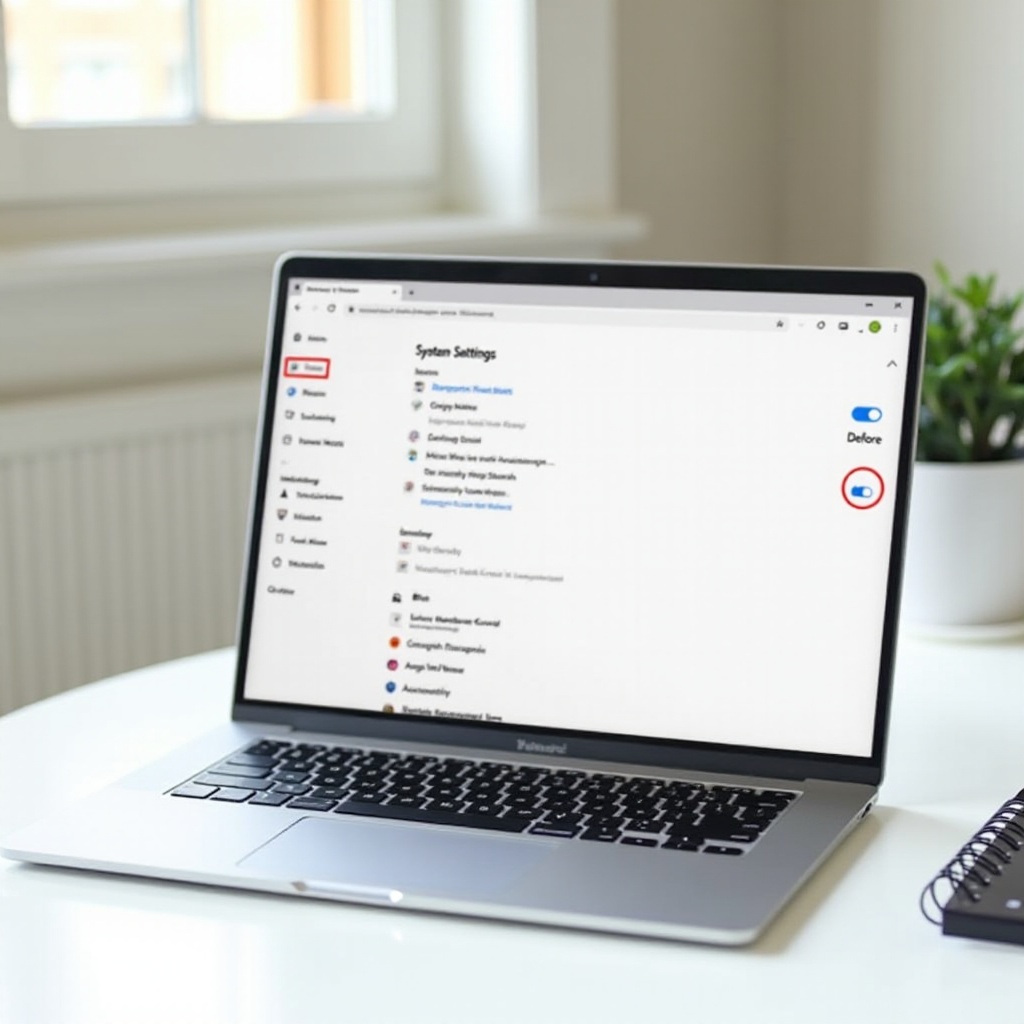
- Отключите «Подсвечивать курсор мыши» (Highlight mouse cursor)
- В разделе «Специальные возможности» нажмите «Курсор и тачпад» (Cursor and touchpad) или похожий пункт в вашей версии ChromeOS.
- Найдите опцию с названием Highlight mouse cursor («Подсвечивать курсор мыши»).
- Выключите этот переключатель.
Эта опция добавляет жирное кольцо вокруг курсора, чтобы он выделялся. Если именно она вызывает красный круг, отключение сразу уберет его.
- Отключите «Подсвечивать текстовый курсор» (Highlight text caret) и подсветку фокуса
- В том же разделе найдите параметр Highlight text caret («Подсвечивать текстовый курсор»). Он выделяет мигающий текстовый курсор во время набора.
- Выключите его, если вы видите лишние линии или фигуры возле места ввода текста.
- Также проверьте опции вроде «Подсвечивать элементы с фокусом клавиатуры» (Highlight items with keyboard focus) или схожие по смыслу и отключите их, если вокруг кнопок появляются рамки при работе с клавиатурой.
Эти функции не всегда показывают красное кольцо, но их отключение помогает упростить визуальное отображение курсора и текстового курсора.
- Проверьте курсор в документе или браузере
- Откройте файл в Google Документах или любой сайт.
- Перемещайте курсор и щелкайте по разным областям.
- Проверьте, исчез ли красный круг.
Если кольцо все еще на месте, обратите внимание, появляется ли оно постоянно или только при касаниях и щелчках. Если оно видно только при касаниях или щелчках, следующим кандидатом на проверку становится визуальный отклик на касания.
Отключение кругов отклика при касаниях и нажатиях
Многие современные Chromebook оснащены сенсорными экранами и чувствительными тачпадами. ChromeOS может показывать круги, которые точно отображают место касания или щелчка. Когда эти круги красные, они могут выглядеть как необычный вариант курсора.
Вот как отключить этот отклик:
- Выключите «Показывать касания» (Show taps) на Chromebook с сенсорным экраном
- Откройте «Настройки» и вернитесь к разделу «Специальные возможности».
- Выберите «Курсор и тачпад» (Cursor and touchpad) или близкий по названию пункт, например «Мышь и тачпад» (Mouse and touchpad).
- Найдите переключатель с названием Show taps или Show touch feedback («Показывать касания» / «Показывать отклик касаний»).
- Выключите эту опцию.
Когда эта настройка включена, ChromeOS рисует круг при каждом касании экрана. Пользователи часто ошибочно принимают его за постоянное кольцо курсора.
- Отрегулируйте параметры тачпада — касание для щелчка и визуальный отклик
- В «Настройках» перейдите в раздел «Устройство» > «Тачпад» (Device > Touchpad).
- Проверьте опцию «Включить щелчок касанием» (Enable tap-to-click) и дополнительные параметры отклика или силы нажатия.
- Если увидите настройки, описывающие визуальный отклик, всплывающие элементы или индикаторы касаний, выключите их.
Этот шаг убирает лишнюю графику, связанную с каждым касанием по тачпаду.
- Устранение красных кругов, появляющихся только при касании или щелчке
Если красный круг появляется только в момент касания или щелчка, а не при движении курсора, причина почти всегда в отклике касаний, а не в самом курсоре.
- После отключения Show taps протестируйте сенсорный экран, касаясь разных точек.
- Сделайте то же самое с тачпадом, щелкая и касаясь.
- Если круги больше не появляются, вы устранили этот источник проблемы.
- Решите, нужен ли вам ограниченный отклик для стилуса
Некоторым людям нравится легкий индикатор при рисовании, подписании документов или работе со стилусом. Если это ваш случай, вы можете оставить отклик стилуса включенным, но отключить большинство других параметров видимости. Цель — избежать постоянного красного кольца, сохранив при этом полезный отклик там, где он действительно нужен.
Если красный круг все еще следует за щелчками, особенно во время записи или демонстрации экрана, следующим шагом стоит проверить инструменты записи и презентации.
Удаление красных кругов щелчков в приложениях записи экрана и презентации
Инструменты записи часто добавляют яркие эффекты щелчков, чтобы зрители могли видеть ваши действия мышью. Это полезно для обучающих материалов, но если оставить эти опции включенными, они могут продолжать рисовать круги вокруг щелчков даже тогда, когда вы ничего не записываете.
Используйте следующие шаги, чтобы отключить эти эффекты:
- ChromeOS Screencast и параметры указателя в встроенном рекордере
- Нажмите Shift + Ctrl + клавишу «Показать окна» (Show Windows, клавиша с прямоугольником и двумя линиями), чтобы открыть инструменты для снимков экрана и записи.
- Если вы используете встроенный рекордер экрана, перед началом записи найдите настройки или значок шестеренки.
- Отключите опции вроде Show clicks («Показывать щелчки») или Highlight mouse clicks («Подсвечивать щелчки мыши»).
Это остановит саму ChromeOS от рисования кругов вокруг щелчков во время записи.
- Сторонние инструменты, такие как Loom, Screencastify, Zoom и Google Meet
- Loom / Screencastify: Нажмите значок расширения на панели Chrome, откройте «Настройки» и отключите опцию вроде «mouse click highlight» или «show mouse clicks» (подсветка щелчков мыши, показывать щелчки).
- Zoom / Google Meet: Эти инструменты не всегда сами добавляют кольца, но могут работать совместно с другими приложениями или системными настройками, которые это делают. Проверьте меню во время встречи на наличие инструментов указателя или аннотаций и отключите все, что меняет внешний вид курсора.
- Как отключить подсветку щелчков в настройках записи
В большинстве приложений вы найдете флажок или переключатель для эффектов курсора. Часто они называются:
- «Draw a circle around my cursor» (Рисовать круг вокруг курсора)
- «Show click animation» (Показывать анимацию щелчка)
- «Highlight clicks» (Подсвечивать щелчки)
Отключите все, что связано с кругами, анимацией или подсветкой щелчков.
- Используйте отдельные профили для преподавания и повседневного серфинга
Если вы часто проводите презентации или записываете обучающие материалы, создайте отдельный профиль Chrome для этой цели.
- Оставьте подсветку курсора и расширения для записи включенными в «учебном» профиле.
- Отключите все эффекты курсора в вашем повседневном профиле.
Такое разделение предотвращает появление красных кругов во время обычного веб-серфинга и работы, но сохраняет их для демонстраций.
Если красный круг остается даже после отключения подсветок в специальных возможностях, отклика касаний и эффектов записи, возможно, курсор изменяет какое-то расширение Chrome.
Проверьте расширения и приложения Chrome, которые изменяют курсор
Некоторые расширения Chrome специально созданы для изменения внешнего вида курсора. Они добавляют «хвосты», ореолы, прожекторы или цветные кольца, чтобы указатель выделялся. Эти инструменты полезны при обучении и демонстрациях, но в повседневной работе могут мешать.
Чтобы выяснить, вызывает ли красный круг одно из расширений, выполните следующие шаги:
- Определите расширения для подсветки курсора и аннотаций
Просмотрите список расширений на наличие названий со словами «cursor», «highlight», «spotlight», «focus», «presenter» или «annotation». Такие расширения чаще всего меняют внешний вид указателя.
- Быстро отключите расширения для теста
- Откройте Chrome.
- Введите chrome://extensions в адресной строке и нажмите Enter.
- Вы увидите список установленных расширений, каждое со своим переключателем.
- Выключите переключатель рядом с каждым расширением, чтобы временно их отключить.
- Перемещайте курсор по экрану и посмотрите, исчез ли красный круг.
Если круг исчезает, когда все расширения выключены, значит, по крайней мере одно из них является причиной.
- Удалите или перенастройте расширение, вызывающее красный круг
Включайте расширения обратно по одному, проверяя курсор после каждого переключателя. Когда красный круг появится снова, причина — последнее включенное расширение.
- Нажмите «Подробнее» (Details) у этого расширения, чтобы посмотреть настройки внешнего вида курсора, и отключите подсветку щелчков или курсора.
- Если понятной настройки нет или расширение вам не нужно, нажмите «Удалить» (Remove), чтобы деинсталлировать его.
- Используйте гостьевой режим, чтобы подтвердить проблему с расширением
Если вы все еще не уверены, связано ли это с расширением, можно протестировать в чистой среде.
- Выйдите из своей обычной учетной записи.
- На экране входа нажмите «Просмотр как гость» (Browse as Guest).
- Откройте окно браузера и перемещайте курсор.
Если в гостевом режиме красный круг исчезает, но присутствует в основном профиле, почти наверняка дело в расширении или настройке, связанной с профилем.
Когда красное кольцо переживает все эти проверки, проблема может быть глубже в системе или связана с конфигурацией самой ChromeOS. В таком случае помогут обновление и сброс.
Продвинутые решения: обновления, флаги и сброс настроек
В редких случаях курсор с красным кругом на Chromebook может сохраняться из-за сбоя ChromeOS, старого экспериментального флага или поврежденного профиля. Если это произошло, можно попробовать несколько более глубоких системных мер, чтобы вернуть нормальное поведение курсора.
Вот продвинутые шаги:
- Обновите ChromeOS до последней версии 2024 года
- Откройте «Настройки».
- Внизу левого меню нажмите «О системе ChromeOS» (About ChromeOS).
- Нажмите «Проверить наличие обновлений» (Check for updates).
- Если доступно обновление, установите его и перезагрузите Chromebook.
Новые сборки часто исправляют визуальные проблемы и возвращают необычное поведение к значениям по умолчанию.
- Сбросьте настройки специальных возможностей и указателя к значениям по умолчанию
- Откройте «Настройки» > «Специальные возможности» и выключите все переключатели, связанные с курсором, включая подсветку и отклик касаний.
- Перейдите в раздел «Устройство» > «Тачпад и мышь» (Device > Touchpad and Mouse) и верните каждый ползунок или параметр к исходному состоянию.
Такой ручной сброс дает вам «чистый лист», чтобы протестировать поведение курсора без старых настроек.
- Проверьте экспериментальные флаги Chrome, влияющие на курсор
Продвинутые пользователи иногда меняют экспериментальные флаги, которые влияют на поведение указателя и касаний.
- Откройте Chrome и введите chrome://flags в адресной строке.
- Используйте поле поиска, чтобы найти «cursor», «pointer», «touch» или «feedback».
- Если вы ранее изменяли какие-либо из них, верните их в состояние Default.
- Также можно нажать «Reset all», чтобы вернуть все флаги к значениям по умолчанию.
- Перезапустите браузер и снова проверьте курсор.
- Решите, когда использовать Powerwash (фабричный сброс)
Если ничего не помогает и красный круг не пропадает, может потребоваться Powerwash (полный сброс устройства).
- Создайте резервную копию важных файлов в Google Диске или на внешнем носителе.
- Откройте «Настройки» и перейдите в «Сброс настроек» (Reset settings) или «Дополнительно» > «Сброс» (Advanced > Reset).
- Нажмите «Powerwash» и следуйте инструкциям по сбросу устройства.
- После сброса войдите в свою учетную запись Google и проверьте курсор до установки расширений и изменения настроек.
Powerwash возвращает Chromebook к заводскому состоянию, что может устранить скрытые настройки или проблемы профиля, поддерживавшие эффект красного курсора.
Если вы все равно не можете изменить курсор или некоторые опции неактивны (серые), возможно, ваш Chromebook управляется организацией, и вам понадобится помощь школы или компании.
Что делать, если Chromebook управляется школой или рабочим местом?
Управляемые Chromebook часто ведут себя иначе, чем личные устройства. Администраторы могут принудительно задавать определенные настройки специальных возможностей и курсора, которые вы не можете изменить самостоятельно.
Вот что нужно знать и как действовать:
- Как политики администраторов могут блокировать настройки курсора и специальных возможностей
Администраторы используют политики для управления параметрами сразу на многих устройствах. Они могут требовать включенной подсветки курсора или отклика касаний, чтобы помочь студентам во время занятий или поддержать пользователей с особыми потребностями. Эти политики могут сохранять красный круг, даже если вы отключаете соответствующие параметры в «Настройках».
- Признаки того, что ваш Chromebook управляется и ограничен
Обычно вы можете понять, что Chromebook управляется, если видите:
- Сообщение на экране входа вроде «Этим устройством управляет…» (This device is managed by) с названием школы или компании.
- Отсутствующие или неактивные (заблокированные) настройки, которые вы не можете изменить.
- Автоматическую установку учебных или рабочих приложений и расширений, которые вы сами не ставили.
- Информация, которую стоит отправить в службу ИТ-поддержки
Когда вы обращаетесь в ИТ-отдел, предоставьте понятные детали, чтобы вам могли помочь быстрее:
- Скриншот экрана с курсором и красным кругом.
- Модель вашего Chromebook.
- Версию ChromeOS (в «Настройках» > «О системе ChromeOS»).
- Краткое объяснение, например: «Красная подсветка курсора отвлекает меня во время работы. Можете ли вы отключить ее или настроить для моей учетной записи?»
- Запрос изменения политики для отключения красного круга курсора
Администраторы могут:
- Отключить принудительную подсветку курсора для вашей личной учетной записи.
- Изменить стиль или цвет подсветки на менее яркий.
- Разрешить вам управлять этими параметрами локально в разделе «Специальные возможности».
Они не всегда могут удовлетворить запрос, но четкие и вежливые просьбы часто приводят к разумным компромиссам, особенно если вы объясните, что эффект мешает сосредоточиться и вызывает дискомфорт.
Даже если часть опций заблокирована, вы все равно можете улучшить повседневный опыт за счет общей настройки курсора и тачпада.
Дополнительные советы по настройке курсора и тачпада для комфортной работы
После того как вы уберете или уменьшите красный круг вокруг курсора на Chromebook, можно оптимизировать настройки так, чтобы указатель был хорошо заметен, но не навязчив. Небольшие изменения размера, скорости и цвета могут сильно повлиять на ежедневный комфорт.
Попробуйте следующие настройки для более плавной работы:
- Настройте размер и цвет курсора для хорошей видимости без лишнего отвлечения
- Откройте «Настройки» > «Специальные возможности» > «Курсор и тачпад» (Settings > Accessibility > Cursor and touchpad).
- Немного увеличьте размер курсора, если часто его теряете, но не делайте его чрезмерно большим.
- Выберите цвет курсора, который контрастирует с обоями и приложениями, но не слишком яркий и «неоновый».
Так вы получите заметный указатель, который не перетягивает на себя внимание с всего экрана.
- Тонко настройте скорость, чувствительность и жесты тачпада
- Перейдите в «Настройки» > «Устройство» > «Тачпад» (Settings > Device > Touchpad).
- Передвигайте ползунок скорости и тестируйте, пока движение указателя не станет естественным и для коротких, и для длинных перемещений.
- Включите или выключите жесты, такие как «щелчок касанием», перетаскивание касанием и жесты тремя пальцами, в зависимости от того, что вам удобнее и надежнее.
Хорошо настроенный тачпад помогает точно двигать курсор, так что вам не нужны чрезмерные визуальные подсказки.
- Используйте сочетания клавиш, когда курсор мешает
Горячие клавиши уменьшают зависимость от мыши или тачпада. Полезные сочетания на Chromebook включают:
- Alt + Tab для переключения между открытыми приложениями.
- Ctrl + L для фокусировки адресной строки в Chrome.
- Ctrl + W для закрытия текущей вкладки.
- Ctrl + Shift + T для восстановления последней закрытой вкладки.
Используя сочетания клавиш, вы останетесь продуктивными, даже если все еще донастраиваете параметры курсора.
- Применяйте похожие шаги устранения проблем на ноутбуках Windows и Mac
Если вы также пользуетесь Windows или Mac, там можно увидеть похожие красные круги щелчков или подсветку курсора.
- На Windows откройте «Настройки» и найдите «отклик на касания» (touch feedback) или «указатель мыши» (mouse pointer). Отключите визуальный отклик касаний и другие эффекты, рисующие круги вокруг щелчков.
- На macOS проверьте программы записи экрана или обучающие утилиты, которые подсвечивают щелчки, и отключите их опции визуализации кликов.
Тот же принцип, который вы применяли на Chromebook, работает и на других ноутбуках: сначала проверьте инструменты специальных возможностей, отклик касаний и рекордеры экрана, когда видите неожиданное поведение курсора.
Все эти настройки дополняют предыдущие шаги и помогают сделать так, чтобы после отключения красного круга вокруг курсора Chromebook устройство оставалось комфортным и эффективным в ежедневном использовании.
Заключение
Красный круг вокруг курсора Chromebook может выглядеть тревожно, но почти всегда это признак визуальной подсказки, а не серьезной проблемы. При правильных действиях вы можете быстро убрать его и вернуть чистый, простой указатель.
Вы узнали, как проверить настройки специальных возможностей, отключить отклик касаний и нажатий, убрать эффекты щелчков в инструментах записи и просмотреть расширения, изменяющие курсор. Вы также увидели, как обновление ChromeOS, сброс настроек или Powerwash помогают справиться с устойчивыми проблемами. На управляемых Chromebook вы теперь знаете, какую информацию отправить в ИТ-отдел и как запросить изменение политики.
После того как красный круг исчезнет, настройка размера и цвета курсора и параметров тачпада сделает ежедневную работу значительно комфортнее. Следуя этому руководству, вы сможете отключить красный круг вокруг курсора Chromebook, сохранить экран чистым и сосредоточиться на самом главном: работе, учебе и контенте.
Часто задаваемые вопросы
Почему в 2024 году вокруг курсора моего Chromebook внезапно появился красный круг?
Красный круг обычно появляется после изменения настройки специальных возможностей, применения новых параметров по умолчанию в обновлении ChromeOS или при включении подсветки нажатий в инструменте записи экрана. Иногда другой человек, пользующийся вашим Chromebook, включает «Подсветку курсора мыши» или «Показывать касания». На управляемых устройствах учебное заведение или организация могут принудительно включать подсветку курсора с помощью политик. Для начала проверьте настройки специальных возможностей, обратную связь касаний и приложения для записи, чтобы найти и отключить эту функцию.
Могу ли я оставить заметную подсветку курсора для обучения, а затем выключать её?
Да. Вы можете включать «Подсветку курсора мыши» только на время демонстрации или записи, а после окончания выключать её в настройках. Другой вариант — создать отдельный профиль Chrome для обучения, в котором вы будете держать включённой подсветку курсора и расширения для записи. Ваш основной профиль останется «чистым» с обычным курсором, поэтому красный круг будет появляться только тогда, когда он действительно нужен для уроков или демонстраций.
Как исправить красный круг вокруг курсора на других ноутбуках, таких как Windows или Mac?
В Windows откройте «Параметры» и найдите параметры касаний и мыши, такие как визуальная обратная связь касаний или эффекты указателя мыши, затем отключите их. Также проверьте приложения для обучения или записи экрана на наличие параметров подсветки щелчков. На Mac откройте настройки программ записи экрана или утилит указателя, которые добавляют круги при щелчках, и отключите функции визуализации щелчков. Наилучший подход тот же, что и на Chromebook: проверьте настройки специальных возможностей, средства обратной связи касаний и приложения для записи или презентаций, пока круг не исчезнет.