
Uvod
Spotify može neprimetno zauzeti ogroman deo memorije na vašem iPhone‑u. Nakon meseci strimovanja, preskakanja i ponovnog puštanja omiljenih numera, aplikacija skladišti mnogo privremenih fajlova. Možda primetite da vam telefon radi sporije ili da vam ponestaje prostora kada pokušate da ažurirate iOS, instalirate novu aplikaciju ili snimate fotografije i video snimke.
Dobra vest je da ne morate da brišete Spotify ili da izgubite plejlistе da biste ovo rešili. Korišćenjem opcije „Spotify clear cache iPhone“ možete osloboditi prostor, a da pritom zadržite svoj nalog, istoriju slušanja, pa čak i sadržaj preuzet za offline slušanje.
Ovaj vodič vas vodi kroz sve korak po korak. Razumećete šta je keš, zašto se uvećava, kako da ga bezbedno obrišete i kako da sprečite Spotify da ponovo zatrpava vaš iPhone. Videćete i šta da uradite ako brisanje keša ne reši probleme sa memorijom ili performansama, tako da uvek znate koji je sledeći korak.

Šta je Spotify keš na iPhone‑u?
Pre nego što dodirnete bilo koje dugme „clear cache“, trebalo bi da znate šta tačno brišete. Mnogi ljudi brinu da će brisanje keša ukloniti muziku, plejlistе ili podatke naloga. Neće. Keš su samo privremeni podaci koje Spotify koristi da bi radio brže i delovao responzivnije dok slušate.
Kako Spotify koristi keš da ubrza strimovanje
Kada strimujete pesmu ili podkast, Spotify je ne samo pusti i zaboravi. Aplikacija čuva male delove tih audio fajlova na vašem iPhone‑u. Ti sačuvani podaci su keš.
Spotify koristi keš kako bi:
- Pesme počinjale brže sledeći put kada ih pustite.
- Smanjio baferovanje kada je mrežna veza slaba.
- Učinio skrolovanje kroz aplikaciju glađim, sa bržim učitavanjem slika i omota.
Svi ovi podaci se nalaze u skladištu vašeg iPhone‑a kao privremeni fajlovi. Ali privremeni ne znači mali. Tokom nedelja ili meseci, ovaj keš može narasti na nekoliko gigabajta, posebno ako slušate svakog dana.
Razlika između keša i preuzetih pesama
Keš se često meša sa preuzimanjima, ali to nije isto:
- Keš:
- Spotify automatski čuva nedavno puštane numere i slike.
- Vi ne kontrolišete šta se kešira.
-
Keš može biti obrisan u bilo kom trenutku bez uticaja na vašu biblioteku.
-
Preuzete pesme:
- Vi birate koje plejliste, albume ili podkaste preuzimate.
- Oni se čuvaju za offline slušanje.
- Brisanje preuzimanja uklanja lokalne kopije, ali ih i dalje vidite u biblioteci za strimovanje.
Kada koristite opciju „Spotify clear cache iPhone“, uklanjate samo keširane podatke, a ne preuzimanja. To je ključni razlog zašto je ova funkcija bezbedna za korišćenje i zašto bi trebalo da bude vaš prvi izbor kada treba da oslobodite prostor.
Zašto Spotify keš nastavlja da raste na vašem iPhone‑u
Svakog puta kada:
- Strimujete novu plejlistu.
- Skačete između popularnih numera.
- Pregledate podkaste sa mnogo omota i slika.
- Koristite Spotify u dugim sesijama,
aplikacija dodaje još podataka u keš. Spotify deo ovoga automatski upravlja, ali na iPhone‑u sistem ne uklanja uvek stari keš dovoljno brzo.
Kao rezultat, veličina stavke „Documents & Data“ aplikacije raste. Ako je nikada ne čistite, Spotify može postati jedan od najvećih potrošača memorije na vašem uređaju, naročito ako imate iPhone od 64 GB ili manje.
Sada kada razumete šta je keš i zašto raste, sledeći korak je da vidite zašto i kada treba da ga obrišete umesto da ignorišete upozorenja o popunjenoj memoriji.
Zašto treba da obrišete Spotify keš na iPhone‑u
Brisanje keša nije nešto što morate raditi svakog dana, ali je jednostavan način da Spotify ostane efikasan, a vaš iPhone responzivan. Kada primetite određene probleme, korišćenje opcije „Spotify clear cache iPhone“ postaje lak prvi korak.
Oslobađanje dragocenog prostora na iPhone‑u
Memorija je najočigledniji razlog za brisanje Spotify keša. Čak i ako ne preuzimate muziku, aplikacija i dalje može da drži:
- Stotine megabajta keširanih pesama i podkasta.
- Omote, sličice i slike.
- Privremene fajlove iz ažuriranja i procesa u pozadini.
Ako vas iPhone upozorava da je memorija skoro puna ili imate problema da instalirate ažuriranja, brisanje Spotify keša može trenutno osloboditi stotine megabajta, ponekad i više od gigabajta.
Ovaj dodatni prostor može da se koristi za:
- Nove aplikacije ili igre.
- Fotografije visoke rezolucije i 4K video snimke.
- Sistemska ažuriranja za iOS.
Otklanjanje laga, bagova i rušenja aplikacije
Ponekad preuveličan ili oštećen keš izaziva:
- Zamrzavanje Spotify‑a kada ga otvorite.
- Pesme koje odbijaju da se puste ili preskaču.
- Nasumično rušenje aplikacije.
Brisanje keša uklanja te stare privremene fajlove i primorava Spotify da ih ponovo izgradi na čist način. Ovaj jednostavan korak često rešava:
- Sporo učitavanje početnog ekrana i rezultata pretrage.
- Čudno ponašanje pri reprodukciji odmah nakon pritiska na „play“.
- Bagove pri prebacivanju između Wi‑Fi i mobilnih podataka.
To nije magično rešenje za svaki bag, ali je bezbedan i brz korak pre nego što pokušate drastičnije radnje poput brisanja aplikacije.
Kada je brisanje keša bolje od brisanja aplikacije
Brisanjem Spotify‑a sa iPhone‑a uklanjate:
- Samu aplikaciju.
- Sve preuzete pesme i podkaste.
- Lokalna podešavanja koja se ne čuvaju na nalogu.
Plejlistе i lajkovane pesme ostaju u oblaku, ali morate ponovo da se prijavite i ponovo preuzmete sav offline sadržaj. To zahteva vreme i podatke.
Brisanje keša, s druge strane:
- Zadržava vašu prijavu.
- Zadržava plejlistе i podešavanja naloga.
- Obično zadržava preuzete sadržaje.
Zato brisanje keša treba da bude vaš prvi potez. Potrebno je da izbrišete i ponovo instalirate aplikaciju samo ako keš i jednostavni koraci ne reše problem. Da biste odlučili da li je brisanje keša neophodno, prvo treba da proverite koliko prostora Spotify koristi na vašem uređaju da biste znali sa čime imate posla.
Kako proveriti korišćenje memorije od strane Spotify‑a na vašem iPhone‑u
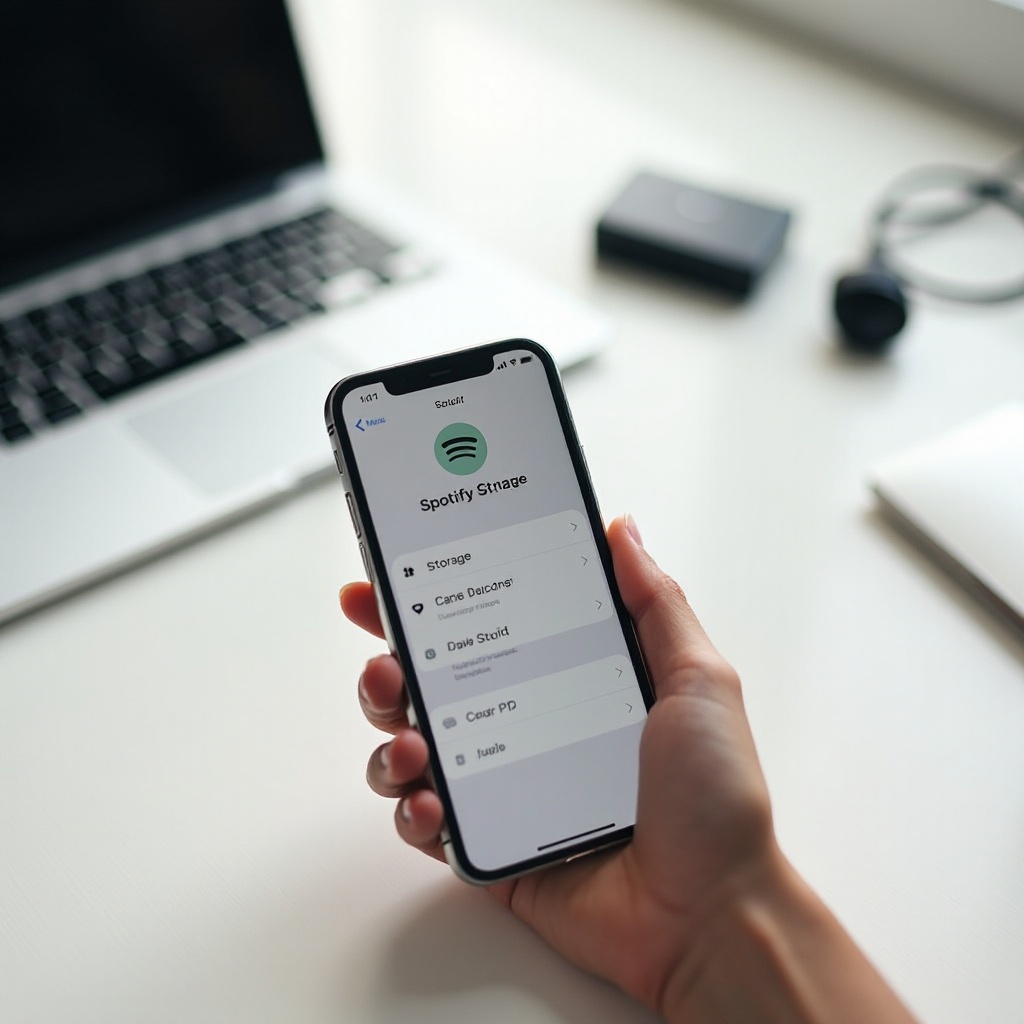
Pre nego što bilo šta obrišete, korisno je da vidite koliki je Spotify na vašem iPhone‑u. To vam govori da li se brisanje keša isplati i daje vam poređenje „pre i posle“.
Pregled Spotify memorije u iOS podešavanjima
Vaš iPhone prikazuje koliko prostora koristi svaka aplikacija:
- Otvorite Settings na vašem iPhone‑u.
- Dodirnite General.
- Dodirnite iPhone Storage.
- Sačekajte da se lista aplikacija učita.
- Skrolujte nadole, pronađite Spotify i dodirnite ga.
Videćete:
- App Size: veličina same Spotify aplikacije.
- Documents & Data: keš, preuzimanja i lokalne fajlove.
Ako je „Documents & Data“ veoma veliki, sadržaj koji je Spotify sačuvao zauzima većinu prostora. Brisanje keša može smanjiti deo ovoga, a uklanjanje preuzimanja može ga dodatno smanjiti.
Proverite korišćenje memorije unutar Spotify aplikacije
Spotify takođe prikazuje svoje korišćenje memorije:
- Otvorite aplikaciju Spotify.
- Dodirnite svoju ikonu profila ili ime (gore levo ili desno, u zavisnosti od verzije).
- Idite na Settings and privacy.
- Potražite Storage ili Storage & Data.
Ovde možete videti:
- Ukupan zauzeti prostor.
- Prostor koji zauzimaju audio, keš i preuzimanja (u zavisnosti od verzije aplikacije).
Ovaj prikaz olakšava uvid u to koliki deo Spotify memorije dolazi od keša, a koliki od preuzimanja.
Kako odlučiti da li je vreme za brisanje keša
Trebalo bi da razmislite o brisanju keša kada:
- Korišćenje memorije od strane Spotify‑a prelazi 1–2 GB, a niste mnogo preuzimali.
- Vaš iPhone prikazuje upozorenja „Storage Almost Full“.
- Aplikacija deluje sporo ili se ponaša čudno.
Ako je korišćenje memorije malo, a aplikacija radi glatko, trenutno ne morate da brišete keš. Ako je veliko, vredi iskoristiti ugrađenu opciju za brisanje keša. Kada znate veličinu i uticaj, možete preći na konkretan postupak brisanja Spotify keša direktno iz aplikacije.
Korak po korak: brisanje Spotify keša iz Spotify aplikacije
Najbrži i najsigurniji način da obrišete keš je unutar Spotify aplikacije. Ova metoda ne zahteva brisanje ili ponovnu instalaciju i zadržava detalje vašeg naloga.
Otvorite Spotify i idite na Settings and privacy
Počnite tako što ćete otvoriti Spotify:
- Dodirnite ikonu Spotify na početnom ekranu ili u App Library‑ju.
- Kada se aplikacija otvori, dodirnite svoju ikonu profila ili svoje ime, obično u gornjem uglu.
- U meniju koji se pojavi dodirnite Settings and privacy.
Ovo vas vodi do glavnih podešavanja, gde možete da upravljate opcijama naloga, reprodukcijom i memorijom.
Idite na Storage i pronađite opciju Clear cache
Unutar podešavanja:
- Skrolujte nadole dok ne pronađete Storage ili Storage & Data.
- Dodirnite to da biste videli lokalne opcije memorije za Spotify.
Trebalo bi da vidite opciju označenu kao Clear cache. Spotify često prikazuje koliko prostora trenutno koristi keš. Taj broj vam daje predstavu o tome koliko memorije ćete povratiti.
Potvrdite brisanje keša i sačekajte da se završi
Da biste obrisali keš:
- Dodirnite Clear cache.
- Spotify će prikazati prozor za potvrdu, na primer „This will remove cached files. Downloads will not be affected.“
- Dodirnite Clear cache ili OK da potvrdite.
Proces obično traje samo nekoliko sekundi. Za to vreme držite aplikaciju otvorenom i izbegavajte prebacivanje na druge aplikacije dok se ne završi. Na sporijim uređajima ili sa veoma velikim kešom, može potrajati malo duže.
Kako proveriti da li je keš smanjen
Nakon brisanja keša, možete proveriti rezultat na dva načina:
- Unutar Spotify‑a:
- Vratite se na ekran Storage.
-
Proverite veličinu keša. Sada bi trebalo da prikazuje mnogo manji broj.
-
U iOS podešavanjima:
- Otvorite Settings > General > iPhone Storage.
- Ponovo dodirnite Spotify.
- Proverite da li je veličina stavke Documents & Data smanjena.
Možda nećete odmah videti punu promenu u iOS‑u, jer sistem ponekad ažurira ove brojke sa zakašnjenjem. Ali bi trebalo da primetite više slobodnog prostora tokom vremena. Kada potvrdite da je keš manji, sledeća briga je često da li su vaša preuzimanja i plejliste preživele proces.
Brisanje Spotify keša bez gubitka preuzimanja ili plejlista
Jedna od najboljih stvari kod opcije „Spotify clear cache iPhone“ je to što zadržavate važan sadržaj. Ipak, mnogi korisnici se boje gubitka muzike, pa vredi razjasniti šta ostaje, a šta se može promeniti.
Šta brisanje keša ne uklanja
Kada obrišete keš unutar Spotify‑a:
- Ne gubite svoj nalog.
- Ne gubite svoje plejliste ili lajkovane pesme.
- Ne gubite svoje pratioce ili ljude koje pratite.
- Ne brišete istoriju slušanja koja se čuva na Spotify serverima.
Ove stavke se nalaze u vašem Spotify nalogu u oblaku. Možete se prijaviti sa bilo kog uređaja i ponovo ih videti, čak i ako potpuno uklonite Spotify sa svog iPhone‑a.
Kako obezbediti da vaše offline plejliste ostanu dostupne
U većini novijih verzija aplikacije, brisanje keša ne uklanja preuzeti sadržaj. Preuzimanja se čuvaju odvojeno i označena su za offline korišćenje.
Da biste dvostruko proverili nakon brisanja keša:
- Otvorite Spotify.
- Idite na Your Library.
- Dodirnite Downloaded ili filtrirajte po Downloaded.
- Pokušajte da pustite plejlistu, album ili podkast dok je uključen režim rada u avionu.
Ako se sadržaj reprodukuje offline, vaša preuzimanja su netaknuta. Spotify će možda morati ponovo da izgradi neke privremene podatke oko njih, ali osnovni fajlovi ostaju.
Šta da uradite ako neka preuzimanja nestanu
U retkim slučajevima možete primetiti da:
- Određene plejliste više nisu označene kao preuzete.
- Veliki deo offline sadržaja je nestao.
Ako se to desi:
- Proverite da li ste i dalje prijavljeni na ispravan Spotify nalog.
- Uverite se da niste promenili region ili paket koji utiče na offline prava.
- Ponovo uključite Download za pogođene plejliste ili albume.
Može biti frustrirajuće ponovo preuzimati sadržaj, ali to je i dalje bolje od brisanja aplikacije ako je nestao samo mali deo. Ako se problemi nastave, možda će biti potreban dublji reset, koji možete uraditi offload‑ovanjem ili ponovnom instalacijom aplikacije. Te napredne opcije daju vam čistu startnu poziciju kada obično brisanje keša nije dovoljno.
Napredne metode: offload ili ponovna instalacija Spotify‑a na iPhone‑u
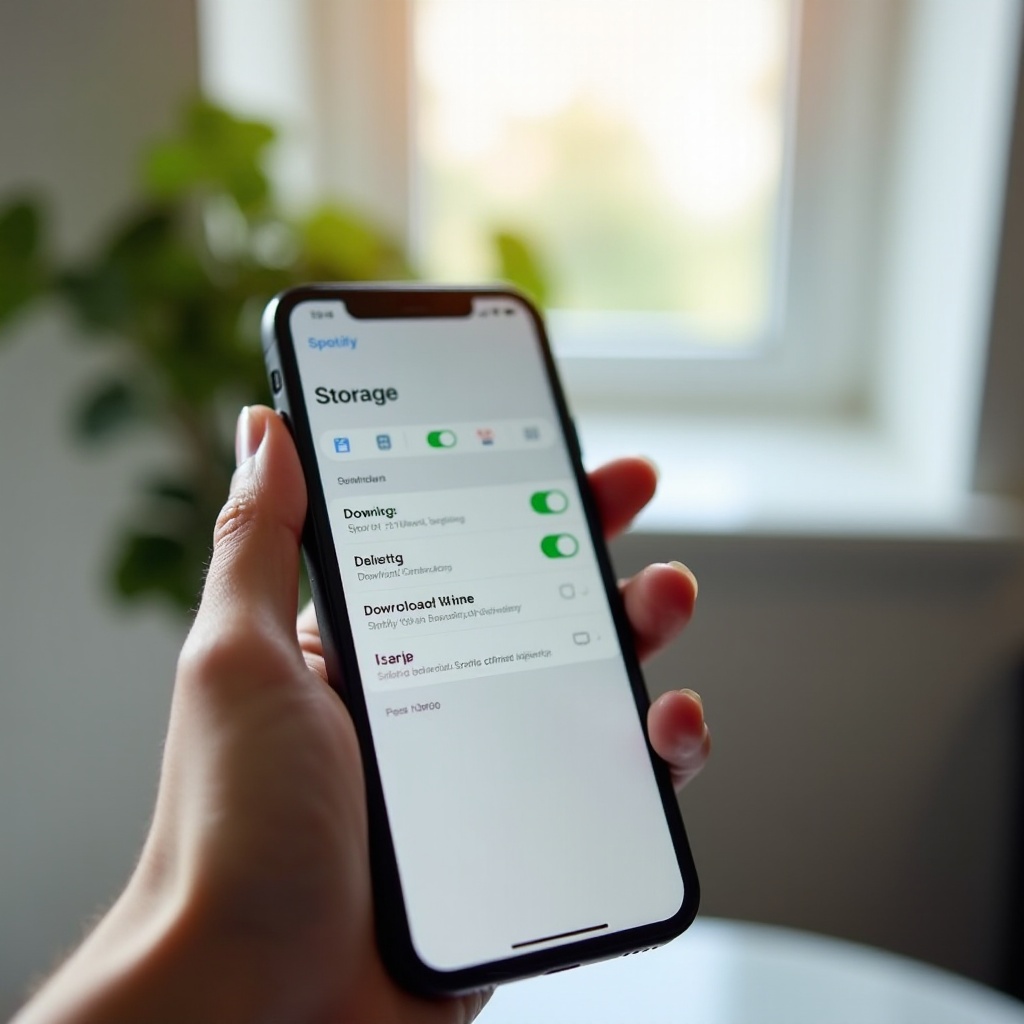
Ako uobičajeni proces „Spotify clear cache iPhone“ ne reši probleme sa memorijom ili bagovima, imate dve jače opcije u iOS‑u: offload i potpunu reinstalaciju. Ove metode idu dalje od keša i mogu pomoći kod upornijih problema.
Offload Spotify putem iOS‑a uz zadržavanje Documents & Data
Offload uklanja samu aplikaciju, ali zadržava njene podatke na vašem iPhone‑u. Da biste uradili offload Spotify‑a:
- Otvorite Settings.
- Dodirnite General > iPhone Storage.
- Pronađite i dodirnite Spotify.
- Dodirnite Offload App.
- Potvrdite kada budete upitani.
Ova radnja:
- Oslobađa prostor koji koristi binarna datoteka aplikacije.
- Zadržava lokalne fajlove i podatke koje iOS označava kao „Documents & Data“.
- Zadržava ikonu aplikacije na početnom ekranu sa malim simbolom oblaka.
Da biste vratili aplikaciju, dodirnite ikonu Spotify‑a i dozvolite iOS‑u da je ponovo instalira. Offloading je koristan ako želite privremeno da oslobodite prostor, ali planirate uskoro ponovo da koristite Spotify.
Potpuno brisanje i ponovna instalacija Spotify‑a za nov početak
Ako keš i offload ne pomognu, potpuna reinstalacija može rešiti dublje probleme:
- Pritisnite i zadržite ikonu Spotify.
- Dodirnite Remove App > Delete App.
- Potvrdite brisanje.
- Otvorite App Store, potražite Spotify i dodirnite Get ili ikonu oblaka da biste je ponovo instalirali.
Potpuna reinstalacija:
- Uklanja aplikaciju i njene lokalne podatke, uključujući preuzimanja.
- Primorava da se čista verzija Spotify‑a instalira na vaš iPhone.
- Često rešava uporne bagove i oštećene fajlove.
Nakon reinstalacije morate ponovo da se prijavite, podesite svoja podešavanja i ponovo preuzmete offline sadržaj koji želite.
Ponovna prijava i vraćanje vašeg okruženja za slušanje
Kada je Spotify ponovo instaliran:
- Otvorite aplikaciju i dodirnite Log in.
- Koristite isti metod kao ranije (email, Apple, Google, Facebook itd.).
- Nakon prijave otvorite Your Library da potvrdite da su vaše plejliste i lajkovane pesme tu.
- Dodirnite Download na plejlistama, albumima ili podkastima koje želite offline.
Odavde ponovo možete koristiti uobičajene alate za brisanje keša da sve držite urednim bez potrebe za čestim reinstalacijama. Sa svežom aplikacijom, dobar je trenutak da podesite opcije tako da Spotify ubuduće sporije gomila keš.
Optimizacija Spotify podešavanja da se smanji buduće gomilanje keša
Brisanje keša radi posao, ali još je bolje ako se keš sporije uvećava. Podešavanjem nekoliko opcija možete učiniti da Spotify manje optereti vaš iPhone i odložiti potrebu za novim čišćenjem.
Smanjite kvalitet preuzimanja i strimovanja da uštedite prostor
Veći kvalitet zvuka znači veće fajlove. Ako vam je memorija problem:
- Otvorite Spotify > Settings and privacy.
- Dodirnite Audio Quality.
- Za Wi‑Fi streaming i Cellular streaming izaberite Normal ili High, a ne Very High.
- Za Download quality takođe izaberite Normal ili High.
Niža podešavanja koriste manje memorije za keš i preuzimanja i smanjuju potrošnju mobilnih podataka.
Ograničite broj preuzetih plejlista i albuma
Ako preuzimate svaku plejlistu koja vam se svidi:
- Vaša offline biblioteka brzo raste.
- Spotify‑u je potreban veći keš da bi njome upravljao.
Pokušajte fokusiran pristup:
- Držite preuzetim samo vaše osnovne svakodnevne plejliste i najvažnije albume.
- Povremeno uklanjajte preuzimanja za plejliste koje više ne slušate.
- Koristite strimovanje za sadržaj koji slušate samo povremeno.
Ovim možete upravljati tako što ćete:
- Otvoriti Your Library.
- Filtrirati po Downloaded.
- Ukloniti preuzimanja sa svega što vam više ne treba offline.
Strateško korišćenje Data Saver opcija i Wi‑Fi strimovanja
Data Saver podešavanja takođe mogu kontrolisati kvalitet i pomoći da se ograniči rast keša:
- U Settings and privacy potražite Data Saver ili Data usage.
- Uključite Data Saver ako je dostupan.
- Uverite se da je Download using cellular isključen ako se oslanjate na Wi‑Fi.
Uz ove opcije:
- Spotify će koristiti zvuk nižeg kvaliteta kada je potrebno.
- Aplikacija će keširati manje fajlove.
- Vi kontrolišete kada i koliko veliki će biti preuzeti fajlovi, uglavnom preko Wi‑Fi mreže.
Čak i uz dobra podešavanja, problemi se i dalje mogu pojaviti. Kada se to desi, brisanje keša ostaje ključni korak za rešavanje problema, ali ponekad morate pogledati i van samog Spotify‑a.
Rešavanje problema: kada brisanje Spotify keša ne pomaže
Ponekad obrišete keš, a problemi i dalje postoje. Pesme preskaču, aplikacija se ruši ili se čini da je memorija i dalje puna. Kada se to desi, treba da proširite rešavanje problema izvan funkcije „Spotify clear cache iPhone“.
Ažurirajte Spotify i iOS na najnoviju verziju
Stare verzije Spotify‑a ili iOS‑a mogu izazvati:
- Probleme sa kompatibilnošću.
- Curenje memorije i bagove sa skladištem.
- Rušenja koja su već ispravljena u novijim izdanjima.
Da biste ažurirali Spotify:
- Otvorite App Store.
- Dodirnite svoju sliku profila.
- Skrolujte da vidite čekajuća ažuriranja.
- Ako se pojavi Spotify, dodirnite Update.
Da biste ažurirali iOS:
- Otvorite Settings.
- Dodirnite General > Software Update.
- Instalirajte svako dostupno ažuriranje.
Ažuriranja često donose poboljšanja performansi i ispravke bagova koje čine Spotify stabilnijim i efikasnijim.
Restartujte iPhone i prisilno zatvorite aplikacije u pozadini
Jednostavan restart može rešiti mnoge čudne probleme:
- Pritisnite i držite dugme za napajanje i dugme za jačinu zvuka (na iPhone‑ima sa Face ID‑jem) ili samo dugme za napajanje na starijim modelima.
- Prevucite da isključite uređaj.
- Sačekajte nekoliko sekundi, a zatim ponovo uključite iPhone.
Možete i prisilno zatvoriti Spotify i druge aplikacije:
- Prevucite nagore od dna ekrana i zaustavite se (ili dvaput pritisnite Home dugme).
- Prevucite Spotify nagore sa ekrana.
- Uradite isto i za druge aplikacije koje možda troše mnogo memorije.
Nakon restarta, ponovo pokrenite Spotify i testirajte reprodukciju. Ako se problemi nastave, vredi proveriti mrežu i druge aplikacije koje mogu uticati na performanse.
Proverite mrežne probleme i druge aplikacije koje troše mnogo memorije
Nisu svi problemi sa reprodukcijom posledica keša. Ako Spotify:
- Stalno baferuje.
- Pusti zvuk niskog kvaliteta čak i na Wi‑Fi mreži.
- Ne uspeva da učita omote ili plejliste,
mreža može biti pravi problem. Pokušajte:
- Prebacivanje između Wi‑Fi i mobilnih podataka da vidite da li jedan radi bolje.
- Restartovanje rutera.
- Testiranje drugih aplikacija za strimovanje radi poređenja ponašanja.
Ako se i dalje čini da je memorija puna čak i nakon brisanja keša i imate dovoljno brz internet, proverite druge aplikacije u Settings > iPhone Storage. Fotografije, video snimci i igre mogu zauzeti mnogo više prostora nego Spotify.
Nakon što isprobate ove korake, trebalo bi da imate stabilnije i lakše iskustvo sa Spotify‑em. Za kraj, da rezimiramo ključne tačke i kako se uklapaju.
Zaključak
Spotify je odlična aplikacija za muziku i podkaste, ali njegov keš može neprimetno rasti i zatrpavati vaš iPhone. Korišćenje ugrađene opcije „Spotify clear cache iPhone“ bezbedan je i brz način da povratite prostor i otklonite manje bagove, a da ne izgubite plejliste, lajkovane pesme ili nalog.
Naučili ste šta je keš, kako se razlikuje od preuzimanja i kako da proverite korišćenje memorije od strane Spotify‑a, i u iOS podešavanjima i unutar aplikacije. Videli ste kako da obrišete keš korak po korak, kako da zaštitite svoja preuzimanja i šta da uradite ako su potrebni dublji zahvati poput offload‑ovanja ili ponovne instalacije Spotify‑a.
Podešavanjem kvaliteta zvuka, ograničavanjem preuzimanja i korišćenjem Data Saver funkcija možete usporiti budući rast keša. U kombinaciji sa povremenim brisanjem keša, ažuriranjima softvera i osnovnim rešavanjem problema, ove navike pomažu da Spotify radi glatko, a vaš iPhone ostane slobodan za fotografije, aplikacije i ažuriranja koja su vam najvažnija.
Često postavljana pitanja
Koliko često treba da brišem Spotify keš na svom iPhone‑u?
Većina korisnika treba da briše Spotify keš samo na svaka nekoliko nedelja ili meseci. Jednom mesečno proverite skladište u Podešavanja > Opšte > Skladište iPhone‑a. Ako se čini da su Spotify dokumenta i podaci veliki, ili vaš iPhone prijavljuje malo slobodnog prostora ili usporene performanse, koristite opciju za brisanje keša u Spotify aplikaciji na iPhone‑u. Korisnici koji slušaju muziku mnogo sati svakog dana možda će želeti da ga brišu češće, naročito na uređajima sa 64 GB ili manje prostora.
Da li brisanje Spotify keša uklanja moje plejliste ili pesme koje sam lajkovao/la?
Ne. Brisanje Spotify keša ne briše plejliste, lajkovane pesme, pratioce niti vaš nalog. Te stavke se čuvaju u Spotify oblaku i ostaju povezane sa vašim prijavljivanjem. Keš sadrži samo privremene fajlove koji pomažu aplikaciji da se brže učita. Nakon brisanja keša, i dalje vidite celu svoju biblioteku. U većini novijih verzija aplikacije, vaše pesme preuzete za slušanje van mreže takođe ostaju, iako ćete možda morati ponovo da preuzmete pojedine stavke ako su bile povezane sa oštećenim podacima.
Može li brisanje Spotify keša da popravi preskakanje, seckanje ili zamrzavanje na iPhone‑u?
Brisanje keša može da reši neke probleme sa reprodukcijom, naročito kada oštećeni privremeni fajlovi izazivaju seckanje, sporo učitavanje ili zamrzavanje. Ono primorava Spotify da ponovo izgradi svoje lokalne podatke. Međutim, ako se problemi nastave i nakon brisanja keša, proverite svoju Wi‑Fi ili mobilnu mrežu, ažurirajte Spotify i iOS, restartujte iPhone i razmislite o ponovnoj instalaciji aplikacije. Preskakanje i baferovanje često nastaju zbog loše povezivosti ili zastarelog softvera, a ne samo zbog keša.