
Uvod
Pretrage za „android clear cache for all apps” (brisanje keša za sve aplikacije na Androidu) stalno rastu zato što se memorija telefona brzo puni. Aplikacije postaju veće. Fotografije, video snimci i privremene datoteke se gomilaju. Ubrzo, telefon postaje spor, a pojavljuju se upozorenja „Memorija je skoro puna”.
Mnogi vodiči i dalje obećavaju magično dugme „obriši keš za sve aplikacije”. Na aktuelnim verzijama Androida, to dugme više ne postoji na isti način kao ranije. Ali i dalje imate moćne i bezbedne načine da očistite keš, oslobodite prostor i ubrzate telefon.
Ovaj vodič objašnjava šta je keš, zašto ga Android koristi i šta se promenilo 2024. Videćete detaljna uputstva korak po korak za Samsung, Google Pixel i druge popularne brendove. Takođe ćete saznati šta treba izbegavati, posebno rizične „cleaner” aplikacije koje mogu naneti više štete nego koristi.
Da biste pametno koristili ova sredstva, prvo treba da znate šta je zapravo Android keš i zašto ga telefon pravi.

Šta je keš na Androidu i zašto postoji
Keš zbunjuje mnoge korisnike jer izgleda kao bačen prostor. U stvarnosti, keš pomaže da telefon radi brže i bude „glatkiji” u većini slučajeva.
Kako funkcioniše keš aplikacija na Androidu
Svakog puta kada otvorite aplikaciju, ona učitava podatke. Na primer:
- Pregledač učitava slike, skripte i veb stranice
- Instagram učitava fotografije, video snimke i profilne slike
- Mape učitavaju pločice mapa za oblasti koje gledate
Da bi izbegao ponovno preuzimanje istog sadržaja, Android čuva neke od tih datoteka lokalno u fascikli keša. Kada ponovo otvorite aplikaciju, ona prvo koristi keširane datoteke. To ubrzava učitavanje i štedi mobilne podatke.
Vremenom, ovaj keš raste. Ako intenzivno koristite neku aplikaciju, ona može da čuva stotine megabajta ili čak nekoliko gigabajta keširanih podataka. Tada počinjete da primećujete uticaj na skladište.
Keš naspram podataka aplikacije i sistemskih datoteka
Keš nije isto što i podaci aplikacije ili sistemske datoteke:
- Keš aplikacije
Privremene datoteke. Bezbedno ih je obrisati. Aplikacija će ih ponovo napraviti kada je ponovo koristite. - Podaci aplikacije (ili skladište)
Podešavanja, prijave, sadržaj za offline korišćenje, preuzete datoteke. Brisanje ovoga može da vas odjavi ili resetuje aplikaciju. - Sistemske datoteke
Android OS i unapred instalirane komponente. Njih uobičajeno ne bi trebalo da dirate.
Kada dodirnete „Obriši keš” (Clear cache), uklanjate samo privremene datoteke. Vaše prijave i podešavanja obično ostaju. Kada dodirnete „Obriši skladište” (Clear storage) ili „Obriši podatke” (Clear data), resetujete aplikaciju kao da ste je upravo instalirali.
Zašto se Android telefoni oslanjaju na keširane podatke
Android koristi keš da bi:
- Ubrzao pokretanje aplikacija i učitavanje sadržaja
- Smanjio korišćenje mobilnih podataka
- Smanjio opterećenje servera za onlajn servise
Umerena količina keša je korisna. Problemi nastaju kada se keširane datoteke oštete, kada jedna aplikacija gomila previše keša ili kada telefon ima veoma malo interne memorije pa ne može da podnese dodatno opterećenje.
U tim slučajevima, brisanje keša za određene aplikacije može mnogo da pomogne. Ali mnogi korisnici i dalje žele da znaju da li mogu da obrišu keš za sve aplikacije odjednom. To pitanje vodi u sledeće poglavlje.
Da li zaista možete da obrišete keš za sve aplikacije odjednom 2024?
Starije verzije Androida su nudile gotovo jednim dodirom opciju „obriši keš za sve aplikacije” u sistemskim podešavanjima. Mnogi stari tutorijali je i dalje spominju. Na modernim Android telefonima, ova opcija je izmenjena ili nestala.
Zašto je stara opcija „Obriši sav keš” nestala
Na nekim starijim telefonima ste mogli da otvorite Podešavanja → Skladište → Keširani podaci i jednim dodirom obrišete keš za sve aplikacije. Ova opcija je nestala ili je sakrivena na većini aktuelnih uređaja.
Uobičajeni razlozi uključuju:
- Bezbednost: Neke aplikacije u kešu čuvaju osetljive privremene podatke.
- Stabilnost: Brisanje celog keša odjednom može da izazove kratkotrajna usporavanja ili retke greške dok svaka aplikacija ponovo gradi svoj keš.
- Kontrola korisnika: Google želi da korisnici upravljaju „teškim” aplikacijama pojedinačno, a ne da naslepo brišu sve.
Kao rezultat toga, novije verzije Androida se više oslanjaju na kontrolu keša po aplikaciji i inteligentne alate za skladište umesto na globalno brisanje keša za svaku aplikaciju u istom trenutku.
Kako savremene verzije Androida rukovode kešom
Novije verzije Androida upravljaju kešom više automatski i daju bolji uvid u zauzeće memorije:
- Android tiho briše keš aplikacija koje retko koristite.
- Sistemski alati pokazuju koje aplikacije koriste najviše memorije kako biste mogli da reagujete.
- Proizvođači telefona dodaju alate tipa „Device care” ili „Cleaner” koji bezbedno uklanjaju otpad.
Ovi alati se ponašaju kao pametniji način brisanja keša za više aplikacija, bez davanja rizičnog, „glupog” prekidača „obriši sve”.
Šta Google i glavni brendovi telefona sada preporučuju
Umesto globalnog dugmeta „android clear cache for all apps”, tipične preporuke danas su:
- Brišite keš samo za aplikacije koje prave probleme ili koriste ogromno skladište
- Koristite zvanične alate kao što su Files by Google ili Device care
- Izbegavajte nasumične cleaner aplikacije sa Play Store-a koje obećavaju čuda
Sada znate da jedno glavno dugme više nije uobičajeno. Sledeći korak je da razumete kada brisanje keša pomaže, a kada ne.
Kada treba (a kada ne treba) da brišete keš na Androidu
Ne morate da brišete keš svakog dana, pa ni svake nedelje. Keš nije virus niti automatski „đubre”. Posmatrajte ga kao alat koji ponekad izmakne kontroli i treba mu reset.
Uobičajeni znaci da je vašem telefonu potrebno čišćenje keša
Brisanje keša može pomoći ako:
- Aplikacija stalno pada ili se zamrzava bez jasnog razloga.
- Određena aplikacija odbija da učita sadržaj ili učitava pogrešan sadržaj.
- Memorija telefona je skoro puna, a nekoliko aplikacija koristi mnogo prostora.
- Aplikacije su primetno sporije nego ranije, čak i posle ponovnog pokretanja telefona.
U tim slučajevima, početi od keša je bezbednije nego odmah brisati podatke aplikacije ili raditi potpuni fabrički reset.
Prednosti brisanja keša za odabrane aplikacije
Brisanje keša za određene aplikacije može:
- Osloboditi stotine megabajta ili čak više prostora
- Popraviti privremene greške i probleme pri učitavanju
- Učiniti da se telefon oseća brže i odzivnije
- Smanjiti upozorenja „Memorija je skoro puna”
Ovo posebno dobro radi za pregledače, društvene mreže, video i streaming aplikacije, koje su poznate po pravljenju velikih keševa.
Rizici i mane agresivnog brisanja keša
Prečesto brisanje keša može izazvati manje probleme:
- Sporija prva pokretanja posle svakog brisanja, jer aplikacije moraju ponovo da izgrade keš
- Veća potrošnja podataka, jer aplikacije ponovo preuzimaju slike, video snimke i druge resurse
- Dodatna potrošnja baterije dok aplikacije ponovo kreiraju keširane datoteke
Ciljani pristup je bolji od stalne navike „obriši sve”. Sada kada znate kada čišćenje keša ima smisla, pogledajmo konkretne metode koje možete koristiti u Android podešavanjima.
Metod 1: Brisanje keša za pojedinačne aplikacije preko Podešavanja
Brisanje keša po aplikaciji daje vam preciznu kontrolu. Ciljate aplikacije koje prave probleme ili koriste najviše prostora umesto da dirate svaku aplikaciju na telefonu.
Korak po korak na Samsung Galaxy telefonima
Na većini Samsung Galaxy telefona pratite ove korake:
- Otvorite Podešavanja (Settings).
- Dodirnite Aplikacije (Apps).
- Dodirnite aplikaciju kojom želite da upravljate.
- Dodirnite Skladište ili Skladište i keš (Storage ili Storage & cache).
- Dodirnite Obriši keš (Clear cache).
Ovo možete ponoviti za aplikacije poput Chrome, Instagram, TikTok ili YouTube ako koriste previše skladišta ili se ponašaju loše. Ako je aplikacija i dalje pokvarena nakon brisanja keša, kasnije možete razmotriti „Obriši podatke” (Clear data), ali tek nakon što sačuvate ono što vam treba.
Korak po korak na Google Pixel i „stock” Android telefonima
Na Google Pixel i drugim telefonima bliskim čistom Androidu, možete uraditi sledeće:
- Otvorite Podešavanja.
- Dodirnite Skladište ili Skladište i keš (Storage ili Storage & cache).
- Dodirnite Aplikacije ili Druge aplikacije (Apps ili Other apps).
- Izaberite aplikaciju sa liste.
- Dodirnite Obriši keš (Clear cache).
Možete i da dugo pritisnete ikonu aplikacije na početnom ekranu, dodirnete Informacije o aplikaciji (App info), zatim odete na Skladište i keš (Storage & cache) i obrišete keš direktno. Ova prečica štedi vreme kada želite da rešite problem samo sa jednom aplikacijom.
Kako da pronađete i ciljate najveće „proždrljivce” memorije
Da bi ovaj proces bio efikasan, počnite od najgorih prekršilaca:
- Idite na Podešavanja → Skladište (Settings → Storage).
- Dodirnite Aplikacije ili Skladište aplikacija (Apps ili Apps storage).
- Ako postoji opcija, sortirajte listu po veličini (Size).
- Potražite aplikacije sa veoma velikim zauzećem skladišta.
Zatim, za svaku „tešku” aplikaciju:
- Dodirnite stavku aplikacije.
- Otvorite Skladište i keš (Storage & cache).
- Dodirnite Obriši keš (Clear cache).
Ovaj ciljani metod vam daje mnoge prednosti „android clear cache for all apps”, bez brisanja keša malih ili nekorišćenih aplikacija koje ne prave probleme.
Ručno brisanje je moćno, ali može biti dugotrajno. Da bi ubrzali stvari, proizvođači Androida sada uključuju ugrađene alate za čišćenje koji obrađuju grupe datoteka odjednom.
Metod 2: Korišćenje ugrađenih alata za skladište i Device Care
Većina telefona uključuje alate za upravljanje skladištem koji deluju kao inteligentno dugme „očisti”. Ovi alati često brišu razne otpadne datoteke, uključujući keš, na bezbedan i kontrolisan način.
Samsung Device Care i optimizacija skladišta
Na Samsung telefonima možete koristiti Device Care za oslobađanje prostora:
- Otvorite Podešavanja.
- Dodirnite Baterija i nega uređaja (Battery and device care) ili Device care.
- Dodirnite Skladište (Storage).
- Dodirnite Očisti sada (Clean now) ili pratite preporuke na ekranu.
Device Care skenira:
- Keš aplikacija i privremene datoteke
- Preostale datoteke od deinstaliranih aplikacija
- Duplirane ili nepotrebne datoteke (u zavisnosti od modela)
Ovo se ponaša kao bezbednija verzija „clear cache for all apps”, zato što sistem Samsunga bira šta će da ukloni i izbegava da dira ključne podatke.
Google podešavanja skladišta i Files by Google
Na Google Pixel i mnogim drugim telefonima, Files by Google je jedan od najsigurnijih alata koje možete koristiti:
- Instalirajte ili otvorite Files by Google iz Play Store-a.
- Idite na karticu Clean.
- Pregledajte kartice kao što su Junk files, Temporary app files i Delete large files.
- Dodirnite Clean nakon što pregledate šta će biti uklonjeno.
Files by Google se fokusira na:
- Keš aplikacija i zaostali otpad
- Privremene datoteke koje zauzimaju prostor
- Duplirane i velike datoteke koje vam možda nisu potrebne
Ne briše vaše lične fotografije ili važne podatke osim ako vi to izričito potvrdite. Ovo dobro odgovara korisnicima koji žele nešto nalik „android clear cache for all apps” bez rizika po važan sadržaj.
Drugi popularni OEM „cleaner-i” (Xiaomi, OnePlus, Oppo itd.)
Mnogi brendovi dodaju sopstvene čistače i aplikacije za upravljanje telefonom:
- Xiaomi / Redmi / Poco: Aplikacija Security često ima odeljak Cleaner.
- OnePlus: U Podešavanjima → Skladište (Settings → Storage) potražite Storage cleaner ili sličnu funkciju.
- Oppo / Realme / Vivo: Koristite Phone Manager ili iManager alate.
Ovi alati obično:
- Skeniraju keš i otpadne datoteke
- Nude opcije čišćenja jednim dodirom
- Prikazuju raspodelu zauzeća memorije po kategorijama
Koristite ove ugrađene alate kada želite brze rezultate. Izbegavajte uključivanje ekstremnog automatskog čišćenja u kratkim intervalima, jer to može naterati telefon da radi više nego što je potrebno.
Sistemski alati su korisni, ali neke aplikacije i dalje prave ogromne keševe. Direktno rešavanje tih „teških” aplikacija daje najbolje rezultate uz najmanje truda.
Metod 3: Brisanje keša za „teške” aplikacije (pregledač, društvene mreže, streaming)
Mali broj aplikacija često zauzima većinu prostora keša. Brisanje keša za ove „teške” aplikacije može brzo da oslobodi mnogo prostora i reši uporne zastoje.
Brisanje keša u Chrome-u i drugim mobilnim pregledačima
Chrome i slični pregledači čuvaju veliku količinu keširanih podataka. Da biste obrisali keš Chrome-a:
- Otvorite Chrome.
- Dodirnite meni sa tri tačke u gornjem desnom uglu.
- Dodirnite History → Clear browsing data.
- Izaberite vremenski period, kao što je Last 7 days ili All time.
- Označite Cached images and files.
- Dodirnite Clear data.
Keš možete obrisati i kroz Podešavanja → Aplikacije → Chrome → Skladište i keš → Obriši keš (Settings → Apps → Chrome → Storage & cache → Clear cache). Taj metod ne dira vaše obeleživače (bookmarks) i često je jednostavniji.
Upravljanje kešom u društvenim i video aplikacijama (TikTok, Instagram, YouTube)
Društvene i video aplikacije keširaju sličice, video snimke i slike:
- Instagram: Koristite Podešavanja telefona → Aplikacije → Instagram → Skladište i keš → Obriši keš.
- TikTok: U TikTok aplikaciji idite na Profile → Menu → Settings and privacy → Cache & cellular, zatim dodirnite Clear cache.
- YouTube: Obrišite keš preko Podešavanja → Aplikacije → YouTube → Skladište i keš → Obriši keš.
Ako ovo uradite za nekoliko „teških” aplikacija, možete osloboditi stotine megabajta bez brisanja sačuvanih objava ili naloga.
Rad sa kešom u streaming aplikacijama (Spotify, Netflix i druge)
Streaming aplikacije keširaju omote albuma, sličice i ponekad sadržaj za offline slušanje/gledanje:
- Spotify: Otvorite Spotify → Settings → Storage → dodirnite Delete cache. Ne brišite downloads osim ako želite da uklonite offline muziku.
- Netflix: Idite u Podešavanja telefona → Aplikacije → Netflix → Skladište i keš → Obriši keš.
Brisanje keša ovde obično ne uklanja vaše preuzete filmove ili epizode, ali uvek pročitajte obaveštenje u aplikaciji pre nego što potvrdite akciju.
Ako ovi fokusirani metodi ne reše probleme, možete razmotriti dublje sistemske korake. Pre nego što odete toliko daleko, važno je da razumete šta napredne opcije zaista rade.
Napredne opcije: sistemski keš i wipe cache partition
Neki vodiči pominju „wipe cache partition” kao način da se očisti sistemski keš. Ova opcija je postala ređa, ali je i dalje možete videti na nekim uređajima i stranicama za podršku.
Šta zapravo radi „Wipe cache partition”
„Wipe cache partition” briše privremene sistemske datoteke sa posebne particije, a ne vaše lične podatke. Ponekad može da:
- Reši probleme sa ažuriranjima i čudno ponašanje sistema
- Popravi probleme posle velikog sistemskog ažuriranja
Ne uklanja instalirane aplikacije, fotografije ili poruke. Ipak, napredniji je od običnog brisanja keša i zahteva oprez jer morate koristiti recovery meni.
Koji telefoni još podržavaju ovu opciju 2024.
Mnogi noviji uređaji ovu opciju skrivaju ili uklanjaju. Neki Samsung i stariji Android telefoni je i dalje prikazuju u Recovery režimu. Da biste došli do Recovery-ja na mnogim modelima, obično:
- Isključite telefon.
- Pritisnite i držite posebnu kombinaciju tastera, poput Power + Volume Up.
- Koristite tastere za zvuk za navigaciju do Wipe cache partition.
- Potvrdite pomoću tastera za uključivanje (power).
Uvek proverite zvanična uputstva za vaš tačan model pre korišćenja ove metode kako ne biste greškom izabrali pogrešnu opciju.
Kada je napredno čišćenje keša vredno rizika
Razmotrite ovo samo ako:
- Telefon se čudno ponaša nakon sistemskog ažuriranja.
- Standardno brisanje keša i restart ne pomažu.
- Razumete recovery meni i pažljivo pratite zvanične vodiče.
Za većinu korisnika, brisanje keša po aplikaciji i ugrađeni alati za skladište su i više nego dovoljni. To nas vodi do još jedne ključne tačke: mnogi ljudi pokušavaju da reše probleme sa performansama instaliranjem aplikacija trećih strana za čišćenje, koje često prave više problema nego što rešavaju.
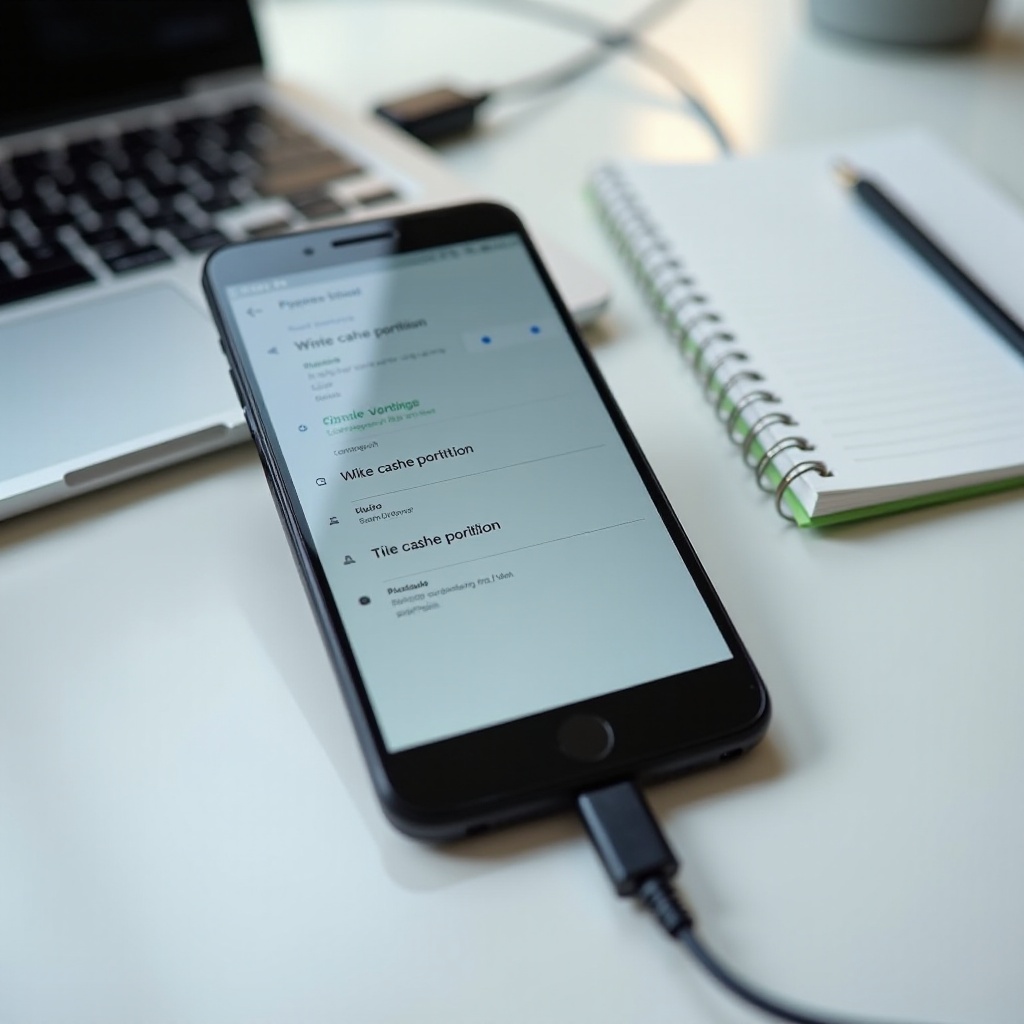
Šta izbegavati: aplikacije trećih strana za čišćenje keša i „booster-i”
Ako pretražite Play Store za „android clear cache for all apps”, videćete mnogo aplikacija tipa „cleaner”, „booster” ili „RAM optimizer”. Većina korisnika bi trebalo da izbegava instaliranje ovih alata.
Zašto je većina cleaner aplikacija nepotrebna
Android već sam upravlja memorijom i kešom. Mnoge aplikacije za čišćenje trećih strana:
- Prečesto brišu keš, usporavajući telefon dok aplikacije ponovo grade keš
- „Ubijaju” pozadinske aplikacije koje su Androidu potrebne za notifikacije i stabilnost
- Prikazuju zavaravajuća upozorenja tipa „RAM full” da bi vas naterale da dodirnete „Boost”
Dobijate malo koristi, a performanse ponekad postaju i lošije nakon dužeg korišćenja ovih aplikacija.
Bezbednosni, privatnosni i problemi sa baterijom
Neke cleaner aplikacije mogu:
- Prikazivati agresivne reklame, uključujući reklame na zaključanom ekranu
- Prikupljati podatke o vašim aplikacijama i obrascima korišćenja
- Prazniti bateriju stalnim radom u pozadini
Pošto im je potreban dubok pristup telefonu da bi „čistile”, postaju primamljive mete ako budu kompromitovane. Davanje tog nivoa pristupa nasumičnoj aplikaciji retko je dobra ideja.
Bezbednije alternative koje su već ugrađene u vaš Android telefon
Umesto aplikacija trećih strana za čišćenje, radije koristite:
- Files by Google za uklanjanje otpada i keša
- Device care ili slične zvanične alate vašeg proizvođača telefona
- Ručno brisanje keša po aplikaciji preko Podešavanja
Ove opcije su bezbednije, testirane i ažuriraju se sa sistemom. Kada se oslonite na njih i izbegavate rizične aplikacije, možete se fokusirati na jednostavne navike koje održavaju telefon brzim bez stalnog „dubinskog” čišćenja.
Najbolje prakse za brz Android telefon bez stalnog brisanja keša
Najbolja dugoročna strategija je jednostavna: dozvolite Androidu da koristi keš kako je zamišljeno i povremeno čistite ono što je zaista bitno. Kombinujte pametne funkcije skladišta sa laganom rutinom održavanja.
Podesite Smart Storage i automatska čišćenja
Mnogi telefoni nude funkcije pametnog skladišta koje u pozadini rade čišćenje.
- Na Pixel i sličnim telefonima uključite Smart Storage ili slične opcije da automatski uklanjaju bekapovane fotografije i stare privremene datoteke.
- Na Samsung telefonima povremeno koristite Device care i proverite podešavanja za automatsku optimizaciju.
Ovi alati pomažu da se spreči da vaše skladište dođe do „crvene zone”, pa ne morate stalno da razmišljate o „android clear cache for all apps”.
Efikasno upravljajte fotografijama, video zapisima i preuzimanjima
Keš je samo jedan deo priče o skladištu. Da bi telefon ostao zdrav i odzivan:
- Redovno bekapujte fotografije i video snimke u cloud servise ili na računar.
- Prebacite stari multimedijalni sadržaj na računar ili eksterni disk ako vam nije potreban na telefonu.
- Proverite folder Downloads i obrišite datoteke koje vam više ne trebaju.
- Uklonite offline mape ili medije koje više ne koristite.
Ovi koraci često oslobađaju mnogo više prostora nego samo brisanje keša i pomažu da telefon ostane brz čak i sa mnogo instaliranih aplikacija.
Napravite jednostavnu mesečnu rutinu održavanja telefona
Ne morate biti stručnjak za tehnologiju da biste održavali telefon. Jednom mesečno možete:
- Otvoriti Podešavanja → Skladište i videti šta najviše zauzima prostor.
- Obrisati keš za tri do pet najtežih aplikacija (pregledači, društvene mreže, streaming).
- Koristiti Files by Google ili Device care za uklanjanje otpadnih datoteka.
- Deinstalirati aplikacije koje niste koristili nedeljama.
- Ponovo pokrenuti telefon da biste osvežili sistem.
Ova lagana rutina pruža većinu koristi „android clear cache for all apps” bez oslanjanja na rizične prečice ili agresivne cleaner aplikacije.
Zaključak
Na većini modernih telefona ne možete zaista da izvedete „android clear cache for all apps” jednim zvaničnim dugmetom. Ali možete postići isti praktični rezultat na bezbedniji način kombinujući brisanje keša po aplikaciji sa ugrađenim alatima za skladište.
Fokusirajte se na „teške” aplikacije, koristite Files by Google ili Device care vašeg telefona i izbegavajte agresivne cleaner aplikacije trećih strana. Dozvolite Androidu da koristi keš kao alat za performanse i reagujte samo kada vidite jasne znake problema.
Uz jednostavnu mesečnu rutinu i uključene pametne funkcije skladišta, vaš Android telefon može ostati brz, stabilan i bez „nereda” bez stalnog ručnog čišćenja i rizičnih „jednim dodirom” booster-a.
Često postavljana pitanja
Da li brisanje keša za sve aplikacije briše moje fotografije, poruke ili kontakte?
Ne. Brisanje keša uklanja samo privremene fajlove. Vaše fotografije, poruke, kontakti i glavni podaci aplikacija ostaju na telefonu. Ono što možete izgubiti jesu lokalno keširane slike, video-snimci i privremeni fajlovi koje aplikacije mogu ponovo preuzeti. Uvek proverite da ste dodirnuli „Obriši keš”, a ne „Obriši skladište” ili „Obriši podatke”, što može resetovati aplikaciju i ukloniti njene lokalne podatke.
Koliko često treba da brišem keš na svom Android telefonu u 2024?
Većini ljudi nije potrebno da brišu keš više od jednom mesečno, a često ni toliko. Brišite keš kada se neka konkretna aplikacija loše ponaša, kada je skladište pri kraju a neke aplikacije zauzimaju mnogo prostora, ili kada primetite sporiji rad jedne ili dve zahtevne aplikacije. Nema potrebe da brisanje keša tretirate kao svakodnevno održavanje, jer Android većinom sam upravlja kešom umesto vas.
Postoji li bezbedan način da se automatizuje čišćenje keša za više aplikacija?
Ne postoji zvanična automatizovana opcija na modernim Android telefonima za „brisanje keša za sve aplikacije jednim dodirom”. Najbezbednije opcije za poluautomatsko čišćenje su Files by Google, sa preporukama za „Bezvredne fajlove”, i ugrađeni alati poput Device care na Samsung telefonima ili fabrički čistači na drugim brendovima. Ovi alati sami odlučuju šta da uklone i izbegavaju kvarenje vaših aplikacija. Izbegavajte aplikacije trećih strana koje obećavaju agresivno automatsko čišćenje keša i RAM-a, jer mogu usporiti telefon i povećati rizike po privatnost.