
Úvod
Zvuky klávesnice vypadají nenápadně, dokud se nerozléhají tichou místností. Začnete psát zprávu a najednou každý slyší každé ťuknutí. Tyto zvuky stisku kláves na Androidu mohou být otravné, rušivé a dokonce trapné na schůzkách, ve třídě nebo pozdě v noci.
Dobrá zpráva: zvuk klávesnice na Androidu můžete vypnout jen několika kroky. Většina telefonů umožňuje ovládat kliknutí na dvou hlavních místech:
- Systémová nastavení zvuku
- Vlastní nastavení aplikace klávesnice
Tento návod vás provede oběma možnostmi. Uvidíte, jak ztlumit zvuk klávesnice v Gboardu, na telefonech Samsung a u dalších populárních značek. Také se naučíte, jak dočasně ztišit klikání, aniž byste měnili trvalá nastavení, a jak vyřešit situace, kdy zvuk odmítá vypnout.
Na konci budete přesně vědět, které přepínače použít, abyste mohli psát potichu kdykoli a kdekoli.

Porozumění nastavením zvuku klávesnice v Androidu
Než začnete věci vypínat, je dobré vědět, odkud ty zvuky klávesnice vlastně pocházejí. Android může přehrávat zvuky stisku kláves ze dvou hlavních míst a opomenutí jednoho z nich je důvod, proč mnoho lidí říká, že zvuky vypnuli, ale stále slyší klikání.
Pochopení rozdělení mezi systémové zvuky a zvuky klávesnice také usnadní sledování dalších částí. Když víte, která vrstva co ovládá, každý krok v nastavení vám bude dávat větší smysl.
Systémové zvuky stisku vs. zvuky aplikace klávesnice
Android má dvě vrstvy ovládání:
- Systémové zvuky stisku
Ovládají se v hlavním nastavení Zvuk a vibrace. Často jsou označeny jako:
- „Zvuky dotyku“
- „Zvuk při klepnutí“
- „Zvuky stisku kláves“
- „Systémové zvuky“
Tyto volby mohou ovlivňovat obecná klepnutí, navigační tlačítka a někdy i zvuky klávesnice.
- Zvuky aplikace klávesnice
Ty se ovládají přímo v nastavení klávesnice. Obvykle uvidíte označení jako:
- „Zvuk při stisku klávesy“
- „Zvuk stisku klávesy“
- „Zvuková odezva“
Gboard, Samsung Keyboard, SwiftKey a další klávesnice mají všechny své vlastní přepínače zvuku.
Pokud vypnete pouze systémové zvuky, ale ponecháte zapnutý zvuk v aplikaci klávesnice, můžete stále slyšet klikání. Obráceně to může platit na některých zařízeních také. Proto tento návod vždy kontroluje obě úrovně.
Čistý Android vs. vlastní nadstavby (Samsung, Xiaomi, OnePlus atd.)
Výrobci Android výrazně upravují:
- Čistý nebo téměř čistý Android: Google Pixel, Motorola, Nokia a další. Nabídky jsou jednoduché a velmi se drží rozložení od Googlu.
- Samsung (One UI): Používá vlastní vzhled, názvy nabídek a Samsung Keyboard. Možnosti se mohou mezi verzemi přesouvat.
- Xiaomi / Redmi / POCO (MIUI / HyperOS): Přidává další možnosti zvuku, dotyku a motivů.
- OnePlus, Oppo, Vivo a další: Používají vlastní nadstavby jako OxygenOS nebo ColorOS s vlastními částmi nastavení zvuku.
Základní princip je u všech stejný: vypnout systémové zvuky kláves a vypnout zvuky v aplikaci klávesnice. Názvy a cesty se mění, ale jakmile pochopíte logiku, mnohem snáze najdete správné přepínače na jakémkoli telefonu.
Proč klávesnice stále cvaká i po ztišení telefonu
Mnoho lidí jednoduše stáhne hlasitost tlačítky nebo přepne telefon na vibrace a očekává, že se klávesnice ztiší. Často se tak ale nestane. Důvod je:
- Hlasitost médií neovládá zvuk klávesnice.
- Hlasitost vyzvánění ovlivňuje hovory, ne stisky kláves.
- Režim vibrací může ponechat systémové zvuky a klikání klávesnice aktivní.
- Některé klávesnice ignorují systémové nastavení zvuku a používají vlastní přepínač.
Pokud jste telefon ztišili a stále slyšíte zvuky při psaní, znamená to, že je v nastavení klávesnice stále zapnutý zvuk. V další části začnete od horní vrstvy a vypnete zvuky kláves v hlavní nabídce zvuku Androidu. Potom doladíte nastavení v konkrétní aplikaci klávesnice.
Metoda 1 – Vypnutí zvuku klávesnice v systémovém nastavení Androidu
Začněte u systémových ovládacích prvků. Tato metoda ovlivňuje obecné zvuky kláves a někdy i vaši klávesnici, podle zařízení. Poskytne vám rychlý způsob, jak najednou omezit velkou část zvuků při klepání.
Jakmile tady skončíte, stále se přesunete k nastavení konkrétní klávesnice, ale tímto krokem často odstraníte okamžitě polovinu hluku.
Přístup k nastavení Zvuk a vibrace na moderních telefonech Android
Na většině současných telefonů Android:
- Otevřete aplikaci Nastavení.
- Klepněte na Zvuk nebo Zvuk a vibrace.
- Hledejte část označenou například:
- Rozšířené
- Další zvuky
- Systémové zvuky
- Dodatečná nastavení
Hledáte volby, které zmiňují dotyk, klepnutí nebo klávesy.
Různé značky používají mírně odlišné názvosloví, ale všechny shromažďují dodatečné přepínače zvuků v nějaké podobě nabídky systémových zvuků.
Vypnutí zvuků dotyku, zvuků stisku kláves a zvuku při klepnutí
Jakmile jste v podrobnějším nastavení zvuku, hledejte položky jako:
- „Zvuky dotyku“
- „Zvuk při klepnutí“
- „Zvuky stisku kláves“
- „Zvuky klávesnice“
- „Systémové zvuky“
Pak:
- Vypněte každý přepínač, který zmiňuje klepnutí, dotyk nebo klávesy.
- Pokud vidíte samostatné přepínače jako:
- „Tóny číselníku“
- „Zvuky dotyku“
- „Zvuky zamknutí obrazovky“
- „Zvuky klávesnice“
vypněte jen to, co nechcete.
- Ukončete Nastavení a otestujte psaním v libovolné aplikaci.
Na některých zařízeních tento krok úplně ztiší klávesnici. Na jiných, obzvlášť pokud používáte Gboard nebo Samsung Keyboard, můžete pořád slyšet klikání, dokud neupravíte nastavení přímo v klávesnici.
Co dalšího se změní po vypnutí systémových zvuků kláves
Vypnutí systémových zvuků kláves může změnit víc než jen psaní:
- Žádný zvuk při klepnutí na navigační tlačítka.
- Žádné cvaknutí při odemknutí nebo uzamknutí obrazovky (pokud jsou tyto možnosti propojené).
- Žádný tón při klepnutí na čísla v číselníku telefonu, pokud vypnete tóny číselníku.
Pokud máte některé z těchto zvuků rádi, ale nesnášíte klikání klávesnice, získáte více kontroly přímo v aplikaci klávesnice. Proto se další metoda zaměřuje na Gboard, klávesnici od Googlu, která běží na milionech zařízení.
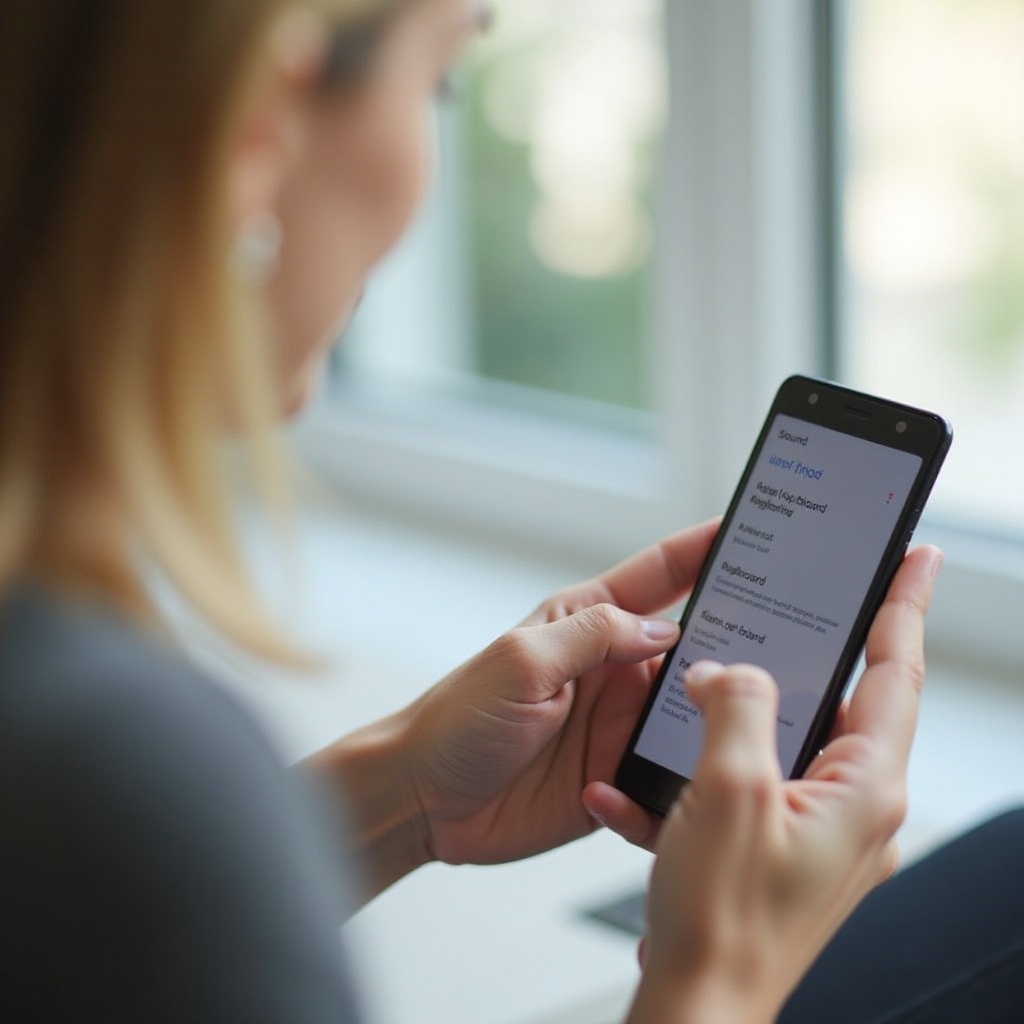
Metoda 2 – Vypnutí zvuku klávesnice v Gboardu (Google Keyboard)
Pokud používáte Google Pixel nebo mnoho jiných telefonů Android, je vaším výchozím zadáváním Gboard. Gboard má vlastní přepínač zvuku, který může ignorovat nebo přepisovat některá systémová nastavení zvuku.
Úpravou Gboardu přímo můžete zachovat ostatní systémové zvuky aktivní a současně ztišit psaní. Je to ideální způsob, pokud chcete cíleně vypnout zvuk klávesnice na Androidu, aniž byste ztišili celý telefon.
Otevření nastavení Gboardu z klávesnice a aplikace Nastavení
Nastavení Gboardu můžete otevřít dvěma způsoby.
Z klávesnice:
- Otevřete libovolnou aplikaci, ve které můžete psát, například Zprávy nebo prohlížeč.
- Klepněte do textového pole, aby se otevřela klávesnice.
- Klepněte na ikonu ozubeného kola v horní liště Gboardu.
Pokud ozubené kolo nevidíte, dlouze stiskněte klávesu čárky nebo emoji a vyberte ozubené kolo.
Z aplikace Nastavení:
- Otevřete Nastavení.
- Přejděte do části Systém nebo Obecná správa.
- Klepněte na Jazyky a zadávání.
- Klepněte na Klávesnice na obrazovce nebo Virtuální klávesnice.
- Vyberte Gboard.
Obě metody otevřou stejné menu nastavení Gboardu, takže použijte tu, která vám vyhovuje víc.
Vypnutí „Zvuk při stisku klávesy“ a úprava jeho hlasitosti
Jakmile jste v nastavení Gboardu:
- Klepněte na Předvolby.
- Sjeďte dolů k části Stisk klávesy.
- Vypněte přepínač Zvuk při stisku klávesy, abyste úplně ztišili klikání klávesnice.
- Pokud chcete tišší, ale ne zcela tiché klikání, nechte přepínač zapnutý a upravte posuvník Hlasitost při stisku klávesy pro snížení úrovně zvuku.
Tato změna ovlivní pouze Gboard, ne jiné klávesnice nebo obecné systémové zvuky. Nyní zkuste psát v několika aplikacích a ověřte, že je klávesnice tichá.
Správa vibrací, haptické odezvy a vyskakování kláves
Když už jste v Předvolbách Gboardu, můžete také doladit, jak psaní působí:
- Haptická odezva při stisku klávesy: Zapněte, pokud chcete místo zvuku jemnou vibraci.
- Intenzita vibrací při stisku klávesy (kde je k dispozici): Snižte intenzitu pro jemnější projev.
- Vyskakování kláves při stisku: Zobrazuje zvětšenou verzi klávesy při klepnutí. Nevydává zvuk, ale pomáhá přesnosti.
Vypnutí zvuku a použití mírné haptiky často poskytuje tišší a pohodlnější zážitek z psaní. Jakmile máte vyřešený Gboard, dalším krokem jsou telefony Samsung, které používají vlastní klávesnici a systém zvuků.
Metoda 3 – Vypnutí zvuku klávesnice na telefonech Samsung Galaxy
Zařízení Samsung Galaxy používají One UI a jako výchozí klávesnici Samsung Keyboard. Tato klávesnice má vlastní nastavení zvuku a Samsung také umisťuje další ovládací prvky do obecného nastavení zvuku.
Abyste na modelech Galaxy úplně vypnuli zvuk klávesnice na Androidu, budete muset upravit jak systémová nastavení zvuku, tak nastavení Samsung Keyboard.
Ztišení klávesnice Samsung pomocí ovládání Zvuky a vibrace
Nejprve upravte systémové zvuky:
- Otevřete Nastavení na telefonu Galaxy.
- Klepněte na Zvuky a vibrace.
- Klepněte na Ovládání systémových zvuků/vibrací nebo podobnou volbu.
- V seznamu vyhledejte Samsung Keyboard.
- Vypněte přepínač Zvuk vedle Samsung Keyboard.
Tento krok cílí na systémovou úroveň zvuků klávesnice. Po něm si mnoho uživatelů všimne tichého psaní, ale stále je nejlepší ověřit to v samotném nastavení klávesnice.
Vypnutí zvuku v nastavení Samsung Keyboard
Pro úpravu přímo v Samsung Keyboard:
- Opět otevřete Nastavení.
- Sjeďte na Obecná správa.
- Klepněte na Nastavení klávesnice Samsung.
- Klepněte na Přejetí, dotyk a odezva nebo Dotyk a odezva, podle verze One UI.
- V části Dotyková odezva vypněte Zvuk.
- Volitelně upravte Vibraci a Náhled znaků, pokud chcete menší rozptylování.
Tato kombinace systémového ovládání zvuku a nastavení klávesnice zajistí, že Samsung Keyboard bude skutečně tichá.
Rozdíly mezi verzemi One UI a modely Galaxy
Samsung často aktualizuje One UI a názvy nabídek se mohou s každou verzí mírně lišit. Běžné varianty zahrnují:
- Ovládání systémových zvuků/vibrací může být uvedeno jako Systémové zvuky.
- Přejetí, dotyk a odezva se na některých zařízeních nachází v části Styl a rozložení.
- Starší telefony Galaxy nabízejí méně samostatných přepínačů.
Pokud nemůžete najít přesnou nabídku:
- Použijte vyhledávací pole v horní části aplikace Nastavení.
- Napište „zvuk klávesnice“ nebo „zvuk při stisku kláves“.
- Klepněte na výsledek, který odpovídá Samsung Keyboard nebo Systémové zvuky.
Jakmile máte Samsung vyřešený, je čas pokrýt další populární značky, které používají vlastní nadstavby Androidu a jiné výchozí klávesnice. Další metoda se zaměřuje na tato zařízení.
Metoda 4 – Vypnutí zvuku klávesnice u dalších populárních značek Android
Ne každý používá Pixel nebo Samsung. Mnoho telefonů Android od Xiaomi, OnePlus, Oppo, Vivo a dalších má vlastní klávesnice a nastavení zvuku, ale základní strategie zůstává stejná.
Stále chcete vypnout systémové zvuky dotyku a poté vypnout zvuk v aktivní aplikaci klávesnice. Hlavní rozdíl je v tom, kde tyto volby v nabídkách najdete.
Google Pixel a zařízení s téměř čistým Androidem
Telefony Pixel používají čistý Android s Gboardem jako výchozí klávesnicí. Pro vypnutí zvuku klávesnice na Androidu u Pixelu a podobných zařízení:
- Postupujte podle Metody 1 a vypněte Zvuky dotyku nebo Zvuk při klepnutí v části Zvuk a vibrace.
- Postupujte podle Metody 2 a vypněte Zvuk při stisku klávesy v Předvolbách Gboardu.
Motorola, Nokia a některé další značky s téměř čistým Androidem často používají stejné rozvržení a mnoho z nich má také předinstalovaný Gboard.
Telefony Xiaomi, Redmi a POCO (MIUI / HyperOS)
Zařízení Xiaomi používají MIUI nebo HyperOS, které mohou vypadat dost odlišně od čistého Androidu.
Pro ztlumení zvuku klávesnice:
- Otevřete Nastavení.
- Klepněte na Zvuk a vibrace.
- Hledejte Dodatečná nastavení nebo Systémové zvuky.
- Vypněte volby jako:
- „Zvuky klepnutí“
- „Tóny klávesnice/číselníku“
- „Zvuky klávesnice“, pokud je vidíte
Pro samotnou klávesnici (Mi Keyboard nebo Gboard):
- Přejděte do Nastavení → Dodatečná nastavení → Jazyky a zadávání.
- Klepněte na Aktuální klávesnice nebo Správa klávesnic.
- Otevřete aktivní klávesnici (Mi Keyboard, Gboard nebo jinou možnost).
- Vypněte Zvuk při stisku klávesy nebo jiné volby zvuku kláves v nastavení dané klávesnice.
OnePlus, Oppo, Vivo a další klávesnice výrobců
Tyto značky používají OxygenOS, ColorOS nebo podobné nadstavby, často s vlastními klávesnicemi nebo předinstalovaným Gboardem.
Obecný postup:
- Otevřete Nastavení → Zvuk a vibrace.
- Hledejte Systémové zvuky, Dodatečná nastavení nebo Další zvuky.
- Vypněte Zvuky dotyku, Zvuky zamknutí obrazovky a případné volby Zvuky klávesnice.
- Přejděte do Systém nebo Dodatečná nastavení → Jazyky a zadávání.
- Klepněte na Klávesnice na obrazovce nebo Virtuální klávesnice.
- Otevřete aktivní klávesnici (například Gboard, SwiftKey nebo klávesnici výrobce).
- Vypněte Zvuk při stisku klávesy nebo jiný podobný přepínač.
Jakmile je vaše konkrétní značka tichá, možná budete chtít mít rychlý způsob, jak dočasně ztlumit klikání, aniž byste měnili všechna tato nastavení. K tomu slouží dočasné metody, které uvidíte dál.
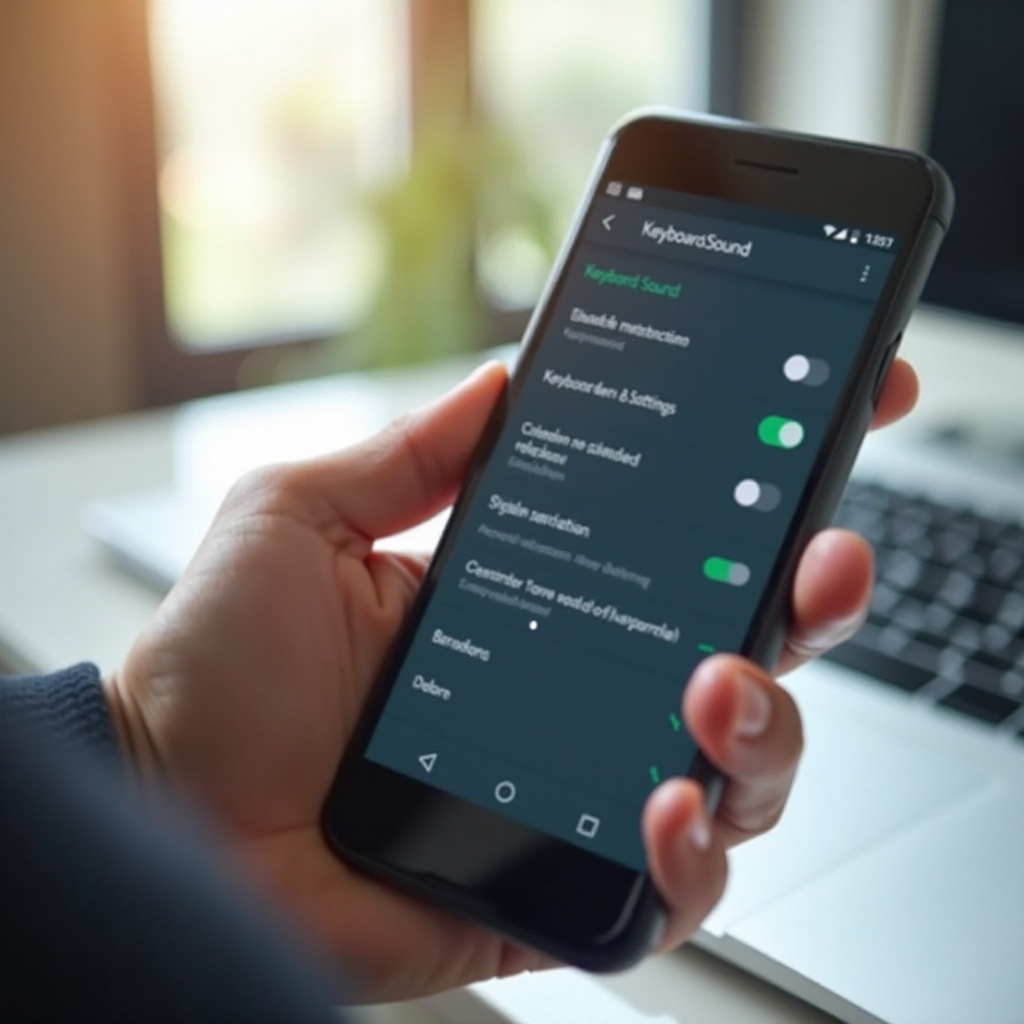
Dočasné způsoby ztišení zvuku klávesnice bez změny nastavení
Někdy potřebujete ticho jen na krátkou dobu. Možná se vám nechce pokaždé při vstupu na schůzku nebo do tiché místnosti hrabat v nabídkách. V takových situacích můžete použít režimy, které ztlumí zvuky, aniž by změnily podrobné předvolby klávesnice.
Tyto dočasné nástroje jsou užitečné, když máte jinak zvuky kláves rádi, ale chcete rychlou kontrolu, když prostředí vyžaduje ticho.
Použití tichého a vibračního režimu pro rychlé psaní
Nejjednodušší způsob, jak rychle ztlumit vše, je použít hardwarová tlačítka hlasitosti a režimy zvuku:
- Stiskněte opakovaně tlačítko snížení hlasitosti, dokud se telefon nepřepne na Vibrace nebo Ticho.
- Na mnoha zařízeních můžete klepnutím na ikonu zvonku nebo reproduktoru vedle posuvníku hlasitosti přepínat mezi:
- Vyznění (zvonění)
- Vibrace
- Ztlumeno
V tichém režimu většina telefonů vypne všechny zvuky stisku kláves. Některá zařízení přesto respektují nastavení zvuku klávesnice, takže pokud klikání pokračuje, zkombinujte to s vypnutím Zvuku při stisku klávesy v aplikaci klávesnice.
Použití režimu Nerušit pro schůzky, vyučování a večer
Režim Nerušit (DND) nabízí více kontroly a lze ho plánovat:
- Stáhněte lištu oznámení a otevřete Rychlá nastavení.
- Klepněte na Nerušit.
- Dlouze na něj klepněte pro otevření dalších možností:
Obvykle můžete zvolit:
- Povolit pouze budíky.
- Povolit hovory od konkrétních kontaktů.
- Blokovat nebo povolit média, dotykové či zvuky stisku kláves.
Mnoho telefonů umožňuje nastavit automatická pravidla pro noční režim nebo pracovní dobu, takže váš telefon, včetně klikání klávesnice, zůstane tichý, když to potřebujete.
Kdy je dočasné ztišení lepší než trvalé změny
Používejte dočasné metody ztišení, pokud:
- Máte zvuky kláves rádi při běžném používání, ale potřebujete ticho na konkrétních místech.
- Telefon sdílíte a ostatní lidé preferují zvuk klávesnice zapnutý.
- Nechcete si pamatovat a později obnovovat více podrobných nastavení zvuku.
Pro trvale tiché nastavení je však nejlepší plná kontrola nad nastavením klávesnice plus pár dalších úprav. Pokud si všimnete, že klikání přetrvává navzdory změnám, další část se věnuje řešení problémů.
Řešení problémů: Zvuk klávesnice na Androidu nejde vypnout
Někdy postupujete podle všech kroků a klávesnice stále kliká. To obvykle znamená, že je stále aktivní nějaké nastavení, aplikace nebo profil. Trocha diagnostiky pomůže najít poslední zdroj problémů.
Zkontrolováním výchozí klávesnice, mezipaměti aplikace, aktualizací a speciálních profilů obvykle dokážete najít každý zbývající zdroj zvuku.
Ověření aktivní výchozí aplikace klávesnice
Můžete mít nainstalováno více než jednu klávesnici. Nastavení se uplatní pouze na aktivní výchozí klávesnici.
Pro ověření, která klávesnice je aktivní:
- Otevřete Nastavení.
- Přejděte do Systém nebo Obecná správa.
- Klepněte na Jazyky a zadávání.
- Klepněte na Klávesnice na obrazovce nebo Virtuální klávesnice.
- Najděte klávesnici označenou jako Výchozí.
Ujistěte se, že jste vypnuli Zvuk při stisku klávesy právě u této klávesnice. Pokud je aktivní jiná klávesnice, upravte její nastavení.
Restart, vymazání mezipaměti a aktualizace klávesnice
Pokud je správná klávesnice nastavená a zvuk stále přehrává, zkuste následující:
- Restartujte telefon
Jednoduché restartování často opraví zaseklé zvukové profily a chyby na pozadí.
- Vynucené zastavení aplikace klávesnice
Přejděte do Nastavení → Aplikace.
Najděte svou klávesnici (Gboard, Samsung Keyboard nebo jinou).
Klepněte na Vynutit zastavení a poté klávesnici znovu otevřete psaním v libovolné aplikaci.
- Vymazání mezipaměti
Na stejné obrazovce aplikace klepněte na Úložiště.
Klepněte na Vymazat mezipaměť (vyhněte se „Vymazat data“, pokud to není nutné, protože to resetuje nastavení).
- Aktualizace aplikace klávesnice
Otevřete Obchod Google Play.
Vyhledejte svou klávesnici (Gboard, SwiftKey atd.).
Klepněte na Aktualizovat, pokud je dostupná aktualizace.
Zastaralá nebo chybová verze může nastavení ignorovat, dokud se neaktualizuje, takže je důležité klávesnici udržovat aktuální.
Kontrola pracovních profilů, aplikací zpřístupnění a motivů
Další nastavení a aplikace mohou zvuk přepisovat nebo narušovat:
- Pracovní profil nebo firemní aplikace
Pokud je váš telefon spravován firmou, firemní zásady mohou ovládat určité zvuky. Zkontrolujte, zda se problém neobjevuje pouze v pracovním profilu.
- Služby zpřístupnění
Některé aplikace zpřístupnění poskytují další odezvu na dotyky a mohou přidávat vlastní zvuky. V Nastavení → Zpřístupnění projděte nástroje, které zmiňují zvukovou odezvu.
- Motivy a aplikace pro přizpůsobení
Některé aplikace třetích stran pro motivy, „boostery“ nebo „vylepšovače telefonu“ někdy přidávají efekty klikání. Zakažte nebo odinstalujte je a ověřte, zda klávesnice konečně ztichne.
Jakmile je vše stabilní, můžete jít dál než jen k prostému ztlumení zvuku a vyladit psaní tak, aby bylo tiché i pohodlné.
Další tipy pro tišší a pohodlnější psaní
Ticho je jen jedna část skládačky. Chcete také, aby se psaní dobře ovládalo a bylo přesné. Android nabízí několik způsobů, jak upravit odezvu klávesnice bez použití zvuku.
Kombinací haptiky, vizuální odezvy a správné aplikace klávesnice můžete vytvořit tiché nastavení, které je zároveň svižné a přesné.
Použití haptické odezvy místo zvuku
Haptická odezva používá vibrace místo zvuku. Každý stisk klávesy doprovází malý fyzický signál, který pomáhá přesnosti a zároveň udržuje telefon tichý.
Pro nastavení:
- V Gboardu:
- Přejděte do Nastavení → Předvolby.
- Zapněte Haptickou odezvu při stisku klávesy.
- Upravte sílu vibrací, pokud to telefon umožňuje.
- V Samsung Keyboard:
- Otevřete nastavení Samsung Keyboard.
- Klepněte na Přejetí, dotyk a odezva.
- Zapněte Vibrace a případně doladěte intenzitu, pokud ji zařízení podporuje.
Lehká haptická odezva je často dobrá náhrada za zvuk. Je nenápadná, soukromá a méně ruší okolí.
Výběr tiché klávesnice třetí strany
Pokud je výchozí klávesnice příliš omezená, můžete vyzkoušet klávesnici třetí strany známou tichým provozem a dobrými možnostmi nastavení. Oblíbené volby zahrnují:
- Gboard – jednoduchý, spolehlivý a s dobrým ovládáním zvuku a haptiky.
- Microsoft SwiftKey – silné predikce s přehlednými nastaveními zvuku.
- Lehké nebo na soukromí zaměřené klávesnice – obvykle minimalistické, s méně zvuky a animacemi.
Po instalaci nové klávesnice:
- Přejděte do Nastavení → Jazyky a zadávání → Klávesnice na obrazovce.
- Povolte novou klávesnici.
- Nastavte ji jako Výchozí.
- Otevřete její nastavení a vypněte zvuk nebo zvuk stisku kláves.
Tím si vytvoříte nastavení, které je ve výchozím stavu tiché, aniž byste museli zápasit se starou klávesnicí.
Vyvážení odezvy, výdrže baterie a soukromí
Když vypnete zvuk klávesnice na Androidu, myslete i na další dopady:
- Odezva: Použijte lehkou haptiku nebo vyskakování kláves, abyste se při psaní cítili jistě.
- Výdrž baterie: Silné vibrace mohou spotřebovat více energie než zvuk. Pokud řešíte výdrž, držte haptiku na nízké úrovni.
- Soukromí: Tiché psaní ztěžuje ostatním, aby poznali, že píšete zprávy v tichých prostorách, což je užitečné ve sdílených místnostech.
Vyvážené nastavení často vypadá takto:
- Zvuk klávesnice: Vypnuto
- Haptická odezva: Zapnuto, nízká intenzita
- Systémové zvuky dotyku: Vypnuto nebo minimální
Jakmile dosáhnete nastavení, které vám vyhovuje, už se k těmto ovládacím prvkům pravděpodobně nebudete muset vracet.
Závěr
Psaní by nemělo budit pozornost pokaždé, když odešlete zprávu. Když správně vypnete zvuk klávesnice na Androidu, váš telefon bude mnohem ohleduplnější v tichých prostorech a pohodlnější při každodenním používání.
Dozvěděli jste se, že zvuky stisku kláves mohou pocházet jak ze systémových nastavení zvuku, tak z aplikace klávesnice. Viděli jste, jak:
- Vypnout zvuky dotyku a zvuky stisku kláves v hlavní nabídce Zvuk a vibrace.
- Vypnout Zvuk při stisku klávesy v Gboardu a Samsung Keyboard.
- Upravit nastavení u značek jako Xiaomi, OnePlus a dalších výrobců.
- Použít dočasné nástroje jako tichý režim a Nerušit, když potřebujete ticho jen krátkodobě.
- Vyřešit vytrvalé případy, kdy zvuk odmítá zmizet.
Kombinací těchto metod s haptickou odezvou a dalšími drobnými úpravami můžete psát tiše, aniž byste přišli o pohodlí nebo přesnost. Jakmile to jednou nastavíte, váš telefon s Androidem zůstane tichý a ohleduplný všude tam, kde se rozhodnete psát.
Často kladené otázky
Proč moje klávesnice na Androidu stále vydává zvuk, i když jsem ho v Nastavení vypnul(a)?
K tomu obvykle dochází proto, že byla změněna pouze jedna vrstva ovládání zvuku. Možná jste vypnuli systémové zvuky dotyku, ale v aplikaci klávesnice jste ponechali zapnuté „Zvuk při stisku klávesy“. Chcete-li to opravit, zakažte zvuky dotyku nebo stisku klávesy v části „Zvuk a vibrace“, potom otevřete nastavení aktivní klávesnice (například Gboard nebo Samsung Keyboard) a vypněte „Zvuk při stisku klávesy“. Také se ujistěte, že upravujete výchozí klávesnici, nikoli nějakou nepoužívanou.
Mohu na Androidu ztlumit zvuk klávesnice, aniž bych ovlivnil(a) ostatní systémové zvuky?
Ano. Nejlepší způsob je ovládat zvuk pouze v aplikaci klávesnice. V části „Zvuk a vibrace“ ponechte zapnuté zvuky dotyku a ostatní systémové zvuky. Potom otevřete nastavení klávesnice (Gboard, Samsung Keyboard, SwiftKey nebo jiné) a vypněte „Zvuk při stisku klávesy“, zatímco ostatní možnosti zvuku ponecháte beze změny. Tímto způsobem telefon stále přehrává vyzvánění, oznámení a navigační zvuky, ale vaše psaní zůstane tiché.
Jak vypnu zvuk klávesnice pouze v určitých aplikacích na Androidu?
Android nenabízí vestavěné přepínání zvuku klávesnice podle aplikací. Většina klávesnic používá stejná nastavení zvuku pro všechny aplikace. Můžete však použít několik náhradních řešení: zapněte režim Nerušit nebo Tichý režim, když používáte tyto aplikace, nebo na podporovaných telefonech nastavte rutiny či režimy tak, aby při otevření určitých aplikací spouštěly režim Nerušit. Další možností je mít zvuk klávesnice ve výchozím nastavení vypnutý a místo toho používat haptickou odezvu, která ve všech aplikacích funguje dobře a nedělá hluk.