
Úvod
Gmail, který se na vašem počítači neustále zavírá, zamrzá nebo znovu načítá, může rychle narušit vaši práci. Otevřete doručenou poštu, začnete psát a pak se karta Gmailu náhle zavře nebo se sama znovu načte. Mnoho uživatelů vyhledává „gmail app keeps closing“, když se to stane v prohlížečích Chrome, Edge, Firefox nebo Safari na Windows, macOS nebo Chromebooku.
Na počítači funguje Gmail jako webová aplikace uvnitř vašeho prohlížeče, ne jako samostatný program. To znamená, že většina problémů pochází z prohlížeče, rozšíření, uložených dat nebo vaší sítě a bezpečnostních nástrojů, nikoli z Gmailu samotného. Pozitivní je, že většinu těchto problémů můžete vyřešit sami pomocí několika strukturovaných kroků.
Tato příručka vám poskytne logický, SEO-friendly postup nejúčinnějších řešení. Zkontrolujete, zda je problém opravdu v Gmailu, aktualizujete prohlížeč a systém, vymažete mezipaměť a cookies, zkrotíte rozšíření a napravíte konflikty v síti. Naučíte se také pokročilé možnosti, jako je základní režim HTML, instalace jako Progressive Web App (PWA) a úplné resetování prohlížeče.
Než začnete uplatňovat jednotlivá řešení, je dobré pochopit, co vlastně znamená „gmail app keeps closing“, když používáte počítač místo telefonu.
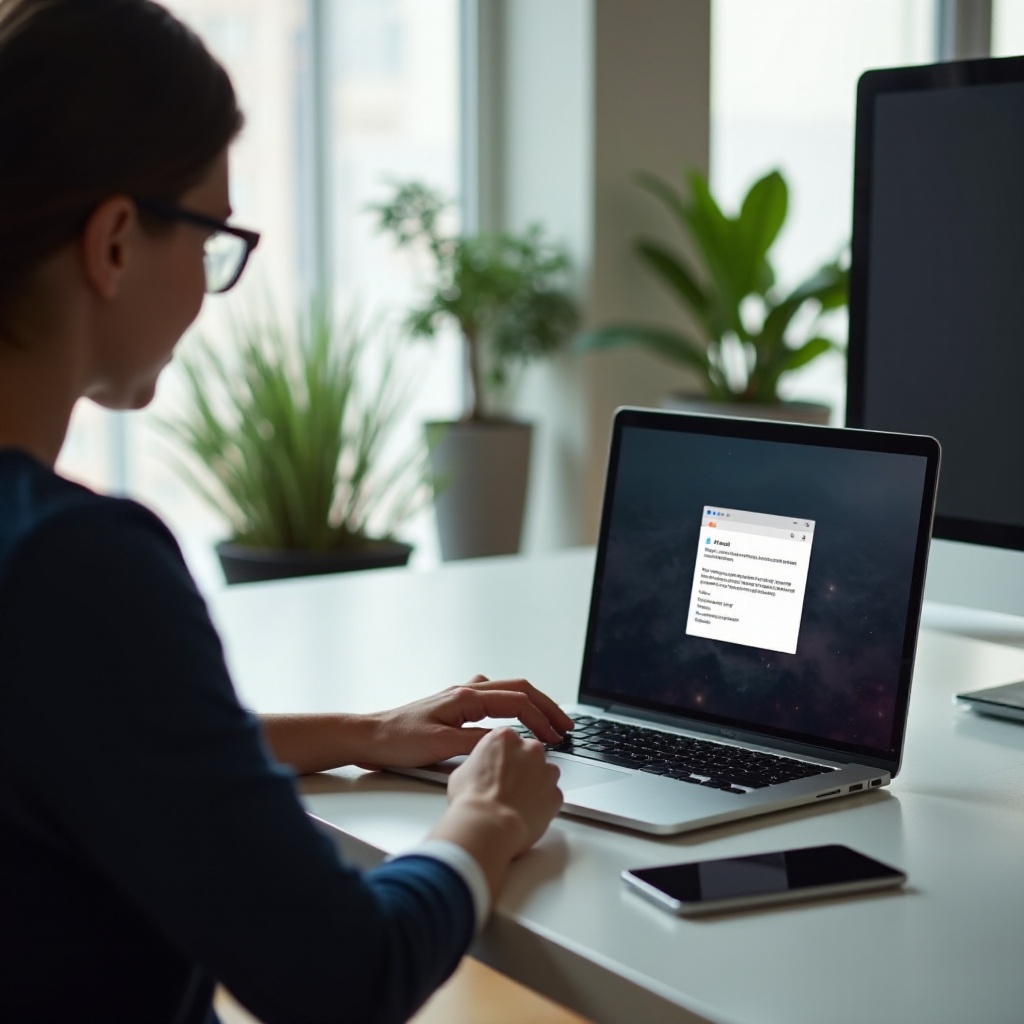
Co znamená „Gmail App Keeps Closing“ na počítači?
Když lidé na desktopu mluví o „aplikaci Gmail“, často myslí Gmail v kartě prohlížeče nebo okno Gmailu nainstalované z prohlížeče jako zástupce. Na rozdíl od Androidu nebo iOS neexistuje žádná základní nativní aplikace Gmail pro Windows nebo macOS. Místo toho Gmail běží v Chrome, Edge, Firefoxu, Safari nebo jiných prohlížečích.
Z tohoto důvodu může na počítači výraz „gmail app keeps closing“ popisovat několik souvisejících problémů:
- Karta Gmailu spadne a z prohlížeče zmizí.
- Gmail se opakovaně znovu načítá a nikdy se úplně neotevře.
- Stránka zamrzne a prohlížeč zobrazí upozornění „stránka neodpovídá“.
- Okno PWA Gmailu nebo zástupce se zavře hned po otevření.
Všechny tyto projevy obvykle ukazují na faktory související s prohlížečem nebo systémem, nikoli s Gmailem samotným. Vědomí, že pracujete s webovou aplikací, vám pomůže zaměřit odstraňování problémů správným směrem.
Když je problém jasnější, podívejme se na nejčastější důvody, proč Gmail v desktopových prohlížečích padá.

Nejčastější důvody, proč Gmail v desktopových prohlížečích padá
Když uživatelé hlásí, že se jim Gmail na počítači neustále zavírá, opakují se některé typické vzorce. Pochopení těchto důvodů způsobí, že další kroky budou působit logičtěji a méně jako hádání.
Závady prohlížeče a zastaralé verze
Prohlížeče se rychle mění. Když používáte zastaralou verzi, nemusí si správně poradit s moderními webovými aplikacemi. Drobné chyby ve správě paměti, práci s kartami nebo podpoře grafiky mohou způsobit, že Gmail spadne nebo přestane reagovat, zvláště pokud máte zároveň otevřeno mnoho karet.
Poškozená mezipaměť, cookies a data webu
Váš prohlížeč ukládá do mezipaměti soubory, cookies a další data webu pro Gmail, aby se stránky načítaly rychleji. Postupem času se některá z těchto lokálních dat mohou poškodit nebo se dostat mimo synchronizaci s aktuálním kódem Gmailu. Když k tomu dojde, může se Gmail načítat v nekonečné smyčce, vyhazovat chyby při přihlášení nebo se nečekaně zavírat.
Konfliktní rozšíření, doplňky a motivy
Rozšíření a doplňky vkládají do webových stránek kód, aby blokovaly reklamy, skripty nebo trackery, případně měnily rozložení. Někdy zasahují do skriptů a uživatelského rozhraní Gmailu. Těžké motivy nebo nástroje pro přizpůsobení mohou také zatěžovat prohlížeč a způsobovat nestabilitu Gmailu.
Rušení ze strany sítě, VPN a bezpečnostního software
Gmail spoléhá na stabilní, zabezpečené připojení k serverům Googlu. Pokud vám vypadává Wi-Fi, VPN špatně směruje provoz nebo firewall či antivirus skenuje a blokuje připojení, může Gmail ztratit spojení a reagovat znovunačítáním nebo zavíráním.
Nyní, když znáte hlavní kategorie problémů, můžete začít jednoduchými kontrolami, které nemění nastavení. Pak budete krok za krokem přecházet k hlubším opravám, pokud budou potřeba.
Krok 1 – Proveďte tyto rychlé kontroly před hlubším odstraňováním problémů
Než cokoli resetujete nebo odstraníte rozšíření, ujistěte se, že problém není jen dočasný nebo způsobený faktory mimo vaši kontrolu. Několik rychlých testů může ušetřit čas.
Ověřte, že Gmail nemá globální výpadek
Někdy pochází problémy s Gmailem od Googlu.
- Otevřete prohlížeč a vyhledejte Google Workspace Status Dashboard.
- Zkontrolujte stav služby Gmail a podívejte se, zda není hlášen výpadek nebo narušení služby.
- Můžete také vyhledat „Gmail status“ nebo použít důvěryhodný web pro sledování výpadků.
Pokud se u Gmailu zobrazuje aktivní problém, je nejlepší počkat, než ho Google vyřeší. Během globálního výpadku nebude žádná lokální oprava fungovat úplně.
Otestujte Gmail na jiném zařízení nebo síti
Další krok je ověřit, zda se toto chování nevztahuje pouze na tento konkrétní počítač.
- Otevřete Gmail v telefonu pomocí prohlížeče, nejen mobilní aplikace Gmail.
- Nebo zkuste Gmail na jiném počítači, pokud k němu máte přístup.
- Pokud je to možné, připojte se přes jinou síť, například mobilní data nebo jiné Wi-Fi.
Pokud Gmail funguje normálně na jiných zařízeních nebo sítích, problém pravděpodobně vychází z prohlížeče, profilu nebo síťového nastavení na vašem současném počítači.
Zkuste anonymní/soukromý režim nebo jiný prohlížeč
Anonymní nebo soukromý režim deaktivuje většinu rozšíření a používá dočasný profil.
- V aktuálním prohlížeči otevřete okno v anonymním nebo soukromém režimu.
- Přihlaste se do Gmailu a sledujte, zda dochází k pádům nebo znovunačítání.
- Pokud Gmail v anonymním režimu funguje, zkuste později v normálním okně rozšíření deaktivovat.
- Otestujte Gmail také v jiném prohlížeči, například Edge místo Chrome nebo Firefox místo Safari.
Pokud Gmail selhává pouze v jednom prohlížeči nebo jednom běžném profilu, ukazuje to na problém specifický pro daný prohlížeč. Dalším krokem je ujistit se, že tento prohlížeč a váš systém jsou plně aktualizované.
Krok 2 – Aktualizujte prohlížeč a systém pro stabilní provoz Gmailu
Zastaralé prohlížeče a operační systémy často způsobují podivné problémy s velkými webovými aplikacemi, jako je Gmail. Jejich aktualizace vám přinese opravy chyb, bezpečnostní záplaty a lepší kompatibilitu.
Aktualizace prohlížečů Chrome, Edge, Firefox a Safari
Každý hlavní prohlížeč má vestavěnou funkci pro aktualizace.
- Otevřete hlavní menu (tři tečky nebo čáry) v prohlížeči.
- Přejděte do „Nápověda“ a poté „O aplikaci“ (nebo podobnou sekci „O…“).
- Prohlížeč vyhledá aktualizace a automaticky je nainstaluje.
- Po dokončení aktualizace zavřete všechna okna prohlížeče a znovu jej otevřete.
Tím zajistíte, že Gmail běží na nejnovějším stabilním enginu, proti kterému Google testuje.
Proč na stabilitu Gmailu záleží u systémových aktualizací
Váš operační systém ovládá síťové ovladače, grafiku a základní bezpečnostní funkce. Staré nebo chybné systémové komponenty mohou:
- způsobovat náhodné pády karet,
- přerušovat zabezpečená spojení se servery Googlu,
- vyvolávat problémy s kompatibilitou s moderními verzemi prohlížečů.
Spusťte Windows Update nebo Aktualizaci softwaru na macOS a nainstalujte dostupné aktualizace. Tím dáte prohlížeči stabilnější základ pro běh Gmailu.
Restartování počítače po aktualizacích
Po instalaci aktualizací prohlížeče a systému počítač restartujte. Restart:
- vyčistí dočasné problémy s pamětí,
- znovu načte síťové a bezpečnostní služby čistým způsobem,
- zajistí, že se všechny aktualizace plně použijí.
Pokud se Gmail stále zavírá i po aktualizacích a restartu, dalším logickým krokem je obnovit uložená data, která prohlížeč pro Gmail používá.
Krok 3 – Vymažte mezipaměť, cookies a data webu pro Gmail
Poškozená nebo zastaralá mezipaměť a cookies jsou jedním z nejčastějších důvodů podivného chování Gmailu. Jejich vymazání dá Gmailu na vašem počítači čistý start.
Jak špatná mezipaměť a cookies způsobují zavírání Gmailu
Když navštívíte Gmail, prohlížeč používá soubory v mezipaměti a cookies k načtení rozhraní a udržení přihlášení. Pokud se tato data stanou neslučitelnými s aktuální verzí Gmailu, můžete zaznamenat:
- smyčky znovunačítání, kdy se Gmail nikdy úplně nenačte,
- náhlé odhlášení během čtení nebo psaní e-mailů,
- chyby stránky, které způsobí pád nebo zamrznutí karty.
Vymazání těchto dat donutí prohlížeč stáhnout si nové zdroje od Googlu.
Jak bezpečně vymazat data prohlížení bez ztráty všeho
Nemusíte mazat celou historii prohlížení, abyste opravili Gmail.
- Otevřete v nastavení prohlížeče nástroj „Vymazat údaje o prohlížení“ nebo „Vymazat historii“.
- Zvolte časové období, například „Posledních 7 dní“ nebo „Poslední 4 týdny“.
- Vyberte „Obrázky a soubory v mezipaměti“ a „Cookies a další data stránek“.
- Potvrďte akci.
Možná se budete muset znovu přihlásit na některé weby, ale záložky a uložená hesla obvykle zůstanou, pokud nezvolíte jejich odstranění.
Smazání dat jen pro mail.google.com jako cílené řešení
Pokud dáváte přednost cílenému postupu, smažte data jen pro Gmail.
- Navštivte Gmail nebo otevřete Nastavení webu pro mail.google.com z adresního řádku nebo nastavení soukromí prohlížeče.
- Najděte „Vymazat data“, „Smazat cookies“ nebo „Obnovit oprávnění“ pro tento web.
- Odstraňte všechna uložená data související s mail.google.com.
- Zavřete a znovu otevřete prohlížeč a poté se do Gmailu znovu přihlaste.
Pokud Gmail nyní zůstává otevřený bez pádů, byla pravděpodobnou příčinou lokální data. Pokud problém pokračuje, dalším místem ke kontrole jsou rozšíření a doplňky, které často kolidují se skripty Gmailu.
Krok 4 – Deaktivujte problematická rozšíření a doplňky
Rozšíření mohou nabídnout skvělé funkce, ale také mohou rozbít složité webové aplikace. Když se „gmail app keeps closing“ objevuje pouze v běžném okně prohlížeče, ale ne v anonymním režimu nebo v jiném prohlížeči, jsou rozšíření silný podezřelý.
Použití anonymního nebo nouzového režimu k testování rozšíření
Možná jste si už všimli, že Gmail funguje lépe v anonymním režimu. Je to proto, že tam většina rozšíření ve výchozím nastavení neběží.
- Porovnejte Gmail v běžném okně a v anonymním nebo soukromém režimu.
- Pokud se Gmail v anonymním režimu načte a zůstane otevřený, alespoň jedno rozšíření v běžném profilu pravděpodobně způsobuje pád.
- Některé prohlížeče, jako Firefox, nabízí režim pro řešení problémů nebo nouzový režim, který dočasně vypne všechny doplňky. Použijte ho k otestování Gmailu bez jakýchkoli doplňků.
Tento test zatím neukáže, které konkrétní rozšíření je viník, ale potvrdí, že skupina rozšíření je součástí problému.
Identifikace blokátorů reklam, skriptů a VPN rozšíření způsobujících pády
Rozšíření, která nejčastěji zasahují do Gmailu, zahrnují:
- blokátory reklam a obsahu,
- blokátory skriptů a trackerů,
- rozšíření VPN nebo proxy,
- náročné produktivní nástroje, které mění rozložení Gmailu nebo přidávají překryvy.
Pro nalezení problematického rozšíření:
- Otevřete stránku s rozšířeními nebo doplňky prohlížeče.
- Vypněte všechna rozšíření.
- Znovu načtěte Gmail a ověřte, zda zůstává stabilní.
- Zapínejte rozšíření jedno po druhém a po každém z nich testujte Gmail.
- Když se Gmail začne opět zavírat, pravděpodobně jste našli konfliktní rozšíření.
Znovu povolte jen nezbytná rozšíření pro Gmail
Jakmile identifikujete problematická rozšíření, rozhodněte se, jak s nimi naložit:
- Odstraňte všechna rozšíření, která už nepoužíváte nebo jim nedůvěřujete.
- U nezbytných nástrojů přidejte mail.google.com a google.com na seznam povolených nebo důvěryhodných stránek.
- Udržujte sadu aktivních rozšíření co nejmenší a nejjednodušší při používání Gmailu.
Pokud Gmail po vyčištění rozšíření zůstane stabilní, pravděpodobně jste problém vyřešili. Jestli se stále zavírá, možná bude potřeba upravit nastavení sítě a bezpečnostního software.
Krok 5 – Opravte konflikty mezi sítí, VPN a bezpečností a Gmailem
I čistý prohlížeč může mít potíže s Gmailem, pokud vaše síť nebo bezpečnostní nástroje narušují připojení ke Googlu. V této fázi se chcete ujistit, že Gmail může komunikovat bez překážek.
Kontrola stability Wi-Fi a captive portálů
Nestabilní nebo omezené sítě mohou Gmail narušovat.
- Načtěte několik dalších webů a sledujte, zda jsou pomalé, padají nebo mají timeout.
- Pokud jste na Wi-Fi v hotelu, na letišti, ve škole nebo v práci, ověřte, že jste v prohlížeči dokončili případnou přihlašovací nebo „souhlasím s podmínkami“ stránku před používáním Gmailu.
- Pokud je to možné, přesuňte se blíže k routeru nebo použijte ethernetový kabel pro stabilnější spojení.
Pokud vaše připojení zůstává nestabilní, může se Gmail kvůli ztrátě kontaktu se servery opakovaně znovu načítat nebo zavírat.
Testování Gmailu s vypnutou VPN a proxy
VPN a proxy přesměrovávají provoz přes jiné servery, což může přinést zpoždění nebo blokace.
- Vypněte svou VPN, proxy rozšíření nebo systémové nastavení proxy.
- Zavřete a znovu otevřete prohlížeč.
- Znovu se přihlaste do Gmailu a sledujte, zda karta zůstane otevřená.
Pokud Gmail bez VPN funguje bez problémů, upravte nastavení u svého poskytovatele VPN nebo se jí při práci s Gmailem vyhněte.
Přidání Gmailu na seznam výjimek v antiviru, firewallu a webových štítech
Antivirové balíky a firewally někdy skenují nebo blokují šifrovaný webový provoz kvůli detekci hrozeb. To může narušit Gmail.
- Otevřete ovládací panel svého antivirového nebo internetového bezpečnostního software.
- Najděte funkce webové ochrany, firewallu nebo webového štítu.
- Přidejte mail.google.com a google.com na seznam povolených nebo bezpečných stránek.
- Vyhněte se trvalému vypnutí veškeré ochrany. Pokud kvůli testování webové štíty dočasně vypnete, po dokončení je opět zapněte.
Pokud Gmail pokračuje v problémovém chování i na stabilní síti s řádně nastavenými bezpečnostními nástroji, je možná čas podívat se na váš účet Google a profil prohlížeče.
Krok 6 – Problémy s účtem a profilem prohlížeče, které způsobují zavírání Gmailu
Někdy Gmail padá pouze u jednoho uživatelského účtu nebo jednoho profilu prohlížeče na stejném zařízení. To poukazuje spíše na nastavení profilu nebo účtu než na obecný problém systému.
Synchronizace a poškození profilu v Chrome a Edge
Chrome, Edge a další moderní prohlížeče ukládají data do uživatelských profilů. Časem se soubory v profilu mohou poškodit.
- Vytvořte nový profil prohlížeče v nabídce profilů prohlížeče.
- V novém profilu zatím neinstalujte žádná rozšíření.
- Otevřete Gmail a přihlaste se do svého účtu.
Pokud Gmail v novém profilu funguje hladce, pravděpodobnou příčinou pádů bylo poškození starého profilu. Pak můžete:
- postupně přesunout záložky a nastavení do nového profilu,
- znovu povolit synchronizaci a sledovat, zda se problémy nevrátí.
Testování jiného účtu Gmail na stejném počítači
Pokud máte přístup k jinému účtu Google:
- Odhlaste se z aktuálního účtu Gmail.
- Přihlaste se v tomtéž profilu prohlížeče s jiným účtem Gmail.
- Zkontrolujte, zda Gmail zůstane otevřený a reaguje.
Pokud druhý účet funguje, může mít první účet konkrétní labs, doplňky nebo nastavení, která vyvolávají problémy. Pak můžete upravit nastavení v postiženém účtu, například experimentální funkce nebo doplňky třetích stran.
Vytvoření nového profilu prohlížeče k izolaci problému
I když používáte jen jeden účet Gmail, nový profil vám poskytne čisté prostředí.
- Přidejte v prohlížeči nového uživatele/profil.
- Nemigrujte okamžitě rozšíření nebo nastavení.
- Otevřete Gmail a testujte, zda dochází k pádům.
Pokud se Gmail stále zavírá i v novém profilu, mohou pomoci hlubší změny ve způsobu, jakým Gmail na vašem zařízení běží. To vede k pokročilým řešením, jako je základní režim HTML, PWA a úplné resety prohlížeče.
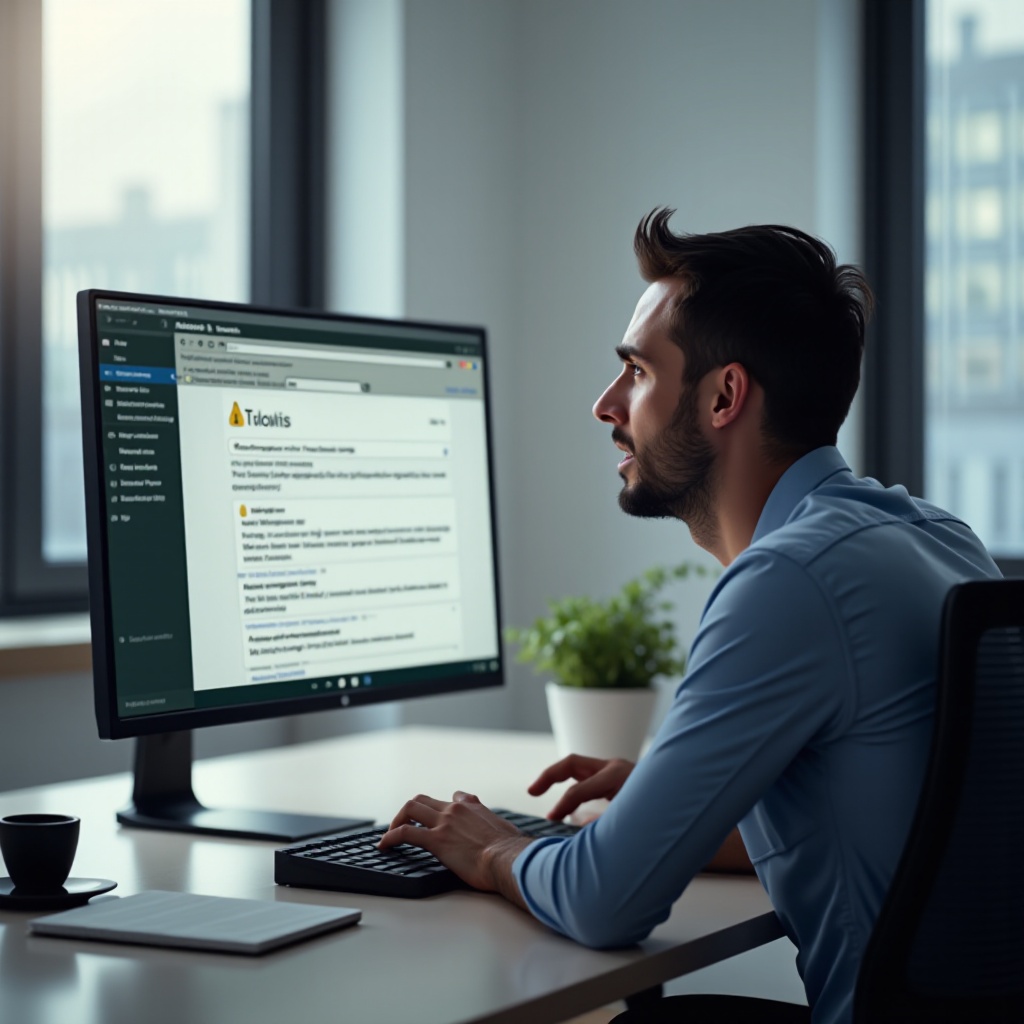
Krok 7 – Pokročilá řešení: režim HTML, PWA a čisté resety
Pokud standardní postupy nevedou ke stabilizaci Gmailu, pokročilé možnosti vám umožní pokračovat v práci, zatímco budete hledat skutečnou příčinu.
Použití základního HTML zobrazení Gmailu jako diagnostického nástroje
Gmail nabízí základní režim HTML s méně skripty a funkcemi.
- Když se Gmail načte, vyhledejte odkaz na „základní HTML“ režim nebo použijte známou URL pro základní HTML verzi Gmailu.
- Otevřete Gmail v základním HTML zobrazení.
- Zkontrolujte, zda Gmail zůstane otevřený bez pádů.
Pokud základní HTML funguje, ale standardní rozhraní selhává, problém pravděpodobně souvisí s náročnými skripty, pokročilými funkcemi nebo interakcemi s rozšířeními a funkcemi prohlížeče.
Instalace Gmailu jako zástupce na plochu / PWA na vašem počítači
Progressive Web App (PWA) nebo zástupce na plochu může Gmail izolovat od ostatních karet.
- V Chrome nebo Edge otevřete Gmail.
- Otevřete menu prohlížeče a zvolte „Instalovat aplikaci“ nebo „Vytvořit zástupce“.
- Potvrďte a poté spusťte Gmail z plochy, nabídky Start nebo seznamu aplikací.
Spuštění Gmailu jako PWA často snižuje konflikty s jinými weby a pocitově se blíží samostatné aplikaci na vašem počítači.
Kdy úplně resetovat nebo přeinstalovat prohlížeč
Pokud se Gmail stále zavírá i po všech těchto krocích:
- Zálohujte důležitá data, jako jsou záložky a uložená hesla (pomocí synchronizace nebo exportu).
- Použijte funkci „Obnovit nastavení“ v prohlížeči a vraťte se k výchozímu nastavení.
- Pokud problémy přetrvávají, odinstalujte prohlížeč a stáhněte si novou kopii z oficiálních stránek.
Čistá instalace odstraní hluboké konfigurační problémy, které dílčí opravy někdy minou. Pokud Gmail zůstává nestabilní i v různých prohlížečích a na různých zařízeních, může problém vyžadovat pomoc od Googlu nebo IT týmu vaší organizace.
Kdy kontaktovat podporu Googlu nebo IT administrátora
Pokud jste vyzkoušeli celý soubor kroků a Gmail se stále neustále zavírá, zejména pokud se problém drží vašeho účtu Google napříč více zařízeními a sítěmi, může být nutná externí pomoc.
Než kontaktujete podporu, připravte si podrobnosti:
- snímky obrazovky nebo krátké videozáznamy, jak se Gmail zavírá nebo znovu načítá,
- typ a verzi prohlížeče a verzi operačního systému,
- seznam kroků, které jste z tohoto návodu již vyzkoušeli.
Pokud používáte pracovní nebo školní účet spravovaný organizací, obraťte se na svého IT administrátora. Mohou vynucovat konkrétní rozšíření, bezpečnostní zásady nebo síťová pravidla, která ovlivňují Gmail.
U osobních účtů Gmail navštivte Centrum nápovědy Googlu a použijte oficiální kanály podpory. Jasné informace pomáhají pracovníkům podpory lépe pochopit a rychleji řešit váš případ.
Tipy pro prevenci: Jak zabránit opakovaným pádům Gmailu na vašem počítači
Jakmile Gmail opět spolehlivě funguje, můžete si osvojit několik návyků, které vám pomohou vyhnout se opakovaným problémům „gmail app keeps closing“. Preventivní kroky šetří čas dlouhodobě.
Pravidelná údržba prohlížeče a kontrola rozšíření
- Nechte zapnuté automatické aktualizace prohlížeče, abyste měli nejnovější opravy.
- Každý měsíc zkontrolujte svá rozšíření a odstraňte vše, co nepotřebujete.
- Vyhněte se instalaci nedůvěryhodných doplňků, které mohou vkládat nestabilní skripty.
Lehký, čistý prohlížeč má menší tendenci padat při práci s velkými aplikacemi, jako je Gmail.
Bezpečnější síť a bezpečnostní nastavení pro intenzivní uživatele Gmailu
- Používejte stabilní, zabezpečené připojení k síti pro důležité e-mailové relace.
- Nastavte antivirus a firewall tak, aby povolovaly Gmail a další služby Googlu.
- Snažte se během používání Gmailu nepřepínat lokace VPN nebo se neodpojovat uprostřed relace.
Tyto postupy snižují riziko náhlých odpojení, která nutí Gmail k opětovnému načtení.
Udržujte si záložní způsob přístupu k Gmailu na desktopu
- Mějte nainstalované alespoň dva hlavní prohlížeče, abyste mohli rychle přepnout, pokud jeden selže.
- Zvažte použití PWA Gmailu nebo důvěryhodného desktopového e-mailového klienta jako další možnosti.
- Přidejte si do záložek základní HTML verzi Gmailu pro použití, když se plná verze chová nestabilně.
Mít záložní přístup vám zajistí, že se do doručené pošty dostanete i tehdy, když jeden profil prohlížeče nebo konfigurace přestane fungovat.
Závěr
Když se „gmail app keeps closing“ na vašem počítači, příčina téměř vždy spočívá v prohlížeči, jeho uložených datech, rozšířeních, síti nebo bezpečnostním nastavení, nikoli v samotné službě Gmail. Dodržováním strukturovaného postupu se vyhnete náhodnému zkoušení všeho možného.
Začněte vyloučením výpadků na úrovni Googlu a otestujte Gmail na jiných zařízeních a sítích. Poté aktualizujte prohlížeč a operační systém, vymažte mezipaměť a cookies a zkontrolujte konfliktní rozšíření. Pokud bude třeba, přezkoumejte síť, VPN a bezpečnostní nástroje a otestujte Gmail v nových profilech a v základním režimu HTML. V krajním případě resetujte nebo přeinstalujte prohlížeč a zapojte podporu Googlu nebo IT administrátora.
S čistým, aktualizovaným prohlížečem, stabilní sítí a kontrolovaným souborem rozšíření by se měl Gmail spolehlivě otevřít a zůstat otevřený. Dodržujte preventivní tipy, abyste udrželi své prostředí v dobrém stavu, a pravděpodobnost, že se vám Gmail na počítači znovu náhle zavře, bude výrazně menší.
Často kladené otázky
Proč se mi aplikace Gmail na počítači neustále zavírá, ale v telefonu funguje?
V telefonu běží Gmail jako nativní mobilní aplikace. Na počítači běží Gmail uvnitř webového prohlížeče. Pokud Gmail v telefonu funguje, ale na stolním počítači se stále zavírá, je příčina obvykle ve vašem prohlížeči, rozšířeních, mezipaměti nebo síťovém nastavení na daném počítači. Postupujte podle kroků v této příručce: aktualizujte prohlížeč, vymažte data Gmailu, zakažte konfliktní rozšíření a otestujte Gmail s vypnutými nebo upravenými VPN a bezpečnostními nástroji.
Je bezpečné vymazat mezipaměť a soubory cookie, když Gmail neustále padá?
Ano, vymazání mezipaměti a souborů cookie je jeden z nejbezpečnějších a nejúčinnějších způsobů, jak opravit Gmail, když padá nebo se neustále znovu načítá. Tento proces odstraní pouze lokálně uložená data, nikoli vaše zprávy v Gmailu nebo účet Google. Poté se možná budete muset znovu přihlásit na některé weby, ale vaše e-maily, soubory a záložky zůstanou zachovány. Pro cílenější postup můžete vymazat data pouze pro mail.google.com místo celé historie prohlížení.
Co mám dělat, když se Gmail neustále zavírá v Chromu, ale v jiném prohlížeči funguje?
Pokud Gmail padá pouze v Chromu, zatímco v jiném prohlížeči funguje, problém téměř jistě souvisí s vaším profilem v Chromu. Začněte aktualizací Chromu, poté vymažte jeho mezipaměť a soubory cookie. Zakažte všechna rozšíření a znovu otestujte Gmail. Pokud to pomůže, znovu rozšíření zapínejte jedno po druhém, abyste našli problematický doplněk. Můžete také vytvořit nový profil Chromu a otestovat Gmail v něm; pokud funguje, přesuňte svá data do nového profilu a odeberte nebo znovu nastavte jakékoli rozšíření, které způsobuje pády.