
Úvod
Zpráva „Aplikace Google se neustále zastavuje“ na telefonu Samsung může z jednoduchých úkolů udělat pořádnou nepříjemnost. Chcete něco vyhledat, použít Asistenta Google nebo přejet na kanál Objevovat a vyskakovací okno se znovu a znovu objeví. Aplikace spadne, zpráva se opakuje a váš telefon působí dojmem, že je rozbitý.
Tento problém je běžný na zařízeních Samsung Galaxy, protože aplikace Google se propojuje s mnoha systémovými službami a dalšími aplikacemi. Když se v tomto řetězci něco pokazí, může se na telefonu objevit tato chyba, někdy každých pár sekund. Dobrá zpráva: ve většině případů to zvládnete opravit sami bez servisu.
Tento průvodce se zaměřuje na nejúčinnější způsoby, jak zastavit chybu „google keeps stopping samsung“. Dozvíte se, proč k ní dochází, jak ji krok za krokem opravit a jak zabránit tomu, aby se znovu objevila. Začněte nejrychlejšími řešeními a k hlubším zásahům přistupujte jen tehdy, pokud budou potřeba.
Co znamená „Aplikace Google se neustále zastavuje“ na telefonech Samsung?
Když se na telefonu Samsung zobrazí „Aplikace Google se neustále zastavuje“, Android vám tím říká, že aplikace Google spadla. Aplikace se pokusila něco udělat, neuspěla a sama se ukončila. Android pak zobrazí chybu, abyste věděli, co se pokazilo.
K tomu může dojít, když otevřete aplikaci Google, odemknete telefon, použijete vyhledávací panel nebo widget, nebo dokonce když jiná aplikace na pozadí vyvolá nějakou funkci Google. V některých případech se chyba objeví jednou a zmizí. V horších případech vytvoří smyčku, které nelze uniknout.
Samotná zpráva tedy neznamená, že je váš telefon zničený, ale znamená, že je něco nestabilní v aplikaci Google, v jejích datech nebo v některé z propojených systémových součástí na vašem zařízení Samsung.
Pochopení toho vám pomůže zvolit správné řešení. Než se pustíte do oprav, je užitečné znát hlavní důvody, proč k tomu dochází, abyste svou pozornost zaměřili tam, kde to má největší smysl.
Hlavní důvody, proč se aplikace Google na zařízeních Samsung Galaxy neustále zastavuje
Abyste tuto chybu správně opravili, je dobré vědět, co ji na telefonech Samsung obvykle způsobuje. Většinu smyček pádů lze vystopovat k několika běžným problémům, které ovlivňují, jak aplikace Google komunikuje se systémem.
Dočasné závady a poškozená mezipaměť
Postupem času si aplikace Google ukládá mnoho dat do mezipaměti, aby fungovala rychleji. Na telefonech Samsung může tato mezipaměť narůst a někdy se poškodit. Když k tomu dojde, může aplikace spadnout hned při načtení.
Tuto chybu můžete vidět i po dlouhé době bez restartu telefonu. Android nechává aplikace v paměti a jednoduchá chyba v RAM může vyvolat pád. Vymazání mezipaměti nebo restart často tento typ problému rychle vyřeší.
Chybné aktualizace aplikace Google nebo Android System WebView
Další velkou příčinou je špatná aktualizace aplikace. Aplikace Google a Android System WebView jsou často aktualizovány. Pokud některá z těchto aktualizací obsahuje chybu nebo se nenainstaluje správně, můžete ihned vidět chybu „google keeps stopping samsung“.
Protože zařízení Samsung Galaxy spoléhají na WebView při zobrazování webového obsahu uvnitř aplikací, může nesoulad mezi verzemi Google, WebView a Chrome způsobit pády v několika aplikacích, včetně Google.
Konflikty aktualizací One UI a systému
Aktualizace One UI od Samsungu a systémové aktualizace Androidu mohou také vyvolat nové problémy. Po velké aktualizaci Androidu nebo One UI nemusí starší data aplikací, mezipaměť nebo nastavení hladce spolupracovat s novým systémem. To může způsobovat pády aplikace Google, dokud nesmažete stará data, nevymažete oddíl mezipaměti nebo neaplikujete následnou opravu.
Nyní, když znáte pravděpodobné příčiny chyby, dalším krokem je připravit váš telefon Samsung. Několik rychlých kontrol a správná záloha učiní proces odstraňování problémů bezpečnějším a hladším.
Než začnete: rychlé kontroly a zálohování
Než se pustíte do oprav, je rozumné shromáždit základní informace o vašem zařízení Samsung a zajistit svá data. Díky tomu je odstraňování problémů bezpečnější a organizovanější a vyhnete se ztrátě dat, pokud budete muset provést hlubší zásahy.
Zkontrolujte model Samsungu a verzi Androidu/One UI
Nejprve si ověřte přesný model Samsung Galaxy a verzi softwaru. Jděte do:
- Nastavení → Informace o telefonu → Číslo modelu
- Nastavení → Informace o telefonu → Informace o softwaru → Verze Androidu a verze One UI
To vám pomůže následovat kroky specifické pro daný model a zjistit, zda by váš telefon už měl mít určité opravy nebo funkce.
Ujistěte se, že služby Google nemají problémy
Někdy rozsáhlé výpadky postihnou aplikace Google. Abyste to vyloučili:
- Zkontrolujte online stránky se stavem služeb nebo sociální sítě na „Google app down“
- Zeptejte se známého s jiným telefonem s Androidem, zda nemá podobné problémy
Pokud jde o globální chybu, jedinou možností může být počkat na aktualizaci. Pokud se to týká pouze vašeho zařízení Samsung, pokračujte v opravách v tomto průvodci.
Bezpečně zazálohujte důležitá data
Než smažete data nebo provedete hlubší reset, zazálohujte si to nejdůležitější:
- Synchronizujte kontakty, kalendář a aplikace se svým účtem Google
- Použijte Samsung Cloud nebo OneDrive pro fotky, případně Google Fotky
- Volitelně použijte Samsung Smart Switch pro zálohu na PC nebo externí disk
Jakmile máte tyto kontroly a zálohy hotové, můžete začít s opravami. Začněte nejjednoduššími kroky a k pokročilejším metodám přistupujte až tehdy, pokud problém přetrvává.
Oprava 1: Vynucené zastavení aplikace Google na telefonu Samsung
První, co vyzkoušet, je vynucené zastavení a opětovné spuštění aplikace Google. Tím se z paměti smaže její aktuální stav a mohou se odstranit drobné chyby.
Postupujte takto:
- Otevřete Nastavení na telefonu Samsung.
- Klepněte na „Aplikace“.
- Sjeďte dolů a klepněte na „Google“.
- Klepněte na „Vynutit zastavení“ a potvrďte.
- Aplikaci Google znovu otevřete z šuplíku aplikací nebo z vyhledávacího pole.
Pokud šlo o drobnou chybu v paměti, může nyní aplikace fungovat normálně. Pokud se vyskakovací okno „Aplikace Google se neustále zastavuje“ objeví znovu, pokračujte k další opravě, která se zaměřuje na vymazání uložených dat, která mohou být poškozená.
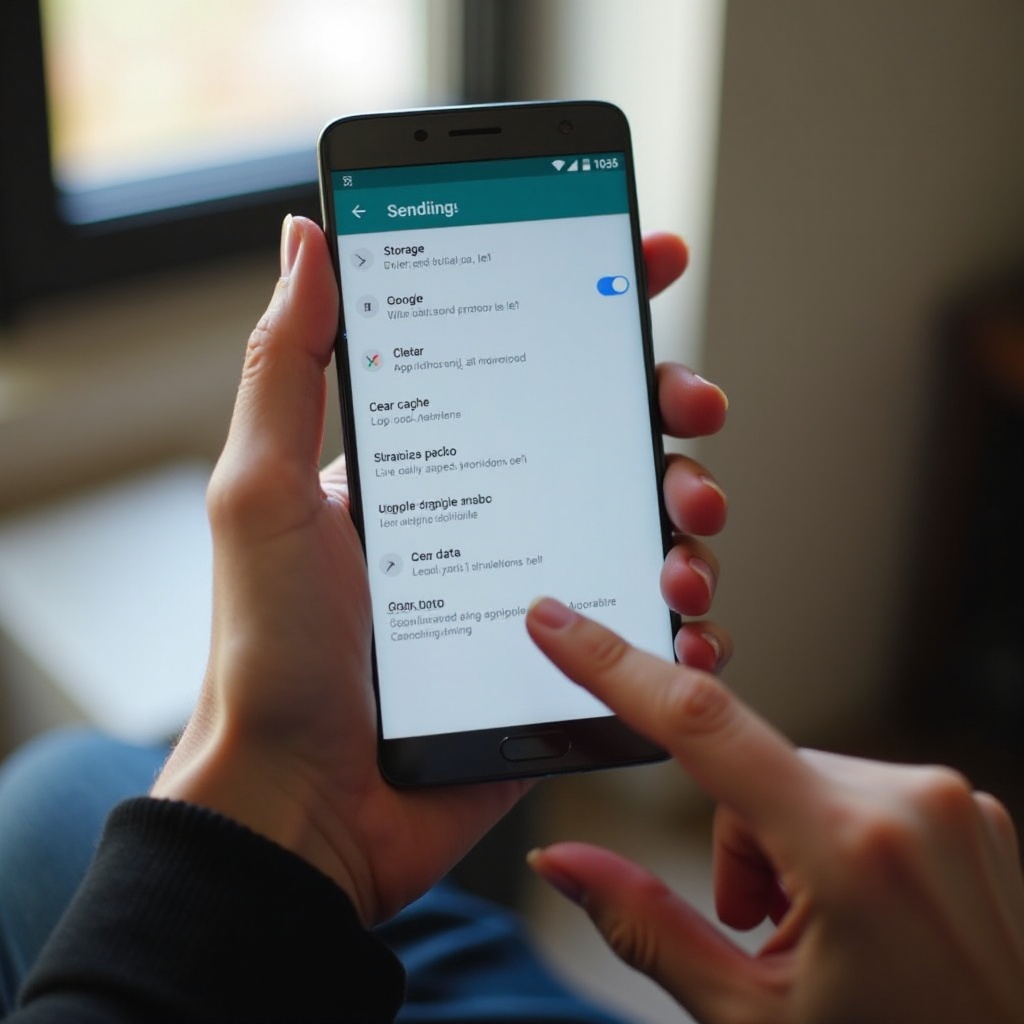
Oprava 2: Vymazání mezipaměti a dat aplikace Google na Samsungu
Když vynucené zastavení nestačí, dalším krokem je vymazání mezipaměti aplikace Google a případně i jejích dat. Tím odstraníte poškozené soubory, které mohou způsobovat pády, a dáte aplikaci čistý základ pro běh.
Jak vymazat pouze mezipaměť
Začněte mezipamětí, protože neodstraní vaše osobní nastavení:
- Přejděte do Nastavení → Aplikace → Google.
- Klepněte na „Úložiště“.
- Klepněte na „Vymazat mezipaměť“.
Nyní aplikaci otestujte:
- Otevřete aplikaci Google.
- Použijte vyhledávací lištu nebo sjeďte kanál Objevovat.
Pokud chyba zmizí, můžete skončit. Pokud aplikace stále padá, pokračujte vymazáním dat aplikace pro hlubší reset.
Kdy mazat data aplikace a o co přijdete
Vymazání dat vrátí aplikaci Google do čistého stavu. Použijte to, pokud samotné vymazání mezipaměti nepomohlo.
- Otevřete Nastavení → Aplikace → Google → Úložiště.
- Klepněte na „Vymazat data“ (nebo „Spravovat úložiště“ → „Vymazat všechna data“).
- Při dotazu potvrďte.
Tím se:
- Vrátí aplikace do výchozího nastavení
- Odstraní předvolby v aplikaci a některá offline data
- Nesmaže váš účet Google ani data v cloudu
Po vymazání dat znovu otevřete aplikaci Google. Možná budete muset přijmout podmínky a nastavit předvolby. Pokud aplikace stále padá, problém pravděpodobně spočívá ve verzi aplikace nebo souvisejících systémových součástech, kterým se budete věnovat v další opravě.
Oprava 3: Aktualizace nebo vrácení aplikace Google
Pokud vymazání mezipaměti a dat chybu neodstraní, může být nainstalovaná verze aplikace Google chybná nebo poškozená. Aktualizace na novější verzi nebo návrat k tovární verzi často problém vyřeší.
Aktualizace aplikace Google přes Obchod Google Play
Nová aktualizace často obsahuje opravy chyb:
- Otevřete Obchod Google Play.
- Vyhledejte „Google“.
- Klepněte na aplikaci Google.
- Pokud vidíte „Aktualizovat“, klepněte na to a počkejte na instalaci.
- Restartujte telefon a aplikaci otestujte.
Pokud je již aktualizovaná a přesto padá, možná bude nutné vrátit se k verzi, se kterou se váš telefon Samsung dodával.
Odinstalování aktualizací aplikace Google na tovární verzi
Návrat zpět odstraní nedávné aktualizace a obnoví tovární verzi:
- Přejděte do Nastavení → Aplikace → Google.
- Klepněte na třítečkové menu vpravo nahoře.
- Klepněte na „Odinstalovat aktualizace“ a potvrďte.
- Restartujte telefon Samsung.
Otestujte aplikaci Google. Pokud nyní funguje, problém způsobila nedávná aktualizace. S aktualizací můžete pár dní počkat, aby Google vydal opravenou verzi.
Vyhněte se nestabilním beta verzím
Pokud jste se připojili k beta programu aplikace Google, můžete dostávat nestabilní verze. V Obchodu Play:
- Otevřete stránku aplikace Google.
- Sjeďte dolů a opusťte beta program, pokud vidíte tuto možnost.
Díky tomu zůstanete u stabilních verzí, které jsou na zařízeních Samsung obecně spolehlivější.
Pokud aplikace stále padá i po úpravě její verze, je dalším bodem k prozkoumání WebView a Chrome, tedy klíčové součásti, na kterých aplikace Google závisí.
Oprava 4: Aktualizace Android System WebView a Chrome
Aplikace Google používá Android System WebView a často i Chrome k zobrazování webového obsahu. Pokud je některý z nich zastaralý nebo chybný, aplikace může padat, i když její vlastní soubory vypadají v pořádku.
Proč WebView a Chrome ovlivňují aplikaci Google
Android System WebView je systémová součást, která umožňuje aplikacím zobrazovat webové stránky. Mnoho aplikací, včetně Google, na ní závisí. Chrome může také fungovat jako poskytovatel WebView. Pokud WebView nebo Chrome selže, aplikace, které na něm stojí, mohou zobrazovat chyby jako „google keeps stopping samsung“.
Kroky k aktualizaci Android System WebView
Postupujte takto:
- Otevřete Obchod Google Play.
- Vyhledejte „Android System WebView“.
- Klepněte na něj a pak klepněte na „Aktualizovat“, pokud je k dispozici.
- Počkejte, až se aktualizace dokončí.
Na některých modelech Samsung může být WebView v seznamu aplikací skrytý, ale aktualizace přes Obchod Play funguje, jakmile se tam objeví.
Aktualizujte Chrome a restartujte Samsung
Poté aktualizujte Chrome:
- Otevřete Obchod Play a vyhledejte „Google Chrome“.
- Pokud vidíte „Aktualizovat“, klepněte na to.
- Po dokončení aktualizací restartujte telefon Samsung.
- Otevřete aplikaci Google a zkontrolujte, zda pády ustaly.
Pokud chyba pokračuje, mohou být potřeba hlubší systémové zásahy. V této fázi může problém souviset se starými systémovými soubory v mezipaměti, které lze vymazat bez ztráty osobních dat.
Oprava 5: Vymazání oddílu mezipaměti v režimu Recovery na Samsungu
Pokud opravy na úrovni aplikací selžou, může pomoci vymazání systémového oddílu mezipaměti. Tím se nesmažou uživatelská data, ale odstraní se staré systémové soubory v mezipaměti, které mohou být v konfliktu s nedávnými aktualizacemi nebo aktuální verzí aplikace Google.
Co je oddíl mezipaměti a proč pomáhá
Oddíl mezipaměti ukládá dočasné systémové soubory. Po systémových aktualizacích nebo intenzivním používání mohou některé z těchto souborů způsobovat zpomalení nebo nestabilitu aplikací. Vymazání tohoto oddílu donutí systém znovu vytvořit čisté soubory mezipaměti, což často zlepší výkon a stabilitu.
Vstup do režimu Recovery na Samsung Galaxy
Kroky se mohou mírně lišit podle modelu, běžný postup je:
- Vypněte telefon.
- Připojte ho k PC nebo nabíječce kabelem.
- Současně stiskněte a držte tlačítko pro zvýšení hlasitosti a boční (napájecí) tlačítko.
- Tlačítka uvolněte, když se objeví logo Samsung a načte se režim Recovery.
Pohybujte se tlačítky hlasitosti a potvrzujte tlačítkem napájení.
Vymazání oddílu mezipaměti bez ztráty dat
V režimu Recovery:
- Tlačítky hlasitosti zvýrazněte „Wipe cache partition“.
- Tlačítkem napájení volbu potvrďte.
- Zvolte „Yes“ a potvrďte.
- Po dokončení vyberte „Reboot system now“.
Vaše data zůstanou nedotčena, ale systémová mezipaměť se obnoví. Po restartu otestujte aplikaci Google. Pokud pád pokračuje, problém může vyžadovat plnou systémovou opravu od Samsungu.
Oprava 6: Zkontrolujte a nainstalujte aktualizace softwaru Samsung
Pokud se chyba stále objevuje, váš telefon může potřebovat systémovou aktualizaci. Samsung často vydává záplaty, které opravují známé chyby týkající se aplikací Google a dalších klíčových služeb.
Ruční kontrola aktualizací One UI a zabezpečení
Pro kontrolu aktualizací:
- Otevřete „Nastavení“.
- Sjeďte na „Aktualizace softwaru“.
- Klepněte na „Stáhnout a nainstalovat“.
Telefon vyhledá nový firmware, bezpečnostní záplaty nebo aktualizace One UI, které mohou obsahovat opravy problémů se stabilitou aplikací.
Nainstalujte záplaty a restartujte telefon
Pokud je aktualizace k dispozici:
- Stáhněte ji přes Wi‑Fi.
- Postupujte podle pokynů na obrazovce k instalaci.
- Nechte telefon automaticky restartovat.
Po aktualizaci znovu otevřete aplikaci Google. Pokud chyba přetrvává, problém může souviset s vaším účtem Google nebo konfliktními aplikacemi třetích stran, což vyřešíte v další opravě.
Oprava 7: Odebrání a opětovné přidání účtu Google
Někdy pád způsobují problémy se synchronizací, které souvisejí s vaším účtem Google. Odebrání a znovupřidání účtu může resetovat procesy na pozadí a odstranit chyby spojené s účtem.
Jak mohou problémy se synchronizací účtu vyvolat pády
Pokud má váš účet Google potíže se synchronizací dat, jako je historie vyhledávání, nastavení nebo zálohování, může aplikace spadnout během načítání těchto dat. Poškozené záznamy, neúplné pokusy o synchronizaci nebo problémy s oprávněními mohou tyto pády způsobit a vést k chybě „Aplikace Google se neustále zastavuje“.
Odeberte, restartujte a znovu přidejte účet Google
Postupujte takto:
- Přejděte do Nastavení → „Účty a zálohování“ → „Spravovat účty“.
- Klepněte na svůj účet Google.
- Klepněte na „Odebrat účet“ a potvrďte.
- Restartujte telefon Samsung.
- Vraťte se do „Spravovat účty“ → „Přidat účet“ → „Google“.
- Znovu se přihlaste svými údaji.
Až bude účet přidán, otevřete aplikaci Google a zkontrolujte stabilitu. Pokud stále padá, musíte vyloučit zásahy jiných aplikací pomocí nouzového režimu.
Oprava 8: Použití nouzového režimu k nalezení problémových aplikací třetích stran
Nouzový režim na Samsungu zakáže aplikace třetích stran a načte pouze systémové aplikace. Je to účinný způsob, jak zjistit, zda chybu „google keeps stopping samsung“ způsobuje jiná aplikace.
Vstup a výstup z nouzového režimu na Samsungu
Pro zapnutí nouzového režimu:
- Stiskněte a podržte boční (napájecí) tlačítko, dokud se nezobrazí nabídka napájení.
- Podržte „Vypnout“, dokud se neobjeví „Nouzový režim“.
- Klepněte na „Nouzový režim“ a restartujte telefon do tohoto režimu.
Pro ukončení nouzového režimu restartujte telefon obvyklým způsobem.
Otestujte aplikaci Google v nouzovém režimu
V nouzovém režimu:
- Otevřete aplikaci Google.
- Použijte vyhledávání, Objevovat nebo Asistenta jako obvykle.
Pokud chyba v nouzovém režimu zmizí, pravděpodobně ji způsobuje aplikace třetí strany. Pokud stále padá, příčina bude spíš v nastavení systému nebo v samotném softwaru.
Identifikujte a odstraňte konfliktní aplikace
Pro nalezení viníka:
- Vzpoměňte si na aplikace, které byly instalovány nebo aktualizovány krátce před začátkem potíží.
- V normálním režimu podezřelé aplikace odinstalujte jednu po druhé.
- Po odstranění každé aplikace znovu otestujte aplikaci Google.
Zaměřte se na:
- Spořiče baterie a „čističe“ telefonu
- VPN aplikace
- Aplikace s překryvnou vrstvou nebo filtrem obrazovky
- Agresivní antivirus nebo firewall aplikace
Když chyba po odstranění konkrétní aplikace přestane, pravděpodobně jste našli problémovou aplikaci. Pokud odstranění aplikací nepomůže, dalším krokem je resetovat skrytá nastavení aplikací, která mohou blokovat Google.
Oprava 9: Resetování předvoleb aplikací a systémových nastavení
Pokud nouzový režim nepřinese rozdíl, mohou systémová nastavení aplikací blokovat potřebnou součást Google. Resetování předvoleb aplikací to může napravit tím, že znovu povolí zakázané služby a zruší neobvyklá omezení.
Co změní „Resetování předvoleb aplikací“
Tento reset:
- Znovu povolí zakázané systémové aplikace
- Resetuje výchozí aplikace pro různé akce
- Resetuje omezení oznámení
- Resetuje omezení dat na pozadí a dotazy na oprávnění
Nesmaže data aplikací, ale obnoví mnoho systémových voleb do výchozího stavu.
Jak resetovat předvolby aplikací na Samsungu
Postupujte takto:
- Otevřete Nastavení → „Aplikace“.
- Klepněte na třítečkové menu vpravo nahoře.
- Klepněte na „Resetovat předvolby aplikací“.
- Akci potvrďte.
Poté otestujte aplikaci Google. Některé aplikace vás mohou znovu žádat o oprávnění, protože jejich dotazy byly resetovány.
Opětovné nastavení oznámení a výchozích aplikací
Protože se resetují výchozí aplikace a některá nastavení oznámení, měli byste:
- Znovu nastavit preferovaný prohlížeč, aplikaci pro telefon a SMS, pokud budete vyzváni
- Upravit nastavení oznámení u aplikací, které často používáte
Pokud chyba po tomto kroku pokračuje, zbývá jen nejradikálnější softwarové řešení: tovární nastavení.
Oprava 10: Obnovení továrního nastavení jako poslední možnost
Obnovení továrního nastavení by mělo být vaší poslední volbou. Vymaže váš telefon Samsung a vrátí ho do původního softwarového stavu. To obvykle opraví hluboké poškození softwaru, které žádná jiná metoda neodstraní.
Kdy je tovární reset skutečně nutný
Zvažte tovární reset, pokud:
- Jste vyzkoušeli všechny předchozí opravy bez úspěchu.
- Aplikace Google neustále padá a ztěžuje používání telefonu.
- Také jiné aplikace často padají nebo se chovají zvláštně.
Ujistěte se, že jste připraveni nastavit telefon znovu od začátku a že máte bezpečně zazálohovaná důležitá data.
Před resetem zazálohujte telefon Samsung
Před resetem:
- Použijte Samsung Smart Switch pro zálohu na PC nebo externí disk.
- Ujistěte se, že váš účet Google synchronizuje kontakty, kalendář a aplikace.
- Zazálohujte fotky a videa do cloudu nebo na SD kartu.
Dvakrát si ověřte, že znáte přihlašovací údaje k účtu Google, protože je budete po resetu potřebovat.
Proveďte reset a nastavte telefon načisto
Pro reset:
- Přejděte do Nastavení → „Obecná správa“.
- Klepněte na „Obnovit“ → „Obnovení do továrních dat“.
- Přečtěte si seznam položek, které budou vymazány, a klepněte na „Resetovat“.
- Potvrďte a počkejte na dokončení procesu.
Po restartu:
- Přihlaste se ke svým účtům Google a Samsung.
- Aplikace instalujte postupně a průběžně testujte aplikaci Google.
- Vyhněte se opětovné instalaci aplikací, u kterých máte podezření, že dříve způsobovaly problémy.
Tím by měla chyba „Aplikace Google se neustále zastavuje“ zmizet, pokud nejde o vzácnou hardwarovou závadu. Jakmile je telefon opět stabilní, můžete se zaměřit na prevenci této chyby v budoucnu.
Dočasná řešení během odstraňování problémů
Pokud nemáte čas hned vyzkoušet všechny opravy, můžete svůj telefon Samsung používat bez neustálých pádů pomocí dočasných řešení. Umožní vám vyhledávat na webu a používat zařízení, zatímco si plánujete kompletní opravu.
Používejte vyhledávání Google v prohlížeči místo aplikace
Můžete aplikaci Google úplně obejít:
- Otevřete Chrome nebo Samsung Internet.
- Přejděte na google.com a vyhledávejte tam.
- Přidejte si zástupce google.com na domovskou obrazovku pro rychlý přístup.
Tím získáte vyhledávání a některé funkce Google, i když aplikace při každém otevření padá.
Vypněte aplikaci Google a používejte alternativy
Pokud jsou pády momentálně k nevydržení:
- Přejděte do Nastavení → „Aplikace“ → „Google“.
- Klepněte na „Zakázat“ a potvrďte.
Telefon bude méně spoléhat na aplikaci Google. Můžete používat:
- Vyhledávací lištu v Chrome
- Vyhledávací lištu v Samsung Internet
- Jinou aplikaci pro vyhledávání z Obchodu Play
Později můžete aplikaci Google znovu povolit, až problém opravíte.
Podle potřeby používejte Bixby nebo jiné asistenty
Pro hlasové příkazy a připomenutí, když je Google nestabilní:
- Používejte Bixby na telefonu Samsung.
- Pokud chcete, nainstalujte jinou aplikaci hlasového asistenta.
Tato dočasná řešení udrží váš telefon použitelný, zatímco budete procházet celý seznam oprav a tipů na prevenci.
Jak předcházet chybám „Aplikace Google se neustále zastavuje“ v budoucnu
Jakmile váš telefon Samsung opět funguje, několik návyků sníží šanci, že tuto chybu znovu uvidíte. Prevence je snazší než neustálé řešení smyček pádů.
Udržujte aplikace a systém chytře aktualizované
Řiďte se těmito tipy:
- Zapněte automatické aktualizace v Obchodě Google Play, ale zvolte pouze Wi‑Fi.
- Jednou měsíčně zkontrolujte v „Aktualizace softwaru“ na Samsungu novou verzi.
- Bezpečnostní záplaty a hotfixy instalujte včas.
Vyhněte se nestabilním beta kanálům, pokud nejste smířeni s rizikem chyb. Stabilní aktualizace jsou obvykle nejbezpečnější volbou pro každodenní používání.
Udržujte na Samsungu dostatek volného úložiště
Nedostatek úložného prostoru znesnadňuje aplikacím i systému správnou funkci. Abyste tomu předešli:
- Udržujte alespoň 10–20 % úložiště volných.
- Přeneste fotky a videa do cloudu nebo na SD kartu.
- Odinstalujte aplikace, které nepoužíváte.
Více volného místa znamená menší riziko poškozených dat a náhodných pádů.
Vyhněte se problematickým aplikacím pro čištění a optimalizaci
Mnoho aplikací typu „phone booster“ nebo „cleaner“ nadělá více škody než užitku:
- Mohou ukončovat důležité služby Google.
- Mohou blokovat procesy na pozadí a způsobovat pády.
- Některé zobrazují agresivní reklamy nebo vytvářejí bezpečnostní rizika.
Používejte raději vestavěnou funkci „Péče o zařízení“ od Samsungu. Je bezpečnější a navržená pro hardware a software vašeho telefonu.
Kdy kontaktovat podporu Samsung nebo Google
Pokud jste vyzkoušeli všechny rozumné opravy a stále vidíte „google keeps stopping samsung“, může být čas získat oficiální pomoc. Týmy podpory mohou provést hlubší kontroly a vyloučit vzácné problémy.
Známky, že problém je nad rámec základních oprav
Zvažte podporu, pokud:
- Aplikace Google padá i po obnovení továrního nastavení.
- Další základní aplikace (Nastavení, Zprávy, Fotoaparát) také často padají.
- Telefon se přehřívá, sám restartuje nebo ukazuje podivné grafické artefakty.
Tyto příznaky mohou ukazovat na hlubší softwarové chyby nebo hardwarové problémy, které vyžadují odborný zásah.
Informace, které si připravit před kontaktováním podpory
Shromážděte si údaje pro urychlení podpory:
- Model Samsungu a velikost úložiště/RAM.
- Verze Androidu a One UI.
- Kdy se problém objevil a jaké kroky jste už vyzkoušeli.
- Snímky obrazovky nebo krátká videa chyby.
Mít toto připravené pomůže týmům podpory Samsung i Google rychleji pochopit problém.
Možnosti diagnostiky v prodejně nebo na dálku
Můžete:
- Použít aplikaci Samsung Members k provedení diagnostiky a chatu s podporou.
- Navštívit oficiální servisní centrum Samsung nebo prodejnu operátora.
- Kontaktovat podporu Google přes aplikaci Google nebo webové stránky nápovědy.
Mohou provést pokročilejší testy nebo v případě potřeby zařízení opravit.
Závěr
Chyba „google keeps stopping samsung“ může být frustrující, ale jen zřídka znamená, že je váš telefon Galaxy nenávratně poškozený. Ve většině případů ji způsobují špatné soubory v mezipaměti, chybná aktualizace, konflikt WebView nebo problémová aplikace třetí strany. Když projdete tento průvodce — vynucené zastavení, vymazání mezipaměti a dat, aktualizace nebo vrácení aplikací, vymazání oddílu mezipaměti, kontrola systémových aktualizací a použití nouzového režimu — zpravidla zastavíte smyčku pádů bez nutnosti továrního resetu.
Pokud se přece jen dostanete až k úplnému resetu, pečlivé zálohování a čisté nastavení dá vašemu telefonu Samsung nový začátek. V kombinaci s dobrými návyky, jako je udržování dostatečně volného místa, pravidelné aktualizace a vyhýbání se agresivním „optimalizačním“ aplikacím, výrazně snížíte šanci, že tuto chybu znovu uvidíte. Když všechno ostatní selže, mohou vám podpora Samsung a Google pomoci s hlubší diagnostikou a možnostmi opravy, aby váš telefon zůstal stabilní a spolehlivý.
Často kladené otázky
Proč můj telefon Samsung neustále hlásí „Google se stále zastavuje“, i když vymažu mezipaměť?
Pokud chyba pokračuje i po vymazání mezipaměti, může být příčina hlubší než jen dočasné soubory. Nainstalovaná verze aplikace Google může být chybná, Android System WebView může být zastaralý nebo mohou být poškozená data aplikace Google. Zkuste vymazat data aplikace Google, aktualizovat nebo vrátit zpět aktualizace aplikace Google a aktualizovat WebView a Chrome. Pokud to nepomůže, přejděte k vymazání oddílu mezipaměti, zkontrolujte aktualizace systému a vyzkoušejte Nouzový režim, abyste našli konfliktní aplikace třetích stran.
Je bezpečné na mém Samsung Galaxy vypnout nebo odinstalovat aktualizace aplikace Google?
Ano, vypnutí aplikace Google nebo odinstalace jejích aktualizací je obecně bezpečná, ale přijdete o některé integrované funkce. Vyhledávací lišta, kanál Objevování (Discover) a některé funkce Asistenta mohou přestat fungovat nebo změnit chování. Telefon bude nadále fungovat a můžete používat Chrome, Samsung Internet nebo jinou vyhledávací aplikaci. Odinstalování aktualizací vrátí aplikaci do tovární verze, což může opravit problémy způsobené nedávnými chybnými aktualizacemi. Aplikaci můžete kdykoli znovu aktualizovat nebo znovu povolit.
Znamená „Google se stále zastavuje“, že má můj telefon Samsung virus nebo bezpečnostní problém?
Ve většině případů toto hlášení neznamená, že má váš telefon virus. Obvykle ukazuje na konflikty softwaru, poškozenou mezipaměť nebo data či problematické aktualizace. Některé pochybné aplikace třetích stran, zejména ty nainstalované mimo Obchod Play, však mohou narušovat systémové aplikace a způsobovat pády. Pokud máte obavy, odinstalujte podezřelé aplikace, spusťte kontrolu pomocí důvěryhodné bezpečnostní aplikace a udržujte své aplikace Samsung a Google aktualizované. Pokud problém přetrvává i po obnovení továrního nastavení, obraťte se na podporu společnosti Samsung kvůli dalšímu prověření.