
Úvod
Telefon, který zvoní stejně pro každého volajícího, se rychle promění v pouhý hluk na pozadí. Když použijete nastavení vyzvánění pro kontakty, začne vám telefon říkat, kdo volá, ještě než se podíváte na obrazovku. Jedinečný tón pro šéfa, zábavná melodie pro partnera, klidné upozornění pro školu vašich dětí: každý zvuk se stane užitečným signálem, ne jen náhodným zazvoněním.
Vlastní vyzvánění nejsou jen pro zábavu. Pomáhají vám třídit hovory, chránit soustředění a nepropásnout důležité osoby. Rozhodujete vy, kdo si může okamžitě získat vaši pozornost a kdo může počkat. Při správném použití vám nastavení vyzvánění pro kontakty dává jemnou kontrolu nad tím, jak a kdy vás telefon přerušuje.
Tento průvodce vás provede vším, co potřebujete o nastavení vyzvánění pro kontakty vědět. Dozvíte se, co to je, jak je nastavit v Androidu a na iPhonu, jak vytvářet vlastní tóny a jak řešit běžné problémy. Na konci bude váš telefon znít organizovaněji, osobněji a bude se snáze spravovat.
Co je nastavení vyzvánění pro kontakt?
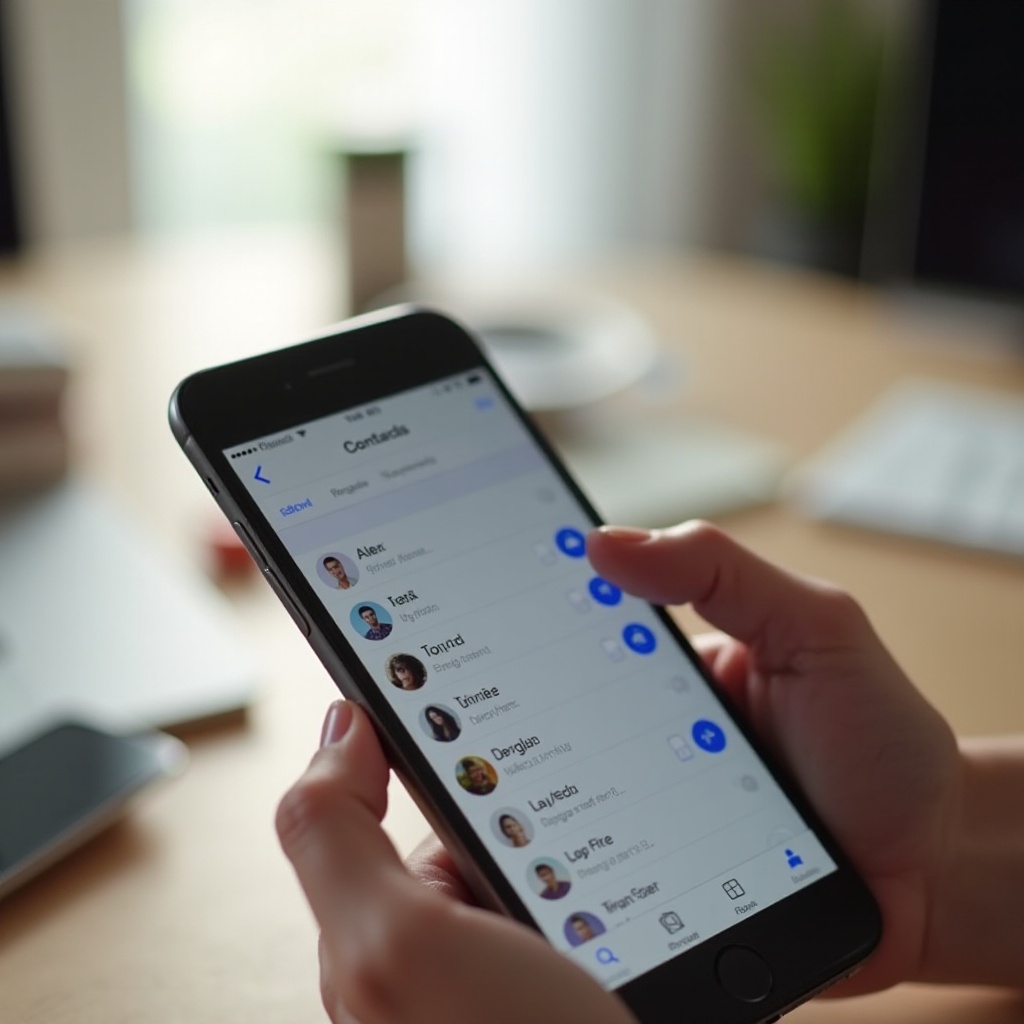
Nastavení vyzvánění pro kontakt vám umožní přiřadit konkrétnímu kontaktu jedinečný zvuk místo jednoho výchozího vyzvánění pro všechny. Když tento kontakt volá, telefon přehraje jeho vlastní tón. Když volá kdokoli jiný, přehraje se vaše běžné výchozí vyzvánění.
Toto nastavení se obvykle nachází v aplikaci Kontakty nebo Telefon:
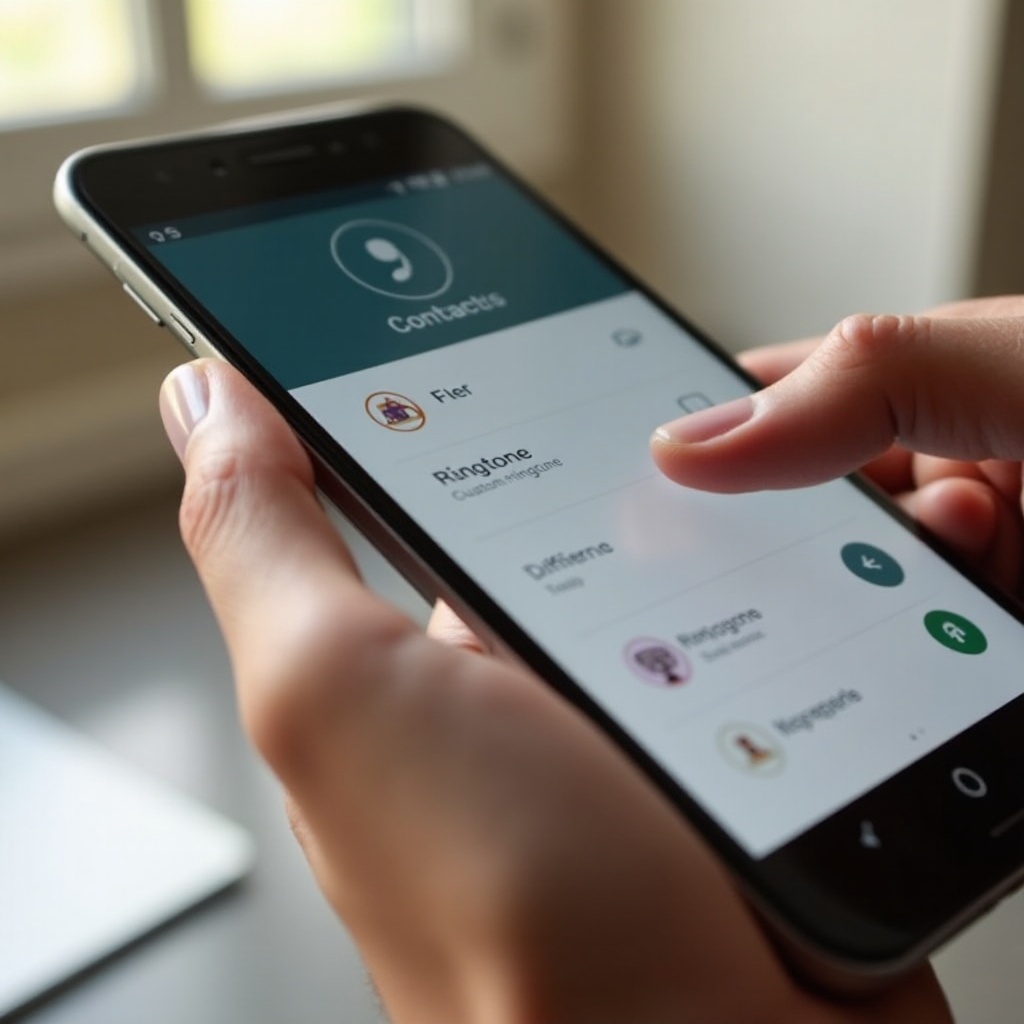
- V Androidu obvykle otevřete kontakt a klepnete na „Vyzvánění“ nebo „Nastavit vyzvánění“.
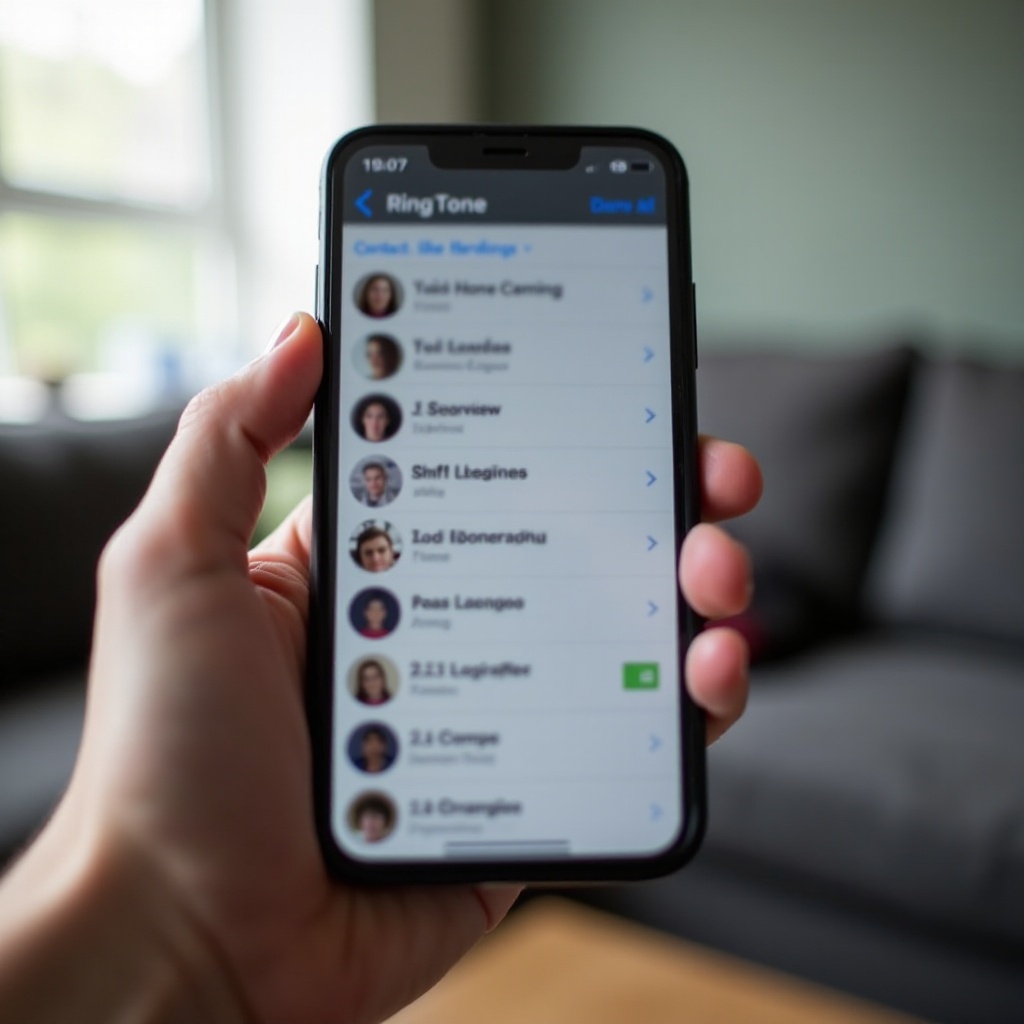
- Na iPhonu otevřete kontakt a zvolíte „Vyzvánění“ nebo „Zvuk zprávy“.
Systém pak tuto volbu uloží pouze pro daný kontakt.
Vyzvánění pro kontakty se v několika důležitých ohledech liší od hlavního vyzvánění:
- Fungují pro jednotlivé osoby, ne pro všechny hovory.
- Přebíjejí výchozí vyzvánění pro konkrétní kontakt.
- Pořád se řídí celosystémovou hlasitostí, ztlumením a režimy Soustředění nebo Nerušit.
- Komunikační aplikace jako WhatsApp nebo Telegram mohou také používat tóny pro jednotlivé kontakty přímo v aplikaci, odděleně od telefonních hovorů.
Jakmile pochopíte tento základní princip, zbytek nastavení bude jednodušší. Pouze telefonu říkáte: „Když tento člověk volá nebo píše, použij tento konkrétní zvuk.“ Od tohoto bodu pomůže pochopit, proč se vyplatí věnovat nastavení vyzvánění pro kontakty trochu času.
Proč na vlastních vyzváněních pro kontakty záleží v roce 2024
Vlastní vyzvánění pro kontakty jsou důležitá, protože mění zvuk v jasnou, užitečnou informaci. Místo generického hluku slyšíte prioritu. Místo hádání, kdo volá, to často víte hned, i z druhého konce místnosti.
Určování důležitosti hovorů bez kontroly obrazovky
Vyzvánění pro kontakty vám umožní posoudit naléhavost hovoru bez zvednutí telefonu. Můžete:
- Nastavit vážný, výrazný tón pro manažera nebo klíčové klienty.
- Použít neutrální tón pro většinu kontaktů.
- Přiřadit jemný nebo hravý tón pro přátele a neformální kontakty.
Když zazvoní vaše „urgentní pracovní“ vyzvánění, víte, že je potřeba zbystřit. Když se ozve nenaléhavý tón, můžete se rozhodnout ho zatím ignorovat. To snižuje nutkání kontrolovat telefon během schůzek, soustředěné práce nebo času s rodinou.
Oddělení práce, rodiny a sociálních kontaktů podle zvuku
Můžete oddělit různé části života přiřazením různých zvukových stylů různým skupinám:
- Jedna sada tónů pro pracovní kontakty.
- Jiný styl pro členy rodiny.
- Lehčí sada pro přátele a společenské kontakty.
Postupem času se váš mozek naučí jednotlivé zvukové vzory. Poznáte pracovní hovor z druhého konce místnosti. Rozpoznáte rodinné vyzvánění i tehdy, když je telefon v jiné místnosti. To usnadňuje udržování mentálních a emočních hranic mezi pracovním a osobním životem.
Přínosy pro uživatele se zrakovým nebo sluchovým omezením
Pro lidi se zrakovým postižením fungují vyzvánění pro kontakty jako jednoduchá forma zvukové identifikace. Zvuk jim pomáhá poznat, kdo volá, aniž by museli číst obrazovku.
Pro uživatele se sluchovými obtížemi může kombinace:
- jednoznačných zvukových frekvencí,
- vyšší hlasitosti tam, kde je potřeba, a
- vlastních vibračních vzorů
usnadnit všimnutí si upozornění a jejich rozlišení. Vyzvánění pro kontakty se tak stávají součástí přístupného komunikačního nastavení, ne jen kosmetickou funkcí.
Jakmile uvidíte hodnotu vyzvánění pro kontakty, dalším krokem je ujistit se, že váš telefon skutečně dokáže použít zvukové soubory, které chcete, a že nastavení zařízení vaši konfiguraci nenaruší.
Než začnete: soubory, oprávnění a typy telefonů
Spolehlivý systém vyzvánění můžete vybudovat jen tehdy, když telefon dokáže vybrané zvuky najít a přehrát. Několik základních informací o formátech souborů, úložišti a typech zařízení celý proces zjednoduší a sníží počet problémů v budoucnu.
Podporované zvukové formáty a doporučená délka
Většina moderních telefonů přijímá běžné zvukové formáty, například:
- MP3
- M4A
- WAV
- OGG (hlavně v Androidu)
Aby nedocházelo k problémům a neobtěžovali jste lidi ve svém okolí:
- Držte délku vyzvánění mezi 15 a 30 sekundami.
- Ujistěte se, že hlasitost ve zvukovém souboru je dostatečná, ale nedeformovaná.
- Ořízněte dlouhé skladby tak, aby nezačínaly příliš pomalu nebo neskákaly nečekaně do hlasitého refrénu.
Nejlépe fungují krátké, čisté klipy. Důležitá část zvuku by měla začít hrát rychle, abyste ho poznali během prvních několika sekund.
Vnitřní úložiště vs. cloud a umístění na SD kartě
Telefon musí mít zvukový soubor lokálně k dispozici. Pokud se soubor přesune nebo zmizí, může vyzvánění pro kontakt spadnout zpět na výchozí tón.
Abyste předešli problémům:
- Ukládejte vlastní vyzvánění do vnitřního úložiště, ne pouze do cloudu.
- V Androidu je umístěte do složky „Ringtones“ nebo „Notifications“, aby se zobrazily v systémovém seznamu.
- Nespoléhejte u důležitých tónů na vyjímatelné SD karty, protože vyjmutí karty nebo chyba úložiště může přerušit propojení na soubor.
Pokud telefon soubor nenajde, často tiše přejde na výchozí vyzvánění bez jasného upozornění.
Kontrola značky telefonu a verze OS
Různé značky a systémy umisťují nastavení vyzvánění pro kontakty do mírně odlišných nabídek. Než začnete:
- Ověřte, zda používáte Android nebo iOS.
- Zjistěte značku telefonu (například Samsung nebo Google Pixel), pokud používáte Android.
- Aktualizujte telefon na aktuální verzi, pokud je to možné, protože novější aktualizace často opravují starší chyby související s vyzváněními a oznámeními.
Jakmile víte, jaké soubory můžete použít a kde je zařízení uchovává, jste připraveni nastavit jednotlivé tóny. Nejprve si projdeme nastavení vyzvánění pro kontakty na telefonech Android.
Jak nastavit vyzvánění pro kontakty na telefonech Android
Android nabízí flexibilní způsoby přizpůsobení vyzvánění pro kontakty, ale ty se mezi značkami mírně liší. Obecný postup je však podobný a můžete si ho přizpůsobit svému zařízení.
Přiřazení vyzvánění pomocí výchozí aplikace Kontakty
Většina telefonů Android postupuje zhruba takto:
- Otevřete aplikaci Kontakty.
- Klepněte na kontakt, který chcete upravit.
- Klepněte na Upravit nebo ikonu tužky.
- Vyhledejte položku Vyzvánění, Nastavit vyzvánění nebo Více → Vyzvánění.
- Vyberte tón ze seznamu, nebo klepněte na Přidat / + a zvolte vlastní zvukový soubor.
- Kontakt uložte.
Pokud možnost vyzvánění nevidíte:
- Klepněte na třítečkovou nabídku na obrazovce úprav kontaktu.
- Hledejte „Nastavit vyzvánění“ nebo jiné volby související se zvukem.
- Ujistěte se, že upravujete kontakt uložený v telefonu nebo v účtu Google, ne pouze na SIM kartě, protože kontakty na SIM kartě mohou mít omezení.
Jakmile vyzvánění hovorů fungují správně na úrovni systému, můžete získat větší kontrolu nastavením konkrétních zvuků oznámení pro zprávy a chaty.
Nastavení zvuků oznámení pro SMS a zprávy podle kontaktu
Tóny pro jednotlivé kontakty nejsou jen pro hovory. V mnoha komunikačních aplikacích můžete nastavit jedinečné zvuky pro konkrétní konverzace:
- Otevřete chat s danou osobou.
- Klepněte na její jméno, profilový obrázek nebo ikonu nabídky.
- Hledejte položky Oznámení, Vlastní oznámení nebo Nastavení konverzace.
- Zapněte Vlastní oznámení nebo podobný přepínač.
- Vyberte jedinečný zvuk oznámení nebo vibrační vzor.
Takto to uvidíte v aplikacích jako:
- Google Zprávy
- Telegram
- Další oblíbené komunikační aplikace
Nezapomeňte, že nastavení vyzvánění pro hovory a nastavení oznámení v aplikacích jsou oddělená. Pro telefonní hovory a zprávy od stejné osoby můžete mít rozdílné zvuky.
Tipy podle značek pro zařízení Samsung, Pixel a další Android
Na telefonech Samsung:
- Použijte aplikaci Kontakty nebo Telefon od Samsungu.
- Klepněte na kontakt → Upravit → Zobrazit více, aby se zobrazila volba Vyzvánění.
- Samsung také umožňuje nastavit vlastní zvuky oznámení pro zprávy v aplikaci Samsung Zprávy.
Na Google Pixel (a čistém Androidu):
- Otevřete aplikaci Google Kontakty.
- Upravte kontakt a posuňte se, dokud neuvidíte položku Vyzvánění.
- Pokud se vlastní vyzvánění neukazují, přesuňte zvukové soubory do složky Ringtones ve vnitřním úložišti.
Jiné značky, jako OnePlus nebo Motorola, mohou mít nastavení vyzvánění v mírně odlišných místech, ale logika je stejná: otevřete kontakt, upravte ho a najděte „Vyzvánění“. Jakmile se v Androidu zorientujete, je užitečné podívat se, jak funguje nastavení vyzvánění pro kontakty na iPhonu.
Jak nastavit vyzvánění pro kontakty na iPhonu (iOS 17 a novější)
Apple nabízí uživatelům iPhonu jednoduché kroky k nastavení vlastních zvuků pro hovory a zprávy. Vše spravujete přímo z aplikace Kontakty nebo Telefon.
Přiřazení vlastních vyzvánění z aplikací Telefon a Kontakty
Chcete-li na iPhonu nastavit speciální vyzvánění pro kontakt:
- Otevřete aplikaci Telefon a přejděte na Kontakty, nebo přímo otevřete aplikaci Kontakty.
- Klepněte na kontakt, který chcete změnit.
- Klepněte vpravo nahoře na Upravit.
- Klepněte na Vyzvánění.
- Vyberte tón ze seznamu nebo zvolte Obchod se zvuky, pokud si chcete koupit nový.
- Klepněte na Hotovo pro uložení.
Od této chvíle se při volání tohoto kontaktu přehraje vámi zvolený tón místo výchozího. Toto nastavení je uloženo u kontaktu, takže ho můžete kdykoli znovu upravit ve stejné nabídce.
Nastavení jedinečných zvuků pro zprávy
Můžete také zvlášť ovládat zvuky SMS a zpráv, abyste podle zvuku poznali důležité zprávy:
- Otevřete aplikaci Kontakty nebo Telefon → Kontakty.
- Vyberte kontakt a klepněte na Upravit.
- Klepněte na Zvuk zprávy.
- Vyberte zvuk, který chcete používat pro jeho zprávy.
- Klepněte na Hotovo.
Mnoho lidí přiřadí partnerovi nebo blízké rodině výrazný zvuk zprávy, aby tyto notifikace vynikly i tehdy, když se ostatní zvuky stanou všedními.
Použití režimu Soustředění a povolených osob k řízení, kdo může volat
Vyzvánění pro kontakty jsou ještě silnější, když je zkombinujete s režimy Soustředění na iPhonu:
- Přejděte do Nastavení → Soustředění.
- Vyberte režim, například Nerušit, Spánek nebo Práce.
- Klepněte na Lidé a přidejte kontakty, které vás smějí upozorňovat.
- Rozhodněte, zda daný režim dovoluje hovory od konkrétních osob nebo skupin, jako jsou Oblíbené.
V těchto režimech vás mohou kontaktovat jen vybraní lidé. Jejich přiřazená vyzvánění vám okamžitě napoví, kdo prošel filtrem Soustředění. Získáte tak kontrolu nad tím, kdo může volat, i nad tím, jak tyto hovory znějí.
Jakmile zvládnete základní nastavení pro jednotlivé kontakty, možná budete chtít jedinečné tóny, které nikdo jiný nemá. V tu chvíli přichází na řadu vytváření a import vlastního zvuku jako vyzvánění.
Vytváření a přidávání vlastního zvuku jako vyzvánění pro kontakty
Vlastní zvuk dodá nastavení vyzvánění pro kontakty skutečně osobní rozměr. Můžete použít úryvky písní, vlastní hlas nebo jakýkoli zvuk, pokud má podporovaný formát a vhodnou délku.
Tvorba vyzvánění z hudby nebo hlasových záznamů
Chcete-li vytvořit úplně vlastní vyzvánění:
- Vyberte zvukový klip, který odpovídá osobnosti kontaktu.
- Ořízněte ho na zhruba 15–30 sekund.
- Ujistěte se, že důležitá část zvuku začíná rychle.
Můžete nahrát vlastní zvuk, například:
- „Volá máma“ pronesené vaším hlasem.
- Krátkou melodii, kterou zahrajete na nástroj.
- Vtipnou frázi, která vám daného přítele okamžitě připomene.
Krátké, čisté klipy fungují jako každodenní vyzvánění nejlépe. Dlouhé předehry, tiché pasáže nebo náhlé konce obvykle dělají dojem horší.
Bezpečné použití aplikací pro tvorbu vyzvánění a audio editorů
Na Androidu i iPhonu můžete používat audio editory nebo specializované aplikace pro tvorbu vyzvánění. Při výběru aplikace:
- Zkontrolujte hodnocení a nedávné recenze, abyste se vyhnuli nekvalitním nástrojům.
- Vyhněte se aplikacím, které požadují zbytečná oprávnění nesouvisející s úpravou zvuku.
- Preferujte aplikace, které umožní uložit soubory do úložiště telefonu nebo přímo do seznamu vyzvánění.
Přečtěte si zásady ochrany soukromí aplikace, pokud chce vaše zvuky nahrávat na server. Nepovolujte přístup k souborům ani datům, která nejsou pro tvorbu vyzvánění nutná.
Import vlastních tónů do nastavení Androidu a iPhonu
V Androidu:
- Uložte finální zvukový soubor do zařízení.
- Přesuňte ho do složky Ringtones (a Notifications, pokud ho chcete používat pro upozornění).
- Přejděte na daný kontakt, klepněte na Upravit, pak Vyzvánění a vyberte nový tón.
Na iPhonu:
- Použijte nástroje jako GarageBand nebo počítač k vytvoření vyzvánění ve správném formátu.
- Synchronizujte ho s iPhonem, aby se zobrazil v Nastavení → Zvuky a haptika v části Vyzvánění.
- Přiřaďte ho kontaktům podle dříve popsaného postupu.
Jakmile máte připraveno několik jedinečných tónů, můžete se posunout za náhodné zvuky a vybudovat chytrý, konzistentní systém vyzvánění, který odráží způsob, jakým žijete a pracujete.
Pokročilé strategie vyzvánění pro kontakty pro chytřejší hovory
Nad rámec jednotlivých zvuků si můžete navrhnout strategii vyzvánění pro kontakty, která podpoří váš denní režim. Promyšlený plán udrží telefon užitečný, aniž by se stal zdrojem rozptýlení.
Vyzvánění podle skupin pro práci, rodinu a prioritní kontakty
Zkuste seskupit kontakty podle role a každé skupině dát jasně odlišitelný styl:
- Práce: čisté, profesionální tóny, možná podobné, ale ne totožné.
- Rodina: hřejivější nebo osobnější melodie.
- Priorita: jeden urgentní tón pro několik málo osob, které vás musí vždy zastihnout.
Na některých telefonech můžete vytvořit skupiny kontaktů a nastavit jim společné vyzvánění. I když to váš telefon přímo nepodporuje, můžete přesto ručně přiřadit podobné tóny všem v dané skupině. Postupem času se tyto vzorce stanou samozřejmostí.
Tichá nebo minimální vyzvánění pro nízko prioritní čísla
Vyzvánění pro kontakty můžete používat i ke snížení hluku, nejen k jeho přidání. Například:
- Přiřaďte velmi jemný nebo téměř tichý tón kontaktům, které zřídka potřebujete zvedat.
- Dejte známým prodejním nebo marketingovým číslům stejný minimální tón.
- Neznámá čísla ponechte na výchozím zvuku a spravujte je pomocí filtrů hovorů nebo blokování, pokud je to potřeba.
Tento přístup vám umožní snížit dopad nízko prioritních volajících, aniž byste je úplně blokovali. Zůstáváte dostupní, ale za svých podmínek.
Využití vyzvánění pro kontakty spolu s vibračními vzory
V dobách, kdy musí telefon zůstat na tichém režimu nebo na vibraci, jsou vlastní vibrační vzory velkou pomocí. Mnoho telefonů umožňuje:
- Vybrat různé styly vibrací pro hovory a oznámení.
- Vytvářet vlastní vibrační vzory pro jednotlivé kontakty.
Můžete zkombinovat zvuk a vibrace například takto:
- Hlasitý, výrazný zvuk plus silná vibrace pro urgentní kontakty.
- Jemný zvuk plus mírná vibrace pro rodinu a přátele.
- Žádný zvuk a minimální vibrace pro nízko prioritní kontakty.
I když máte telefon v kapse nebo tašce, často poznáte, kdo volá, jen podle vibrace. Jak se vaše nastavení rozrůstá, mohou se objevit drobné problémy. V tu chvíli přichází na řadu odstraňování potíží.
Časté problémy s vyzváněním pro kontakty a jejich řešení
Někdy se vyzvánění pro kontakty nechová podle očekávání. Můžete slyšet výchozí zvuk, jiný tón nebo vůbec nic. Většinu problémů je snadné vyřešit, jakmile víte, kde hledat.
Vlastní vyzvánění se vrací na výchozí nebo se neukládá
Pokud se vámi zvolený tón stále vrací na výchozí:
- Zkontrolujte, zda zvukový soubor stále existuje na stejném místě v telefonu.
- Neskladujte soubory s vyzváněními na vyjímatelných SD kartách, které můžete vyjmout nebo zformátovat.
- Kontakt znovu upravte, znovu přiřaďte vyzvánění a klepněte na uložení.
- Ujistěte se, že kontakt není duplikovaný ve více účtech (telefon, Google, pracovní), což může způsobovat konflikty.
Na iPhonu může být v případě, že tón ze seznamu zmizí, nutné znovu ho synchronizovat z počítače nebo znovu přidat pomocí GarageBandu nebo obchodu se zvuky.
Vyzvánění nehraje po aktualizaci systému nebo aplikace
Po velké aktualizaci může zařízení resetovat části zvukového systému. Aplikace mohou ztratit přístup k úložišti nebo oprávnění k oznámením. K nápravě:
- Otevřete Nastavení a zkontrolujte oprávnění aplikací pro Kontakty, Úložiště a Oznámení.
- Zkontrolujte Zvuky a haptika (iOS) nebo Zvuk (Android), zda jsou hlasitosti nastavené a není nic ztlumené.
- Znovu přiřaďte vyzvánění testovacímu kontaktu a zavolejte mu, abyste ověřili, že se tón přehraje.
- V Androidu se ujistěte, že optimalizace baterie neukončuje aplikace, které spravují vlastní tóny.
Většinou stačí obnovit oprávnění a znovu uložit nastavení, aby se problémy s vyzváněním po aktualizaci vyřešily.
Konflikty mezi systémovým nastavením zvuku a oznámeními aplikací
Vyzvánění hovorů a upozornění aplikací se nemusí chovat podle očekávání, když se různá nastavení navzájem „přetlačují“. Běžné konflikty zahrnují:
- Režimy Soustředění nebo Nerušit blokující zvuky pro některé kontakty.
- Nastavení oznámení v jednotlivých aplikacích, které přebíjí systémové výchozí nastavení.
- Nastavení oznámení pro jednotlivé konverzace, která některé chaty umlčí.
Pro vyřešení konfliktů:
- Projít nastavení režimu Soustředění nebo Nerušit a ověřit, kteří kontakty jsou povoleni.
- Otevřít každou komunikační aplikaci a zkontrolovat její nastavení Oznámení a Vlastní oznámení.
- Sladit zvuky oznámení aplikací s celkovým plánem vyzvánění pro kontakty tak, aby se navzájem podporovaly, ne rušily.
Jakmile bude vaše nastavení stabilní a fungující, budete si je chtít zachovat při přechodu na nové zařízení. To znamená naplánovat, jak zálohovat a přenést vyzvánění pro kontakty do nového telefonu.
Jak zazálohovat a přenést nastavení vyzvánění pro kontakty do nového telefonu
Přechod na nový telefon je vzrušující, ale ztráta pečlivě vybudovaného nastavení vyzvánění pro kontakty může být frustrující. S trochou přípravy se můžete vyhnout začínání od nuly a zachovat si svůj zvukový systém.
Co zálohy iCloudu a Googlu ukládají (a co ne)
Cloudové zálohy obvykle ukládají:
- Kontakty a základní údaje o kontaktech.
- Některá systémová nastavení související se zvuky a oznámeními.
- Data aplikací, v závislosti na aplikaci a platformě.
Nicméně:
- Vlastní zvukové soubory uložené lokálně nejsou vždy součástí záloh.
- Volby vyzvánění pro jednotlivé kontakty se nemusí správně přenést, pokud na novém telefonu chybí samotný zvukový soubor.
Takže i když se nastavení kontaktů synchronizuje, může odkazovat na zvuky, které na novém zařízení ještě neexistují. Proto je třeba zvukové soubory řešit přímo.
Ruční kopírování souborů s vyzváněními mezi zařízeními
Pro bezpečné přesunutí vlastních tónů:
- Zkopírujte všechna vyzvánění a zvuky oznámení ze starého telefonu do složky v počítači nebo cloudové službě.
- Po nastavení nového telefonu tyto soubory přeneste do nového zařízení.
- Umístěte je zpět do složek Ringtones a Notifications v Androidu nebo je správně synchronizujte do iPhonu.
- Zkontrolujte několik klíčových kontaktů, abyste ověřili, že jejich přiřazené tóny existují a správně hrají.
Jakmile jsou soubory na místě, nový telefon dokáže korektně použít nastavení vyzvánění pro kontakty, které se přeneslo v rámci zálohy.
Přechod mezi Androidem a iPhonem bez ztráty nastavení
Přesun mezi Androidem a iPhonem je složitější, protože každý systém pracuje s formáty a úložištěm vyzvánění jinak. Ve většině případů budete muset:
- Exportovat a uložit své zvukové klipy ze starého telefonu.
- Převést je do formátů, které nový systém přijímá, pokud je to nutné.
- Importovat nebo synchronizovat je do seznamu vyzvánění v novém telefonu.
- Ručně znovu přiřadit vyzvánění svým nejdůležitějším kontaktům.
Začněte u svých 10–20 nejdůležitějších kontaktů. Tím udržíte množství práce malé, ale stále získáte většinu přínosů své strategie vyzvánění pro kontakty i na novém zařízení.
Závěr
Nastavení vyzvánění pro kontakty promění hlučný telefon v chytrého osobního asistenta. Tím, že přiřadíte konkrétní zvuky svým nejdůležitějším kontaktům, můžete zjistit, kdo volá, bez pohledu na displej, chránit své soustředění a přitom zůstat dostupní, když na tom záleží.
Nyní víte, co jsou vyzvánění pro kontakty, jak je nastavit v Androidu a na iPhonu, jak vytvářet a importovat vlastní tóny a jak řešit běžné problémy. Také jste se naučili, jak své nastavení zazálohovat a přenést na nové zařízení, aby vaše pečlivá práce nepřišla vniveč.
Začněte tím, že nastavíte jedinečná vyzvánění jen pro několik klíčových lidí: rodinu, svého manažera a jednoho či dva blízké přátele. Jak si na nový systém zvyknete, rozšiřujte ho vlastním tempem. Během několika dní se váš telefon bude zdát lépe pod kontrolou, méně rušivý a dokonale vyladěný pro způsob, jakým žijete a pracujete.
Často kladené otázky
Jak zajistím, aby se nastavení vyzvánění kontaktů neztratilo při resetu telefonu?
Zálohujte své kontakty pomocí iCloudu nebo svého účtu Google. Poté zkopírujte všechny vlastní soubory vyzvánění a oznámení do cloudového úložiště nebo do počítače. Po resetu nejprve obnovte kontakty, přesuňte zvukové soubory zpět do složek s vyzváněcími tóny v telefonu a zkontrolujte několik důležitých kontaktů. Jakmile jsou zvukové soubory opět k dispozici, je mnohem pravděpodobnější, že nastavení vyzvánění kontaktů bude fungovat jako dříve.
Proč jeden kontakt stále používá výchozí vyzvánění, i když jsem nastavil vlastní?
To se obvykle stává, když telefon nemůže najít soubor s vyzváněním, kontakt je duplicitní nebo změny nebyly uloženy. Ujistěte se, že je zvukový soubor stále v zařízení a není na odstraněné SD kartě. Otevřete kontakt, klepněte na „Upravit“, znovu přiřaďte vyzvánění a uložte. Zkontrolujte také, zda se stejná osoba nevyskytuje jako více kontaktů z různých účtů, a upravte ten záznam, který telefon skutečně používá pro hovory.
Mohu pro jeden kontakt používat různé vyzváněcí tóny v různých aplikacích?
Ano. Nastavení vyzvánění kontaktů v telefonu ovládá zvuk hovorů, zatímco mnoho aplikací jako WhatsApp nebo Telegram používá vlastní nastavení oznámení. Můžete nastavit jeden tón pro telefonní hovory a jiné tóny pro zprávy od stejné osoby. Chcete-li to provést, nastavte zvuky jak v systémové aplikaci Kontakty nebo Telefon, tak v nastavení oznámení jednotlivých komunikačních aplikací.