
Úvod
Otevřete na svém Macu Monitor aktivity a všimnete si zvláštního procesu s názvem „SidecarRelay“. Může využívat CPU nebo energii a možná si nepamatujete, že byste něco s takovým názvem instalovali. Mnoho uživatelů si pak klade stejnou otázku: co je Sidecar Relay na Macu a je bezpečný?
Sidecar Relay není aplikace, kterou spouštíte z Docku, a nemá ikonu na ploše. Místo toho běží na pozadí jako součást macOS a zajišťuje jednu z nejpraktičtějších funkcí Applu: Sidecar. Pokud používáte iPad jako druhý displej nebo kreslicí tablet k Macu, už Sidecar Relay používáte, i když jste o něm nikdy neslyšeli.
Tato příručka vysvětluje, co Sidecar Relay je, jak funguje, proč se objevuje na vašem Macu a jak ho můžete spravovat nebo řešit jeho potíže. Také se dozvíte, jak Sidecar Relay ovlivňuje výkon, jaká data zpracovává a v čem se liší od dalších funkcí Applu, jako jsou AirPlay a Univerzální ovládání. Na konci budete vědět, kdy je Sidecar Relay zcela normální a kdy byste mu měli věnovat větší pozornost.
Abyste pochopili Sidecar Relay, musíte nejprve porozumět hlavní funkci, kterou podporuje: samotnému Sidecaru.

Co je Sidecar v macOS?
Sidecar je vestavěná funkce v macOS, která umožňuje používat iPad jako druhou obrazovku pro Mac. Může rozšířit plochu nebo ji zrcadlit a promění iPad v přenosný přídavný displej. Můžete přetahovat okna na iPad, používat Apple Pencil pro kreslení a pracovat s aplikacemi pro Mac z obrazovky iPadu.
K používání Sidecaru nepotřebujete software třetích stran. Apple ho zahrnuje jako součást macOS a iPadOS. Jakmile propojíte Mac a iPad stejným Apple ID a splníte několik požadavků, můžete Sidecar spustit z řádku nabídek nebo z Ovládacího centra.
Abyste mohli Sidecar používat, potřebujete:
- Podporovaný model Macu s některou z novějších verzí macOS z roku 2024 nebo novější.
- Podporovaný iPad s aktuální verzí iPadOS.
- Obě zařízení přihlášená ke stejnému Apple ID a používající dvoufaktorové ověřování.
- Zapnuté Wi‑Fi a Bluetooth, pokud se připojujete bezdrátově, nebo kabel USB‑C pro kabelové připojení.
Sidecar funguje dobře v několika běžných situacích:
- Designéři a umělci používají iPad jako kreslicí tablet s aplikacemi jako Photoshop, Illustrator nebo produkty Affinity.
- Vývojáři umisťují nástroje, terminály nebo logy na displej iPadu, zatímco na hlavní obrazovce Macu programují.
- Studenti a kancelářští pracovníci mají na iPadu poznámky, chatovací aplikace nebo referenční PDF, zatímco píší na Macu.
Pokaždé, když spustíte relaci Sidecar, macOS potřebuje způsob, jak odeslat obsah displeje a přijímat vstup z iPadu. Zde se uplatňuje Sidecar Relay a proto se objevuje jako samostatný systémový proces, když se podíváte do Monitoru aktivity.
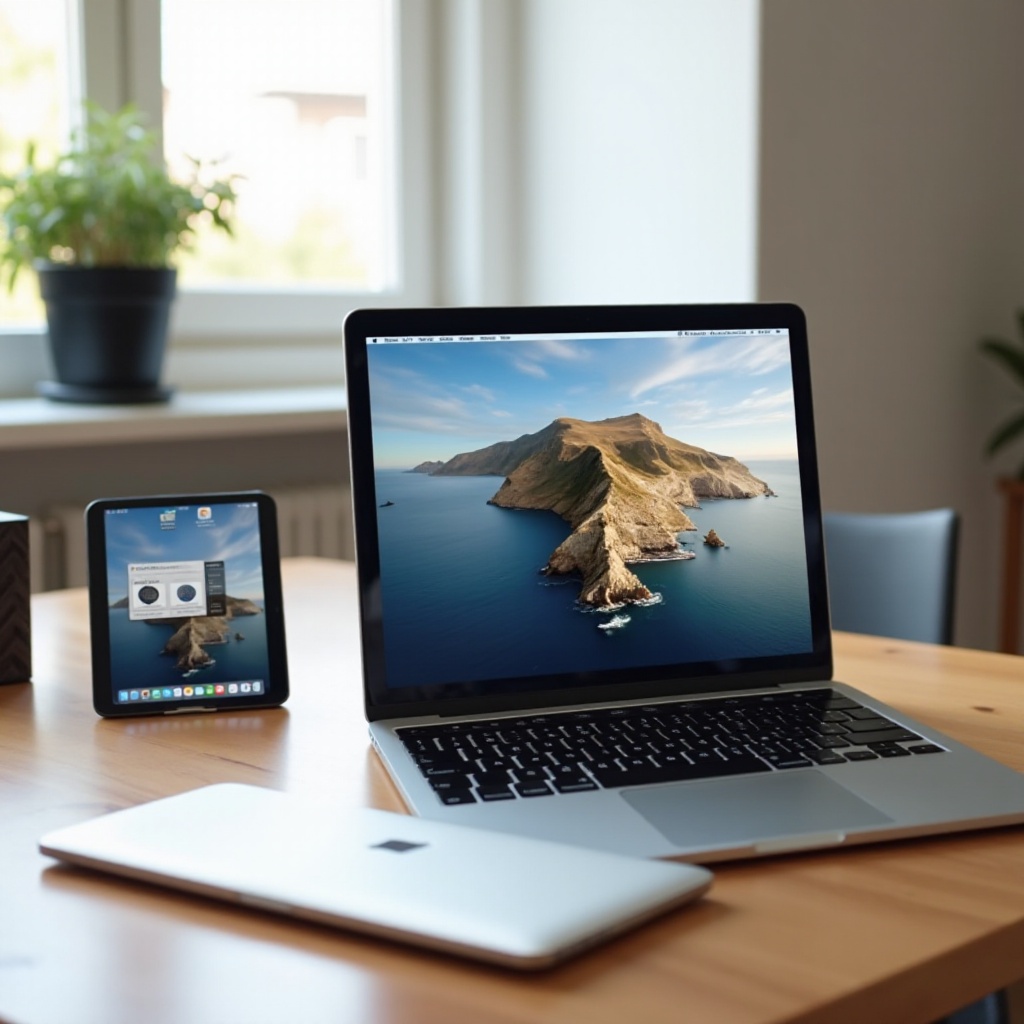
Co je Sidecar Relay na Macu?
Sidecar Relay je systémový proces v macOS, který podporuje Sidecar. Zajišťuje komunikaci mezi vaším Macem a iPadem, když používáte iPad jako druhý displej. V Monitoru aktivity tento proces často uvidíte pod názvem „SidecarRelay“.
Sidecar Relay si obvykle všimnete na třech místech:
- V Monitoru aktivity na kartách CPU, Paměť nebo Energie.
- V systémových protokolech, pokud procházíte podrobné diagnostiky.
- V nástrojích třetích stran pro monitorování, které zobrazují běžící procesy.
Sidecar Relay není něco, co instalujete nebo odinstalováváte. Apple ho zahrnuje jako součást macOS a funguje na pozadí spolu s dalšími systémovými komponentami.
Jeho hlavním úkolem je koordinovat všechna data, která Sidecar potřebuje:
- Přenáší video stream z Macu na iPad.
- Zpracovává dotykový vstup a vstup z Apple Pencil z iPadu zpět do Macu.
- Spolupracuje s dalšími technologiemi Applu na vyhledání blízkých zařízení a udržení stabilního připojení.
Sidecar Relay také spadá do širší rodiny funkcí zvané Kontinuita (Continuity). Kontinuita zahrnuje například Handoff, Univerzální schránku, Okamžitý osobní hotspot, Univerzální ovládání a další. Všechny tyto funkce vyžadují, aby byla zařízení přihlášena ke stejnému Apple ID a byla poblíž sebe. Sidecar Relay je část tohoto systému Kontinuity specifická pro Sidecar.
Když už víte, co Sidecar Relay dělá na vysoké úrovni, pomůže podívat se, jak technicky funguje ve chvíli, kdy spustíte a používáte relaci Sidecar.
Jak Sidecar Relay funguje „pod kapotou“
Když spustíte Sidecar, macOS se musí připojit k iPadu a poslat mu živý náhled displeje vašeho Macu. Sidecar Relay hraje klíčovou roli v tom, aby se to podařilo.
Nejprve Sidecar Relay pomáhá navázat připojení pomocí:
- Wi‑Fi a Bluetooth pro bezdrátové relace
Bluetooth pomáhá s vyhledáním a navázáním spojení. Wi‑Fi přenáší samotná obrazová data a vstup mezi Macem a iPadem.
- USB‑C nebo Lightning pro kabelové relace
Kabel obvykle poskytuje nižší latenci a stabilnější výkon. Data putují přímo po kabelovém spojení místo přes vaši Wi‑Fi síť.
Po vyhledání a navázání spojení spolu macOS a iPadOS komunikují prostřednictvím kombinace systémových služeb. Sidecar Relay s těmito službami spolupracuje, aby:
- Kódoval a komprimoval displej Macu do streamu vhodného pro iPad.
- Tento stream nepřetržitě přenášel, když přesouváte okna nebo kreslíte.
- Přijímal dotykový vstup, vstup z Apple Pencil, klávesnice a gesta z iPadu.
- Předával tento vstup správné aplikaci v macOS, jako by pocházel z zařízení připojeného přímo k Macu.
Sidecar Relay také spolupracuje s procesy pro zobrazení a grafiku, jako jsou WindowServer a ovladač GPU. Potřebuje vědět, které části obrazovky se změnily a jak je efektivně vykreslit na iPadu. Na Macích s čipem Apple Silicon může využívat hardwarově akcelerované kódování, aby udržel vysoký výkon a relativně nízkou spotřebu baterie.
Zjednodušeně řečeno, Sidecar Relay funguje jako posel, který přenáší veškeré obrazové a vstupní informace mezi vaším Macem a iPadem. Kvůli této centrální roli uvidíte, že je aktivní pokaždé, když spustíte nebo udržujete relaci Sidecar.
Toto úzké propojení Sidecar Relay s obsahem obrazovky vede mnoho uživatelů k otázce, zda je bezpečný a co dělá s jejich daty.
Je Sidecar Relay bezpečný? Vysvětlení bezpečnosti a soukromí
Sidecar Relay je bezpečný. Není to malware, adware ani software třetích stran. Je to systémová komponenta podepsaná Applem, která je součástí macOS a běží pod bezpečnostními mechanismy Applu.
Někteří uživatelé se obávají, protože název nepoznávají a vidí, že proces používá CPU nebo síť. Můžete se však přesvědčit, že je legitimní, tím, že zkontrolujete:
- Cestu procesu v Monitoru aktivity, která by měla ukazovat na systémové umístění vlastněné Applem.
- Podpis kódu, protože macOS ověřuje, že systémové komponenty jsou podepsané Applem.
- Ochranu integrity systému (SIP), která brání neoprávněným změnám klíčových systémových souborů, včetně Sidecar Relay.
Když používáte Sidecar, Sidecar Relay přenáší několik typů dat:
- Obsah obrazovky z Macu na iPad.
- Vstupní události: dotyky, tahy Apple Pencil, data gest a vstup z klávesnice.
- Některá metadata o oknech a uspořádání displejů.
Apple navrhl Sidecar tak, aby fungoval přes místní síť nebo přímý kabel. Provoz mezi vaším Macem a iPadem je šifrovaný a svázaný s vaším Apple ID a důvěryhodnými zařízeními. To znamená, že:
- Náhodná zařízení ve stejné síti se nemohou jen tak připojit k vaší relaci Sidecar.
- Mac a iPad se navzájem ověřují pomocí vašeho Apple ID a bezpečnostních tokenů.
- Šifrování chrání obsah před jednoduchým odposlechem v síti.
Sidecar Relay za běžného používání neodesílá obsah vaší obrazovky na servery Applu. Zpracování probíhá přímo mezi vaším Macem a iPadem, přes místní spojení. Stále musíte chránit svá zařízení silnými hesly a zámkem obrazovky, ale Sidecar Relay sám o sobě nepředstavuje zvláštní riziko pro soukromí.
Jakmile víte, že je Sidecar Relay bezpečný, dalším krokem je pochopit, kdy má běžet a co je normální chování, abyste dokázali odhalit skutečné problémy, když se objeví.

Kdy a proč Sidecar Relay běží na vašem Macu
Sidecar Relay běží vždy, když macOS potřebuje podporovat relaci Sidecar nebo se na ni připravuje. To obvykle nastává za těchto okolností:
- Aktivně připojíte iPad jako druhý displej přes Ovládací centrum, řádek nabídek nebo Nastavení systému.
- Váš Mac detekuje kompatibilní iPad v blízkosti a připraví se nabídnout Sidecar jako možnost.
- Systémové komponenty provádějí úlohy na pozadí související s Kontinuitou a vyhledáváním zařízení.
Během aktivní relace Sidecar bude mít Sidecar Relay vyšší využití CPU a sítě. Snímky displeje se přenášejí nepřetržitě, takže můžete očekávat, že proces zůstane vytížený, zatímco přesouváte okna, posouváte, píšete nebo kreslíte na iPadu.
Když Sidecar nepoužíváte, měl by se Sidecar Relay zastavit nebo používat téměř žádné prostředky. V Monitoru aktivity můžete proces stále vidět, ale bude nečinný nebo téměř nečinný.
Můžete si ověřit, že jde o skutečný Sidecar Relay, takto:
- Zkontrolujte, že vlastníkem procesu je systém, a ne náhodný uživatelský účet.
- Podívejte se na jeho umístění v Monitoru aktivity a ověřte, že se nachází mezi ostatními systémovými službami.
- Ujistěte se, že jste neinstalovali žádné aplikace třetích stran s podobným názvem.
Pokud Sidecar Relay běží na plné obrátky i tehdy, když nepoužíváte iPad, můžete mít problém s výkonem. Než se pustíte do oprav, pomůže vědět, jaký dopad na výkon je normální a jak Sidecar optimalizovat.
Dopad na výkon a tipy pro optimalizaci
Sidecar Relay využívá CPU, GPU, paměť a šířku pásma sítě, aby udržel displej iPadu synchronizovaný s Macem. Kolik prostředků použije, závisí na tom, co děláte a jak zařízení propojíte.
V mnoha případech je dopad mírný:
- Lehké úlohy, jako je prohlížení webu, psaní nebo chatování na obrazovce iPadu, spotřebují málo CPU a šířky pásma.
- Jednoduché přesouvání oken nebo statický obsah stream téměř nemění, takže proces zůstává efektivní.
Náročnější úlohy využití prostředků zvyšují:
- Práce s grafickým obsahem ve vysokém rozlišení, 3D aplikace nebo velká plátna vyžadují více kódování a dekódování.
- Přehrávání videa ve vysokém rozlišení na iPadu nebo rychlé posouvání velkých dokumentů tlačí Sidecar Relay více.
- Provoz Sidecaru ve vysokém rozlišení a s maximální kvalitou vyžaduje více GPU a CPU.
Výkon můžete optimalizovat několika praktickými úpravami:
- Zlepšete typ připojení
Použijte kabel USB‑C pro nejstabilnější a nejnižší latenci. Pokud musíte použít Wi‑Fi, připojte obě zařízení ke stejné síti 5 GHz a držte je blízko routeru.
- Upravte nastavení zobrazení Sidecar
Snižte rozlišení displeje iPadu v Nastavení systému → Displeje. Pokud váš Mac nabízí nastavení kvality pro Sidecar, zvolte vyváženou nebo na výkon orientovanou možnost namísto maximální kvality.
- Snižte zátěž na pozadí
Zavřete na Macu aplikace, které nepotřebujete, když používáte Sidecar. Vyhněte se náročným stahováním nebo streamování ve stejné Wi‑Fi síti během bezdrátového používání Sidecaru.
Pro kreativní a produktivní pracovní postupy mají tyto optimalizace velký význam. Umělci získají plynulejší tahy Apple Pencil, střihači videa zaznamenají méně výpadků snímků a „knowledge workers“ zažijí méně zpoždění při přesouvání oken.
Pokud vám Sidecar Relay stále připadá příliš aktivní nebo Sidecar používáte jen zřídka, dává smysl řídit, kdy vůbec může tento proces běžet.
Jak spravovat nebo deaktivovat Sidecar Relay
Sidecar Relay nemůžete a neměli byste z Macu mazat, ale můžete řídit, kdy se aktivuje, tím, jak spravujete samotný Sidecar.
Pro spuštění nebo zastavení Sidecaru z Nastavení systému:
- Otevřete na Macu Nastavení systému.
- Přejděte do části Displeje.
- Klepněte na Přidat displej a vyberte svůj iPad, abyste zahájili relaci Sidecar, nebo ho ze stejné nabídky odpojte, abyste relaci ukončili.
Pro rychlé ovládání můžete také:
- Použít Ovládací centrum nebo ikonu displeje v řádku nabídek ke spuštění nebo zastavení Sidecaru.
- Kliknout na ikonu displeje a zrušit výběr iPadu pro ukončení připojení Sidecar.
Pokud nechcete, aby se Sidecar spouštěl automaticky nebo se vůbec nabízel jako možnost:
- Odpojte iPad, když Sidecar nepotřebujete, pokud často používáte kabel.
- Dočasně vypněte Bluetooth nebo Wi‑Fi, pokud nikdy nepoužíváte funkce Kontinuity v sdíleném prostředí.
- V Nastavení systému → Obecné → AirDrop a Handoff můžete vypnout Handoff a související funkce, čímž snížíte vyhledávání na pozadí, což také ovlivňuje dostupnost Sidecaru.
Vyvarujte se pokusů o smazání nebo ruční odstranění binárky Sidecar Relay ze systémových složek. Tím byste mohli:
- Rozbít Sidecar a případně i další funkce Kontinuity.
- Narušit aktualizace systému a kontroly integrity.
- Způsobit neočekávané chyby po aktualizacích macOS nebo bezpečnostních záplatách.
Pokud Sidecar Relay způsobuje výrazná zpomalení nebo problémy s připojením, lepším postupem je odstraňovat příčinu, nikoli zasahovat do systémových souborů.
Řešení běžných problémů se Sidecar Relay
Někdy se Sidecar Relay chová nestandardně. Můžete zaznamenat vysoké využití CPU, neúspěšná připojení nebo neustálá odpojování. V takovém případě použijte strukturovaný postup řešení problémů, abyste nepřehlédli jednoduché opravy.
Pokud se Sidecar neobjeví nebo se nedaří připojit:
- Zkontrolujte kompatibilitu
Ujistěte se, že oba, Mac i iPad, běží na některé z verzí macOS a iPadOS z roku 2024 nebo novějších. Ověřte, že oba modely Sidecar podle dokumentace Applu podporují.
- Potvrďte Apple ID a nastavení
Ujistěte se, že obě zařízení používají stejné Apple ID s dvoufaktorovým ověřováním. Na Macu otevřete Nastavení systému → Apple ID. Na iPadu otevřete Nastavení → [Vaše jméno].
- Zkontrolujte síť a Bluetooth
Zapněte Wi‑Fi a Bluetooth na obou zařízeních. Ujistěte se, že jsou blízko sebe a že jsou pro bezdrátové použití ve stejné Wi‑Fi síti.
Pokud se Sidecar často odpojuje, zobrazuje černou obrazovku nebo výrazně laguje:
- Zkuste kabelové připojení pomocí USB‑C kabelu mezi Macem a iPadem.
- Přesuňte se blíže k routeru a používejte síť Wi‑Fi 5 GHz pro bezdrátové relace.
- Restartujte Mac i iPad, abyste odstranili dočasné chyby.
- Zavřete jiné aplikace, které během relace využívají hodně sítě nebo CPU.
Pokud Sidecar Relay používá vysoké CPU i tehdy, když Sidecar nepoužíváte:
- Otevřete Nastavení systému → Displeje a ujistěte se, že váš iPad není uveden jako připojený displej.
- Vypněte a znovu zapněte Wi‑Fi a Bluetooth, abyste resetovali vyhledávání zařízení.
- Odhlaste se z Apple ID na jednom zařízení a znovu se přihlaste, čímž resetujete spojení Kontinuity.
- Zkontrolujte aktualizace macOS a iPadOS a nainstalujte je, pokud Apple opravil chybu.
Pokud žádný z těchto kroků nepomůže, můžete mít hlubší systémový problém. V takovém případě zvažte restart v nouzovém režimu, vytvoření nového uživatelského účtu pro testování nebo kontaktování podpory Applu s podrobnostmi o vašem nastavení a snímky obrazovky z Monitoru aktivity.
Jakmile vyřešíte problémy se stabilitou nebo výkonem, můžete Sidecar používat s větší jistotou a porovnat jej s jinými funkcemi Applu, abyste zjistili, která se nejlépe hodí pro daný úkol.
Sidecar Relay vs AirPlay a Univerzální ovládání
Apple nabízí několik způsobů, jak sdílet obrazovky a vstup mezi zařízeními. Sidecar Relay je specifický pro Sidecar, ale uživatelé si ho často pletou s AirPlay na Mac a Univerzálním ovládáním, protože všechny tři spoléhají na spolupráci Macu, iPadu a dalších zařízení Applu.
Zde je, v čem se liší:
- Sidecar (využívá Sidecar Relay)
Používá iPad jako druhý displej pro Mac. Můžete rozšířit nebo zrcadlit plochu a používat Apple Pencil jako vstupní zařízení pro aplikace pro Mac.
- AirPlay na Mac
Zrcadlí nebo rozšiřuje obrazovku jiného zařízení Applu na váš Mac, například iPhonu nebo jiného Macu. Hodí se pro přehrávání médií, rychlé sdílení obrazovky nebo promítání videa, ale nepromění cílové zařízení v plně interaktivní displej Macu.
- Univerzální ovládání
Umožňuje používat jednu klávesnici a myš nebo trackpad napříč více Macy a iPady. Každé zařízení si ponechá svůj vlastní displej a spouští své vlastní aplikace, ale můžete pohybovat ukazatelem mezi obrazovkami a přetahovat soubory.
Sidecar zvolíte, když chcete, aby se iPad stal dalším monitorem pro váš Mac, zejména pro kreativní kreslení, úpravy nebo intenzivní multitasking. AirPlay se hodí pro rychlé zrcadlení nebo odesílání médií z jiného zařízení Applu. Univerzální ovládání je vhodné pro uživatele, kteří spouštějí aplikace přímo na více zařízeních současně, ale chtějí je ovládat jednou sadou vstupních zařízení.
Pochopení těchto rozdílů vám pomůže vybrat správnou funkci a nastavit realistická očekávání ohledně toho, co Sidecar Relay na vašem Macu dělá.
Závěr
Sidecar Relay na Macu je klíčový systémový proces, který pohání Sidecar – funkci Applu umožňující používat iPad jako druhý displej. Zajišťuje přenos obrazového streamu z Macu, přijímá vstup z iPadu a spolupracuje s Kontinuitou na bezpečném propojení vašich zařízení.
Nyní víte, co Sidecar Relay je, proč se objevuje v Monitoru aktivity a jak se chová, když běží Sidecar. Také jste se naučili, jak optimalizovat výkon, jak Sidecar spravovat nebo omezit a jak řešit běžné problémy, jako jsou neúspěšná připojení nebo vysoké využití CPU.
Sidecar Relay není hrozbou, ale známkou toho, že váš Mac je připraven využít výkonné možnosti displeje, které Sidecar nabízí. Se správným nastavením, stabilním připojením a několika osvědčenými postupy si můžete užít plynulý zážitek ze Sidecaru a zároveň udržet svůj Mac efektivní a bezpečný.
Často kladené otázky
Mohu Sidecar Relay z mého Macu úplně odstranit nebo odinstalovat?
Ne. Sidecar Relay je vestavěný systémový proces macOS a je součástí funkcí Sidecar a Kontinuita. Jeho odstranění nebo zásah do něj může narušit funkci Sidecar, způsobit nestabilitu systému a narušit budoucí aktualizace macOS. Pokud nechcete Sidecar používat, jednoduše se vyhněte připojování iPadu jako displeje, vypněte Bluetooth nebo Wi‑Fi, když je nepotřebujete, nebo v Nastavení systému vypněte související funkce Kontinuity.
Funguje Sidecar Relay přes VPN nebo připojení přes mobilní hotspot?
Sidecar Relay je navržen pro místní připojení mezi Macem a iPadem, buď přes stejnou Wi‑Fi síť, nebo pomocí přímého kabelu USB‑C. Ve většině nastavení nevede provoz přes VPN, ale systémová VPN může někdy zablokovat místní vyhledávání zařízení a znemožnit připojení Sidecaru. Sidecar může fungovat při sdílení připojení nebo používání hotspotu, ale spolehlivost závisí na kvalitě signálu a konfiguraci sítě. Pokud Sidecar selže při aktivní VPN, zkuste to znovu s vypnutou VPN.
Proč Sidecar Relay používá vysoké CPU, i když svůj iPad aktivně nepoužívám?
Pokud Sidecar Relay vykazuje vysoké využití CPU, i když si myslíte, že Sidecar nepoužíváte, nejprve zkontrolujte, zda váš iPad není stále připojen jako rozšířený nebo zrcadlený displej v Nastavení systému → Monitory. V případě potřeby jej odpojte a sledujte, zda využití CPU klesne. Pokud iPad připojen není a proces je stále vytížený, restartujte obě zařízení, vypněte a znovu zapněte Wi‑Fi a Bluetooth, odhlaste se a znovu přihlaste ke svému Apple ID a nainstalujte všechny dostupné aktualizace macOS a iPadOS. Trvale vysoké využití bez relace Sidecar může naznačovat chybu a možná budete chtít kontaktovat podporu Apple s podrobnostmi z Monitoru aktivity.