
Uvod
Vaš Android telefon iznenada počne da govori, morate dvaput da dodirnete sve, a pomeranje (skrolovanje) ne reaguje onako kako očekujete. U većini slučajeva to znači da je funkcija pristupačnosti, obično TalkBack, slučajno uključena. Mnogi korisnici misle da je telefon pokvaren jer više ne reaguje na uobičajene dodire.
Funkcije pristupačnosti su moćni alati za osobe sa oštećenjem vida, sluha ili motoričkim poteškoćama. Omogućavaju korisnicima da čuju šta je na ekranu, uvećaju sadržaj i pojednostave geste. Ako vam ovi alati nisu potrebni, mogu biti zbunjujući i frustrirajući kada se neočekivano uključe.
Dobra vest je da možete bezbedno isključiti pristupačnost na Androidu i ponovo uspostaviti normalnu kontrolu. Potrebno je samo da znate gde se nalaze podešavanja, kako da se krećete po ekranu kada je TalkBack aktivan i kako da upravljate uslugama koje potiču iz aplikacija.
Ovaj vodič objašnjava šta pristupačnost znači na Androidu, zašto može biti uključena i kako da isključite TalkBack i druge usluge pristupačnosti na telefonima Samsung, Google i drugih proizvođača. Takođe ćete naučiti kako da rešite uporne probleme kada se pristupačnost stalno sama ponovo uključuje i kako da ponovo omogućite samo one funkcije koje su vam zaista potrebne.
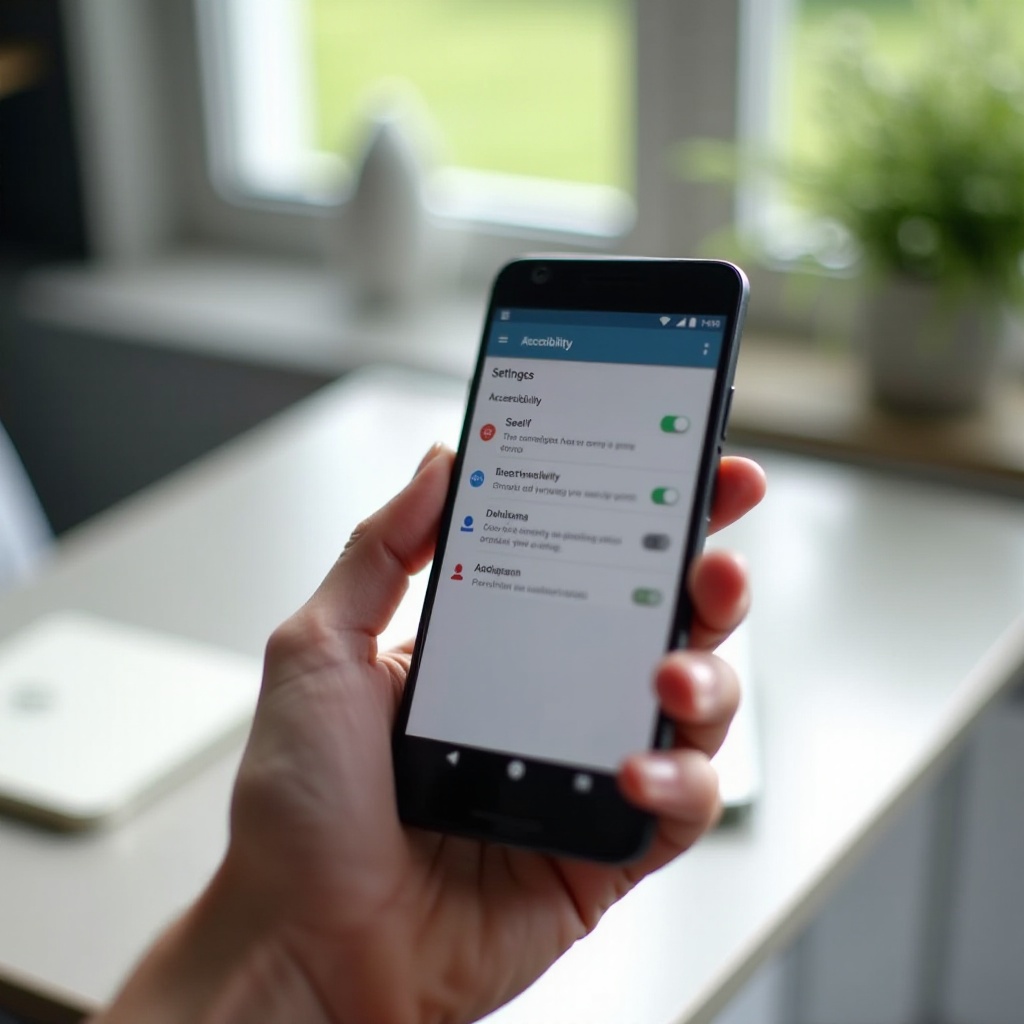
Šta znači „pristupačnost“ na Android telefonima?
Pre nego što isključite pristupačnost na Androidu, korisno je da razumete šta ove funkcije rade. Podešavanja pristupačnosti postoje da bi Android telefoni bili upotrebljivi osobama koje imaju poteškoće sa vidom, sluhom ili kontrolom na dodir.
Android organizuje alate pristupačnosti u nekoliko glavnih kategorija:
- Vid: Funkcije kao što su TalkBack, Select to Speak, uvećanje, korekcija boja i tekst visokog kontrasta pomažu korisnicima da vide ili čuju informacije na ekranu.
- Sluh: Opcije poput živih titlova, pojačivača zvuka i kontrole balansa zvuka podržavaju osobe sa oštećenjem sluha ili one koje više vole tekst u odnosu na zvuk.
- Interakcija i spretnost: Alati kao što su Switch Access, meni za pristupačnost i pojednostavljenje gestova pomažu korisnicima kojima je težak precizan dodir ili složene geste.
Najviše ometajuća funkcija za korisnike koji je ne očekuju obično je TalkBack, ugrađeni čitač ekrana. Kada je TalkBack uključen:
- Telefon naglas čita sve što dodirnete ili izaberete.
- Morate jednom da dodirnete da biste istakli stavku, a zatim dvaput da biste je aktivirali.
- Skrolujete sa dva prsta umesto jednim.
Druge usluge takođe mogu promeniti način na koji se vaš telefon ponaša. Switch Access može koristiti spoljašnje tastere ili alternativne metode unosa za kretanje po ekranu. Meni za pristupačnost dodaje dodatni meni na ekranu za radnje kao što su jačina zvuka, snimanje ekrana i napajanje.
Kada razumete ulogu ovih funkcija, možete bolje odlučiti koje ćete ostaviti uključene, a koje isključiti. Taj kontekst vam takođe pomaže da shvatite zašto se telefon odjednom oseća drugačije kada se neka od ovih funkcija aktivira.
Sledeće, korisno je pogledati najčešće razloge zbog kojih ljudi žele da isključe pristupačnost na Androidu, kako biste svoj problem uskladili sa pravim rešenjem.
Razlozi zbog kojih biste mogli želeti da isključite pristupačnost na Androidu
Ljudi obično pretražuju „isključiti pristupačnost Android“ kada njihov telefon počne da se ponaša na način koji ne očekuju. Prepoznavanje vašeg konkretnog problema usmerava vas na odgovarajuća podešavanja i štedi vreme.
Ovo su najčešći razlozi za isključivanje pristupačnosti:
- Slučajno aktiviranje
Možda ste greškom pritisnuli prečicu, kao što je držanje oba tastera za jačinu zvuka ili dugo držanje bočnog dugmeta. Deca ili rođaci ponekad istražuju podešavanja i uključe TalkBack ili druge alate ne shvatajući šta rade.
- Zbunjujuće kontrole
Kada je TalkBack uključen, morate da dvaput dodirnete da biste otvorili stavke i koristite dva prsta za skrolovanje. Stalna govorna povratna informacija može biti naporna, posebno u tihom okruženju ili na javnim mestima.
- Problemi sa performansama ili baterijom
Neke aplikacije trećih strana koriste usluge pristupačnosti za automatizaciju zadataka. Ove pozadinske usluge mogu da povećaju potrošnju baterije ili uspore telefon jer stalno prate promene na ekranu.
- Bezbednosne i privatnosne nedoumice
Usluge pristupačnosti mogu da čitaju sadržaj ekrana i komuniciraju sa drugim aplikacijama. Ako ste dali pristup aplikaciji kojoj više ne verujete, možda ćete želeti da joj ukinete dozvolu za pristupačnost da biste zaštitili svoje podatke.
- Glavnom korisniku više nije potrebna funkcija
Član porodice koji se oslanjao na TalkBack možda je prešao na drugi uređaj. Možda ste privremeno uključili uvećanje ili titlove, a sada želite standardno okruženje.
Kada znate zašto je pristupačnost problem za vas, možete sa više sigurnosti da nastavite dalje. Međutim, pre nego što počnete da isključujete funkcije, važno je da ne onemogućite nešto što nekome zaista treba.
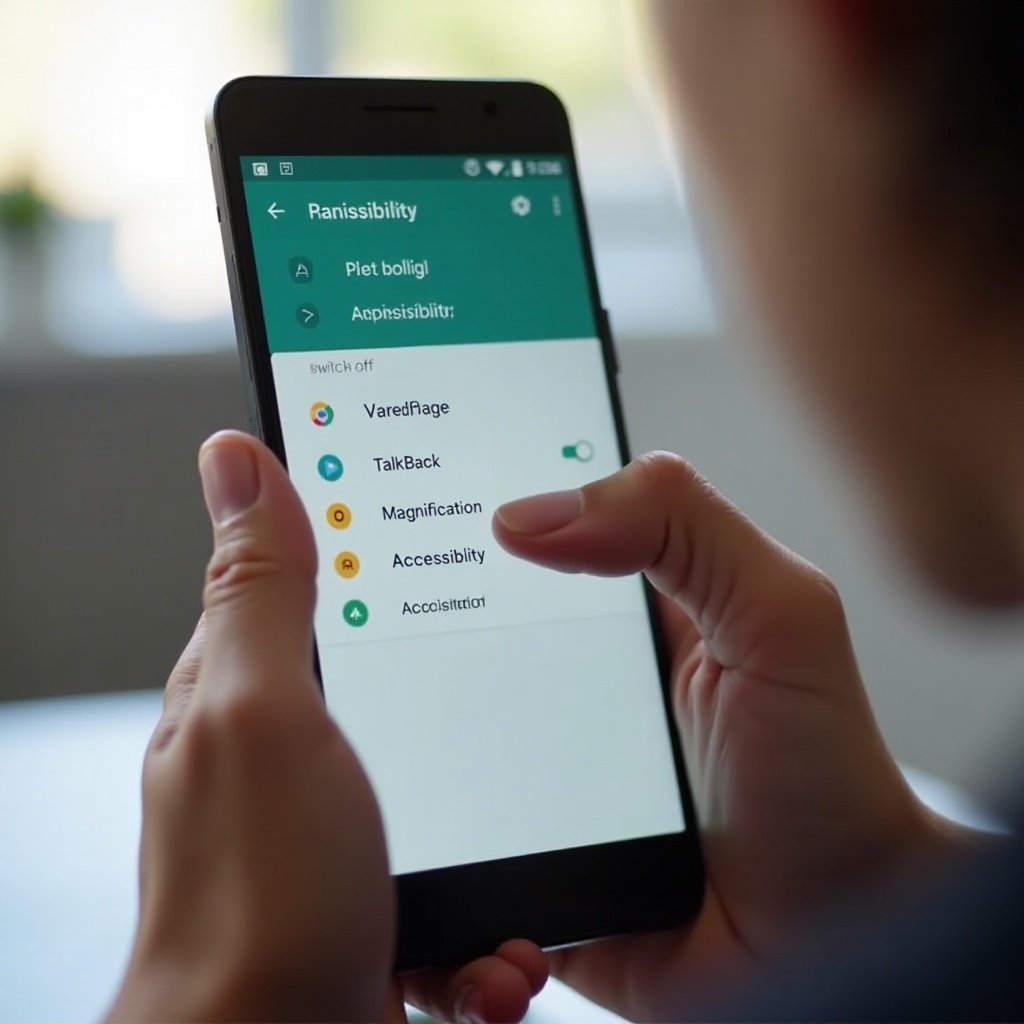
Važna upozorenja pre nego što isključite funkcije pristupačnosti
Onemogućavanje usluga pristupačnosti je obično bezbedno, ali isključivanje svega bez razmišljanja može stvoriti probleme, posebno ako telefon pripada osobi sa invaliditetom ili starijem rođaku.
Imajte na umu ova upozorenja:
- Ne uklanjajte ključnu podršku glavnom korisniku telefona
Ako pomažete nekome drugom, pitajte na šta se oslanja:
- Da li sluša ekran koristeći TalkBack ili Select to Speak?
- Da li mu trebaju veći tekst, uvećanje ili prilagođene boje?
- Da li koristi titlove da bi razumeo video snimke ili pozive?
Isključite samo one funkcije koje stvaraju zabunu i koje korisniku očigledno nisu potrebne.
- Isključivanje usluga može uticati na određene aplikacije
Neke aplikacije trebaju pristup pristupačnosti da bi radile, kao što su menadžeri lozinki, alati za automatizaciju ili aplikacije za filtriranje poziva. Ako isključite pristupačnost za te aplikacije:
- Automatsko popunjavanje možda neće raditi kako očekujete.
- Tokovi automatizacije možda neće uspevati da se pokrenu.
- Dodatne funkcije filtriranja ili blokiranja poziva mogu nestati.
- Napravite rezervnu kopiju ključnih podešavanja ako neko zavisi od njih
Ako glavni korisnik ima invaliditet, napravite jednostavnu rezervnu kopiju njegovog podešavanja:
- Napravite snimke ekrana ključnih stranica sa pristupačnošću.
- Zapišite koje su funkcije omogućene i kako su podešene.
- Zabeležite bilo koje prilagođene geste ili tastere koje koriste za pokretanje funkcija pristupačnosti.
To olakšava vraćanje podešavanja ako slučajno isključite nešto što im je potrebno.
- Dozvole za pristupačnost su moćne
Usluge pristupačnosti mogu da čitaju i kontrolišu delove vašeg uređaja. Zato Android prikazuje snažna upozorenja kada aplikacija zatraži ovaj pristup. Ako aplikacija deluje sumnjivo, ukidanje njenih dozvola za pristupačnost može smanjiti rizik od zloupotrebe.
Kada uzmete u obzir ova upozorenja i odlučite šta želite da promenite, sledeći korak je da otvorite odeljak Pristupačnost u podešavanjima. Odatle možete početi da isključujete pojedinačne usluge.
Kako otvoriti podešavanja pristupačnosti na vašem Android telefonu
Da biste isključili pristupačnost na Androidu, prvo morate da dođete do pravog mesta u aplikaciji Podešavanja. Iako se nazivi menija blago razlikuju između proizvođača, osnovna putanja je slična.
Pratite ove korake na većini modernih Android telefona:
- Otvorite aplikaciju Podešavanja
- Prevucite nadole sa vrha ekrana da otvorite panel sa obaveštenjima.
- Dodirnite ikonu zupčanika da otvorite Podešavanja.
- Ili pronađite i otvorite aplikaciju Podešavanja u fioci sa aplikacijama.
- Pronađite odeljak Pristupačnost
Potražite jednu od ovih stavki:
- Pristupačnost u glavnoj listi podešavanja.
- Pristupačnost u okviru kategorije kao što je Sistem, Dodatna podešavanja ili Opšte upravljanje.
Ako teško nalazite, koristite traku za pretragu u Podešavanjima i ukucajte „Pristupačnost“.
- Otvorite meni Pristupačnost
Kada dodirnete Pristupačnost, videćete kategorije kao što su:
- TalkBack ili Čitač ekrana.
- Poboljšanja vidljivosti ili Ekran.
- Sluh.
- Interakcija i spretnost.
- Instalirane usluge (gde se pojavljuju usluge zasnovane na aplikacijama).
Ako vaš telefon još uvek normalno reaguje na dodir, ovaj meni možete da koristite za direktno isključivanje usluga pristupačnosti. Kada je TalkBack već uključen, navigacija postaje složenija, ali i dalje možete krenuti standardnom metodom, a zatim po potrebi koristiti specifične geste za TalkBack.
Sa otvorenim menijem Pristupačnost spremni ste da isključite usluge koje stvaraju problem.
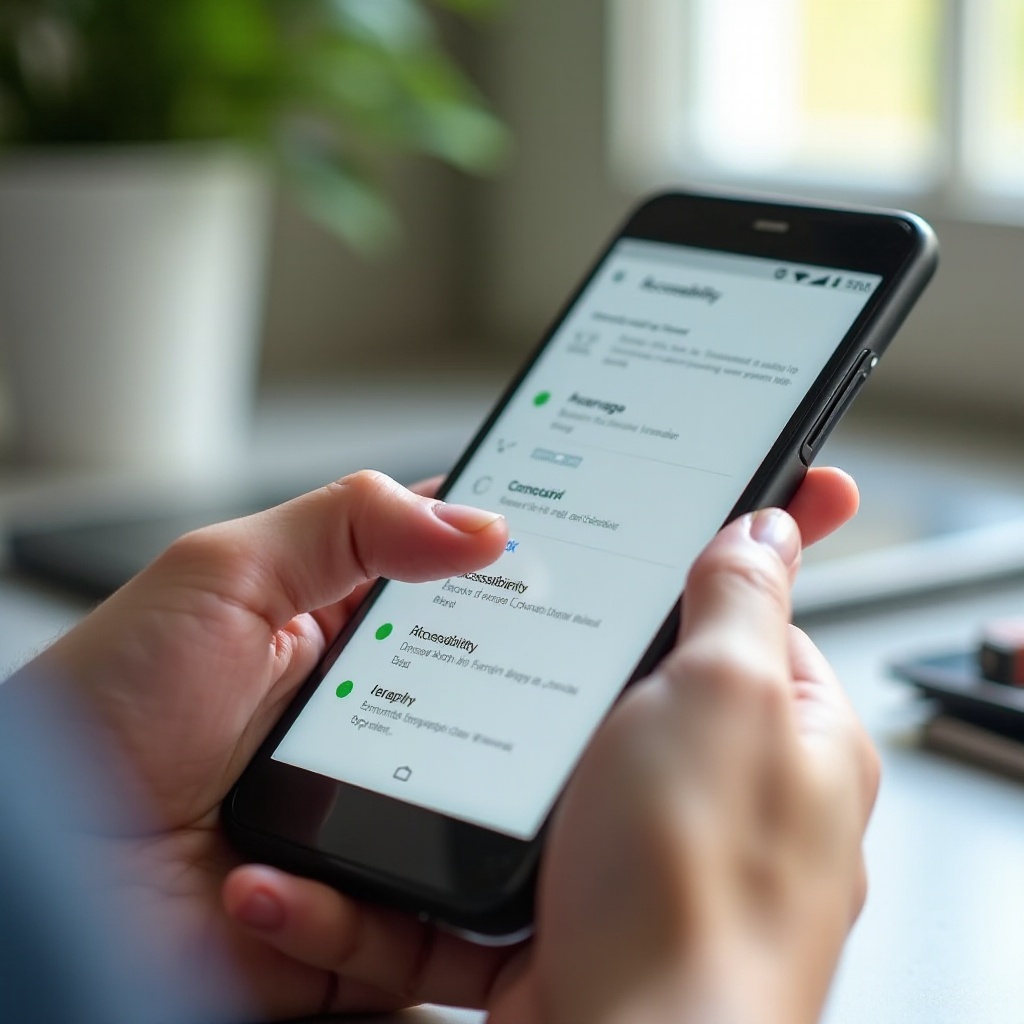
Korak po korak: isključivanje usluga pristupačnosti u podešavanjima
Najbezbedniji način da isključite pristupačnost na Androidu je da onemogućavate pojedinačne usluge jednu po jednu. To sprečava da pokvarite korisne funkcije koje možda želite da zadržite.
Isključite pojedinačne usluge pristupačnosti
Počnite tako što ćete otvoriti glavnu stranicu Pristupačnost, a zatim pratite ove korake:
- U Podešavanjima → Pristupačnost pregledajte odeljke kao što su:
- TalkBack ili Čitač ekrana.
- Interakcija i spretnost.
- Poboljšanja vidljivosti ili Ekran.
- Instalirane usluge (za aplikacije trećih strana).
- Za svaku funkciju za koju sumnjate da pravi problem:
- Dodirnite naziv usluge.
- Potražite prekidač (toggler) na vrhu ekrana.
- Podesite prekidač na Isključeno.
- Potvrdite dodirom na U redu ili Zaustavi ako se to zatraži.
- Nakon isključivanja svake funkcije nakratko testirajte telefon:
- Proverite da li dodiri normalno registruju.
- Proverite da li više ne morate da dvaput dodirnete da biste otvorili stavke.
- Oslušnite da li se još uvek čuje govorna povratna informacija.
Sistematičnim prolaskom kroz usluge lakše ćete utvrditi koja je izazvala čudno ponašanje. Ako je TalkBack uključen, zaslužuje posebnu pažnju jer menja način navigacije kroz ceo sistem.
Isključite TalkBack (čitač ekrana)
TalkBack je najčešći uzrok pritužbi tipa „telefon mi priča“. Ako telefon normalno reaguje na dodir i lako možete da se krećete:
- Otvorite Podešavanja.
- Dodirnite Pristupačnost.
- Dodirnite TalkBack ili Čitač ekrana.
- Isključite prekidač.
- Potvrdite bilo koje upozorenje ili poruku dodirom na U redu.
Ako je TalkBack već uključen i imate problema sa drugačijim gestovima, koristićete malo drugačiji metod objašnjen u sledećem većem odeljku. Za sada možete nastaviti da isključujete druge usluge interakcije koje takođe mogu uticati na način rada telefona.
Onemogućite Switch Access, meni za pristupačnost i druge alate
Neki alati za pristupačnost menjaju način na koji komunicirate sa elementima na ekranu bez dodavanja govorne povratne informacije. Uobičajeni primeri su:
- Switch Access: Omogućava korišćenje spoljašnjih prekidača ili alternativnih kontrola umesto direktnog dodira.
- Meni za pristupačnost: Dodaje dugme ili plutajući meni sa prečicama za napajanje, jačinu zvuka i navigaciju.
- „Zadržavanje dodira“ ili slična podešavanja koja menjaju koliko dugo morate da pritiskate stavke.
Da biste ih onemogućili:
- Idite na Podešavanja → Pristupačnost.
- Otvorite kategorije kao što su Interakcija i spretnost ili Instalirane usluge.
- Dodirnite svaki aktivni alat, kao što su Switch Access ili meni za pristupačnost.
- Podesite njegov prekidač na Isključeno i potvrdite.
Nakon što isključite ove usluge, vaš telefon bi trebalo da se više približi uobičajenom ponašanju. Ako ekran i dalje priča ili se geste čine pogrešnim, metode specifične za TalkBack u sledećem odeljku pomoći će vam da u potpunosti povratite kontrolu.
Kako isključiti pristupačnost kada ekran govori ili je teško koristiti ga
Kada je TalkBack aktivan, uobičajeni način dodirivanja i skrolovanja više ne radi. To može otežati isključivanje pristupačnosti na Androidu, ali i dalje možete da se krećete ako pratite odgovarajuće geste.
Kada je TalkBack uključen:
- Dodirnite jednom da biste fokusirali stavku (telefon je naglas čita).
- Dvaput dodirnite bilo gde na ekranu da biste aktivirali fokusiranu stavku.
- Koristite dva prsta za skrolovanje umesto jednog.
Navigacija telefonom dok je TalkBack omogućen
Da biste došli do Podešavanja koristeći geste za TalkBack:
- Probudite i otključajte telefon kao i obično.
- Prevucite nadole sa dva prsta sa vrha ekrana da otvorite brza podešavanja.
- Pomerajte jedan prst polako po ekranu dok ne čujete da je najavljeno „Podešavanja“.
- Kada su „Podešavanja“ u fokusu, dvaput dodirnite bilo gde na ekranu da ih otvorite.
- U Podešavanjima prevlacite prst dok ne čujete „Pristupačnost“.
- Dvaput dodirnite da otvorite meni Pristupačnost.
Ovo isprva deluje čudno, ali nakon nekoliko pokušaja postaje izvodljivo. Kada otvorite stranicu Pristupačnost, možete da isključite sam TalkBack.
Koristite prečice sa tasterima za jačinu zvuka da isključite TalkBack
Mnoge novije verzije Androida nude brz način da isključite TalkBack pomoću tastera za jačinu zvuka:
- Istovremeno pritisnite i držite tastere za pojačavanje i smanjivanje zvuka nekoliko sekundi.
- Sačekajte zvuk ili poruku o TalkBacku ili prečicama pristupačnosti.
- Kada se pojavi poruka sa pitanjem da li želite da isključite TalkBack, dvaput dodirnite „Isključi“.
Ako ova prečica ne radi na vašem uređaju, koristite korake navigacije iznad da dođete do Podešavanja → Pristupačnost → TalkBack, a zatim tu isključite prekidač.
Isključite pristupačnost sa zaključanog ekrana (ako je dostupno)
Neki telefoni nude kontrole pristupačnosti direktno sa zaključanog ekrana:
- Pritisnite dugme za napajanje da probudite uređaj.
- Na zaključanom ekranu potražite ikonu Pristupačnost u nekom uglu ili blizu dna.
- Dodirnite je jednom da biste je fokusirali, zatim dvaput da biste je otvorili.
- Pratite bilo koje uputstvo da biste onemogućili TalkBack ili druge aktivne usluge.
Ako vaš telefon ne prikazuje prečicu za pristupačnost na zaključanom ekranu ili ovi koraci i dalje deluju previše komplikovano, saveti specifični za uređaj u sledećem odeljku mogu bolje odgovarati vašem tačnom rasporedu menija i olakšati postupak.
Saveti specifični za uređaj: Samsung, Google Pixel i drugi Android telefoni
Proizvođači Androida prilagođavaju raspored podešavanja sopstvenim interfejsima, pa se način na koji isključujete pristupačnost na Androidu može blago razlikovati od telefona do telefona. Osnovne ideje ostaju iste, ali se nazivi i putanje menija razlikuju.
Isključite pristupačnost na Samsung Galaxy (One UI)
Na Samsung Galaxy uređajima sa One UI koristite ove korake:
- Otvorite Podešavanja.
- Skrolujte i dodirnite Pristupačnost (obično vidljiva u glavnoj listi).
- Istražite kategorije:
- Čitač ekrana (za TalkBack).
- Poboljšanja vidljivosti.
- Poboljšanja sluha.
- Interakcija i spretnost.
- Da biste isključili TalkBack:
- Dodirnite Čitač ekrana.
- Dodirnite TalkBack.
- Isključite prekidač i potvrdite.
- Da biste isključili druge alate kao što su meni Asistent ili Switch Access:
- Otvorite Interakcija i spretnost.
- Isključite funkcije kao što su meni Asistent ili Kontrola interakcije po potrebi.
Samsung takođe uključuje prečicu za pristupačnost koju možete prilagoditi pod Pristupačnost → Napredna podešavanja. Tu možete podesiti ili isključiti prečicu ako često uzrokuje slučajno aktiviranje.
Isključite pristupačnost na Google Pixel
Na Google Pixel telefonima interfejs je blizak standardnom Androidu:
- Otvorite Podešavanja.
- Dodirnite Pristupačnost.
- Pregledajte odeljke kao što su:
- Čitači ekrana (za TalkBack).
- Ekran (Display) za vizuelna poboljšanja.
- Kontrole interakcije i meni za pristupačnost.
- Da biste isključili TalkBack:
- Dodirnite TalkBack u okviru Čitača ekrana.
- Isključite glavni prekidač i potvrdite.
- Da biste isključili meni za pristupačnost ili druge alate:
- Otvorite meni za pristupačnost ili odgovarajuću stavku.
- Podesite prekidač na Isključeno.
Većina Pixel modela takođe podržava prečicu sa tasterima za jačinu zvuka za isključivanje TalkBacka. Pritisnite i držite oba tastera za jačinu zvuka, a zatim potvrdite koristeći geste za TalkBack.
Drugi Android brendovi i prilagođeni interfejsi
Na brendovima kao što su OnePlus, Motorola, Xiaomi, Oppo i drugi, opšti pristup je sličan:
- Otvorite Podešavanja.
- Koristite traku za pretragu na vrhu i ukucajte „Pristupačnost“, „TalkBack“ ili „Čitač ekrana“.
- Izaberite odgovarajući rezultat da otvorite relevantnu stranicu.
- Isključite TalkBack i druge aktivne usluge pomoću njihovih prekidača.
Pošto se rasporedi menija stalno menjaju sa ažuriranjima, traka za pretragu je često najbrži način da dođete do odgovarajuće opcije. Kada stavite pod kontrolu TalkBack i druge alate, možete preći na usluge pristupačnosti koje koriste aplikacije.
Bezbedno upravljanje uslugama pristupačnosti zasnovanim na aplikacijama
Sistemske funkcije pristupačnosti su samo jedan deo slike. Mnoge aplikacije trećih strana takođe traže dozvole pristupačnosti da bi obavljale zadatke u pozadini. One mogu biti korisne, ali mogu i usporiti telefon ili stvoriti rizik po privatnost ako se njima ne upravlja.
Proverite koje aplikacije imaju dozvolu pristupačnosti
Da biste videli koje aplikacije koriste usluge pristupačnosti:
- Otvorite Podešavanja → Pristupačnost.
- Dodirnite Instalirane usluge ili sličan odeljak.
- Pregledajte listu aplikacija koje su tu prikazane, zajedno sa njihovim statusom Uključeno ili Isključeno.
Potražite aplikacije koje ne prepoznajete ili više ne koristite. Te aplikacije možda i dalje pokreću usluge pristupačnosti čak i kada ih ne koristite aktivno.
Isključite pristupačnost za određene aplikacije
Da biste isključili pristupačnost na Androidu za određenu aplikaciju:
- U okviru Instaliranih usluga dodirnite naziv aplikacije.
- Pročitajte opis da biste razumeli šta radi pomoću pristupačnosti.
- Podesite prekidač na Isključeno.
- Potvrdite dodirom na U redu ako Android prikaže upozorenje.
Posle toga testirajte sve funkcije povezane sa tom aplikacijom. Na primer, ako isključite pristupačnost za aplikaciju za automatizaciju, neke automatizovane radnje možda neće raditi dok ponovo ne omogućite njenu uslugu.
Rešite probleme sa baterijom i performansama izazvane pristupačnošću
Usluge pristupačnosti stalno rade u pozadini. To znači da mogu:
- Češće da drže procesor aktivnim.
- Da koriste dodatnu memoriju.
- Da prate promene na ekranu i u drugim aplikacijama.
Ako primetite spor rad ili brzu potrošnju baterije:
- Isključujte jednu po jednu nepotrebne usluge pristupačnosti u Instaliranim uslugama.
- Restartujte telefon posle nekoliko promena.
- Proverite Podešavanja → Baterija da vidite da li se potrošnja poboljšala tokom narednih nekoliko sati.
Ako se problemi nastave, možda imate posla sa upornom ili loše programiranom aplikacijom. Tehnike rešavanja problema u sledećem odeljku mogu vam pomoći da se izborite sa uslugama koje odbijaju da ostanu isključene.
Rešavanje problema: kada ne možete da isključite pristupačnost
Ponekad pokušavate da isključite pristupačnost na Androidu i nailazite na prepreke. Prekidač može biti siva (onemogućena), podešavanja se možda ne čuvaju ili se usluga može ponovo uključiti bez vašeg pristanka.
Prekidač za pristupačnost je siv ili ga nema
Ako ne možete da isključite određenu uslugu pristupačnosti zato što je prekidač onemogućen:
- Proverite posebne dozvole:
- Otvorite Podešavanja → Bezbednost i privatnost (ili slično nazvan odeljak).
- Dodirnite Aplikacije administratora uređaja ili Poseban pristup aplikacijama.
- Pregledajte aplikacije sa povišenim dozvolama i uklonite prava administratora sa svake sumnjive ili nepotrebne aplikacije.
- Ažurirajte svoj telefon:
- Idite na Podešavanja → Sistem → Ažuriranje sistema ili Ažuriranje softvera.
- Instalirajte sva dostupna ažuriranja, jer neka od njih ispravljaju greške povezane sa podešavanjima pristupačnosti.
Nakon promene administratorskih prava ili ažuriranja telefona, vratite se u meni Pristupačnost i pokušajte ponovo.
Pristupačnost se ponovo automatski uključuje
Ako se neka usluga pristupačnosti stalno ponovo uključuje, obično je odgovorna neka aplikacija.
Da biste to rešili:
- Idite na Podešavanja → Pristupačnost → Instalirane usluge.
- Pronađite aplikaciju čija se usluga stalno sama uključuje.
- Isključite njenu uslugu i potvrdite.
- Otvorite Podešavanja → Aplikacije → [Naziv aplikacije].
- Dodirnite Skladište i keš (ili slično) i obrišite keš. Ako vam aplikacija više ne treba, obrišite i podatke.
- Ako se i dalje sama uključuje, deinstalirajte aplikaciju.
Neke zlonamerne ili loše programirane aplikacije zloupotrebljavaju dozvole pristupačnosti. Uklanjanje takvih aplikacija je često najpouzdanije rešenje.
Resetujte podešavanja pristupačnosti bez potpunog fabričkog resetovanja
Ako vašim podešavanjima pristupačnosti deluje kao da nešto nije u redu i ništa drugo ne pomaže, možda ćete morati da ih resetujete. To često možete uraditi bez brisanja ličnih podataka:
- Otvorite Podešavanja.
- Potražite Sistem → Opcije resetovanja ili Opšte upravljanje → Resetovanje.
- Pronađite opciju nazvanu Resetovanje podešavanja pristupačnosti ili Resetovanje svih podešavanja.
- Pažljivo pročitajte opis da biste potvrdili da ne briše fotografije ili aplikacije.
- Pokrenite resetovanje i dozvolite telefonu da se restartuje ako je potrebno.
Ovo resetovanje može da vrati podrazumevano ponašanje pristupačnosti bez punog uticaja fabričkog resetovanja. Kada se vaša podešavanja stabilizuju, korisno je razmotriti i aspekt privatnosti i bezbednosti usluga pristupačnosti.
Pitanja privatnosti i bezbednosti za dozvole pristupačnosti
Usluge pristupačnosti imaju dubok pristup sadržaju i kontrolama vašeg telefona. Zbog toga im je potrebno pažljivo upravljanje, slično kao dozvolama za kameru, mikrofon i lokaciju.
Zašto vas Android upozorava na pristup pristupačnosti
Kada omogućite uslugu pristupačnosti, Android često prikazuje jako upozorenje. To je zato što usluga može:
- Čitati tekst i slike prikazane na ekranu.
- Pratiti i komunicirati sa drugim aplikacijama.
- U nekim slučajevima zabeležiti prijave ili osetljive podatke.
Ova upozorenja nisu tu da bi vas odvratila od legitimnih alata, već da biste ovaj pristup dodeljivali samo aplikacijama kojima verujete.
Prepoznavanje sumnjive upotrebe usluga pristupačnosti
Obratite pažnju na ove znakove koji ukazuju na zloupotrebu dozvola pristupačnosti:
- Nepoznata aplikacija se pojavljuje u Instaliranim uslugama sa uključenom uslugom pristupačnosti.
- Primetite iznenadne iskačuće prozore, nametljive oglase ili neočekivano ponašanje u drugim aplikacijama.
- Ne sećate se da ste omogućili pristupačnost za tu aplikaciju.
Ako to primetite:
- Odmah isključite uslugu pristupačnosti.
- Deinstalirajte aplikaciju ako joj ne verujete ili vam nije potrebna.
- Razmotrite skeniranje uređaja pouzdanom aplikacijom za bezbednost mobilnih uređaja.
Najbolje prakse za dodeljivanje i ukidanje pristupačnosti
Da biste svoj telefon zadržali bezbednim, a da i dalje koristite korisne alate:
- Dodeljujte pristup pristupačnosti samo aplikacijama koje poznajete i aktivno koristite.
- Redovno pregledajte Podešavanja → Pristupačnost → Instalirane usluge.
- Ukinite dozvole aplikacijama koje retko otvarate ili ih ne prepoznajete.
- Naučite članove porodice da ne uključuju usluge pristupačnosti olako kada se pojavi iskačući prozor.
Kada uklonite rizične usluge i zadržite samo pouzdane, bićete u dobroj poziciji da koristite funkcije pristupačnosti na kontrolisan i svrsishodan način.
Kada i kako ponovo uključiti pristupačnost
Isključivanje pristupačnosti na Androidu može rešiti trenutne probleme, ali ove funkcije ostaju dragocene za mnoge korisnike. Možda ćete morati ponovo da uključite neke od njih za sebe ili člana porodice, na način koji je promišljen i lak za upravljanje.
Znaci da vama ili članu porodice mogu biti potrebne funkcije pristupačnosti
Razmotrite uključivanje odabranih opcija pristupačnosti ako primetite bilo koju od ovih situacija:
- Teško ili naporno vam je da čitate sitan tekst na ekranu.
- Promene vida otežavaju jasno sagledavanje ikona i menija.
- Kontrola dodirom je otežana zbog tremora, bola ili smanjene spretnosti.
- Gubitak sluha otežava praćenje zvuka bez titlova.
U takvim slučajevima funkcije pristupačnosti na Androidu mogu u velikoj meri poboljšati udobnost i samostalnost pri korišćenju telefona.
Omogućite samo one opcije pristupačnosti koje zaista koristite
Umesto da uključujete mnogo alata odjednom, omogućite samo one koji rešavaju stvarni problem:
- Otvorite Podešavanja → Pristupačnost.
- Izaberite kategoriju koja odgovara potrebi:
- Ekran ili Poboljšanja vidljivosti za veći tekst, uvećanje ili prilagođavanje boja.
- Sluh za titlove ili pojačavanje zvuka.
- Interakcija i spretnost za pojednostavljene geste ili menije na ekranu.
- Uključite po jednu funkciju.
- Testirajte je u svakodnevnoj upotrebi i fino je podesite.
Ovaj pristup sprečava da telefon postane zbunjujući više nego što je potrebno i drži pristupačnost fokusiranom na stvarne potrebe.
Podesite prečice za brzo uključivanje i isključivanje pristupačnosti
Prečice olakšavaju uključivanje i isključivanje pristupačnosti bez ulaženja u više menija. Većina Android telefona nudi:
- Dugme za pristupačnost na ekranu, blizu navigacione trake ili oblasti gestova.
- Prečice pomoću bočnog dugmeta ili tastera za jačinu zvuka za prebacivanje TalkBacka ili drugih usluga.
- Pločice brzih podešavanja koje možete dodati u panel sa obaveštenjima.
Obično ih možete podesiti u Podešavanja → Pristupačnost → Napredna podešavanja ili slično nazvanom odeljku. Podesite prečice tako da ih glavni korisnik lako zapamti, ali i da se izbegne slučajno aktiviranje.
Do sada ste videli kako da isključite, upravljate i selektivno ponovo uključite usluge pristupačnosti na bezbedan i praktičan način. Za kraj je korisno kratko rezimirati ključne tačke.
Zaključak
Kada vaš Android telefon počne sam da govori ili čudno reaguje na dodir, obično je u pitanju funkcija pristupačnosti koja radi svoj posao za pogrešnog korisnika. Za nekoga kome nije potrebna, to iskustvo može biti zbunjujuće i stresno. Učenje kako da isključite pristupačnost na Androidu uklanja taj stres i vraća poznat, responzivan telefon.
Sada ste videli kako da otvorite meni Pristupačnost, isključite TalkBack i druge usluge i kako da se krećete telefonom čak i kada je TalkBack već aktivan. Naučili ste putanje specifične za Samsung Galaxy i Google Pixel i kako da prilagodite pristup drugim Android brendovima. Takođe ste istražili kako da upravljate uslugama pristupačnosti koje koriste aplikacije, a koje mogu uticati na performanse i privatnost, i kako da rešavate probleme kada podešavanja pristupačnosti odbijaju da ostanu isključena.
Na kraju ste otkrili kako da ponovo uključite pristupačnost na kontrolisan način za korisnike kojima zaista koristi i kako da dodate prečice koje ove alate čine lakše dostupnim, bez zabune. Uz ove korake možete zadržati svoj Android telefon i pristupačnim i udobnim, bilo da prilagođavate sopstveni uređaj ili pomažete nekome drugom da ostane u kontroli.
Najčešća pitanja
Kako da brzo isključim TalkBack na Androidu ako ne mogu normalno da koristim ekran?
Većina savremenih Android telefona podržava prečicu pomoću tastera za jačinu zvuka. Pritisnite i držite istovremeno taster za pojačavanje i taster za stišavanje zvuka nekoliko sekundi. Kada se pojavi poruka sa pitanjem da li želite da isključite TalkBack, dvaput dodirnite „Isključi“ da potvrdite. Ako je prečica onemogućena ili ne radi na vašem telefonu, koristite TalkBack geste da otvorite Podešavanja, zatim idite na Pristupačnost → TalkBack i tamo isključite prekidač.
Da li će isključivanje pristupačnosti na mom Android telefonu obrisati neke moje podatke ili aplikacije?
Ne. Isključivanje funkcija pristupačnosti ne briše vaše podatke, aplikacije, fotografije ili naloge. Ono samo menja način na koji komunicirate sa telefonom tako što onemogućava alate kao što su TalkBack, Meni za pristupačnost ili usluge pristupačnosti zasnovane na aplikacijama. Neke funkcije aplikacija koje se oslanjaju na pristupačnost možda će prestati da rade, ali vaš lični sadržaj ostaje netaknut. Samo fabričko resetovanje bi obrisalo vaše podatke, a isključivanje pristupačnosti nije isto što i resetovanje.
Zašto se pristupačnost na mom Android telefonu stalno sama ponovo uključuje?
Ako se usluge pristupačnosti stalno ponovo uključuju, obično je odgovorna neka konkretna aplikacija. Proverite Podešavanja → Pristupačnost → Instalirane usluge i potražite aplikaciju čija usluga ostaje uključena. Isključite njenu uslugu, zatim idite na Podešavanja → Aplikacije → [Naziv aplikacije] i obrišite njen keš ili podatke. Ako i dalje ponovo uključuje pristupačnost, deinstalirajte aplikaciju. Takođe se uverite da je vaš telefon ažuriran, jer novija ažuriranja ponekad ispravljaju greške koje utiču na ponašanje pristupačnosti.