
Uvod
Otvorite Activity Monitor na svom Mac računaru i primetite čudan proces pod nazivom „SidecarRelay“. Možda koristi CPU ili energiju, a ne sećate se da ste ikada instalirali nešto s tim imenom. Mnogi korisnici tada postavljaju isto pitanje: šta je Sidecar Relay na Macu i da li je bezbedan?
Sidecar Relay nije aplikacija koju pokrećete iz Dock‑a i nema ikonu na radnoj površini. Umesto toga, radi u pozadini kao deo macOS‑a i pokreće jednu od najkorisnijih Apple funkcija: Sidecar. Ako koristite iPad kao drugi ekran ili kao grafički tablet sa svojim Mac računarom, već koristite Sidecar Relay, čak i ako nikada niste znali za taj naziv.
Ovaj vodič objašnjava šta je Sidecar Relay, kako radi, zašto se pojavljuje na vašem Macu i kako možete da ga kontrolišete ili otklanjate probleme. Takođe ćete saznati kako Sidecar Relay utiče na performanse, koje podatke obrađuje i po čemu se razlikuje od drugih Apple funkcija kao što su AirPlay i Universal Control. Na kraju, znaćete kada je Sidecar Relay potpuno normalan i kada bi trebalo da obratite pažnju.
Da biste razumeli Sidecar Relay, prvo treba da razumete glavnu funkciju koju podržava: sam Sidecar.

Šta je Sidecar na macOS‑u?
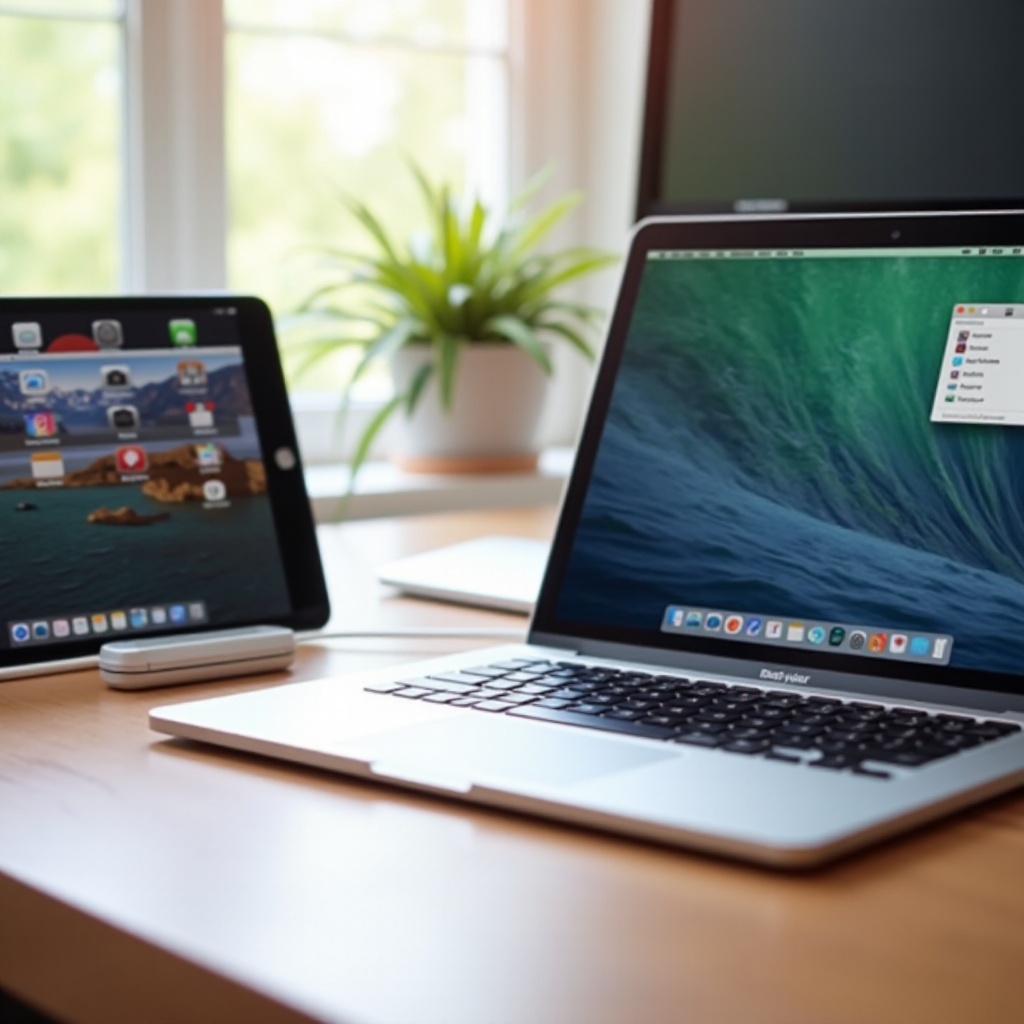
Sidecar je ugrađena funkcija u macOS‑u koja vam omogućava da koristite iPad kao drugi ekran za svoj Mac. Može da proširi vaš desktop ili da ga preslikava, pretvarajući vaš iPad u prenosivi dodatni ekran. Možete prevlačiti prozore na iPad, koristiti Apple Pencil za crtanje i raditi sa Mac aplikacijama direktno na iPad ekranu.
Ne treba vam softver treće strane da biste koristili Sidecar. Apple ga uključuje kao deo macOS‑a i iPadOS‑a. Kada povežete Mac i iPad sa istim Apple ID nalogom i ispunite nekoliko uslova, Sidecar možete pokrenuti iz menija na traci ili iz Kontrolnog centra.
Da biste koristili Sidecar, potrebno je:
- Podržani model Mac računara sa novijom verzijom macOS‑a iz 2024. ili kasnijom.
- Podržani iPad sa aktuelnom verzijom iPadOS‑a.
- Da su oba uređaja prijavljena sa istim Apple ID nalogom i da koriste dvofaktorsku autentifikaciju.
- Uključeni Wi‑Fi i Bluetooth ako se povezujete bežično, ili USB‑C kabl za žičanu vezu.
Sidecar dobro radi u nekoliko uobičajenih situacija:
- Dizajneri i umetnici koriste iPad kao grafički tablet sa aplikacijama kao što su Photoshop, Illustrator ili Affinity proizvodi.
- Programeri postavljaju alate, terminale ili logove na iPad ekran dok programiraju na glavnom Mac ekranu.
- Studenti i kancelarijski radnici drže beleške, čet aplikacije ili referentne PDF‑ove na iPadu dok pišu na Macu.
Svakog puta kada pokrenete Sidecar sesiju, macOS mora da nađe način da pošalje sadržaj ekrana i da primi unos sa iPada. Tu nastupa Sidecar Relay i zato se pojavljuje kao poseban sistemski proces kada pogledate Activity Monitor.
Šta je Sidecar Relay na Macu?
Sidecar Relay je sistemski proces u macOS‑u koji podržava Sidecar. On upravlja komunikacijom između vašeg Mac računara i iPada kada iPad koristite kao drugi ekran. Proces ćete često videti kao „SidecarRelay“ u Activity Monitoru.
Sidecar Relay obično primećujete na tri mesta:
- U Activity Monitoru, pod karticama CPU, Memory ili Energy.
- U sistemskim logovima, ako pregledate detaljnu dijagnostiku.
- U alatima treće strane za nadzor koji prikazuju aktivne procese.
Sidecar Relay nije nešto što instalirate ili deinstalirate. Apple ga uključuje kao deo macOS‑a i radi u pozadini zajedno sa ostalim sistemskim komponentama.
Njegov glavni zadatak je da koordinira sve podatke koji su Sidecar‑u potrebni:
- Prenosi video tok sa Maca na iPad.
- Obrađuje dodir i unos Apple Pencil olovkom sa iPada nazad na Mac.
- Sarađuje sa drugim Apple tehnologijama da bi otkrio obližnje uređaje i održao stabilnu vezu.
Sidecar Relay takođe spada u širu grupu funkcija pod nazivom Continuity. Continuity obuhvata stvari kao što su Handoff, Universal Clipboard, Instant Hotspot, Universal Control i još mnogo toga. Sve ove funkcije zahtevaju da su vaši uređaji prijavljeni na isti Apple ID i da su blizu jedan drugog. Sidecar Relay je deo tog Continuity sistema specifičan za Sidecar.
Sada kada znate šta Sidecar Relay radi na visokom nivou, korisno je videti kako on tehnički funkcioniše kada pokrenete i koristite Sidecar sesiju.
Kako Sidecar Relay radi „ispod haube“
Kada pokrenete Sidecar, macOS mora da se poveže sa vašim iPadom i da mu pošalje prikaz vašeg Mac ekrana u realnom vremenu. Sidecar Relay ima ključnu ulogu u tome.
Najpre, Sidecar Relay pomaže da se uspostavi veza koristeći:
- Wi‑Fi i Bluetooth za bežične sesije
Bluetooth pomaže pri otkrivanju uređaja i uspostavljanju veze. Wi‑Fi prenosi stvarne podatke o prikazu i unosu između Maca i iPada.
- USB‑C ili Lightning za žičane sesije
Kabl često omogućava manju latenciju i stabilnije performanse. Podaci putuju direktno preko žičane veze umesto preko vaše Wi‑Fi mreže.
Nakon otkrivanja i povezivanja, macOS i iPadOS komuniciraju putem kombinacije sistemskih servisa. Sidecar Relay sarađuje s tim servisima kako bi:
- Kodirao i komprimovao Mac ekran u tok podataka pogodan za iPad.
- Kontinuirano prenosio taj tok dok pomerate prozore ili crtate.
- Primao dodir, Apple Pencil, tastaturni unos i gestove sa iPada.
- Prosleđivao taj unos odgovarajućoj macOS aplikaciji, kao da dolazi sa uređaja direktno povezanog na Mac.
Sidecar Relay takođe komunicira sa procesima za prikaz i grafiku kao što su WindowServer i GPU drajver. Mora da zna koji delovi ekrana su se promenili i kako da ih efikasno prikaže na iPadu. Na Mac računarima sa Apple Silicon čipom ovo može koristiti hardverski ubrzano kodiranje kako bi performanse bile visoke, a potrošnja baterije relativno niska.
Pojednostavljeno, Sidecar Relay deluje kao glasnik koji prenosi sve vizuelne informacije i informacije o unosu između vašeg Maca i iPada. Zbog ove centralne uloge, videćete da postaje aktivan kad god pokrenete ili održavate Sidecar sesiju.
Ova jaka veza između Sidecar Relay procesa i sadržaja ekrana navodi mnoge korisnike da se zapitaju da li je bezbedan i šta radi sa njihovim podacima.
Da li je Sidecar Relay bezbedan? Objašnjenje bezbednosti i privatnosti
Sidecar Relay je bezbedan. Nije malver, adver niti softver treće strane. To je sistemska komponenta potpisana od strane Apple‑a, koja se isporučuje sa macOS‑om i radi pod Apple bezbednosnim kontrolama.
Neki korisnici se brinu jer ne prepoznaju naziv i vide potrošnju CPU‑a ili mreže od strane tog procesa. Međutim, možete da potvrdite da je legitiman proverom:
- Putanje procesa u Activity Monitoru, koja bi trebalo da pokazuje na sistemsku lokaciju čiji je vlasnik Apple.
- Potpisa koda, jer macOS proverava da li su sistemske komponente potpisane od strane Apple‑a.
- System Integrity Protection (SIP), koji sprečava neovlašćene izmene osnovnih sistemskih fajlova, uključujući Sidecar Relay.
Kada koristite Sidecar, Sidecar Relay prenosi nekoliko tipova podataka:
- Sadržaj ekrana sa vašeg Maca na vaš iPad.
- Dogadjaje unosa: dodir, poteze Apple Pencil olovkom, gestove i unos sa tastature.
- Određene metapodatke o prozorima i rasporedu ekrana.
Apple je dizajnirao Sidecar da radi preko vaše lokalne mreže ili direktnog kabla. Saobraćaj između Maca i iPada je šifrovan i vezan za vaš Apple ID i poverljive uređaje. To znači:
- Nasumični uređaji na istoj mreži ne mogu tek tako da se priključe vašoj Sidecar sesiji.
- Mac i iPad se međusobno autentifikuju koristeći vaš Apple ID i bezbednosne tokene.
- Enkripcija štiti sadržaj od jednostavnog prisluškivanja na mreži.
Sidecar Relay ne šalje sadržaj vašeg ekrana na Apple servere tokom normalnog korišćenja. Obrada se odvija direktno između vašeg Maca i iPada, preko lokalnih veza. I dalje treba da zaštitite svoje uređaje jakim lozinkama i zaključanim ekranima, ali Sidecar Relay sam po sebi ne predstavlja poseban rizik po privatnost.
Kad znate da je Sidecar Relay bezbedan, sledeći korak je da razumete kada bi trebalo da radi i kakvo je normalno ponašanje, kako biste mogli da uočite stvarne probleme kada se pojave.
Kada i zašto Sidecar Relay radi na vašem Macu
Sidecar Relay radi kad god macOS treba da podrži Sidecar sesiju ili da se za nju pripremi. To se obično dešava u sledećim situacijama:
- Aktivno povezujete iPad kao drugi ekran preko Kontrolnog centra, trake menija ili System Settings podešavanja.
- Vaš Mac otkrije kompatibilan iPad u blizini i pripremi se da ponudi Sidecar kao opciju.
- Sistemske komponente obavljaju pozadinske provere povezane sa Continuity funkcijama i otkrivanjem uređaja.
Tokom aktivne Sidecar sesije, Sidecar Relay će pokazivati veću potrošnju CPU‑a i mreže. Kad se kadrovi ekrana stalno prenose, možete očekivati da proces bude zauzet dok pomerate prozore, skrolujete, kucate ili crtate na iPadu.
Kada Sidecar nije u upotrebi, Sidecar Relay bi trebalo da prestane sa radom ili da koristi gotovo nikakve resurse. Možda ćete i dalje videti proces u Activity Monitoru, ali će biti u stanju mirovanja ili skoro neaktivan.
Možete da potvrdite da imate posla sa pravim Sidecar Relay procesom tako što ćete:
- Proveriti da je vlasnik procesa sistem, a ne neki nasumični korisnički nalog.
- Pogledati njegovu lokaciju u Activity Monitoru i potvrditi da se nalazi među ostalim sistemskim servisima.
- Proveriti da niste instalirali aplikacije treće strane sa sličnim nazivima.
Ako Sidecar Relay troši mnogo resursa čak i kada ne koristite iPad, možda imate problem sa performansama. Pre nego što pređete na rešenja, korisno je da znate kako izgleda normalan uticaj na performanse i kako možete da optimizujete Sidecar.
Uticaj na performanse i saveti za optimizaciju
Sidecar Relay koristi CPU, GPU, memoriju i mrežni protok kako bi iPad ekran bio u sinhronizaciji sa vašim Macom. Koliko resursa koristi zavisi od toga šta radite i kako povezujete uređaje.
U mnogim slučajevima uticaj je umeren:
- Laki zadaci kao što su pregledanje interneta, pisanje ili dopisivanje na iPad ekranu koriste malo CPU‑a i protoka.
- Jednostavno prevlačenje prozora ili statičan sadržaj jedva menjaju tok podataka, pa proces ostaje efikasan.
Teži zadaci povećavaju korišćenje resursa:
- Rad sa grafikom visoke rezolucije, 3D aplikacije ili veliki platni zahteva više kodiranja i dekodiranja.
- Gledanje video zapisa visoke rezolucije na iPadu ili brzo skrolovanje velikih dokumenata jače opterećuju Sidecar Relay.
- Rad Sidecar‑a pri visokoj rezoluciji i maksimalnom kvalitetu zahteva više GPU i CPU resursa.
Performanse možete da optimizujete uz nekoliko praktičnih prilagođavanja:
- Poboljšajte tip veze
Koristite USB‑C kabl za najstabilnije iskustvo sa najmanjom latencijom. Ako morate da koristite Wi‑Fi, povežite oba uređaja na istu 5 GHz mrežu i držite ih blizu rutera.
- Podesite Sidecar postavke prikaza
Smanjite rezoluciju na iPad ekranu u System Settings → Displays. Ako vaš Mac nudi podešavanja kvaliteta za Sidecar, izaberite uravnoteženu ili na performanse usmerenu opciju umesto maksimalnog kvaliteta.
- Smanjite pozadinsko opterećenje
Zatvorite aplikacije koje vam ne trebaju na Macu dok koristite Sidecar. Izbegavajte teška preuzimanja ili strimovanje na istoj Wi‑Fi mreži dok Sidecar radi bežično.
Za kreativne i produktivne tokove rada, ove optimizacije prave veliku razliku. Umetnici dobijaju glađe poteze Apple Pencil olovkom, video montažeri vide manje padova frejmova, a ljudi koji rade sa dokumentima osećaju manje zastajkivanja pri pomeranju prozora.
Ako i dalje smatrate da je Sidecar Relay previše aktivan ili retko koristite Sidecar, ima smisla da kontrolišete kada ovaj proces uopšte može da radi.
Kako upravljati Sidecar Relay procesom ili ga onemogućiti
Ne možete, niti bi trebalo da obrišete Sidecar Relay sa svog Maca, ali možete da kontrolišete kada se aktivira upravljanjem samim Sidecar‑om.
Da biste pokrenuli ili zaustavili Sidecar iz System Settings podešavanja:
- Otvorite System Settings na svom Macu.
- Idite na Displays.
- Kliknite na Add Display i izaberite svoj iPad da biste započeli Sidecar sesiju, ili ga isključite iz istog menija da biste zaustavili sesiju.
Za brzu kontrolu, takođe možete:
- Koristiti Kontrolni centar ili ikonu za ekran na traci menija da biste pokrenuli ili zaustavili Sidecar.
- Kliknuti na ikonu ekrana i opozvati izbor svog iPada da biste prekinuli Sidecar vezu.
Ako ne želite da se Sidecar automatski pokreće ili pojavljuje kao opcija:
- Isključite iPad kada vam Sidecar ne treba, ako često koristite kabl.
- Privremeno isključite Bluetooth ili Wi‑Fi ako nikada ne koristite Continuity funkcije u deljenom okruženju.
- U System Settings → General → AirDrop & Handoff možete isključiti Handoff i povezane funkcije da biste smanjili pozadinsko otkrivanje, što utiče i na dostupnost Sidecar‑a.
Treba da izbegavate pokušaje da obrišete ili ručno uklonite Sidecar Relay binarni fajl iz sistemskih foldera. To može:
- Pokvariti Sidecar i moguće druge Continuity funkcije.
- Ometati sistemska ažuriranja i provere integriteta.
- Izazvati neočekivane greške nakon macOS ažuriranja ili bezbednosnih zakrpa.
Ako Sidecar Relay izaziva primetno usporavanje ili probleme sa vezom, bolji pristup je da otklonite i rešite osnovni uzrok umesto da dirate sistemske fajlove.
Otklanjanje uobičajenih problema sa Sidecar Relay procesom
Ponekad se Sidecar Relay ponaša neispravno. Možete videti visoku potrošnju CPU‑a, neuspele veze ili stalna prekidanja. Kada se to desi, koristite strukturisan pristup otklanjanju problema kako ne biste propustili jednostavna rešenja.
Ako se Sidecar ne pojavljuje ili ne uspeva da se poveže:
- Proverite kompatibilnost
Uverite se da Mac i iPad rade na novijim verzijama macOS i iPadOS iz 2024. godine. Potvrdite da oba modela podržavaju Sidecar u Apple dokumentaciji.
- Potvrdite Apple ID i podešavanja
Proverite da oba uređaja koriste isti Apple ID sa dvofaktorskom autentifikacijom. Na Macu otvorite System Settings → Apple ID da biste proverili. Na iPadu otvorite Settings → [Vaše ime].
- Proverite mrežu i Bluetooth
Uključite Wi‑Fi i Bluetooth na oba uređaja. Uverite se da su blizu jedan drugom i, za bežično korišćenje, na istoj Wi‑Fi mreži.
Ako se Sidecar često prekida, prikazuje crni ekran ili ozbiljno kasni:
- Pokušajte sa žičanom vezom pomoću USB‑C kabla između Maca i iPada.
- Približite se ruteru i koristite 5 GHz Wi‑Fi mrežu za bežične sesije.
- Restartujte i Mac i iPad da biste uklonili privremene greške.
- Zatvorite druge aplikacije koje koriste puno mrežnih ili CPU resursa tokom sesije.
Ako Sidecar Relay koristi mnogo CPU‑a i kada ne koristite Sidecar:
- Otvorite System Settings → Displays i proverite da vaš iPad nije naveden kao povezan ekran.
- Isključite i ponovo uključite Wi‑Fi i Bluetooth da biste resetovali otkrivanje uređaja.
- Odjavite se sa Apple ID naloga na jednom uređaju i ponovo se prijavite, čime resetujete Continuity veze.
- Proverite ima li ažuriranja za macOS i iPadOS i instalirajte ih, u slučaju da je Apple ispravio neku grešku.
Ako nijedan od ovih koraka ne pomogne, možda imate dublji sistemski problem. U tom slučaju razmislite o pokretanju u bezbednom režimu, kreiranju novog korisničkog naloga za testiranje ili kontaktiranju Apple podrške sa detaljima o vašem sistemu i snimcima ekrana iz Activity Monitora.
Kada rešite probleme sa stabilnošću ili performansama, možete samouverenije koristiti Sidecar i uporediti ga sa drugim Apple funkcijama kako biste videli šta kojoj situaciji najbolje odgovara.
Sidecar Relay u odnosu na AirPlay i Universal Control
Apple nudi nekoliko načina za deljenje ekrana i unosa između uređaja. Sidecar Relay je specifičan za Sidecar, ali ga korisnici često mešaju sa AirPlay to Mac i Universal Control funkcijama, jer se sve tri oslanjaju na saradnju vašeg Maca, iPada i drugih Apple uređaja.
Evo kako se razlikuju:
- Sidecar (koristi Sidecar Relay)
Koristi vaš iPad kao drugi ekran za Mac. Možete da proširite ili preslikate desktop i koristite Apple Pencil kao uređaj za unos u Mac aplikacijama.
- AirPlay to Mac
Preslikava ili proširuje ekran drugog Apple uređaja na vaš Mac, kao što su iPhone ili drugi Mac. Pogodan je za reprodukciju multimedije, brzo deljenje ekrana ili prikaz video zapisa, ali ne pretvara ciljni uređaj u potpuno interaktivan Mac ekran.
- Universal Control
Omogućava da koristite jednu tastaturu i miš ili trackpad na više Mac i iPad uređaja. Svaki uređaj zadržava sopstveni ekran i pokreće sopstvene aplikacije, ali možete pomerati pokazivač između ekrana i prevlačiti fajlove.
Izabraćete Sidecar kada želite da vaš iPad postane dodatni monitor za Mac, posebno za kreativno crtanje, uređivanje ili intenzivan multitasking. AirPlay je bolji za brzo preslikavanje ili prikaz multimedije sa drugog Apple uređaja. Universal Control odgovara korisnicima koji istovremeno pokreću aplikacije direktno na više uređaja, ali žele da ih kontrolišu jednim skupom uređaja za unos.
Razumevanje ovih razlika pomaže vam da izaberete pravu funkciju i postavite realna očekivanja za to šta Sidecar Relay radi na vašem Macu.
Zaključak
Sidecar Relay na Macu je ključni sistemski proces koji pokreće Sidecar, Apple funkciju za korišćenje iPada kao drugog ekrana. On obrađuje vizuelni tok sa vašeg Maca, prima unos sa iPada i radi zajedno sa Continuity funkcijama da sigurno poveže vaše uređaje.
Sada znate šta je Sidecar Relay, zašto se pojavljuje u Activity Monitoru i kako se ponaša kada Sidecar radi. Takođe ste saznali kako da optimizujete performanse, upravljate ili onemogućite Sidecar i otklonite uobičajene probleme kao što su neuspele veze ili velika potrošnja CPU‑a.
Umesto pretnje, Sidecar Relay je znak da je vaš Mac spreman za korišćenje moćnih mogućnosti Sidecar prikaza. Uz odgovarajuća podešavanja, stabilnu vezu i nekoliko dobrih praksi, možete uživati u glatkom Sidecar iskustvu i zadržati svoj Mac efikasnim i bezbednim.
Često postavljana pitanja
Mogu li u potpunosti ukloniti ili deinstalirati Sidecar Relay sa svog Mac‑a?
Ne. Sidecar Relay je ugrađeni sistemski proces u macOS‑u i deo je funkcija Sidecar i Continuity. Uklanjanje ili menjanje ovog procesa može onemogućiti Sidecar, izazvati nestabilnost sistema i ometati buduća ažuriranja macOS‑a. Ako ne želite da koristite Sidecar, jednostavno nemojte povezivati iPad kao ekran, isključite Bluetooth ili Wi‑Fi kada vam nisu potrebni ili onemogućite povezane Continuity funkcije u Podešavanjima sistema.
Da li Sidecar Relay radi preko VPN‑a ili mobilne hotspot veze?
Sidecar Relay je dizajniran za lokalne veze između vašeg Mac‑a i iPad‑a, bilo preko iste Wi‑Fi mreže ili putem direktnog USB‑C kabla. U većini konfiguracija ne usmerava saobraćaj kroz VPN, ali VPN na nivou celog sistema ponekad može blokirati lokalno otkrivanje uređaja i sprečiti Sidecar da se poveže. Sidecar može da radi dok delite vezu ili koristite hotspot, ali pouzdanost zavisi od kvaliteta signala i mrežne konfiguracije. Ako Sidecar ne radi dok je VPN aktivan, pokušajte ponovo sa isključenim VPN‑om.
Zašto Sidecar Relay koristi mnogo procesora čak i kada aktivno ne koristim svoj iPad?
Ako Sidecar Relay pokazuje veliku upotrebu procesora dok mislite da ne koristite Sidecar, prvo proverite da li je vaš iPad i dalje povezan kao prošireni ili preslikani ekran u Podešavanja sistema → Ekrani. Isključite ga po potrebi i proverite da li se upotreba procesora smanjuje. Ako iPad nije povezan, a proces ostaje opterećen, ponovo pokrenite oba uređaja, isključite i ponovo uključite Wi‑Fi i Bluetooth, odjavite se i ponovo prijavite na svoj Apple ID i instalirajte sva dostupna macOS i iPadOS ažuriranja. Uporna visoka upotreba bez Sidecar sesije može ukazivati na grešku i možda ćete želeti da kontaktirate Apple podršku uz detalje iz Activity Monitor‑a.