
Uvod
Upozorenje „Your network settings prevent content from loading privately” u aplikaciji Mail na iPhone‑u može biti zbunjujuće i ometajuće. Poruke stižu, ali se slike ili drugi udaljeni sadržaj ponekad ne učitavaju, a baner na vrhu ekrana sugeriše da nešto nije u redu sa vašom mrežom ili telefonom.
Ova poruka se pojavljuje zato što Apple Mail pokušava da zaštiti vašu privatnost. Kada Mail ne može da koristi svoje funkcije privatnosti na trenutnoj mreži, prikazuje to upozorenje. Problem obično potiče od Wi‑Fi pravila, VPN‑ova, DNS filtera ili drugih alata za privatnost koji su u sukobu sa zaštitom privatnosti u Mail‑u (Mail Privacy Protection).
Većinu slučajeva možete rešiti sa nekoliko promena na iPhone‑u ili ruteru. Ovaj vodič objašnjava šta upozorenje znači, kako funkcioniše Mail Privacy Protection i kako korak po korak da rešite problem „iPhone Mail your network settings prevent content from loading privately”. Naučićete koja podešavanja da proverite, kako da postupate sa Wi‑Fi mrežama, VPN‑om i iCloud Private Relay‑em, i šta da radite kada koristite poslovne, školske ili javne mreže.
Šta znači „Your Network Settings Prevent Content From Loading Privately” u iPhone Mail‑u?
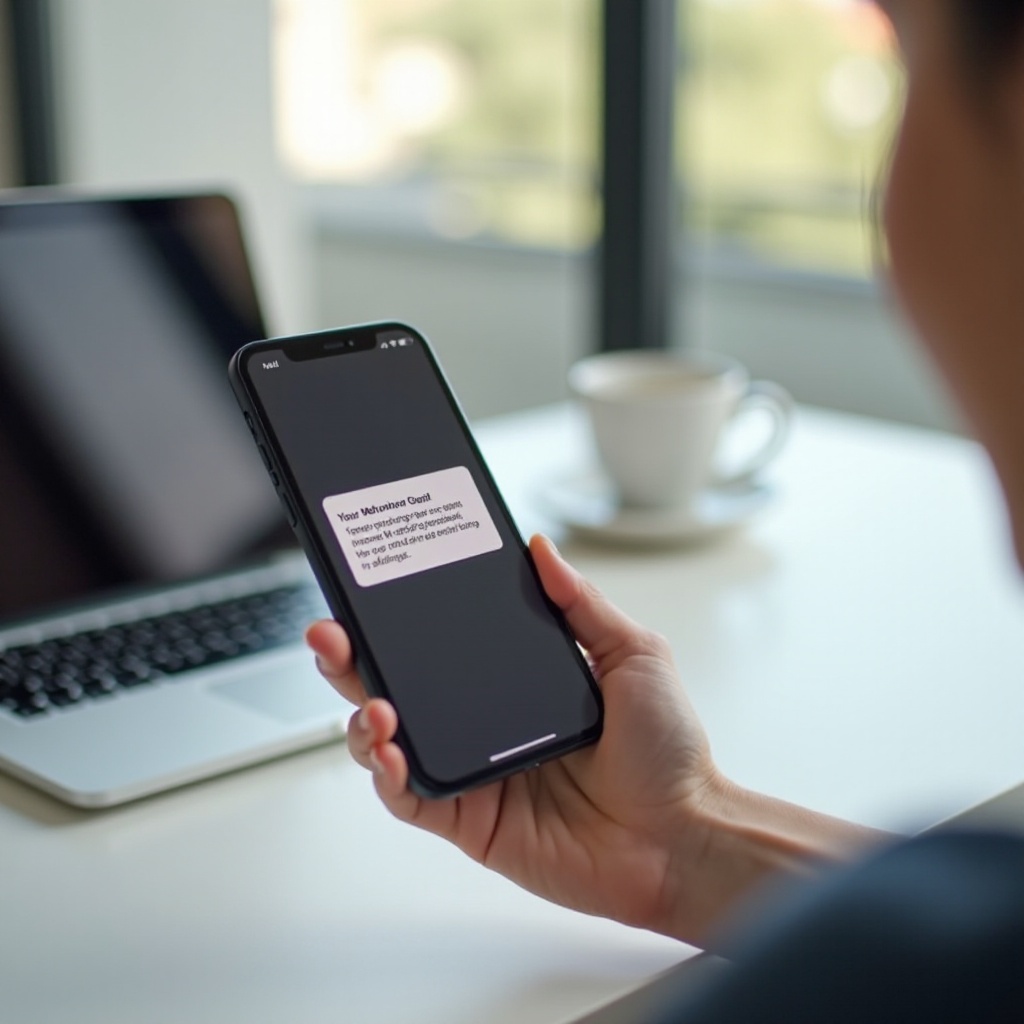
Kada otvorite email u aplikaciji Mail i vidite baner „Your network settings prevent content from loading privately”, Mail vam poručuje da je pokušao da učita sadržaj koristeći Apple servere za privatnost i nije uspeo.
Mail Privacy Protection želi da udaljene slike i piksele za praćenje učita preko Apple relay servera umesto da dozvoli vašem iPhone‑u da se direktno poveže sa pošiljaocem. Ovo skriva vašu IP adresu i otežava pošiljaocima da prate kada ste otvorili poruku.
Ako vaša mrežna podešavanja blokiraju ili prekidaju ovu privatnu putanju, Mail ima dva izbora: da učita sadržaj bez privatnosti ili da ga ne učita. Da biste znali šta se dešava, iOS prikazuje upozorenje kako biste razumeli da:
- Sadržaj možda uopšte neće biti učitan; ili
- Će se sadržaj učitati samo ako isključite ili promenite podešavanja privatnosti.
Ovo je drugačije od grešaka kao što je „Cannot Get Mail”, koje sugerišu da telefon uopšte ne može da dođe do mail servera. Kod ovog upozorenja za privatnost, tekst emaila i dalje može normalno da stigne. Problem pogađa samo udaljeni sadržaj koji Mail pokušava privatno da učita.
Da biste otklonili zabunu i rešili upozorenje, sledeći korak je da razumete kako Mail Privacy Protection radi u pozadini.
Kako Mail Privacy Protection funkcioniše na iPhone‑u
Mail Privacy Protection je ugrađen u aplikaciju Mail na iPhone‑u i radi automatski kada je uključen. Njegov glavni zadatak je da spreči pošiljaoce emailova da saznaju previše o vama kada otvorite njihove poruke.
Šta zapravo radi opcija „Load Content Privately”
Kada je Mail Privacy Protection aktivan, vaš iPhone ne učitava slike i piksele za praćenje direktno sa servera pošiljaoca. Umesto toga, Mail:
- Šalje zahtev Apple serverima da preuzmu udaljeni sadržaj.
- Kešira taj sadržaj na Apple strani.
- Omogućava vašem uređaju da ga preuzme od Apple‑a, a ne direktno od pošiljaoca.
Ovaj dodatni korak skriva direktnu vezu između vašeg uređaja i email marketara. Pošiljalac vidi da je neko koristeći Apple infrastrukturu preuzeo sadržaj, ali ne i da ste to bili vi, sa vaše mreže, u to vreme.
Kako Apple skriva vašu IP adresu u Mail‑u
Da bi sakrio vašu IP adresu, Apple usmerava zahteve za udaljeni sadržaj kroz relay servere. Ti serveri:
- Maskiraju vašu stvarnu IP adresu generičkom.
- Otežavaju procenu vaše približne lokacije.
- Prekidaju vezu između vaše email adrese i vašeg identiteta pri pregledanju sadržaja.
Iz ugla pošiljaoca, veliki broj korisnika izgleda kao da otvara emailove sa manjeg skupa Apple IP adresa. Ovo smanjuje vrednost piksela za praćenje jer oni teško mogu da mapiraju aktivnost na konkretnu osobu ili domaćinstvo.
Zašto iOS Mail zahteva određene uslove na mreži
Mail Privacy Protection zavisi od nekoliko ključnih uslova na mreži:
- DNS mora ispravno da razrešava Apple relay domene.
- Firewall‑ovi i filteri sadržaja moraju da dozvole saobraćaj ka i od Apple relay servera.
- VPN‑ovi i drugi alati za privatnost ne smeju da blokiraju, filtriraju ili preusmeravaju ove veze na način koji Apple ne očekuje.
Ako bilo koji deo ovog lanca zakaže, Mail ne može da učitava sadržaj privatno. Tada vidite upozorenje „iPhone Mail your network settings prevent content from loading privately” na vrhu poruka.
Razumevanje ovih osnova olakšava prepoznavanje najčešćih razloga zbog kojih se ova greška stalno iznova pojavljuje.
Glavni uzroci greške „Network Settings Prevent Content From Loading Privately”
Nekoliko mrežnih i konfiguracionih problema može pokrenuti ovo upozorenje. U praksi, uzrok obično spada u jednu od nekoliko kategorija.
Restriktivne ili filtrirane Wi‑Fi mreže (škole, kancelarije, javni hotspot‑ovi)
Upravljane Wi‑Fi mreže često koriste stroge mere bezbednosti i filtriranja. To uključuje:
- Školske i univerzitetske Wi‑Fi mreže
- Korporativne i kancelarijske mreže
- Hotelske, aerodromske i kafić Wi‑Fi mreže sa naprednim filtrima
Ove mreže mogu da:
- Blokiraju opsege IP adresa koji pripadaju Apple relay serverima.
- Koriste dubinsku inspekciju paketa (deep packet inspection) koja remeti privatne tunelske veze.
- Primoraju sav saobraćaj da ide preko sopstvenog proxy‑ja, što može da prekine Mail‑ovu privatnu putanju učitavanja.
U takvim slučajevima, Mail pokušava da vas zaštiti, mreža blokira tu zaštitu, a aplikacija prikazuje upozorenje o privatnosti da objasni zašto se udaljeni sadržaj neće privatno učitati.
VPN‑ovi, bezbednosne aplikacije i DNS filteri
Alati trećih strana za privatnost i bezbednost takođe mogu izazvati konflikte. Na primer:
- VPN servisi koji usmeravaju sav saobraćaj kroz svoje servere
- DNS aplikacije za filtriranje koje blokiraju trackere ili reklame
- Bezbednosni paketi koji skeniraju ili filtriraju šifrovane veze
Ovi alati mogu:
- Blokirati domene koje Apple koristi za proksi učitavanje email sadržaja.
- Prepisivati DNS rezultate tako da Mail dođe do pogrešnih odredišta.
- Tretirati Apple relay saobraćaj kao sumnjiv i usporavati ili odbacivati ga.
Kada kombinujete strogu Wi‑Fi mrežu sa VPN‑om i DNS‑om za blokiranje reklama, rizik da se Mail Privacy Protection pokvari raste.
Sukobi sa iCloud Private Relay i drugim Apple funkcijama privatnosti
Apple takođe nudi iCloud Private Relay, koji skriva vašu IP adresu u Safari‑ju i pojedinim drugim vezama. Kada „naslažete” više slojeva privatnosti, kao što su:
- Mail Privacy Protection
- iCloud Private Relay
- VPN treće strane ili bezbedni DNS
neke mreže i aplikacije više ne mogu da uspostave stabilne rute. Mail na kraju ne uspeva da kreira svoju privatnu putanju, pa vidite dobro poznato upozorenje.
Kada znate verovatne uzroke, možete da započnete sa jednostavnim proverama pre nego što menjate dublja podešavanja ili zovete svog internet provajdera.
Brze provere pre bilo kakvih promena podešavanja
Pre nego što resetujete mreže ili isključite alate za privatnost, uradite nekoliko brzih provera. One često otkrivaju da li je problem privremen ili vezan za određeni tip mreže.
Testirajte celularnu mrežu naspram Wi‑Fi veze
Najpre utvrdite da li problem utiče na sve veze ili samo na jednu:
- Isključite Wi‑Fi na iPhone‑u tako da koristi samo mobilne podatke.
- Otvorite Mail i učitajte nekoliko poruka koje obično sadrže slike.
- Obratite pažnju da li se pojavljuje baner „Your network settings prevent content from loading privately”.
- Ponovo uključite Wi‑Fi i povežite se na vašu uobičajenu mrežu.
- Otvorite iste emailove i proverite da li se baner ponovo pojavljuje.
Ako se upozorenje pojavljuje samo na Wi‑Fi mreži, a ne i na mobilnoj, verovatno je problem u vašem Wi‑Fi‑ju ili ruteru. Ako se pojavljuje na obe, sukob može biti izazvan VPN‑om, DNS filterima ili sistemskim podešavanjima.
Ponovo pokrenite iPhone i mrežnu opremu
Zatim eliminišite prolazne greške:
- Ponovo pokrenite iPhone.
- Ako kontrolišete mrežu, isključite modem i ruter iz struje na oko 30 sekundi.
- Vratite ih u struju i sačekajte da se veza potpuno uspostavi.
- Ponovo povežite iPhone na Wi‑Fi i testirajte Mail.
Kratkotrajni problemi u rutiranju, DNS greške i softverski „bagovi” često nestaju nakon potpunog restartovanja i telefona i rutera.
Potvrdite da imate najnoviju verziju iOS‑a i aplikacije Mail
Apple redovno unapređuje Mail i njegove alate za privatnost kroz sistemske nadogradnje. Da proverite da li ima ažuriranja:
- Otvorite „Settings”.
- Dodirnite „General”.
- Dodirnite „Software Update”.
- Instalirajte dostupno ažuriranje.
Nakon ažuriranja, ponovo otvorite Mail. Ako se upozorenje i dalje pojavljuje, vreme je da direktno prilagodite podešavanja privatnosti u Mail‑u.
Podešavanje privatnosti u iPhone Mail‑u radi uklanjanja greške
Ako brze provere nisu pomogle, prilagodite sam Mail Privacy Protection. Male promene ovde mogu rešiti grešku bez potpunog odustajanja od zaštite privatnosti.
Isključite „Protect Mail Activity”, pa ga ponovo uključite
Ponekad se funkcija privatnosti u Mail‑u ponaša neispravno i potrebno ju je „resetovati”. Da je prebacite:
- Otvorite „Settings”.
- Skrolujte do „Mail” i dodirnite ga.
- Dodirnite „Privacy Protection”.
- Isključite „Protect Mail Activity”.
- Zatvorite Settings, sačekajte nekoliko sekundi, zatim se vratite na isti ekran.
- Ponovo uključite „Protect Mail Activity”.
Sada otvorite Mail i proverite poruku koja sadrži slike ili newsletter. Ako je upozorenje nestalo, funkcija je verovatno bila „zaglavljena” i sada je osvežila svoju konfiguraciju.
Korišćenje opcije „Block All Remote Content” kao alternative
Ako vaša mreža stalno blokira privatno učitavanje, razmislite o promeni strategije. Umesto pokušaja da učitavate sadržaj privatno, možete potpuno blokirati udaljeni sadržaj:
- Idite na „Settings > Mail > Privacy Protection”.
- Isključite „Protect Mail Activity”.
- Uključite „Block All Remote Content”.
Sa ovom opcijom, Mail neće pokušavati da učitava slike ili piksele za praćenje, bez obzira na mrežu. Videćete manje slika u emailovima, ali će vaša privatnost biti jaka i izbeći ćete stalnu poruku „your network settings prevent content from loading privately”.
Balansiranje privatnosti emaila i pouzdanog učitavanja slika
Imate tri glavna pristupa:
- Potpuna privatnost: Koristite „Protect Mail Activity”. Ovo skriva vašu IP adresu i zbunjuje trackere, ali može pokretati upozorenja na strogim mrežama.
- Strogo blokiranje: Koristite „Block All Remote Content”. Ovo sprečava praćenje, ali takođe sakriva mnoge slike.
- Komfor: Isključite obe opcije. Slike se uvek učitavaju, ali pošiljaoci često mogu da vide vašu IP adresu i kada ste otvorili email.
Većina ljudi koristi „Protect Mail Activity” na kućnim i ličnim mrežama, a prelazi na „Block All Remote Content” samo na mrežama koje stalno izazivaju upozorenja o privatnosti.
Ako prilagođavanje podešavanja privatnosti u Mail‑u ne reši problem, sledeći korak je da popravite Wi‑Fi i mrežna podešavanja na telefonu.
Ispravke mreže i Wi‑Fi podešavanja na vašem iPhone‑u
Kada se upozorenje pojavljuje uglavnom na određenim Wi‑Fi mrežama ili nakon duže upotrebe, možda su krivi sačuvani podaci o mreži. Čišćenje ovih podešavanja često pomaže Mail‑u da bolje radi.
Zaboravite i ponovo se pridružite problematičnim Wi‑Fi mrežama
Stari Wi‑Fi profili mogu zadržavati zastarele DNS, bezbednosne ili IP detalje. Da osvežite mrežu:
- Otvorite „Settings > Wi‑Fi”.
- Dodirnite ikonu „i” pored problematične Wi‑Fi mreže.
- Dodirnite „Forget This Network” i potvrdite.
- Izaberite istu mrežu sa liste i unesite lozinku da se ponovo povežete.
Nakon ponovnog povezivanja, otvorite Mail i proverite da li se baner „Your network settings prevent content from loading privately” i dalje pojavljuje.
Bezbedno resetovanje mrežnih podešavanja
Ako se problem javlja na više mreža, resetujte sva mrežna podešavanja na iPhone‑u radi dubljeg čišćenja:
- Idite na „Settings > General > Transfer or Reset iPhone”.
- Dodirnite „Reset”.
- Izaberite „Reset Network Settings”.
- Potvrdite izbor.
Ovaj reset će:
- Ukloniti sve sačuvane Wi‑Fi mreže i lozinke.
- Resetovati podešavanja mobilne mreže i VPN konfiguracije.
- Resetovati DNS i srodne mrežne opcije.
Neće obrisati vaše fotografije, aplikacije ili poruke. Nakon resetovanja, ponovo se povežite na vaše Wi‑Fi mreže, pa testirajte Mail.
Promenite DNS servere da poboljšate povezivanje Mail‑a
Ako vaš DNS provajder blokira domene koji su Mail‑u potrebni, promene DNS‑a mogu pomoći. Da promenite DNS na Wi‑Fi mreži:
- Otvorite „Settings > Wi‑Fi”.
- Dodirnite ikonu „i” pored aktivne mreže.
- Skrolujte do „Configure DNS” i dodirnite.
- Izaberite „Manual”.
- Uklonite postojeće DNS servere ako je potrebno.
- Dodajte jedan ili dva javna DNS servera kao što su „1.1.1.1” (Cloudflare) i „8.8.8.8” (Google).
- Sačuvajte izmene i ponovo se povežite.
Zatim ponovo otvorite Mail i proverite da li se udaljeni sadržaj sada privatno učitava bez upozorenja. Ako radi sa novim DNS serverima, stari DNS je verovatno blokirao potrebne domene.
Ako i dalje vidite grešku, logičan sledeći korak je provera VPN‑a, iCloud Private Relay‑a i bezbednosnih aplikacija.
Rukovanje VPN‑ovima, iCloud Private Relay‑em i bezbednosnim aplikacijama
Alati za privatnost i bezbednost su korisni, ali kada se „naslažu” mogu pokvariti Apple‑ove sopstvene servise privatnosti u Mail‑u. Možda ćete morati da ih prilagodite da biste omogućili Mail‑u da radi kako je zamišljeno.
Privremeno isključite VPN i ponovo testirajte Mail
VPN aplikacije menjaju putanju vašeg saobraćaja kroz internet. Neki VPN‑ovi nisu u potpunosti kompatibilni sa privatnim učitavanjem u Apple Mail‑u. Da testirate:
- Otvorite vašu VPN aplikaciju i prekinite vezu sa VPN‑om.
- Ako koristite sistemski VPN profil, idite na „Settings > VPN” i isključite ga.
- Otvorite Mail i pogledajte poruku koja obično prikazuje upozorenje.
Ako baner nestane kada je VPN isključen, potvrdili ste konflikt. Zatim možete:
- Kontaktirati VPN provajdera u vezi sa podrškom za Mail Privacy Protection.
- Probati neki drugi VPN servis.
- Koristiti VPN samo kada je potrebno, umesto stalno.
Isključite iCloud Private Relay za određene mreže
Ako imate pretplatu na iCloud+ i koristite iCloud Private Relay, može doći do preklapanja sa Mail Privacy Protection. Da ga prilagodite samo na jednoj mreži:
- Idite na „Settings > Wi‑Fi”.
- Dodirnite ikonu „i” pored mreže na koju ste povezani.
- Isključite „Limit IP Address Tracking”.
Isključivanje ove opcije za tu mrežu deaktivira Private Relay na njoj, što može smanjiti konflikte, dok istovremeno ostaje aktivan na drugim mrežama. Nakon ove promene, otvorite Mail i ponovo testirajte.
Proverite blokatore reklama i DNS bezbednosne aplikacije zbog konflikata
Neki blokatori reklama i bezbednosne aplikacije koriste lokalne VPN profile ili DNS filtriranje da bi zaustavili trackere. Ovi alati mogu slučajno blokirati Apple relay saobraćaj. Da proverite:
- Otvorite svaku aplikaciju za blokiranje reklama ili bezbednost koju koristite.
- Potražite funkcije vezane za DNS, VPN ili blokiranje sadržaja na nivou sistema.
- Privremeno isključite te funkcije ili pauzirajte zaštitu.
- Otvorite Mail i proverite da li se upozorenje i dalje pojavljuje.
Ako greška nestane, pokušajte da dodate Mail ili Apple domene na listu dozvoljenih u tim aplikacijama ili koristite manje agresivne režime filtriranja.
Ako ni podešavanje alata za privatnost ne reši problem, moguće je da je sama mreža dizajnirana da blokira privatno učitavanje sadržaja, naročito u poslovnim, školskim ili javnim okruženjima.
Posebni slučajevi: poslovne, školske i javne mreže
Na mnogim upravljanim mrežama ne kontrolišete ruter ili firewall. Te mreže često namerno blokiraju ili ograničavaju funkcije privatnosti, što može pokrenuti upozorenje u Mail‑u.
Zašto upravljane mreže često blokiraju privatno učitavanje sadržaja
Organizacije i škole često sprovode:
- Strogo filtriranje sadržaja zbog usklađenosti i bezbednosti.
- Beleženje i nadzor web saobraćaja.
- Firewall‑ove koji blokiraju nepoznate proxy ili relay servise.
Mail Privacy Protection koristi relay servere koji mogu izgledati slično drugim alatima za anonimnost. Administratori mreže ponekad blokiraju ove servise kako bi zadržali vidljivost i kontrolu. Kao rezultat, kada koristite Mail na ovim mrežama, privatno učitavanje sadržaja neuspeva i vidite upozorenje čak i kada sa vašim iPhone‑om nije ništa pogrešno.
Bezbedna zaobilazna rešenja kada ne možete da menjate mrežna podešavanja
Ako ne možete da menjate pravila rutera ili firewall‑a, sledeća rešenja mogu pomoći:
- Koristite mobilne podatke umesto Wi‑Fi‑ja kada želite da Mail Privacy Protection radi.
- Preuzmite emailove i slike preko mobilne mreže, zatim se vratite na Wi‑Fi za manje osetljive zadatke.
- Koristite webmail svog provajdera u Safari‑ju kada aplikacija Mail ne može privatno da učita sadržaj.
Ovi pristupi vam omogućavaju da zadržite privatnost kada je to moguće, a da ipak možete da čitate emailove na strogim mrežama.
Kada kontaktirati IT ili mrežne administratore
Ako je mreža u vlasništvu vašeg poslodavca ili škole i svakodnevno se na nju oslanjate, obratite se IT timu. Objasnite da:
- Vidite poruku „Your network settings prevent content from loading privately” u aplikaciji Mail.
- Sumnjate da mreža možda blokira Apple servise privatnosti za Mail.
Pitajte da li oni namerno blokiraju ove funkcije i da li postoje odobreni načini da koristite iPhone Mail bez gubitka važne funkcionalnosti. Mogu vam ponuditi alternativne Wi‑Fi mreže, prilagoditi firewall pravila ili potvrditi da je trenutno ponašanje zahtevano politikom.
Ako se mrežne politike neće menjati, poslednje što treba proveriti jesu vaši pojedinačni email nalozi i podešavanja provajdera.
Kada je problem u vašem email nalogu ili provajderu
Ponekad je mreža u redu, ali se jedan konkretan nalog ponaša drugačije. Možete da uporedite kako taj nalog radi u webmail‑u i na drugim uređajima da biste identifikovali probleme na nivou naloga.
Uporedite ponašanje iPhone Mail‑a i webmail‑a
Da vidite da li je problem specifičan za nalog:
- Otvorite Safari na iPhone‑u.
- Posetite webmail sajt svog email provajdera, kao što su Gmail, Outlook ili iCloud.com.
- Prijavite se i otvorite istu poruku koja prikazuje upozorenje u aplikaciji Mail.
- Proverite da li se slike i udaljeni sadržaj ispravno učitavaju u pretraživaču.
Ako se u webmail‑u sve normalno učitava, ali aplikacija Mail i dalje prikazuje upozorenje o privatnosti, problem je verovatno u podešavanju aplikacije za taj nalog, a ne u samom provajderu.
Uklonite i ponovo dodajte problematične email naloge
Ponovno dodavanje naloga može ispraviti skrivene greške u konfiguraciji:
- Idite na „Settings > Mail > Accounts”.
- Dodirnite nalog koji često pokazuje upozorenje.
- Dodirnite „Delete Account” i potvrdite (pre toga se uverite da znate svoje pristupne podatke).
- Ponovo pokrenite iPhone.
- Vratite se na „Settings > Mail > Accounts” i ponovo dodajte nalog koristeći standardno podešavanje.
Ovaj postupak primorava iOS da napravi novu vezu sa ažuriranim podrazumevanim vrednostima, što može poboljšati način na koji Mail sarađuje sa funkcijama privatnosti.
Proverite zaštitne ili privatnosne opcije specifične za provajdera
Neki email provajderi nude sopstvene kontrole za učitavanje slika i udaljenog sadržaja. Prijavite se na svoj nalog preko webmail‑a i potražite:
- Podešavanja u vezi sa spoljnim slikama ili udaljenim sadržajem.
- Bezbednosne ili anti‑tracking funkcije.
- Opcije koje ograničavaju pristup na osnovu lokacije ili IP adrese.
Ako vidite opcije koje bi mogle biti u sukobu sa ponašanjem Mail‑a, prilagodite ih, sačuvajte izmene i ponovo testirajte na iPhone‑u. U kombinaciji sa ranijim koracima, ovo može obezbediti stabilno i privatno iskustvo emaila.
Preporučena dugoročna podešavanja za većinu iPhone korisnika
Nakon rešavanja trenutnog problema, korisno je izabrati dugoročno podešavanje koje balansira privatnost, pouzdanost i udobnost, tako da ne morate stalno da rešavate iste probleme.
Najbolje opcije privatnosti za kućne mreže
Na kućnoj mreži obično kontrolišete i ruter i uređaje. Dobra postavka uključuje:
- Držite „Protect Mail Activity” uključen u podešavanjima Mail‑a.
- Koristite pouzdanog DNS provajdera kao što je Cloudflare ili Google.
- Izbegavajte istovremeno korišćenje više VPN‑ova i agresivnih DNS filtera.
Ova konfiguracija vam daje snažnu privatnost uz mali rizik da ćete videti upozorenje „Your network settings prevent content from loading privately”.
Podešavanja za česte putnike i korisnike javnih Wi‑Fi mreža
Ako često koristite hotelske, kafić i aerodromske Wi‑Fi mreže, susretaćete se sa restriktivnijim okruženjima. Za takav stil života:
- Ostavite „Protect Mail Activity” uključen podrazumevano.
- Kada neka konkretna javna mreža stalno izaziva upozorenje, prebacite se na „Block All Remote Content” dok ste na toj mreži.
- Koristite mobilne podatke za važne ili osetljive email zadatke ako je javni Wi‑Fi nepouzdan ili previše filtriran.
Ovo vam omogućava snažnu zaštitu na većini mreža i predvidivo iskustvo tokom putovanja.
Kada je u redu ignorisati upozorenje
U nekim slučajevima možete bezbedno ignorisati poruku „iPhone Mail your network settings prevent content from loading privately”:
- Upozorenje se pojavljuje samo povremeno i ne sprečava vas da čitate emailove.
- Znate da konkretna poslovna ili školska mreža namerno blokira funkcije privatnosti.
- Namerno ste isključili opcije privatnosti u Mail‑u da biste osigurali da se slike uvek učitavaju.
Najvažnije je da razumete šta upozorenje znači i kakav izbor pravite. Sa tim znanjem, možete odlučiti da li ćete reagovati na poruku ili je posmatrati samo kao informaciju.
Zaključak
Poruka „Your network settings prevent content from loading privately” u iPhone Mail‑u nije znak da je vaš uređaj pokvaren. To je jasan signal da ugrađene funkcije privatnosti u Mail‑u ne mogu ispravno da rade na vašoj trenutnoj mreži ili sa vašim trenutnim podešavanjima.
Razumevanjem kako radi Mail Privacy Protection i gde može da zakaže, možete brzo suziti uzrok. Počnite sa jednostavnim proverama kao što su testiranje mobilne mreže naspram Wi‑Fi‑ja, ponovno pokretanje iPhone‑a i rutera i ažuriranje iOS‑a. Zatim prilagodite opcije privatnosti u Mail‑u, osvežite Wi‑Fi i DNS podešavanja i pregledajte VPN, iCloud Private Relay i bezbednosne aplikacije.
Za poslovne, školske i javne mreže, fokusirajte se na bezbedna zaobilazna rešenja i jasnu komunikaciju sa IT timom. Za konkretne naloge, uporedite ponašanje webmail‑a, ponovo dodajte naloge i pregledajte podešavanja provajdera. Na kraju, izaberite dugoročna Mail i mrežna podešavanja koja odgovaraju vašim potrebama za privatnošću i načinom korišćenja.
Kada postignete pravi balans, možete nastaviti da koristite Mail Privacy Protection bez stalnih upozorenja, da bolje zaštitite svoje lične podatke i istovremeno uživate u glatkom iskustvu emaila na iPhone‑u.
Često postavljana pitanja
Zašto moj iPhone Mail stalno prikazuje „Your network settings prevent content from loading privately” čak i na kućnom Wi‑Fi‑ju?
Na kućnom Wi‑Fi‑ju ovo upozorenje obično znači da vaš ruter, DNS provajder, VPN ili aplikacija za bezbednost blokira saobraćaj koji koristi Appleova zaštita privatnosti u Mail‑u (Mail Privacy Protection). Pokušajte da zaboravite i ponovo se povežete na svoj Wi‑Fi, promenite DNS na javnog provajdera kao što su Cloudflare ili Google, resetujete mrežna podešavanja i privremeno isključite VPN‑ove ili blokatore reklama. Ako se traka sa upozorenjem ukloni nakon ovih koraka, jedan od tih alata je izazivao konflikt.
Da li je bezbedno da isključim Mail Privacy Protection da bih rešio ovu grešku na iPhone‑u?
Isključivanje Mail Privacy Protection uklanja upozorenje, ali smanjuje vašu privatnost. Pošiljaoci e‑pošte često mogu da vide vašu IP adresu i prate kada otvarate poruke. Ako odlučite da je isključite, uradite to samo na pouzdanim mrežama i izbegavajte otvaranje nepoznatih ili sumnjivih mejlova. Za bezbedniji kompromis možete ostaviti „Protect Mail Activity” isključeno i uključiti „Block All Remote Content” kako se pikseli za praćenje nikada ne bi učitali.
Kako da prestanem da viđam ovu poruku, a da potpuno ne isključim opcije privatnosti u iPhone Mail‑u?
Da biste smanjili učestalost upozorenja uz zadržavanje privatnosti, možete zadržati „Protect Mail Activity” na mrežama koje je podržavaju, kao što je vaš kućni Wi‑Fi, i prebaciti se na „Block All Remote Content” na strožim mrežama. Takođe pregledajte svoj VPN, iCloud Private Relay i aplikacije za blokiranje reklama i prilagodite ih kako biste izbegli konflikte. Ovakav pristup održava visok nivo privatnosti, a istovremeno smanjuje koliko često ćete u iPhone Mail‑u viđati poruku „your network settings prevent content from loading privately”.