
Uvod
Slika-u-slici (PiP) na Androidu treba da učini multitasking prirodnim. Možete da držite video poziv na ekranu dok proveravate e‑poštu ili da ostavite navigaciju da radi dok odgovarate na poruke. Kada ne radi, iskustvo vrlo brzo postaje frustrirajuće. Pritisnete Dugme Početak, očekujete mali plutajući prozor, a umesto toga se video pauzira ili nestane.
Ako vam slika-u-slici na Androidu ne radi, niste ni blizu jedini. Moderne verzije Androida i prilagođeni interfejsi proizvođača kao što su Samsung, Google, Xiaomi i OnePlus dodaju slojeve pravila za bateriju, dozvola i skrivenih prekidača. Jedna mala promena može tiho onemogućiti PiP za jednu aplikaciju dok druge nastavljaju da rade.
Ovaj vodič vas korak po korak vodi kroz praktična rešenja koja rade na telefonima sa Androidom 12, Androidom 13 i Androidom 14. Videćete kako bi PiP trebalo da se ponaša, kako da se uverite da ga vaš telefon i aplikacije podržavaju, kako da ga pravilno uključite i koja sistemska ili brend‑specifična podešavanja ga najčešće kvare. Pratite korake redom, testirajte posle svake promene i trebalo bi da vratite svoje plutajuće prozore bez nagađanja.
Kada razumete osnovnu ideju iza slike‑u‑slici, lakše je da vidite gde stvari mogu da se pokvare i kako da ih popravite.
Šta je slika-u-slici na Androidu i kako bi trebalo da radi
Slika‑u‑slici omogućava aplikaciji da nastavi da prikazuje sadržaj u malom, pomerljivom prozoru dok prelazite na druge zadatke. Ona se razlikuje od režima podele ekrana, jer PiP lebdi iznad onoga što radite umesto da deli ekran po strani.
Uobičajene upotrebe PiP‑a uključuju:
- Gledanje YouTube ili drugih videa dok pretražujete veb ili društvene mreže
- Održavanje Google Maps navigacije vidljivom dok čitate poruke ili e‑poštu
- Ostajanje na video pozivu dok proveravate beleške, fotografije ili dokumente
Na tipičnom Android telefonu, PiP radi ovako:
- Pokrenete video, navigaciju ili video poziv u podržanoj aplikaciji.
- Sadržaj se prikazuje preko celog ekrana.
- Pritisnete dugme Početak ili koristite gest za Početni ekran.
- Aplikacija se smanji u mali plutajući prozor u uglu ekrana.
- Prevlačite prozor, dodirnete ga da ga proširite ili ga prevučete sa ekrana da biste ga zatvorili.
Ako vam slika‑u‑slici na Androidu ne radi, jedan od ovih koraka ne uspeva. Aplikacija može da se pauzira umesto da se smanji, da se potpuno zatvori ili da uopšte ne prikaže mali prozor. Znanje kako PiP treba da se ponaša pomaže da uočite da li je problem u aplikaciji, podešavanju ili sistemu.
Pre nego što pređete na napredna rešenja, proverite osnove: da li vaš telefon zaista podržava PiP i da li aplikacija koju koristite ima ovu funkciju? Mnogi problemi sa PiP‑om nastaju zbog korišćenja pogrešne kombinacije telefona, aplikacije ili regiona.
Osnovni zahtevi: da li vaš telefon i aplikacija zaista podržavaju PiP?
Nisu svi telefoni ili aplikacije podržani za sliku‑u‑slici. Ako PiP nikada nije radio na vašem uređaju, počnite od ovih provera. To štedi vreme i sprečava vas da jurite funkciju koju vaš uređaj ne može da obezbedi.
Proverite verziju Androida i kompatibilnost uređaja
PiP je standardna funkcija na modernom Androidu, ali neki veoma jeftini modeli ili specijalne verzije sistema mogu ga ograničiti.
Pratite ove korake:
- Otvorite Podešavanja → O telefonu.
- Proverite verziju Androida. Android 12, 13 i 14 najbolje rade sa PiP‑om.
- Potvrdite da telefon ne koristi ultra‑laku ediciju ili ograničenu poslovnu verziju sistema.
Većina glavnih telefona izdatih 2024. ili kasnije sa Androidom 13 ili 14 podržava PiP odmah po vađenju iz kutije. Ipak, neki proizvođači isključuju ovu funkciju za određene modele ili tržišta.
Potvrdite da aplikacija podržava sliku-u-slici
PiP zahteva podršku aplikacije. Ako programer nije ugradio PiP u aplikaciju, sistem ne može da napravi plutajući prozor bez obzira šta promenite u podešavanjima.
Aplikacije koje obično podržavaju PiP uključuju:
- YouTube (sa određenim regionalnim i pretplatničkim ograničenjima)
- Google Maps
- Chrome i druge pregledače za video snimke preko celog ekrana
- VLC i druge napredne medija plejere
- Veće striming aplikacije kao što su Netflix, Prime Video i druge
Proverite podešavanja aplikacije ili stranice za pomoć da li se pominju slika‑u‑slici, PiP ili plutajuća reprodukcija. Ako nema pominjanja, moguće je da aplikacija ne podržava PiP na Androidu.
Regionalna ograničenja, operateri i prilagođeni ROM‑ovi
Neka ograničenja nisu očigledna:
- Firmware brendiran od strane operatera može da isključi određene funkcije multitaskinga ili videa.
- Prilagođeni ROM‑ovi mogu zahtevati dodatne dozvole ili zastavice da bi PiP radio pouzdano.
- Regionalne verzije sistema mogu blokirati PiP zbog licenci ili politike.
Ako koristite jako modifikovan ili rutovan uređaj, testirajte PiP sa aplikacijom sličnom fabričkoj, kao što je Chrome koji reprodukuje video preko celog ekrana. Ako čak ni to ne može da pokrene PiP, ograničenje je verovatno na nivou sistema.
Kada znate da vaš telefon i aplikacije mogu da podrže PiP, sledeći korak je da potvrdite da je PiP uključen u Android podešavanjima. Jedan jedini prekidač tamo može blokirati PiP za pojedinačne aplikacije čak i ako sve ostalo izgleda ispravno.
Uverite se da je slika-u-slici uključena u Android podešavanjima
Android vam daje kontrolu nad tim koje aplikacije mogu da koriste sliku‑u‑slici. Mnogi korisnici isključe PiP greškom ili ga izgube posle ažuriranja koje resetuje dozvole aplikacija. Pre nego što zaključite da je nešto pokvareno, proverite da li je pristup PiP‑u omogućen za svaku aplikaciju.
Kako da pronađete PiP podešavanja na Androidu 12, 13 i 14
Lokacija PiP podešavanja je slična u modernim verzijama Androida, iako se nazivi mogu blago razlikovati u zavisnosti od brenda.
Koristite ovu putanju kao smernicu:
- Otvorite Podešavanja.
- Dodirnite Aplikacije.
- Dodirnite Poseban pristup aplikacija ili Napredno → Poseban pristup.
- Izaberite Slika‑u‑slici.
Videćete listu aplikacija koje mogu da traže PiP. Svaka aplikacija ima prekidač ili opciju koja dopušta ili zabranjuje ovu funkciju.
Uključite PiP za određene aplikacije kao što su YouTube, Maps i VLC
Unutar menija slika‑u‑slici:
- Listajte da pronađete YouTube, Google Maps, Chrome, VLC ili bilo koju aplikaciju koju želite da koristite u PiP‑u.
- Dodirnite naziv aplikacije.
- Uključite Dozvoli sliku‑u‑slici ili odgovarajuću opciju.
Ponovite ovo za svaku aplikaciju u kojoj se PiP ne pojavljuje. Zatim ponovo testirajte tako što ćete pustiti video ili pokrenuti navigaciju i pritisnuti Početak. Ako je dozvola bila isključena, njeno uključivanje bi trebalo da vrati PiP.
Šta da radite ako je PiP prekidač zasiveo
U nekim slučajevima, prekidač za PiP za određenu aplikaciju postoji, ali je zasiveo i ne može da se promeni.
Pokušajte sledeće:
- Ažurirajte aplikaciju u Google Play prodavnici na najnoviju verziju.
- Restartujte telefon i ponovo proverite prekidač.
- Za sistemske aplikacije kao što su YouTube ili Maps, idite na Podešavanja → Aplikacije, otvorite aplikaciju i izaberite Deinstaliraj ažuriranja, zatim je ponovo ažurirajte preko Google Playa.
Ako opcija ostane zasivele boje, vaš firmware ili region možda ne dozvoljava PiP za tu aplikaciju. U toj situaciji, režim podele ekrana ili specifične funkcije plutajućih prozora koje nudi proizvođač mogu poslužiti kao privremena rešenja.
Kada sistemske dozvole izgledaju ispravno, a PiP i dalje nedostaje, vreme je da se fokusirate na same aplikacije. Zastarele verzije, oštećena keš memorija ili posebna pravila naloga mogu blokirati PiP čak i kada je Android pravilno podešen.
Popravite probleme na nivou aplikacije koji kvare PiP
Problemi specifični za aplikacije čest su razlog zašto slika‑u‑slici na Androidu ne radi. Medija aplikacija može biti zastarela, njeni podaci oštećeni ili njena interna podešavanja mogu biti u sukobu sa PiP‑om. Rešavanje ovih problema često vraća PiP za jednu aplikaciju, dok ostale ostaju nepromenjene.
Ažurirajte aplikacije preko Google Playa
Mnogi bagovi sa PiP‑om nestaju nakon što programeri objave ažuriranja usklađena sa novim ponašanjem Androida.
Da biste ažurirali aplikacije:
- Otvorite Google Play prodavnicu.
- Dodirnite svoju ikonu profila gore desno.
- Izaberite Upravljanje aplikacijama i uređajem.
- Dodirnite Ažuriraj sve ili ažurirajte ključne PiP aplikacije kao što su YouTube, Maps, Netflix ili glavni medija plejer.
Nakon završetka ažuriranja, ponovo testirajte PiP. Ako se PiP vrati, problem je verovatno bio bag u kompatibilnosti koji je ispravljen ažuriranjem aplikacije.
Bezbedno čišćenje keša i memorije
Greške u keširanim podacima ponekad kvare napredne funkcije poput PiP‑a.
Pratite ove korake da obrišete keš, a po potrebi i podatke aplikacije:
- Idite na Podešavanja → Aplikacije → [Naziv aplikacije].
- Dodirnite Memorija i keš ili Memorija.
- Dodirnite Obriši keš i testirajte PiP.
- Ako PiP i dalje ne radi, dodirnite Obriši memoriju ili Obriši podatke. Možda ćete morati ponovo da se prijavite, ali ovo često rešava uporne probleme.
Brisanje podataka vraća aplikaciju u sveže stanje, što može ukloniti skrivene probleme u konfiguraciji.
Ponovno instaliranje ili vraćanje ažuriranja za sistemske aplikacije
Sistemske aplikacije se ponašaju malo drugačije od običnih aplikacija.
Za unapred instalirane aplikacije kao što su YouTube ili Maps:
- Otvorite Podešavanja → Aplikacije → [Naziv aplikacije].
- Dodirnite meni sa tri tačke gore desno.
- Izaberite Deinstaliraj ažuriranja.
- Otvorite Google Play prodavnicu i ponovo ažurirajte aplikaciju.
Za obične aplikacije trećih strana možete ih u potpunosti deinstalirati, a zatim ponovo instalirati sa Google Playa. Ovo osigurava da koristite čistu, aktuelnu verziju.
Poseban slučaj: YouTube PiP i zahtevi za pretplatu
YouTube‑ova PiP pravila su složenija od većine aplikacija:
- U mnogim regionima, PiP za obične YouTube video snimke zahteva YouTube Premium pretplatu.
- Neki regioni dopuštaju besplatan PiP, ali samo unutar zvanične YouTube aplikacije i za određene tipove sadržaja.
- Dečiji video zapisi, muzički spotovi i neki zaštićeni sadržaji možda uopšte ne podržavaju PiP.
Otvorite YouTube i proverite Podešavanja → Opšte za bilo kakvu opciju vezanu za PiP, ako postoji. Ako PiP radi za Maps ili medija plejer, ali ne i za YouTube, vaš problem može biti ograničenje pretplate ili sadržaja, a ne tehnički kvar.
Ako popravke na nivou aplikacije ne vrate PiP, sledeći verovatni uzrok je sistemsko podešavanje koje ubija ili ograničava aplikacije kada rade u pozadini.
Sistemska podešavanja koja mogu zaustaviti sliku-u-slici
Android uključuje snažne funkcije za upravljanje baterijom i podacima. Ovi alati produžavaju trajanje baterije i smanjuju potrošnju podataka, ali takođe mogu zatvoriti plutajuće prozore ili sprečiti reprodukciju u pozadini. Da biste održali PiP stabilnim, možda ćete morati da ublažite neka od ovih podešavanja za ključne aplikacije.
Optimizacija baterije i ograničenja aktivnosti u pozadini
Agresivna optimizacija baterije može zatvoriti PiP prozore nekoliko sekundi nakon što se pojave ili im sprečiti da se uopšte otvore.
Da biste ovo prilagodili:
- Otvorite Podešavanja → Baterija ili Baterija i nega uređaja.
- Dodirnite Potrošnja baterije ili sličnu opciju.
- Pronađite aplikaciju, na primer YouTube, Maps ili vašu striming aplikaciju.
- Podesite je na Neograničeno ili Nije optimizovano.
Na nekim telefonima videćete opcije kao što su:
- Dozvoli aktivnost u pozadini
- Ne stavljaj u stanje mirovanja
- Nastavi rad u pozadini
Uključite podešavanje koje aplikaciji daje više slobode za rad.
Ušteda podataka, VPN i mrežna ograničenja
PiP često nastavlja da strimuje video ili navigacione podatke u pozadini. Ako Android blokira pristup mreži, PiP može da se zamrzne ili zatvori.
Proverite sledeće:
- Ako je Ušteda podataka uključena, idite na Podešavanja → Mreža i internet → Ušteda podataka i dozvolite neograničen pristup podacima za vaše PiP aplikacije.
- Pregledajte ograničenja podataka po aplikaciji i uklonite stroga ograničenja za video ili navigacione aplikacije.
- Privremeno isključite VPN i testirajte ponovo, jer neki VPN servisi ometaju striming ili zaštitu autorskih prava.
Ako PiP radi na Wi‑Fi mreži, ali ne i na mobilnim podacima, verovatno imate ograničenje uštede podataka ili ograničenje od strane operatera, a ne bag sa PiP‑om.
Postoje neki signali u vašim postavkama telefona koji mogu da utiču na sliku-u-slici
Vreme isključivanja ekrana, zaključani ekran i ponašanje Always-On displeja
Vaša podešavanja ekrana i zaključavanja takođe mogu uticati na ponašanje PiP‑a.
Razmotrite ova podešavanja:
- Povećajte vreme isključivanja ekrana kako se ekran ne bi gasio dok se oslanjate na PiP.
- Proverite da li neka bezbednosna aplikacija ili alat za upravljanje uređajem primorava aplikacije da se zaustave kada se ekran zaključa.
- Pregledajte opcije Always‑On displeja na telefonima koji ga podržavaju, jer one ponekad menjaju način na koji se prelazi između celog ekrana i PiP‑a kada se ekran zatamni.
Kada sistem prestane da ubija PiP u pozadini, sledeći korak je da dvaput proverite kako pokrećete PiP pomoću navigacionih dugmadi ili gestova. Mnogi korisnici nenamerno napuste aplikaciju umesto da je smanje.
Gestovi, navigaciona dugmad i kako pravilno pokrenuti PiP
Slika‑u‑slici često zavisi od načina na koji napuštate aplikaciju. Možete misliti da je PiP pokvaren, dok je pravi problem gest navigacije koji koristite.
Korišćenje navigacije gestovima naspram navigacije sa 3 dugmeta
Većina modernih Android telefona nudi dva stila navigacije:
- Navigacija gestovima: Prevlačenje nagore sa dna ekrana da biste otišli na Početni ekran.
- Navigacija sa 3 dugmeta: Klasična dugmad Nazad, Početak i Pregled.
PiP se obično pokreće kada odete na Početni ekran, a ne kada pritisnete Nazad. Kod navigacije gestovima, brzo prevlačenje nagore iz donjeg centra deluje kao Početni ekran. Kod navigacije sa 3 dugmeta, jednom dodirnite dugme Početak.
Ispravan način minimizovanja aplikacija u PiP
Da pouzdano pokrenete PiP:
- Počnite da puštate video, pokrenite navigaciju ili započnite video poziv preko celog ekrana.
- Uverite se da se sadržaj aktivno reprodukuje ili radi.
- Pritisnite dugme Početak ili upotrebite gest za Početni ekran jednom.
- Sačekajte trenutak da se aplikacija smanji u mali prozor.
Ako prevučete nagore i zadržite da biste otvorili ekran Pregled, neke aplikacije mogu da se pauziraju umesto da se smanje. Ako pritiskate Nazad dok potpuno ne napustite aktivni ekran aplikacije, PiP možda uopšte neće početi.
Sukobi sa režimom preko celog ekrana i imerzivnim režimom
Neke aplikacije koriste imerzivni režim i skrivaju sistemske trake dok prikazuju sadržaj.
Kada se to desi:
- Prevucite od dna ili ivice da biste otkrili navigacionu traku.
- Zatim pritisnite Početak ili upotrebite gest za Početni ekran.
- Potražite bilo koje dugme u aplikaciji označeno kao „Pop‑out”, „Mini plejer” ili „Plutajući prozor”, jer ono može pokrenuti sopstveni režim sličan PiP‑u.
Ako ste sigurni da aplikaciju napuštate na pravilan način, a PiP i dalje odbija da se pojavi, možda se meša prilagođeni softver vašeg telefona. Svaki veliki brend dodaje dodatne funkcije koje mogu promeniti ponašanje PiP‑a.
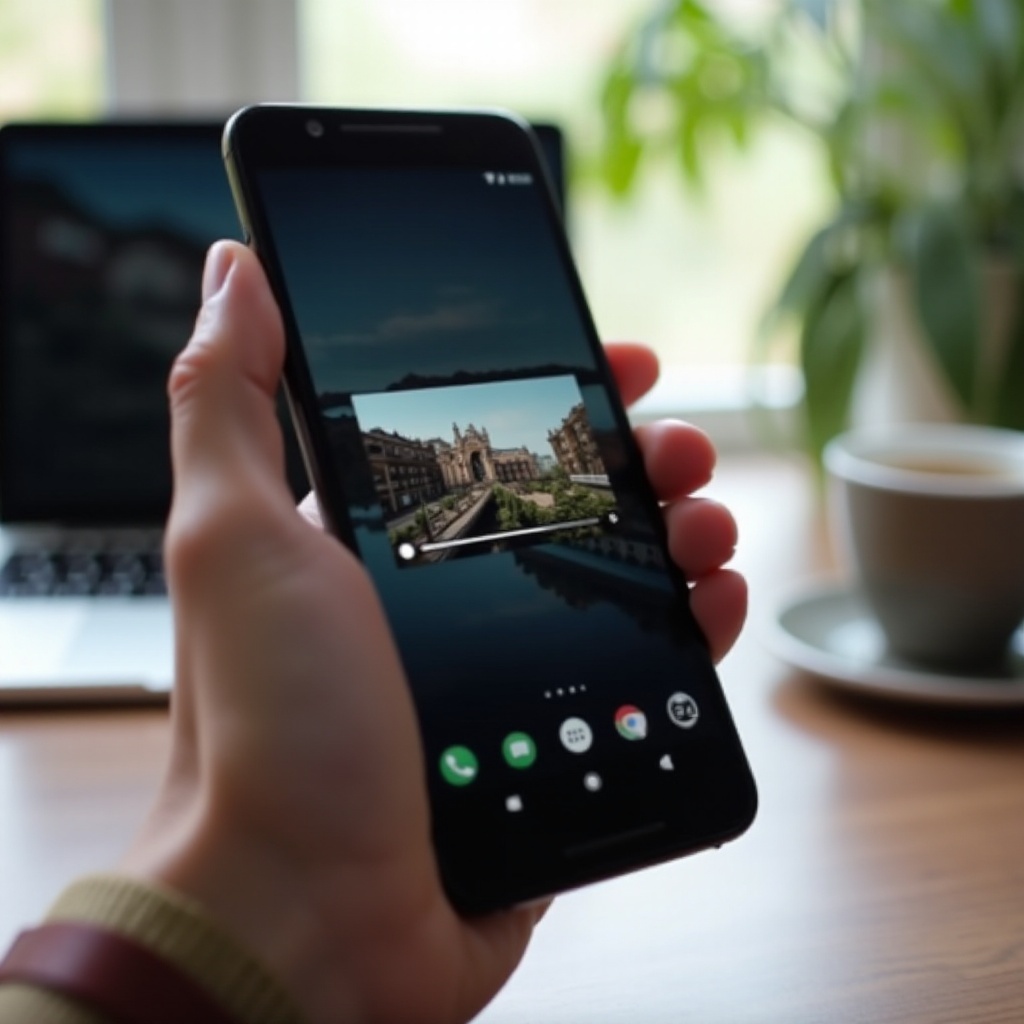
Popravke specifične za brend: Samsung, Pixel, Xiaomi i drugi
Proizvođači dodaju sopstvene alate za bateriju, plutajuće prozore i sisteme dozvola na vrh Androida. Ove dopune mogu unaprediti multitasking, ali stvaraju i nove načine da se PiP pokvari. Podešavanje nekoliko opcija specifičnih za brend često rešava tvrdokorne probleme sa PiP‑om.
Samsung One UI: Pop-Up View, Game Booster i ograničenja pozadine
Na Samsung telefonima sa One UI interfejsom:
- Potvrdite pristup PiP‑u u Podešavanja → Aplikacije → Poseban pristup → Slika‑u‑slici i proverite da su vaše željene aplikacije dozvoljene.
- Otvorite Podešavanja → Baterija i nega uređaja i uklonite PiP aplikacije iz kategorija Uspavane aplikacije ili Duboko uspavane aplikacije.
- U Game Launcher‑u ili Game Booster‑u isključite opcije koje ograničavaju plutajuće prozore ako želite PiP tokom igranja.
Samsung takođe nudi Pop‑up view, poseban sistem plutajućih prozora. Možete ga koristiti kao alternativu kada standardni PiP ne radi kako treba:
- Otvorite aplikaciju.
- Idite na Nedavne aplikacije.
- Dodirnite ikonu aplikacije na vrhu njenog kartona.
- Izaberite Otvori u pop‑up prikazu.
Google Pixel: ponašanje pokretača i poseban pristup aplikacijama
Na Google Pixel uređajima:
- Potvrdite dozvole za PiP u Podešavanja → Aplikacije → Poseban pristup aplikacija → Slika‑u‑slici.
- Koristite podrazumevani Pixel Launcher tokom testiranja, jer neki pokretači trećih strana slabo ili uopšte ne podržavaju PiP.
- Otvorite Podešavanja → Baterija → Potrošnja baterije i podesite PiP aplikacije na Neograničeno ako prestaju da rade prebrzo.
Pixel telefoni dobijaju Android izmene ranije, tako da je važno instalirati najnovije sistemsko ažuriranje. Mnogi suptilni bagovi sa PiP‑om rešavaju se mesečnim sigurnosnim zakrpama i paketima novih funkcija.
Xiaomi/Redmi/POCO: MIUI/HyperOS podešavanja baterije i dozvola
Na Xiaomi, Redmi i POCO telefonima sa MIUI ili HyperOS sistemom:
- Idite na Podešavanja → Aplikacije → Dozvole → Druge dozvole i proverite da vaše aplikacije imaju prava za plutajuće prozore ili PiP gde je dostupno.
- Otvorite Baterija i performanse i isključite agresivne opcije uštede baterije za vaše PiP aplikacije.
- Na ekranu Nedavne aplikacije koristite opciju Zaključaj na aplikacijama koje želite da ostanu aktivne, kako bi MIUI imao manju šansu da ih zatvori.
MIUI i HyperOS takođe nude sopstveni režim plutajućeg prozora. Ako standardni Android PiP pravi probleme, pokušajte da pokrenete aplikaciju kao plutajući prozor da biste proverili da li bar može da radi u malom okviru.
Ako podešavanja specifična za brend ne reše vaš PiP problem, možda imate dublji sukob. Napredni koraci za rešavanje problema mogu pomoći da se uzrok izoluje.
Napredno rešavanje upornog problema sa PiP‑om
Neki problemi sa slikom‑u‑slici na Androidu odolevaju osnovnim rešenjima. U tim slučajevima, potrebno je da pogledate sistemske postavke, sukobe sa aplikacijama trećih strana i mogućnost oštećenih sistemskih podešavanja.
Koristite Opcije za programere i resetovanje preferenci aplikacija
Opcije za programere otkrivaju dodatna podešavanja koja mogu uticati na ponašanje prozora. Ako ste tamo nešto menjali, to može uticati na PiP.
Prvo uključite Opcije za programere ako već nisu vidljive:
- Idite na Podešavanja → O telefonu.
- Dodirnite Broj izrade sedam puta dok ne vidite potvrdnu poruku.
- Vratite se u Podešavanja i otvorite Sistem → Opcije za programere (putanja može da varira zavisno od brenda).
Potražite bilo koje zastavice za prozore ili više prozora koje ste ranije menjali. Ako niste sigurni, izbegavajte nasumično menjanje podešavanja i fokusirajte se na bezbedniji korak: resetovanje preferenci aplikacija.
Da resetujete preferencije aplikacija:
- Otvorite Podešavanja → Aplikacije.
- Dodirnite meni sa tri tačke gore desno.
- Izaberite Resetuj preferencije aplikacija i potvrdite.
Ova radnja vraća podrazumevane dozvole, ograničenja pozadine i onemogućene aplikacije bez brisanja ličnih podataka. Nakon resetovanja, ponovo testirajte PiP u osnovnoj aplikaciji kao što je YouTube ili Maps.
Testirajte u bezbednom režimu zbog sukoba sa aplikacijama trećih strana
Neke aplikacije trećih strana mogu blokirati ili ometati PiP. Uobičajeni krivci su snimači ekrana, poruke sa plutajućim balončićima, zatamnjavači ekrana i agresivne aplikacije za čišćenje.
Da biste testirali telefon u bezbednom režimu:
- Pritisnite i zadržite dugme za napajanje.
- Dodirnite i zadržite Isključi na ekranu dok se ne pojavi upit.
- Dodirnite U redu da biste se restartovali u bezbedan režim.
U bezbednom režimu rade samo sistemske aplikacije. Pokušajte sa PiP‑om u YouTube‑u, Maps‑u ili drugoj osnovnoj aplikaciji. Ako PiP radi ovde, ali ne radi u normalnom režimu, problem je u aplikaciji treće strane.
Nakon ponovnog pokretanja u normalnom režimu, uklonite ili onemogućite aplikacije koje:
- Se prikazuju preko ekrana, kao što su filteri ili balončići.
- Obećavaju dubinsko čišćenje, ubrzanje ili ubijanje aplikacija u pozadini.
- Upravljaju rotacijom ekrana ili dodaju prilagođena plutajuća dugmad.
Kada razmotriti fabričko resetovanje
Ako ništa drugo ne pomogne, sistemske datoteke ili interna podešavanja možda su oštećeni.
Pre fabričkog resetovanja:
- Napravite rezervne kopije fotografija, video snimaka i dokumenata u oblaku ili na računaru.
- Sinhronizujte kontakte, kalendare i podatke aplikacija sa Google nalogom.
- Zapišite posebne korake za rezervne kopije u određenim aplikacijama (na primer, bekap četova).
Zatim izvršite fabričko resetovanje:
- Otvorite Podešavanja → Sistem → Opcije resetovanja ili meni za resetovanje vašeg proizvođača.
- Izaberite Izbriši sve podatke (fabričko resetovanje).
- Potvrdite i sačekajte da se proces završi.
Nakon resetovanja, testirajte PiP čim završite početno podešavanje, pre instaliranja mnogih aplikacija. Ako PiP i dalje ne radi na čistom sistemu, problem može biti redak bug u firmware‑u koji zahteva softversko ažuriranje.
Neki problemi sa PiP‑om pojavljuju se odmah nakon većeg sistemskog ažuriranja. U tom slučaju pomaže da razmislite šta se promenilo tokom ažuriranja i kako da prilagodite podešavanja u skladu s tim.
Kada Android ažuriranja pokvare sliku-u-slici
Velika Android ažuriranja i nove verzije korisničkih interfejsa proizvođača menjaju način na koji rade zadaci u pozadini, dozvole i multitasking. Ove promene mogu da vas iznenade resetovanjem podešavanja, pomeranjem menija ili uvođenjem novih ograničenja koja utiču na PiP.
Nove dozvole i promene privatnosti u skorijim ažuriranjima
Novije verzije Androida se snažno fokusiraju na privatnost i kontrolu rada u pozadini. Nakon ažuriranja, možete primetiti:
- Stroža ograničenja aktivnosti u pozadini za aplikacije koje rade u pozadini.
- Resetovane dozvole za funkcije poput prikaza preko drugih aplikacija i PiP‑a.
- Nove upite koji traže odobrenje kada aplikacija želi da se prikaže preko drugih aplikacija.
Nakon svakog većeg ažuriranja, ponovo proverite ova područja:
- Poseban pristup aplikacija → Slika‑u‑slici
- Podešavanja baterije za ključne PiP aplikacije
- Ušteda podataka i mrežna ograničenja
Vraćanje vaših omiljenih podešavanja često vraća PiP u normalu.
Ažuriranja proizvođačevog interfejsa koja pomeraju ili resetuju PiP podešavanja
Proizvođači takođe objavljuju sopstvena UI ažuriranja koja mogu da pomere ili preimenuju važne menije.
Kada se to desi:
- Pregledajte sekcije Aplikacije, Baterija i Napredne funkcije da biste našli pomerene PiP opcije.
- Potražite nove funkcije plutajućih prozora ili multitaskinga koje se preklapaju sa PiP‑om.
- Proverite da li je podrazumevani režim baterije ili performansi promenjen sa uravnoteženog na agresivan.
Ako je PiP prestao da radi odmah nakon takvog ažuriranja, poređenje trenutnih podešavanja sa onima iz ovog vodiča pomoći će vam da ponovo uključite prave opcije.
Prijavljivanje bagova i čekanje zakrpa
Ponekad problem uopšte nije na vašoj strani. Bug u firmware‑u može da pokvari PiP na određenim modelima ili sa specifičnim aplikacijama.
Ako sumnjate na bug:
- Kreirajte kratak snimak ekrana koji prikazuje grešku PiP‑a.
- Koristite aplikaciju za povratne informacije ili podršku na telefonu da prijavite problem proizvođaču.
- Redovno proveravajte sistemska ažuriranja i ažuriranja aplikacija tokom narednih nedelja.
Dok čekate ispravku, koristite alternative kao što su režim podele ekrana ili prilagođene funkcije plutajućih prozora na telefonu, kako biste i dalje mogli da koristite multitasking.
Zaključak
Kada slika‑u‑slici na Androidu ne radi, problem obično spada u nekoliko jasnih kategorija: nepodržani uređaji ili aplikacije, isključene PiP dozvole, problemi specifični za aplikaciju, agresivna ograničenja baterije ili podataka ili posebnosti određenih brendova. Kretanjem korak po korak kroz svaku kategoriju možete brzo suziti uzrok.
Počnite potvrdom da vaš telefon i aplikacije zaista podržavaju PiP. Zatim proverite podešavanja slike‑u‑slici u Androidu, potom ažuriranja aplikacija, keš i podatke. Prilagodite optimizaciju baterije, uštedu podataka i ponašanje zaključanog ekrana tako da ne isključuju vaše PiP prozore. Uverite se da PiP pokrećete ispravno koristeći radnju Početak, a ne Nazad.
Ako problem opstane, koristite podešavanja specifična za brend, resetujte preferencije aplikacija, testirajte bezbedni režim i razmatrajte fabričko resetovanje samo kao poslednju opciju. Nakon većih sistemskih ažuriranja, ponovo proverite PiP i podešavanja baterije jer se ona često menjaju. Uz pažljiv, metodičan pristup možete vratiti sliku‑u‑slici, održati svoje male plutajuće prozore stabilnim i ponovo uživati u glatkom multitaskingu na svom Android telefonu.
Često postavljana pitanja
Zašto slika‑u‑slici na Androidu radi samo sa nekim aplikacijama na mom telefonu?
PiP zahteva podršku i od Androida i od same aplikacije. Neke aplikacije uopšte ne uvedu PiP, dok ga druge, poput YouTube‑a, ograničavaju po regionu ili pretplati. Sistemska podešavanja takođe mogu da blokiraju PiP po aplikaciji u meniju Poseban pristup aplikacijama → Slika‑u‑slici. Ako PiP radi u jednoj aplikaciji, a u drugoj ne, proverite da li aplikacija podržava ovu funkciju i da li joj je dozvola za PiP uključena.
Da li slika‑u‑slici troši više baterije i podataka na Androidu?
Da, PiP može trošiti više baterije i podataka zato što aplikacija nastavlja da radi dok koristite druge aplikacije. Video strimovanje u PiP modu koristi otprilike istu količinu podataka kao reprodukcija preko celog ekrana. Uticaj na bateriju zavisi od osvetljenosti, opterećenja procesora i toga koliko dugo je PiP aktivan. Da uštedite energiju, zatvorite PiP prozore kada vam više nisu potrebni i ograničite PiP na ključne zadatke.
Da li mogu da nateram slika‑u‑slici režim za aplikacije koje ga zvanično ne podržavaju?
Android ne nudi bezbedan ugrađeni način da se PiP primeni na aplikacije koje ga ne podržavaju. Neki alati trećih strana, prilagođeni ROM‑ovi ili rut modovi mogu staviti aplikacije u plutajuće prozore, ali to može pokvariti aplikaciju ili prekršiti njene uslove korišćenja. Za većinu korisnika bolje je da koriste režim podele ekrana ili funkciju plutajućih prozora proizvođača telefona i, kada je moguće, biraju aplikacije koje zvanično podržavaju PiP.