
Uvod
Opcije za programere mogu biti veoma korisne. Omogućavaju vam da podešavate skrivene opcije, testirate aplikacije ili povežete telefon sa računarom pomoću naprednih alata kao što je ADB. Ali kada završite sa testiranjem ili eksperimentisanjem, možda ćete želeti ponovo da ih isključite. Tada mnogi korisnici počinju da traže „developer options Android disable“ i zbune se zbog različitih menija na različitim telefonima.
Ostaviti opcije za programere stalno uključene nije uvek dobra ideja. Neki prekidači mogu otvoriti bezbednosne rizike, pokvariti ponašanje aplikacija ili učiniti da se telefon oseća sporije ili nestabilno. Dobra vest je da je onemogućavanje opcija za programere jednostavno kada znate gde da tražite i šta svaki korak radi.
Ovaj vodič vas provodi kroz sve: šta su opcije za programere, zašto biste možda želeli da ih isključite, kako da ih onemogućite na glavnim brendovima i kako da uklonite meni iz Podešavanja bez brisanja telefona. Takođe ćete naučiti kako da se nosite sa naprednim slučajevima kao što su OEM otključavanje i rutirani telefoni. Na kraju ćete tačno znati kako da upravljate opcijama za programere bezbedno i sa samopouzdanjem.
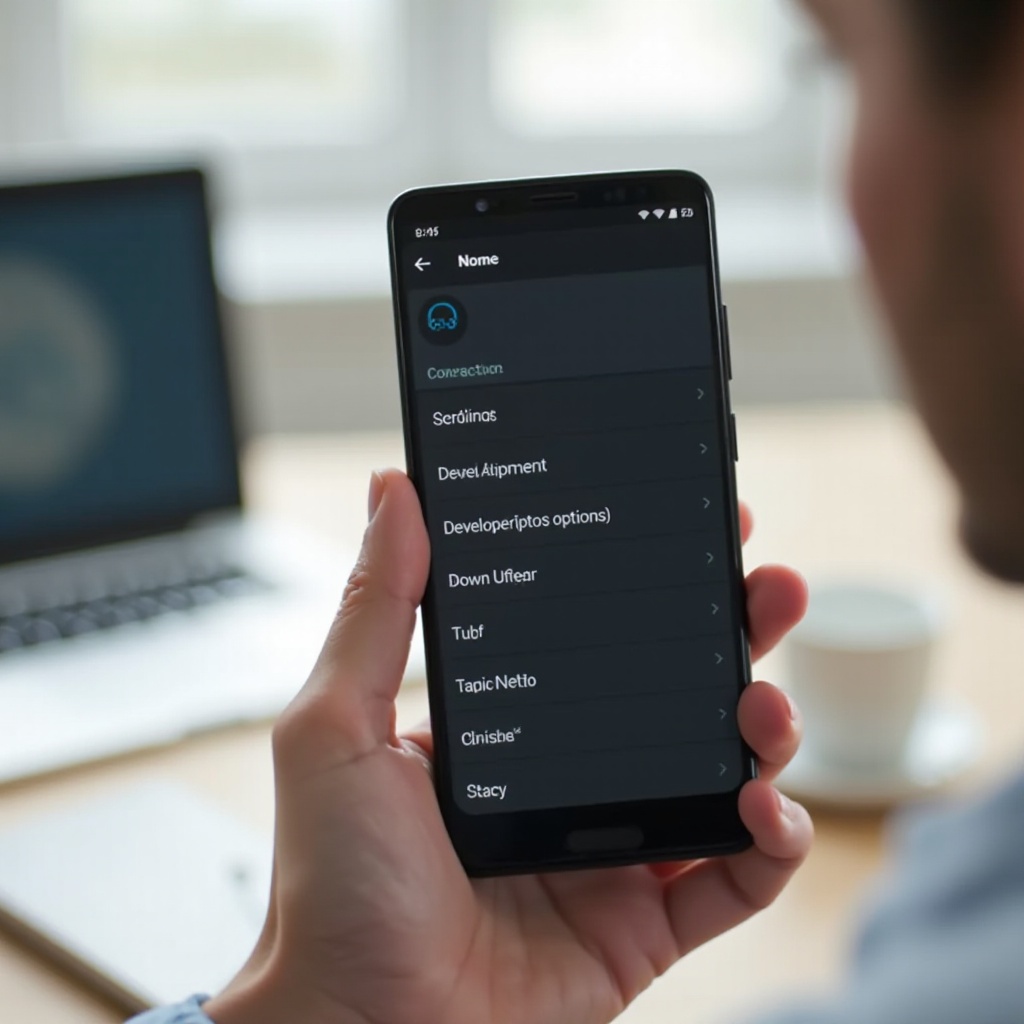
Šta su opcije za programere na Androidu?
Android uključuje skriveni meni pod nazivom „Opcije za programere“. On postoji uglavnom za programere aplikacija i napredne korisnike. Većini ljudi nikada nije potrebno da ga diraju, zbog čega ga Google i proizvođači telefona podrazumevano skrivaju.
Meni sadrži mnogo naprednih prekidača. Ovi prekidači utiču na ponašanje sistema, grafiku, ispravljanje grešaka, umrežavanje i još mnogo toga. Programeri koriste ove opcije da testiraju aplikacije, posmatraju kako sistem radi ili simuliraju posebne uslove. Napredni korisnici ih koriste da podešavaju animacije, forsiraju visoke osvežavajuće stope ili povezuju telefon sa računarima preko ADB-a.
Pošto ovaj meni daje duboku kontrolu nad telefonom, on je moćan, ali i lak za zloupotrebu. Razumevanje šta je i kako radi olakšava odluku kada bi trebalo ponovo da ga isključite.
Objašnjenje skrivenog menija za programere
Opcije za programere se nalaze u okviru Podešavanja, ali ih ne vidite na novom telefonu. Meni se pojavljuje tek nakon što ga otključate. U tom meniju naći ćete opcije kao što su:
- USB otklanjanje grešaka i bežično otklanjanje grešaka
- Kontrole skale animacije
- Opcije GPU i hardverskog renderovanja
- Alati za logovanje i izveštaje o greškama
- Podešavanja aplikacije za lažnu lokaciju (mock location)
Android drži ove opcije van vidokruga jer mogu da promene niskonivoško ponašanje sistema. Jedan pogrešan prekidač retko uništi telefon, ali može izazvati bagove, vizuelne smetnje i bezbednosne propuste.
Kako se opcije za programere uključuju na vašem telefonu
Većina korisnika uključi opcije za programere slučajno ili prateći neki vodič. Uobičajeni koraci su:
- Otvorite Podešavanja.
- Idite na O telefonu.
- Pronađite Broj izrade (Build number).
- Dodirnite Broj izrade sedam puta.
- Unesite PIN ili šablon kada se to zatraži.
Nakon toga videćete poruku poput „Sada ste programer“. Aplikacija Podešavanja zatim prikazuje novu stavku Opcije za programere, obično pod Sistem ili Dodatna podešavanja, u zavisnosti od brenda.
Zašto ga ponekad uključuju obični korisnici
Korisnici koji nisu programeri često uključe ovaj meni iz nekoliko uobičajenih razloga:
- Da uključe USB otklanjanje grešaka za rutovanje, ADB ili oporavak podataka
- Da ubrzaju telefon smanjivanjem skale animacija
- Da testiraju aplikacije, igre ili posebne funkcije kojima trebaju dodatne dozvole
- Da prate vodič za otključavanje bootloadera ili instaliranje prilagođenog ROM‑a
Ove namene su legitimne. Problem nastaje kada ljudi zaborave da vrate podešavanja, pa se onda pitaju zašto se njihov telefon čudno ponaša. Zato je toliko važno naučiti kako ponovo onemogućiti opcije za programere.
Sada kada razumete šta meni radi i zašto postoji, sledeći korak je da odlučite da li treba da ga ostavite uključenog ili da ga isključite.
Zašto biste želeli da onemogućite opcije za programere
Držati „Opcije za programere“ stalno uključene nije uvek pametan izbor, posebno na telefonu koji svakodnevno koristite. Neki prekidači mogu oslabiti bezbednost. Drugi mogu narušiti performanse ili pokvariti ponašanje aplikacija na koje se oslanjate.
Ako ste ga uključili samo jednom da biste pratili tutorijal ili testirali nešto, verovatno ćete biti bezbedniji i stabilniji ako ga ponovo isključite. Upravo zato je pretraga „developer options Android disable“ toliko popularna među korisnicima koji vode računa o bezbednosti.
Bezbednosni i privatnosni rizici na telefonima za svakodnevnu upotrebu
Najveći bezbednosni rizik unutar opcija za programere je USB otklanjanje grešaka (i bežično otklanjanje grešaka na novijim Android verzijama). Kada je otklanjanje grešaka aktivno:
- Računar sa ADB pristupom može da kontroliše mnoge aspekte vašeg telefona.
- Neko sa fizičkim pristupom i pouzdanim računarom može instalirati aplikacije ili preuzeti podatke.
- U visokorizičnim okruženjima, zlonamerni USB uređaji mogu pokušati da zloupotrebe ovaj kanal.
Na ličnom telefonu kod kuće sa pouzdanim računarom, ovaj rizik je manji. Ali ako telefon često povezujete na javne USB portove ili ga dajete u ruke mnogim ljudima, bezbednije je da držite opcije za programere i otklanjanje grešaka isključenim.
Problemi sa stabilnošću, performansama i trajanjem baterije
Druge postavke za programere mogu dovesti do:
- Vizuelnih smetnji usled forsiranja GPU renderovanja ili eksperimentalnih opcija
- Zastoja zbog pogrešno podeđenih ograničenja pozadinskih procesa
- Kraćeg trajanja baterije ako uključite dodatno logovanje ili zadržite otklanjanje grešaka aktivnim
- Čudnih animacija ili brzine interfejsa ako postavite skale animacije prenisko ili previsoko
Možda nećete odmah povezati ove probleme sa opcijama za programere. Onemogućavanje ovog menija često je jednostavan prvi korak kada pokušavate da rešite neobično ponašanje sistema.
Kada aplikacije ili poslovne politike zahtevaju da je režim za programere isključen
Neke aplikacije, posebno:
- Bankarske aplikacije
- Poslovne ili korporativne aplikacije
- Striming aplikacije zaštićene DRM‑om
mogu detektovati određena stanja za programere ili otklanjanja grešaka. Mogu odbiti da rade ili ograničiti funkcije dok ne isključite te opcije. Korporativne IT politike ponekad takođe zahtevaju da uređaji imaju isključen režim za programere zbog usklađenosti.
Dakle, iz bezbednosnih i kompatibilnosnih razloga, isključivanje opcija za programere često je pravi potez kada završite testiranje ili podešavanje. Imajući to u vidu, pogledajmo najbrži način da ih isključite.
Brza metoda: isključivanje opcija za programere kroz Podešavanja
Najjednostavniji način da rešite „developer options Android disable“ jeste da koristite glavni prekidač ugrađen u Android. Ova metoda radi na skoro svim telefonima i ne briše vaše lične podatke.
Ovo je pravi prvi korak za većinu korisnika. Ako vam ovo reši problem, ne morate da prelazite na naprednije tehnike.
Vodič korak po korak za većinu Android telefona
Pratite ove korake na većini savremenih Android uređaja:
- Otvorite aplikaciju Podešavanja.
- Skrolujte nadole i potražite Sistem, Dodatna podešavanja ili direktno Opcije za programere (nazivi variraju).
- Dodirnite Opcije za programere.
- Na vrhu ekrana pronađite glavni prekidač sa oznakom Uključeno (On).
- Pomerite ovaj prekidač na Isključeno (Off).
Kada to uradite, Android prestaje da primenjuje većinu podešavanja za programere. Na nekim telefonima, stavka Opcije za programere može ostati vidljiva u Podešavanjima, ali opcije u njoj više nisu aktivne.
Kako da proverite da li su opcije za programere zaista onemogućene
Nakon isključivanja prekidača:
- Ponovo otvorite Opcije za programere i proverite da li glavni prekidač ostaje na Isključeno.
- Pogledajte USB otklanjanje grešaka. Trebalo bi da je onemogućeno i zasivljeno.
- Pokušajte da povežete telefon sa računarom preko ADB‑a; telefon ne bi trebalo da se autorizuje ili odgovara kao ranije.
Ako je sve isključeno i telefon više ne odgovara na komande za otklanjanje grešaka, brza metoda je radila kako treba.
Šta se odmah menja nakon isključivanja
Kada onemogućite opcije za programere:
- Android blokira nove veze za otklanjanje grešaka.
- Mnoge eksperimentalne opcije prestaju da utiču na ponašanje sistema.
- Neke promene, poput skala animacije, mogu ostati dok ih ručno ne resetujete.
Ako ste meni koristili samo za otklanjanje grešaka, ovo je obično dovoljno. Ako želite da se meni Opcije za programere potpuno ukloni iz Podešavanja, ili ako neki prekidači i dalje prave probleme, biće potrebno da uradite malo dublje korake, što objašnjavamo u nastavku.
Koraci specifični za uređaj za onemogućavanje opcija za programere
Iako je osnovna ideja ista, svaki brend drugačije organizuje aplikaciju Podešavanja. Znati gde da dodirnete čini proces „developer options Android disable“ lakšim i bržim.
Ovaj deo vam pokazuje uobičajene putanje na glavnim brendovima telefona kako ne biste gubili vreme tragajući kroz menije.
Google Pixel i čist/blizu čistom Androidu
Na Pixel uređajima i mnogim skoro čistim Android uređajima (kao što su neki Motorola i Nokia telefoni):
- Otvorite Podešavanja.
- Skrolujte do i dodirnite Sistem.
- Dodirnite Opcije za programere.
- Pomerite prekidač na vrhu na Isključeno.
Nakon toga, Opcije za programere obično ostaju navedene pod Sistem, ali je meni onemogućen.
Samsung Galaxy telefoni sa One UI
Samsung smešta meni malo drugačije:
- Otvorite Podešavanja.
- Skrolujte nadole i dodirnite Opcije za programere (često pri dnu) ili prvo O telefonu pa Softverske informacije ako ga ne vidite.
- U okviru Opcija za programere pomerite prekidač na vrhu na Isključeno.
Neke verzije One UI‑a ostavljaju meni vidljivim dok ne obrišete podatke aplikacije Podešavanja ili ponovo pokrenete telefon. Ovo je normalno i ne znači da su opcije za programere i dalje aktivne.
OnePlus, Oppo i Realme telefoni
Na ovim uređajima, koji pokreću OxygenOS ili varijante ColorOS‑a:
- Otvorite Podešavanja.
- Dodirnite O uređaju ili O telefonu ako je potrebno da biste locirali opcije za programere.
- Idite na Dodatna podešavanja ili Sistemska podešavanja.
- Dodirnite Opcije za programere.
- Pomerite prekidač na vrhu na Isključeno.
Tačni nazivi mogu se blago menjati između verzija, ali prate sličan obrazac.
Xiaomi, Redmi i POCO uređaji (MIUI / HyperOS)
Na uređajima sa MIUI ili HyperOS‑om:
- Otvorite Podešavanja.
- Dodirnite Dodatna podešavanja.
- Dodirnite Opcije za programere.
- Pomerite glavni prekidač na Isključeno.
MIUI i HyperOS često zadržavaju meni Opcije za programere vidljivim. Ako želite da ga sakrijete, koristićete metodu sa podacima aplikacije Podešavanja kasnije u ovom vodiču.
Motorola, Nokia i drugi popularni Android brendovi
Većina drugih Android telefona prati jedan od ovih obrazaca:
- Podešavanja → Sistem → Opcije za programere, ili
- Podešavanja → Dodatna podešavanja → Opcije za programere.
Kada locirate meni, isključivanje prekidača radi isto kao i na drugim uređajima.
Ako isključivanje prekidača nije dovoljno i želite da meni nestane iz Podešavanja, ili želite da budete sigurni da su svi rizični prekidači resetovani, sledeći deo objašnjava kako da uklonite meni bez fabričkog resetovanja.
Kako da uklonite meni Opcije za programere iz Podešavanja (bez fabričkog resetovanja)
Neki korisnici žele više od samo onemogućenog menija. Žele da stavka Opcije za programere potpuno nestane, kao što je bilo pre nego što su ga uključili. Ovo je korisno kada telefon dajete nekome drugom ili želite čistiji ekran Podešavanja.
Ne morate da obrišete ceo telefon zbog toga. Umesto toga, možete resetovati samo aplikaciju Podešavanja, što je mnogo bezbednije i brže.
Zašto meni Opcije za programere ponekad ostaje vidljiv
Na mnogim telefonima, kada jednom otključate meni za programere dodirivanjem Broja izrade, stavka Opcije za programere postaje trajna. Isključivanje prekidača samo onemogućava funkcije, ali ne i prikaz menija.
Ovo ponašanje je namerno. Android pretpostavlja da biste možda želeli ponovo da ga uključite kasnije. Ali ako preferirate potpuno „neprogramerski“ izgled, možete resetovati samu aplikaciju Podešavanja.
Bezbedno brisanje podataka aplikacije Podešavanja
Da biste sakrili meni bez potpunog fabričkog resetovanja, možete obrisati podatke aplikacije Podešavanja:
- Otvorite Podešavanja.
- Idite na Aplikacije ili Aplikacije i obaveštenja.
- Dodirnite Prikaži sve aplikacije ako je potrebno.
- Skrolujte nadole i dodirnite Podešavanja (može biti prikazano kao „Settings“ sa ikonicom zupčanika sistema).
- Dodirnite Skladište i keš ili Skladište.
- Dodirnite Obriši skladište ili Obriši podatke.
- Potvrdite radnju.
Telefon će resetovati neka podešavanja, zatim ponovo pokrenuti interfejs Podešavanja. Kada ponovo otvorite Podešavanja, stavka Opcije za programere bi trebalo da bude nestala.
Šta gubite, a šta zadržavate nakon brisanja podataka Podešavanja
Brisanje podataka aplikacije Podešavanja ne briše vaše:
- Fotografije i video zapise
- Aplikacije i njihove osnovne podatke
- Poruke
- Naloge
Međutim, može resetovati:
- Wi‑Fi i Bluetooth uparivanja (na nekim uređajima)
- Podrazumevane aplikacije (na primer koji pregledač otvara linkove)
- Neka podešavanja ekrana i zvuka
Ovo možete brzo ponovo podesiti. Za mnoge korisnike, ovo je mala cena da bi sakrili opcije za programere i krenuli iz početka.
Pre nego što obrišete podatke Podešavanja, ipak je pametno ručno isključiti specifične rizične opcije kako ne bi ostale aktivne. Sledeći deo pokazuje na koje opcije da se fokusirate.
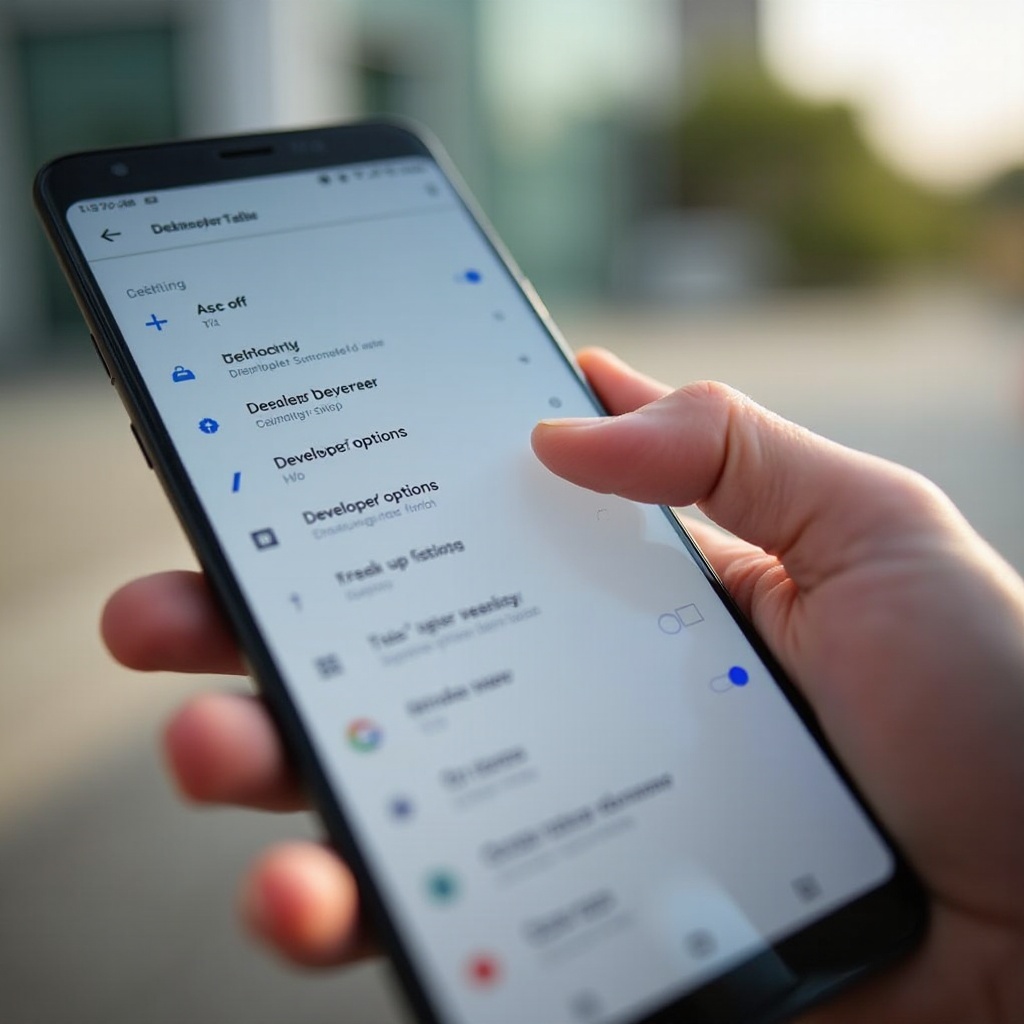
Isključivanje rizičnih podešavanja za programere pre onemogućavanja menija
Čak i ako onemogućite opcije za programere, neka podešavanja mogu ostati ili se ponovo aktivirati ako ikada ponovo uključite meni. Dobro je da prvo resetujete najosetljivija kako bi vaš telefon ostao bezbedan i stabilan.
Ovaj dodatni korak čini vaš proces „developer options Android disable“ potpunijim i izbegava iznenađenja u budućnosti.
Isključivanje USB otklanjanja grešaka i bežičnog otklanjanja grešaka
U meniju Opcije za programere:
- Skrolujte do USB otklanjanje grešaka.
- Uverite se da je postavljeno na Isključeno.
- Ako vidite Bežično otklanjanje grešaka, isključite i to.
Ovaj korak osigurava da telefon ne prihvata veze za otklanjanje grešaka, čak i ako neko ponovo uključi opcije za programere bez vašeg znanja.
Resetovanje skala animacija i podešavanja performansi
Dok ste i dalje u meniju Opcije za programere, potražite:
- Skala animacije prozora (Window animation scale)
- Skala animacije prelaza (Transition animation scale)
- Skala trajanja animatora (Animator duration scale)
Podesite sve na 1x (podrazumevano). Takođe onemogućite opcije kao što su:
- Forsiraj GPU renderovanje (Force GPU rendering)
- Forsiraj 4x MSAA
- Forsiraj maksimalnu brzinu osvežavanja (Force peak refresh rate), ako ste je menjali
Ovi reseti vraćaju normalno ponašanje interfejsa i pomažu da izbegnete vizuelne smetnje ili dodatnu potrošnju baterije.
Isključivanje lažnih lokacija i ograničenja pozadinskih procesa
Ako ste menjali lokaciju ili ponašanje pozadine:
- Podesite Izaberi aplikaciju za lažnu lokaciju (Select mock location app) na Nijedna (None).
- Podesite Ograničenje pozadinskih procesa (Background process limit) na Standardno ograničenje (Standard limit).
Ovo sprečava buduće aplikacije da pogrešno očitavaju vašu lokaciju ili da pozadinski procesi budu agresivno ubijani. Nakon što resetujete ove rizične opcije i isključite glavni prekidač, telefon je u znatno bezbednijem stanju.
Međutim, u nekim naprednim situacijama, isključivanje menija nije dovoljno. Sledeći deo pokriva te specifične slučajeve.
Napredni slučajevi: kada onemogućavanje opcija za programere nije dovoljno
Neke promene koje napravite dok su opcije za programere uključene idu izvan samog menija. Ako ste otključali bootloader, rutovali telefon ili instalirali prilagođeni ROM, samo isključivanje prekidača ne poništava te promene.
Za većinu korisnika ovi napredni koraci nisu potrebni. Ali ako ste pratili složenije tutorijale, važno je da razumete šta isključivanje opcija za programere može, a šta ne može da popravi.
Otključavanje bootloadera, OEM otključavanje i njihova ograničenja
U Opcijama za programere često postoji prekidač nazvan OEM otključavanje. Njegovim uključivanjem dozvoljavate da otključate bootloader telefona komandom. Kada je bootloader jednom otključan:
- Telefon može prikazivati upozorenje pri pokretanju.
- Neke bezbednosne funkcije mogu biti umanjene.
- Određene bankarske ili DRM aplikacije možda neće raditi u potpunosti.
Isključivanje OEM otključavanja ne zaključava uvek ponovo bootloader. Da biste ga ponovo zaključali, obično vam trebaju računar, ADB ili fastboot alati i odgovarajuće komande za vaš uređaj. Ovaj proces može obrisati sve podatke i nosi rizik, zato pratite zvanični ili pouzdan vodič ako odlučite da to radite.
Razmatranja za rutirane telefone i prilagođene ROM‑ove
Ako ste rutovali telefon ili instalirali prilagođeni ROM:
- Onemogućavanje opcija za programere ne uklanja root pristup.
- Aplikacije osetljive na bezbednost i dalje mogu otkriti izmene.
- Neke funkcije mogu se ponašati drugačije nego na fabričkom Androidu.
Da biste se u potpunosti vratili u „normalno“ stanje, možda ćete morati da:
- Uklonite root preko aplikacije za upravljanje root pristupom ili alata za flešovanje.
- Ponovo instalirate fabrički firmware prateći uputstva proizvođača.
Ovo su napredni zadaci i nisu potrebni za većinu korisnika. Ako ste menjali samo podešavanja unutar menija za programere, možete zanemariti ovaj deo.
Kada treba razmotriti potpuni fabrički reset
Ako vaš telefon ostane nestabilan čak i nakon što:
- Isključite opcije za programere
- Resetujete rizična podešavanja
- Obrišete podatke aplikacije Podešavanja
onda fabrički reset može biti najčistije rešenje. Pre toga:
- Napravite rezervnu kopiju fotografija, fajlova i važnih podataka aplikacija.
- Uklonite Google nalog ako je potrebno.
- Idite na Podešavanja → Sistem → Opcije resetovanja → Obriši sve podatke (nazivi variraju po brendu).
Fabrički reset briše sve aplikacije i podatke. Takođe vraća opcije za programere u prvobitno skriveno stanje. Koristite ovo kao poslednju opciju kada drugi koraci ne uspeju.
Kada razumete ove napredne scenarije, biće korisno znati kako da rešite probleme kada opcije za programere odbijaju da se ponašaju normalno. To je ono što pokrivamo sledeće.
Otklanjanje problema: opcije za programere se ne isključuju ili se stalno ponovo pojavljuju
Povremeno korisnici prijave da se prekidač za opcije za programere ne zadržava na isključenom, ili da se meni stalno ponovo pojavljuje čak i nakon što misle da su ga isključili. Ovo može biti uzrokovano sistemskim greškama, aplikacijama koje traže funkcije za programere ili oštećenim podacima Podešavanja.
Umesto da paničite, možete slediti nekoliko strukturisanih koraka da ponovo uspostavite kontrolu nad sistemom.
Korišćenje bezbednog režima za promenu ili resetovanje podešavanja
Bezbedni režim pokreće telefon samo sa osnovnim sistemskim aplikacijama. Ovo vam može pomoći da promenite podešavanja bez mešanja aplikacija trećih strana.
Da ga koristite:
- Dugim pritiskom pritisnite dugme za napajanje.
- Na ekranu dugo dodirnite Isključi (Power off).
- Dodirnite U redu (OK) kada se zatraži da se telefon ponovo pokrene u bezbedni režim.
Kada ste u bezbednom režimu:
- Otvorite Podešavanja → Opcije za programere.
- Isključite glavni prekidač.
- Onemogućite i USB otklanjanje grešaka i druge prekidače koje ste menjali.
Zatim ponovo normalno pokrenite telefon i proverite da li su promene ostale.
Resetovanje svih podešavanja bez brisanja ličnih podataka
Mnogi telefoni uključuju opciju Resetuj sva podešavanja, koja:
- Resetuje sistemske preferencije
- Ostavlja fotografije, video zapise i aplikacije netaknutim
Obično je možete naći pod:
- Podešavanja → Sistem → Opcije resetovanja → Resetuj sva podešavanja, ili
- Podešavanja → Opšte upravljanje → Resetuj na nekim brendovima.
Ovaj korak može popraviti tvrdokorne probleme kada se opcije za programere čudno ponašaju, bez brisanja celog telefona.
Kada kontaktirati podršku proizvođača ili operatera
Ako:
- Prekidač uopšte neće da se isključi
- Opcije za programere izazivaju ponovljene padove sistema
- Telefon se ponaša kao pokvaren nakon osnovnih resetovanja
obratite se podršci proizvođača telefona ili operatera. Oni vas mogu uputiti kroz zvanične korake popravke, osvežavanje firmvera ili mogućnosti garancije. Ovo je retko, ali je dobro znati da pomoć postoji ako normalne metode zakažu.
Nakon što rešite trenutne probleme, vredi razmisliti kako želite da koristite opcije za programere ubuduće, kako biste izbegli iste probleme.
Najbolje prakse za korišćenje opcija za programere ubuduće
Kada jednom pravilno rešite „developer options Android disable“, meni i dalje možete koristiti kasnije kada vam zatreba. Ključ je u pažljivom korišćenju kako ne biste ponovo završili u istom haotičnom stanju.
Dobre navike pri korišćenju opcija za programere održavaju telefon bezbednim i stabilnim, dok vam ipak omogućavaju pristup naprednim funkcijama kada je potrebno.
Privremeno uključivanje samo konkretnih opcija
Kada vam zatreba funkcija kao što je USB otklanjanje grešaka:
- Uključite opcije za programere.
- Uključite samo podešavanje koje vam je potrebno.
- Završite zadatak.
- Odmah nakon toga ponovo isključite to podešavanje.
Ova navika drži većinu sistema zaključanom i stabilnom.
Isključivanje opcija odmah nakon testiranja
Ako podešavate grafičke ili performansne opcije, pravite beleške:
- Zapišite podrazumevane vrednosti pre nego što ih promenite.
- Vratite te vrednosti kada završite testiranje.
Zatim potpuno onemogućite opcije za programere. Na taj način znate da ste se vratili u provereno dobro stanje.
Održavanje bezbednosti telefona dok koristite ADB i otklanjanje grešaka
Kada morate da koristite ADB ili otklanjanje grešaka:
- Povezujte se samo sa računarima kojima verujete.
- Izbegavajte bežično otklanjanje grešaka na javnim mrežama.
- Opozovite USB autorizacije za otklanjanje grešaka u Opcijama za programere kada završite.
Ovi mali koraci drastično smanjuju rizik da neko drugi iskoristi alate za programere protiv vas.
Zaključak
Opcije za programere su moćne, ali nisu namenjene da budu zauvek uključene na telefonima za svakodnevnu upotrebu. Razumevanje kako da upravljate „developer options Android disable“ štiti vašu bezbednost, održava aplikacije funkcionalnim i sprečava neobične probleme sa performansama.
Videli ste kako da:
- Isključite meni koristeći glavni prekidač
- Resetujete najrizičnije prekidače kao što su otklanjanje grešaka i lažne lokacije
- Sakrijete stavku Opcije za programere brisanjem podataka aplikacije Podešavanja
- Rukujete naprednim zadacima kao što su OEM otključavanje i otklanjanje problema
Koristite ove korake da „počistite“ posle eksperimenata ili tutorijala. A ako vam ikada ponovo zatrebaju opcije za programere, uvek ih možete reaktivirati sa nekoliko dodira na Broj izrade. Na ovaj način zadržavate kontrolu nad svojim Android telefonom, dok svakog dana ostajete bezbedni i stabilni.
Često postavljana pitanja
Da li onemogućavanje opcija za programere na Androidu poboljšava bezbednost i performanse?
Da. Onemogućavanje opcija za programere obično poboljšava bezbednost jer isključuje USB i bežično otklanjanje grešaka, što može izložiti vaš telefon napadima ako se zloupotrebi. Takođe može poboljšati stabilnost i ponekad performanse tako što zaustavlja eksperimentalne ili zahtevne opcije, kao što su forsirano GPU renderovanje ili dodatno beleženje logova, da rade u pozadini.
Da li ću izgubiti bilo koje podatke ili aplikacije ako isključim opcije za programere ili uklonim meni?
Isključivanje opcija za programere glavnim prekidačem ne uklanja nijednu aplikaciju, fotografiju ili lične podatke. Ako obrišete podatke aplikacije Podešavanja da biste sakrili meni Opcije za programere, i dalje zadržavate svoje datoteke i aplikacije. Možete izgubiti neka podešavanja i sačuvane Wi‑Fi ili Bluetooth postavke, ali ne i svoje osnovne podatke.
Kako mogu ponovo da uključim opcije za programere na Androidu ako mi ponovo zatrebaju?
Ponovno uključivanje opcija za programere je jednostavno: otvorite „Podešavanja“, idite na „O telefonu“, pronađite „Broj verzije“ (Build number) i dodirnite ga sedam puta. Unesite svoj PIN ili šifru za otključavanje ekrana kada se to zatraži. Nakon toga, meni Opcije za programere ponovo će se pojaviti pod Sistem ili Dodatna podešavanja i možete uključiti bilo koje funkcije koje su vam potrebne.