
Uvod
Poruka „Google stalno prestaje sa radom“ na Samsung telefonu može jednostavne zadatke pretvoriti u glavobolju. Pokušate da nešto pretražite, koristite Google Asistenta ili prevučete na Discover feed, a iskačući prozor se ponovo i ponovo pojavljuje. Aplikacija se ruši, poruka se ponavlja i deluje kao da vam je telefon pokvaren.
Ovaj problem je čest na Samsung Galaxy uređajima zato što je Google aplikacija povezana sa mnogim sistemskim servisima i drugim aplikacijama. Kada bilo šta u tom lancu pođe po zlu, telefon može početi da prikazuje ovu grešku, ponekad na svakih nekoliko sekundi. Dobra vest: u većini slučajeva možete je sami rešiti bez servisa.
Ovaj vodič se fokusira na najefikasnije načine da zaustavite grešku „google stalno prestaje samsung“. Saznaćete zašto se javlja, kako da je korak po korak otklonite i kako da sprečite da se ponovo pojavi. Počnite od najbržih rešenja i prelazite na dublje intervencije samo ako je potrebno.
Šta znači „Google stalno prestaje“ na Samsung telefonima?
Kada vidite „Google stalno prestaje“ na vašem Samsung telefonu, Android vam poručuje da se Google aplikacija srušila. Aplikacija je pokušala nešto da uradi, nije uspela i sama se zatvorila. Android zatim prikazuje grešku kako biste znali šta je pošlo naopako.
Do ovoga može doći kada otvorite Google aplikaciju, otključate telefon, koristite traku za pretragu ili vidžet, ili čak kada neka druga aplikacija u pozadini pozove Google funkciju. U nekim slučajevima, greška se pojavi jednom i nestane. U gorim slučajevima, formira petlju koju ne možete da ignorišete.
Dakle, poruka ne znači da je vaš telefon uništen, ali znači da je nešto nestabilno u Google aplikaciji, njenim podacima ili u nekoj od povezanih sistemskih komponenti na vašem Samsung uređaju.
Razumevanje ovoga pomoći će vam da izaberete pravo rešenje. Pre nego što „uskočite“ u popravke, korisno je da znate glavne razloge zbog kojih do ovoga dolazi, kako biste usmerili napore tamo gde najviše vrede.
Glavni razlozi zašto Google stalno prestaje sa radom na Samsung Galaxy uređajima
Da biste ispravno rešili ovu grešku, pomaže da znate šta je obično izaziva na Samsung telefonima. Većina petlji rušenja se svodi na nekoliko uobičajenih problema koji utiču na to kako Google aplikacija komunicira sa sistemom.
Privremeni bagovi i oštećen keš
Vremenom Google aplikacija skladišti mnogo keširanih podataka da bi radila brže. Na Samsung telefonima, taj keš može postati veliki i ponekad da se ošteti. Kada se to dogodi, aplikacija može da se sruši čim se učita.
Ovu grešku možete videti i posle dugog rada telefona bez ponovnog pokretanja. Android drži aplikacije u memoriji, a jednostavan bag u RAM‑u može pokrenuti rušenje. Brisanje keša ili restart često brzo rešavaju ovu vrstu problema.
Problematične nadogradnje Google aplikacije ili Android System WebView‑a
Još jedan veliki uzrok je loša nadogradnja aplikacije. Google aplikacija i Android System WebView često dobijaju ažuriranja. Ako neko od ovih ažuriranja ima bag ili se ne instalira ispravno, odmah možete videti „google stalno prestaje samsung“.
Pošto se Samsung Galaxy uređaji oslanjaju na WebView za prikaz web sadržaja unutar aplikacija, neusaglašenost između verzija Google aplikacije, WebView‑a i Chrome‑a može izazvati rušenja u više aplikacija, uključujući i Google.
Sukobi sa One UI i sistemskim ažuriranjima
Samsungov One UI i Android sistemska ažuriranja takođe mogu pokrenuti nove probleme. Nakon većeg Android ili One UI ažuriranja, stariji podaci aplikacija, keš ili podešavanja možda ne rade glatko sa novim sistemom. To može uzrokovati rušenje Google aplikacije dok ne obrišete stare podatke, obrišete particiju keša ili instalirate naknadnu zakrpu.
Sada kada znate verovatne uzroke greške, sledeći korak je da pripremite svoj Samsung telefon. Nekoliko brzih provera i ispravna rezervna kopija učiniće rešavanje problema bezbednijim i lakšim.
Pre nego što počnete: brze provere i bekap
Pre nego što pređete na rešenja, pametno je da prikupite osnovne informacije o svom Samsung uređaju i obezbedite svoje podatke. Ovo čini rešavanje problema bezbednijim i organizovanijim i sprečava gubitak podataka ako morate da primenite dublje promene.
Proverite model Samsung telefona i verziju Android/One UI
Najpre proverite tačno koji Samsung Galaxy model i verziju softvera koristite. Idite na:
- Podešavanja → O telefonu → Broj modela
- Podešavanja → O telefonu → Informacije o softveru → Verzija Android i verzija One UI
Ovo vam pomaže da pratite korake specifične za model i da znate da li bi vaš telefon već trebalo da ima određene zakrpe ili funkcije.
Uverite se da Google servisi nemaju problema
Ponekad široko rasprostranjeni prekidi utiču na Google aplikacije. Da biste to isključili:
- Proverite online stranice sa statusom servisa ili društvene mreže za „Google app down“
- Pitajte prijatelja sa drugim Android telefonom da li vidi slične probleme
Ako je reč o globalnom bugu, čekanje ažuriranja može biti jedina opcija. Ako je problem samo na vašem Samsung uređaju, nastavite sa rešenjima iz ovog vodiča.
Bezbedno napravite rezervnu kopiju važnih podataka
Pre nego što obrišete podatke ili sprovedete dublja resetovanja, napravite bekap najvažnijeg:
- Sinhronizujte kontakte, kalendar i aplikacije sa svojim Google nalogom
- Koristite Samsung Cloud ili OneDrive za fotografije, ili Google Photos
- Po želji, koristite Samsung Smart Switch za bekap na PC ili eksterni disk
Kada uradite ove provere i bekap, možete početi da primenjujete rešenja. Trebalo bi da počnete od najjednostavnijih radnji, a zatim da pređete na naprednije metode samo ako se problem nastavi.
Rešenje 1: Forsirano zaustavljanje Google aplikacije na Samsung telefonu
Prvo što treba da pokušate jeste da forsirate zaustavljanje Google aplikacije i ponovo je pokrenete. Ovo briše njeno trenutno stanje iz memorije i može ukloniti manje bagove.
Pratite ove korake:
- Otvorite Podešavanja na svom Samsung telefonu.
- Tapnite na „Aplikacije“.
- Skrolujte nadole i tapnite na „Google“.
- Tapnite na „Forsiraj zaustavljanje“, zatim potvrdite.
- Ponovo otvorite Google aplikaciju iz fioke sa aplikacijama ili trake za pretragu.
Ako je problem bio manji bag u memoriji, aplikacija sada može raditi normalno. Ako se iskačući prozor „Google stalno prestaje“ ponovo pojavi, nastavite na sledeće rešenje, koje se fokusira na brisanje uskladištenih podataka koji mogu biti oštećeni.
Rešenje 2: Brisanje keša i podataka Google aplikacije na Samsungu
Kada forsirano zaustavljanje nije dovoljno, sledeći korak je brisanje keša Google aplikacije i, po potrebi, njenih podataka. Ovo uklanja oštećene fajlove koji mogu izazvati rušenja i daje aplikaciji čist osnov za rad.
Kako obrisati samo keš
Počnite od keša, jer on ne uklanja vaša lična podešavanja:
- Idite na Podešavanja → Aplikacije → Google.
- Tapnite na „Skladište“ ili „Memorija“ (Storage).
- Tapnite na „Obriši keš“.
Sada testirajte aplikaciju:
- Otvorite Google aplikaciju.
- Koristite traku za pretragu ili skrolujte Discover feed.
Ako greška nestane, možete ovde da stanete. Ako se aplikacija i dalje ruši, pređite na brisanje podataka aplikacije za dublji reset.
Kada obrisati podatke aplikacije i šta gubite
Brisanje podataka resetuje Google aplikaciju na svež status. Koristite ovo ako samo brisanje keša nije pomoglo.
- Otvorite Podešavanja → Aplikacije → Google → Skladište/Memorija.
- Tapnite na „Obriši podatke“ (ili „Upravljanje memorijom“ → „Obriši sve podatke“).
- Potvrdite kada budete upitani.
Ovo će:
- Vratiti aplikaciju na podrazumevana podešavanja
- Ukloniti podešavanja unutar aplikacije i neke offline podatke
- Neće obrisati vaš Google nalog ili podatke u oblaku
Nakon brisanja podataka, ponovo otvorite Google aplikaciju. Možda ćete morati da prihvatite uslove i ponovo podesite preferencije. Ako se aplikacija i dalje ruši, problem je verovatno u verziji aplikacije ili povezanim sistemskim komponentama, što rešavate u sledećem koraku.
Rešenje 3: Ažuriranje ili vraćanje Google aplikacije na raniju verziju
Ako brisanje keša i podataka ne zaustavi grešku, instalirana verzija Google aplikacije može biti bagovita ili oštećena. Ažuriranje na noviju verziju ili vraćanje na fabričku verziju često rešava problem.
Ažurirajte Google aplikaciju preko Google Play prodavnice
Nova ažuriranja često sadrže ispravke bagova:
- Otvorite Google Play prodavnicu.
- Potražite „Google“.
- Tapnite na Google aplikaciju.
- Ako vidite „Ažuriraj“, tapnite i sačekajte instalaciju.
- Restartujte telefon i testirajte aplikaciju.
Ako je već ažurirana i i dalje se ruši, možda treba da je vratite na verziju koja je došla sa vašim Samsung telefonom.
Deinstalirajte ažuriranja Google aplikacije na fabričku verziju
Vraćanje uklanja skorašnja ažuriranja i vraća fabričku verziju:
- Idite na Podešavanja → Aplikacije → Google.
- Tapnite na meni sa tri tačke u gornjem desnom uglu.
- Tapnite na „Deinstaliraj ažuriranja“, zatim potvrdite.
- Restartujte Samsung telefon.
Testirajte Google aplikaciju. Ako sada radi, problem je bilo skorije ažuriranje. Možete sačekati nekoliko dana pre ponovnog ažuriranja da bi Google objavio ispravljenu verziju.
Izbegavanje nestabilnih beta verzija
Ako ste se pridružili beta programu Google aplikacije, možete dobijati nestabilne verzije. U Play prodavnici:
- Otvorite stranicu Google aplikacije.
- Skrolujte nadole i napustite beta program ako se ta opcija prikazuje.
Ovo će vas zadržati na stabilnim izdanjima, koja su uglavnom pouzdanija na Samsung uređajima.
Ako se aplikacija i dalje ruši nakon upravljanja verzijom, sledeće što treba proveriti su WebView i Chrome, ključne komponente od kojih Google aplikacija zavisi.
Rešenje 4: Ažurirajte Android System WebView i Chrome
Google aplikacija koristi Android System WebView i često Chrome za prikaz web sadržaja. Ako je bilo koji od njih zastareo ili bagovit, aplikacija se može rušiti čak i kada njeni sopstveni fajlovi izgledaju ispravno.
Zašto WebView i Chrome utiču na Google aplikaciju
Android System WebView je sistemska komponenta koja omogućava aplikacijama da renderuju web stranice. Mnoge aplikacije, uključujući Google, zavise od njega. Chrome takođe može delovati kao WebView provajder. Ako WebView ili Chrome otkažu, aplikacije koje se na njih oslanjaju mogu prikazati greške poput „google stalno prestaje samsung“.
Koraci za ažuriranje Android System WebView‑a
Pratite ove korake:
- Otvorite Google Play prodavnicu.
- Potražite „Android System WebView“.
- Tapnite na njega, a zatim na „Ažuriraj“ ako je dostupno.
- Sačekajte da se ažuriranje završi.
Na nekim Samsung modelima WebView može biti sakriven na listi aplikacija, ali ažuriranje preko Play prodavnice i dalje radi kada se tamo pojavi.
Ažurirajte Chrome i restartujte Samsung
Zatim ažurirajte Chrome:
- Otvorite Play prodavnicu i potražite „Google Chrome“.
- Tapnite na „Ažuriraj“ ako je dostupno.
- Kada se ažuriranja završe, restartujte Samsung telefon.
- Otvorite Google aplikaciju i proverite da li je rušenje prestalo.
Ako se greška nastavi, možda su potrebne dublje sistemske intervencije. U ovom trenutku problem može biti povezan sa starim sistemskim keš fajlovima, koje možete obrisati bez gubitka ličnih podataka.
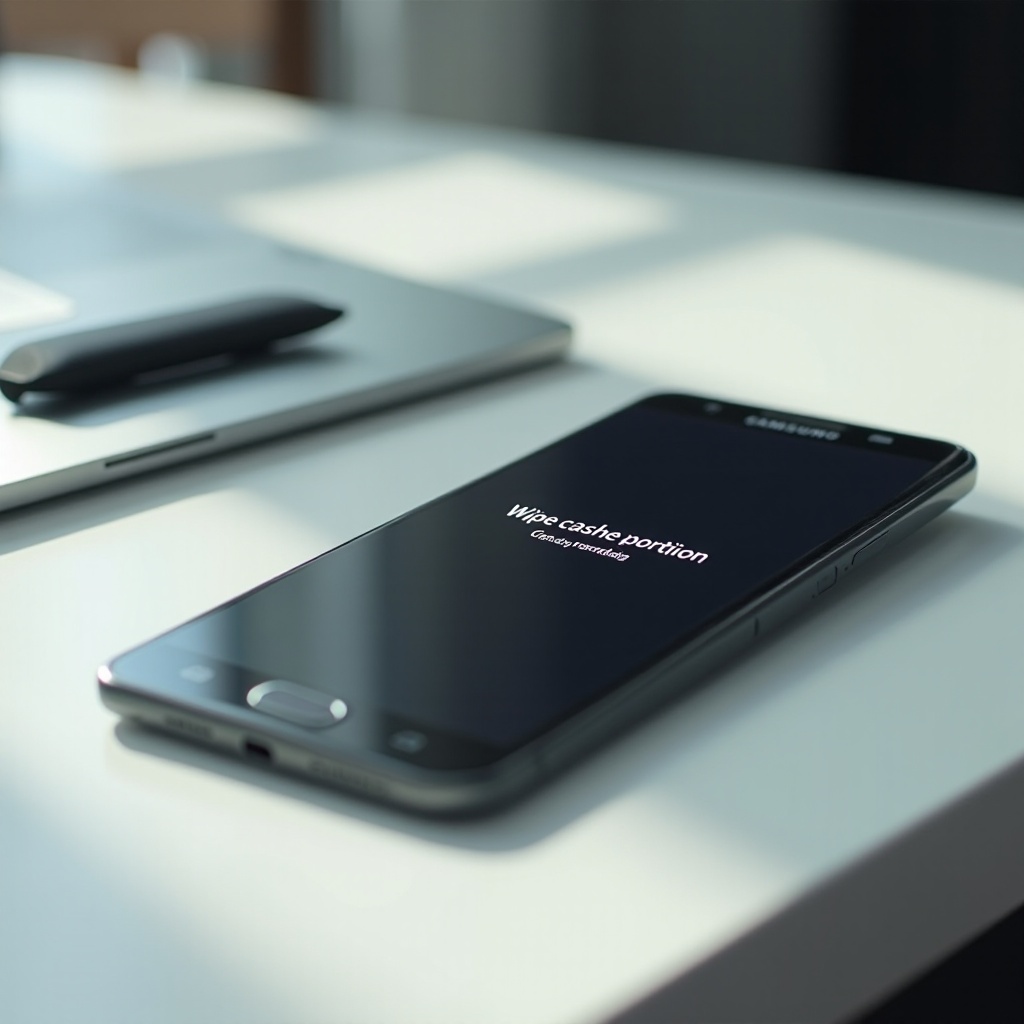
Rešenje 5: Brisanje particije keša u Samsung recovery režimu
Ako rešenja na nivou aplikacije ne pomažu, brisanje sistemske particije keša može pomoći. Ovo ne briše korisničke podatke, ali uklanja stare sistemske keš fajlove koji mogu biti u sukobu sa skorašnjim ažuriranjima ili trenutnom verzijom Google aplikacije.
Šta je particija keša i zašto pomaže
Particija keša skladišti privremene sistemske fajlove. Nakon sistemskih ažuriranja ili intenzivnog korišćenja, neki od ovih fajlova mogu izazvati usporenja ili nestabilnost aplikacija. Brisanje ove particije primorava sistem da ponovo izgradi čiste keš fajlove, što često poboljšava performanse i stabilnost.
Ulazak u recovery režim na Samsung Galaxy uređajima
Koraci se mogu blago razlikovati po modelu, ali uobičajena metoda je:
- Isključite telefon.
- Povežite ga kablom sa računarom ili punjačem.
- Pritisnite i držite taster za pojačavanje zvuka (Volume Up) i bočni (Power) taster zajedno.
- Pustite tastere kada se pojavi Samsung logo i učita recovery režim.
Koristite tastere za jačinu zvuka za kretanje i taster za uključivanje da potvrdite izbor.
Brisanje particije keša bez gubitka podataka
U recovery režimu:
- Koristite tastere za jačinu zvuka da označite „Wipe cache partition“.
- Pritisnite taster za uključivanje da izaberete.
- Izaberite „Yes“ da potvrdite.
- Nakon završetka, odaberite „Reboot system now“.
Vaši podaci ostaju netaknuti, ali sistemski keš je osvežen. Testirajte Google aplikaciju kada se telefon ponovo pokrene. Ako se rušenje nastavi, problem možda zahteva punu sistemsku zakrpu od Samsunga.
Rešenje 6: Proverite i instalirajte Samsung softverska ažuriranja
Ako se greška i dalje pojavljuje, vašem telefonu može biti potrebno sistemsko ažuriranje. Samsung često objavljuje zakrpe koje rešavaju poznate bagove povezane sa Google aplikacijama i drugim ključnim servisima.
Ručno proverite One UI i bezbednosna ažuriranja
Da proverite ažuriranja:
- Otvorite „Podešavanja“.
- Skrolujte do „Ažuriranje softvera“.
- Tapnite na „Preuzmi i instaliraj“.
Telefon će potražiti novi firmware, bezbednosne zakrpe ili One UI ažuriranja koja mogu sadržati ispravke problema sa stabilnošću aplikacija.
Instalirajte zakrpe i restartujte telefon
Ako je ažuriranje dostupno:
- Preuzmite ga preko Wi‑Fi mreže.
- Pratite uputstva na ekranu za instalaciju.
- Dozvolite telefonu da se automatski restartuje.
Nakon ažuriranja, ponovo otvorite Google aplikaciju. Ako se greška zadrži, problem može biti povezan sa vašim Google nalogom ili konfliktom sa trećim aplikacijama, što rešavate u sledećem koraku.
Rešenje 7: Uklonite i ponovo dodajte Google nalog
Ponekad rušenje dolazi od problema sa sinhronizacijom vezanih za vaš Google nalog. Uklanjanje i ponovno dodavanje naloga može resetovati pozadinske servise i ukloniti bagove vezane za nalog.
Kako problemi sa sinhronizacijom naloga mogu izazvati rušenja
Ako vaš Google nalog ima problem pri sinhronizaciji podataka kao što su istorija pretraživanja, podešavanja ili bekap, aplikacija može da zakaže dok pokušava da učita te podatke. Oštećeni zapisi, delimični pokušaji sinhronizacije ili problemi sa dozvolama mogu izazvati ove neuspehe i dovesti do greške „Google stalno prestaje“.
Uklonite, restartujte i ponovo dodajte Google nalog
Pratite ove korake:
- Idite na Podešavanja → „Nalozi i bekap“ → „Upravljanje nalozima“.
- Tapnite na svoj Google nalog.
- Tapnite na „Ukloni nalog“ i potvrdite.
- Restartujte Samsung telefon.
- Vratite se na „Upravljanje nalozima“ → „Dodaj nalog“ → „Google“.
- Ponovo se prijavite svojim podacima.
Kada se nalog doda, otvorite Google aplikaciju i proverite stabilnost. Ako se i dalje ruši, potrebno je da isključite mogućnost uticaja drugih aplikacija korišćenjem bezbednog režima (Safe Mode).
Rešenje 8: Koristite Safe Mode da pronađete problematične aplikacije trećih strana
Safe Mode na Samsungu onemogućava aplikacije trećih strana i učitava samo sistemske aplikacije. Ovo je snažan način da proverite da li neka druga aplikacija izaziva grešku „google stalno prestaje samsung“.
Ulazak i izlazak iz Safe Mode na Samsungu
Da uključite Safe Mode:
- Pritisnite i držite bočni (Power) taster dok se ne pojavi meni za napajanje.
- Tapnite i držite „Isključi napajanje“ dok se ne pojavi „Safe Mode“.
- Tapnite na „Safe Mode“ da biste restartovali telefon u tom režimu.
Da izađete iz Safe Mode, jednostavno restartujte telefon na uobičajen način.
Testirajte Google aplikaciju u Safe Mode
Kada uđete u Safe Mode:
- Otvorite Google aplikaciju.
- Koristite pretragu, Discover ili Asistenta kao i obično.
Ako greška nestane u Safe Mode, verovatno je neka aplikacija treće strane uzrok problema. Ako se i dalje ruši, uzrok je verovatnije u sistemskim podešavanjima ili samom softveru.
Identifikujte i uklonite konfliktne aplikacije
Da biste pronašli krivca:
- Razmislite o aplikacijama instaliranim ili ažuriranim neposredno pre početka problema.
- Deinstalirajte sumnjive aplikacije jednu po jednu u normalnom režimu.
- Nakon uklanjanja svake aplikacije, ponovo testirajte Google aplikaciju.
Fokusirajte se na:
- Uštede baterije i „cleaner“ aplikacije
- VPN aplikacije
- Aplikacije za filtere/preklope ekrana
- Aggresivne antivirus ili firewall aplikacije
Kada se greška zaustavi nakon uklanjanja određene aplikacije, verovatno ste našli problematičnu. Ako uklanjanje aplikacija ne pomogne, sledeći korak je resetovanje skrivenih podešavanja aplikacija koja mogu blokirati Google.
Rešenje 9: Resetovanje preferenci aplikacija i sistemskih podešavanja
Ako Safe Mode ne pokaže razliku, sistemska podešavanja aplikacija možda blokiraju neku potrebnu Google komponentu. Resetovanje preferenci aplikacija može ovo da reši tako što ponovo omogućava onemogućene servise i briše neuobičajena ograničenja.
Šta menja „Resetovanje preferenci aplikacija“
Ovo resetovanje će:
- Ponovo omogućiti onemogućene sistemske aplikacije
- Resetovati podrazumevane aplikacije za radnje
- Resetovati ograničenja obaveštenja
- Resetovati ograničenja pozadinskih podataka i upite za dozvole
Ne briše podatke aplikacija, ali vraća mnoge sistemske izbore na podrazumevano stanje.
Kako resetovati preferencije aplikacija na Samsungu
Pratite ove korake:
- Otvorite Podešavanja → „Aplikacije“.
- Tapnite na meni sa tri tačke u gornjem desnom uglu.
- Tapnite na „Resetuj preferencije aplikacija“.
- Potvrdite radnju.
Nakon toga, testirajte Google aplikaciju. Možda ćete videti da neke aplikacije ponovo traže dozvole, jer su njihovi upiti resetovani.
Ponovo podesite obaveštenja i podrazumevane aplikacije
Pošto su podrazumevane aplikacije i neka podešavanja obaveštenja resetovana, trebalo bi da:
- Ponovo podesite omiljeni browser, aplikaciju za pozive i SMS kada budete upitani
- Podesite obaveštenja za aplikacije koje često koristite
Ako se greška nastavi i posle ovoga, preostaje samo najdrastičnije softversko rešenje: fabrički reset.
Rešenje 10: Fabrički reset kao poslednja opcija
Fabrički reset treba da bude vaša poslednja mogućnost. On briše vaš Samsung telefon i vraća ga na početno softversko stanje. Ovo obično rešava duboka softverska oštećenja koja nijedna druga metoda ne može da ukloni.
Kada je fabrički reset zaista potreban
Razmotrite fabrički reset ako:
- Isprobali ste sva prethodna rešenja bez uspeha.
- Google aplikacija se stalno ruši i otežava korišćenje telefona.
- Druge aplikacije se takođe ruše ili se čudno ponašaju.
Uverite se da vam nije problem da ponovo od nule podesite telefon i da su važni podaci bezbedno bekapovani.
Napravite bekap Samsung telefona pre resetovanja
Pre resetovanja:
- Koristite Samsung Smart Switch za bekap na PC ili eksterni disk.
- Uverite se da vaš Google nalog sinhronizuje kontakte, kalendar i aplikacije.
- Napravite bekap fotografija i video zapisa u cloud ili na SD karticu.
Dva puta proverite da znate pristupne podatke za Google nalog, jer će vam trebati posle resetovanja.
Izvršite reset i obavite čisto podešavanje
Da biste resetovali telefon:
- Idite na Podešavanja → „Opšte upravljanje“.
- Tapnite na „Resetovanje“ → „Vraćanje na fabrička podešavanja“ (Factory data reset).
- Pročitajte listu stavki koje će biti obrisane i tapnite na „Resetuj“.
- Potvrdite i sačekajte da se proces završi.
Nakon ponovnog pokretanja:
- Prijavite se na svoje Google i Samsung naloge.
- Instalirajte aplikacije postepeno i usput testirajte Google aplikaciju.
- Izbegavajte ponovnu instalaciju aplikacija za koje sumnjate da su ranije pravile probleme.
Na ovaj način, greška „Google stalno prestaje“ bi trebalo da nestane, osim ako se ne radi o retkom hardverskom kvaru. Kada telefon ponovo bude stabilan, možete se usmeriti na sprečavanje da se greška ponovo pojavi.
Privremena rešenja dok rešavate problem
Ako trenutno nemate vremena da isprobate sva rešenja, ipak možete koristiti svoj Samsung telefon bez stalnih rušenja koristeći privremena zaobilazna rešenja. Ona vam omogućavaju da pretražujete web i koristite uređaj dok planirate potpuno rešenje.
Koristite Google pretragu u browseru umesto aplikacije
Možete potpuno zaobići Google aplikaciju:
- Otvorite Chrome ili Samsung Internet.
- Idite na google.com i tamo obavljajte pretrage.
- Dodajte prečicu do google.com na početni ekran radi brzog pristupa.
Ovo vam daje pretragu i neke Google funkcije čak i ako se aplikacija ruši svaki put kada je otvorite.
Onemogućite Google aplikaciju i koristite alternative
Ako je rušenje trenutno nepodnošljivo:
- Idite na Podešavanja → „Aplikacije“ → „Google“.
- Tapnite na „Onemogući“ i potvrdite.
Telefon će se manje oslanjati na Google aplikaciju. Možete koristiti:
- Traku za pretragu u Chrome‑u
- Traku za pretragu u Samsung Internet‑u
- Drugu aplikaciju za pretragu iz Play prodavnice
Kasnije, možete ponovo omogućiti Google kada rešite problem.
Koristite Bixby ili druge asistente po potrebi
Za glasovne komande i podsetnike dok je Google nestabilan:
- Koristite Bixby na svom Samsung telefonu.
- Instalirajte neku drugu aplikaciju glasovnog asistenta, ako vam više odgovara.
Ova privremena rešenja čine telefon upotrebljivim dok prolazite kroz celokupnu listu rešenja i saveta za prevenciju.
Kako sprečiti grešku „Google stalno prestaje“ u budućnosti
Kada vaš Samsung telefon ponovo radi kako treba, nekoliko navika može smanjiti šanse da ponovo vidite ovu grešku. Prevencija je lakša nego stalno rešavanje petlji rušenja.
Pametno ažurirajte aplikacije i sistem
Primenite ove savete:
- Uključite automatska ažuriranja u Google Play prodavnici, ali izaberite samo preko Wi‑Fi mreže.
- Jednom mesečno proverite Samsung „Ažuriranje softvera“.
- Instalirajte bezbednosne zakrpe i hitne ispravke na vreme.
Izbegavajte pridruživanje nestabilnim beta kanalima, osim ako ste spremni na rizik od bagova. Stabilna ažuriranja su obično najsigurniji izbor za svakodnevnu upotrebu.
Održavajte dovoljno slobodnog prostora na Samsungu
Nizak nivo skladišnog prostora otežava pravilan rad aplikacija i sistema. Da biste to sprečili:
- Ostavite bar 10–20% memorije slobodno.
- Prebacite fotografije i video zapise u cloud ili na SD karticu.
- Deinstalirajte aplikacije koje ne koristite.
Više slobodnog prostora znači manju verovatnoću oštećenih podataka i nasumičnih rušenja.
Izbegavajte problematične „čistače“ i aplikacije za optimizaciju
Mnoge aplikacije za „ubrzanje telefona“ ili „čišćenje“ nanose više štete nego koristi:
- Mogu ubiti ključne Google servise.
- Mogu blokirati pozadinske procese i izazvati rušenja.
- Neke prikazuju agresivne reklame ili prave bezbednosne rizike.
Umesto njih, koristite Samsungovu ugrađenu funkciju „Briga o uređaju“ (Device care). Ona je sigurnija i dizajnirana za hardver i softver vašeg telefona.
Kada kontaktirati Samsung ili Google podršku
Ako ste isprobali sva razumna rešenja i i dalje vidite „google stalno prestaje samsung“, možda je vreme da potražite zvaničnu pomoć. Timovi podrške mogu sprovesti dublje provere i isključiti retke probleme.
Znaci da je problem izvan osnovnih rešenja
Razmotrite podršku ako:
- Google aplikacija se ruši čak i posle fabričkog reseta.
- Druge ključne aplikacije (Podešavanja, Poruke, Kamera) se često ruše.
- Telefon se pregreva, restartuje ili prikazuje neobične artefakte na ekranu.
Ovi znaci mogu upućivati na dublje softverske bagove ili hardverske probleme koji zahtevaju profesionalnu pažnju.
Informacije koje treba prikupiti pre kontakta sa podrškom
Prikupite detalje da biste ubrzali podršku:
- Model vašeg Samsung telefona i količinu skladišta/RAM‑a.
- Verzije Android i One UI.
- Kada je problem počeo i koje ste korake već isprobali.
- Snimke ekrana ili kratke video zapise greške.
Imanje ovih informacija pri ruci pomaže i Samsung i Google timovima podrške da brže razumeju problem.
Mogućnosti za dijagnostiku u servisu ili na daljinu
Možete:
- Koristiti Samsung Members aplikaciju za pokretanje dijagnostike i ćaskanje sa podrškom.
- Posetiti zvaničan Samsung servisni centar ili prodavnicu operatera.
- Kontaktirati Google podršku kroz Google aplikaciju ili web stranice za pomoć.
Oni mogu sprovesti naprednije testove ili po potrebi popraviti vaš uređaj.
Zaključak
Greška „google stalno prestaje samsung“ može biti frustrirajuća, ali retko znači da je vaš Galaxy telefon nepopravljiv. U većini slučajeva uzrok je loš keš fajl, bagovito ažuriranje, konflikt sa WebView‑om ili problematična aplikacija treće strane. Prolaskom kroz rešenja u ovom vodiču — forsirano zaustavljanje, brisanje keša i podataka, ažuriranje ili vraćanje verzija aplikacija, brisanje particije keša, proveru sistemskih ažuriranja i korišćenje Safe Mode — obično možete zaustaviti petlju rušenja bez fabričkog reseta.
Ako ipak dođete do tačke potpunog reseta, pažljiv bekap i čisto podešavanje daće vašem Samsung telefonu novi početak. U kombinaciji sa dobrim navikama kao što su održavanje dovoljno slobodnog prostora, redovna ažuriranja i izbegavanje agresivnih „optimizer“ aplikacija, u velikoj meri ćete smanjiti šanse da ponovo vidite ovu grešku. Kada sve drugo zakaže, Samsung i Google podrška mogu vam pomoći dubljom dijagnostikom i opcijama popravke kako bi vaš telefon ostao stabilan i pouzdan.
Često postavljana pitanja
Zašto moj Samsung telefon i dalje prikazuje poruku „Google stalno prestaje da radi” čak i nakon što obrišem keš?
Ako se greška nastavi nakon brisanja keša, uzrok može biti dublji od privremenih fajlova. Instalirana verzija Google aplikacije može imati bag, Android System WebView može biti zastareo ili su podaci Google aplikacije možda oštećeni. Pokušajte da obrišete podatke Google aplikacije, da je ažurirate ili vratite na prethodnu verziju, kao i da ažurirate WebView i Chrome. Ako to ne pomogne, pređite na brisanje keš particije, proveru ažuriranja sistema i testiranje u bezbednom režimu kako biste pronašli konfliktne aplikacije trećih strana.
Da li je bezbedno onemogućiti ili deinstalirati ažuriranja za Google aplikaciju na mom Samsung Galaxy telefonu?
Da, onemogućavanje Google aplikacije ili deinstaliranje njenih ažuriranja je uglavnom bezbedno, ali ćete izgubiti neke integrisane funkcije. Polje za pretragu, Discover feed i neke funkcije Asistenta mogu prestati da rade ili promene ponašanje. Telefon će i dalje raditi, a možete koristiti Chrome, Samsung Internet ili neku drugu aplikaciju za pretragu. Deinstaliranjem ažuriranja aplikacija se vraća na fabričku verziju, što može rešiti probleme izazvane skorošnjim problematičnim ažuriranjima. Aplikaciju uvek možete ponovo ažurirati ili ponovo omogućiti kasnije.
Da li poruka „Google stalno prestaje da radi” znači da moj Samsung telefon ima virus ili bezbednosni problem?
U većini slučajeva, ova poruka ne znači da vaš telefon ima virus. Ona obično ukazuje na softverske konflikte, oštećen keš ili podatke, ili na problematična ažuriranja. Međutim, neke sumnjive aplikacije trećih strana, naročito one instalirane van Play prodavnice, mogu remetiti rad sistemskih aplikacija i izazivati rušenja. Ako ste zabrinuti, deinstalirajte sve sumnjive aplikacije, pokrenite skeniranje pouzdanom bezbednosnom aplikacijom i držite svoje Samsung i Google aplikacije ažurnim. Ako se problem nastavi i nakon fabričkog resetovanja, obratite se Samsung podršci radi dodatnih provera.