
Uvod
Telefon koji zvoni isto za svaki poziv vrlo brzo postaje pozadinska buka. Kada koristite podešavanja melodija zvona za kontakte, vaš telefon počinje da vam govori ko zove pre nego što i pogledate u ekran. Posebna melodija za šefa, zabavna za partnera, mirno obaveštenje za školu vaše dece: svaki zvuk postaje koristan signal, a ne samo nasumično zvono.
Prilagođene melodije zvona nisu samo za zabavu. One vam pomažu da filtrirate pozive, zaštitite svoj fokus i izbegnete da propustite važne ljude. Vi odlučujete ko može odmah da vam privuče pažnju, a ko može da sačeka. Kada se dobro koriste, podešavanja melodija za kontakte daju vam preciznu kontrolu nad tim kako i kada vas telefon prekida.
Ovaj vodič prolazi kroz sve što treba da znate o podešavanjima melodija zvona za kontakte. Naučićete šta su, kako da ih podesite na Androidu i iPhone-u, kako da napravite sopstvene melodije i kako da rešite uobičajene probleme. Na kraju, vaš telefon će zvučati organizovanije, ličnije i biće lakši za upotrebu.
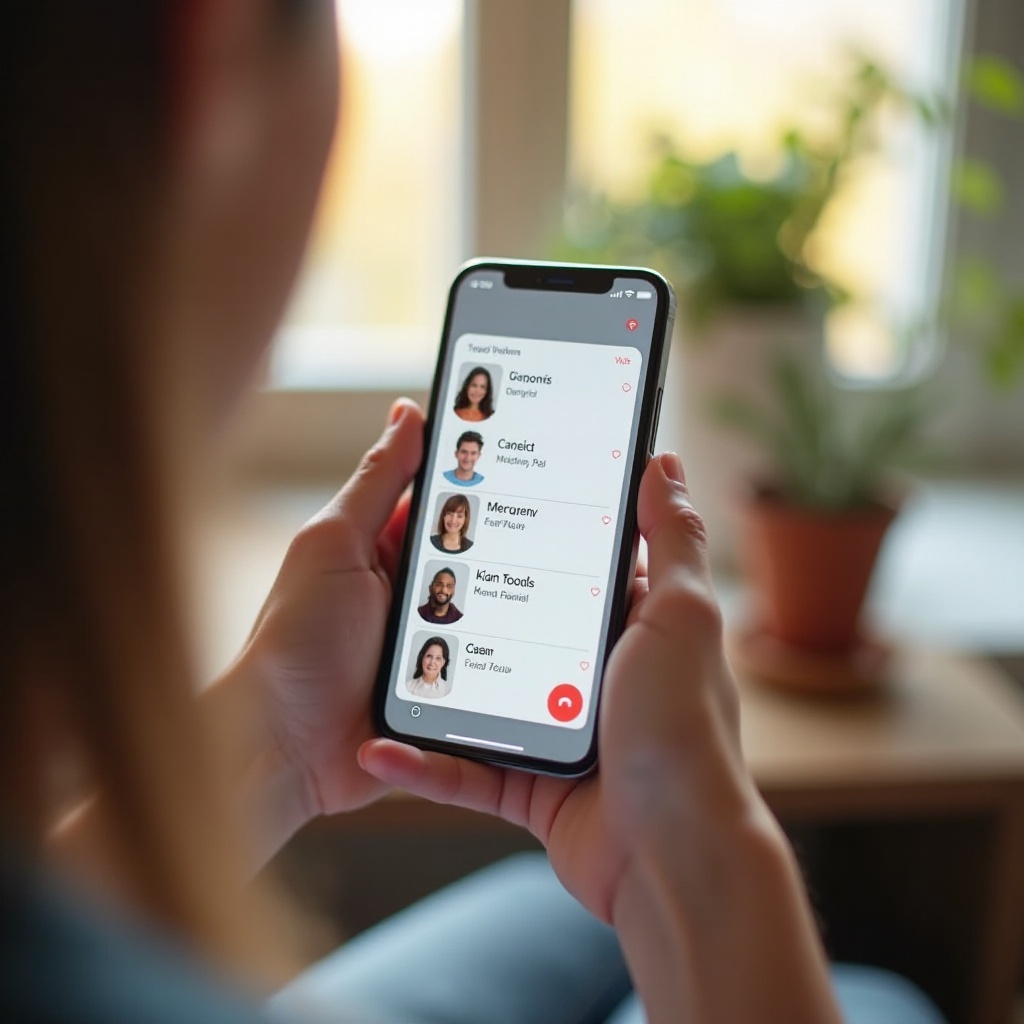
Šta je podešavanje melodije zvona za kontakt?
Podešavanje melodije zvona za kontakt omogućava vam da dodelite jedinstven zvuk određenom kontaktu umesto da koristite jednu podrazumevanu melodiju za sve. Kada taj kontakt pozove, telefon pušta njegovu posebnu melodiju. Kada bilo ko drugi pozove, pušta se vaša uobičajena podrazumevana melodija.
Ovo podešavanje se obično nalazi u aplikaciji Kontakti ili Telefon:
- Na Androidu često otvorite kontakt i dodirnete „Ringtone” ili „Set ringtone”.
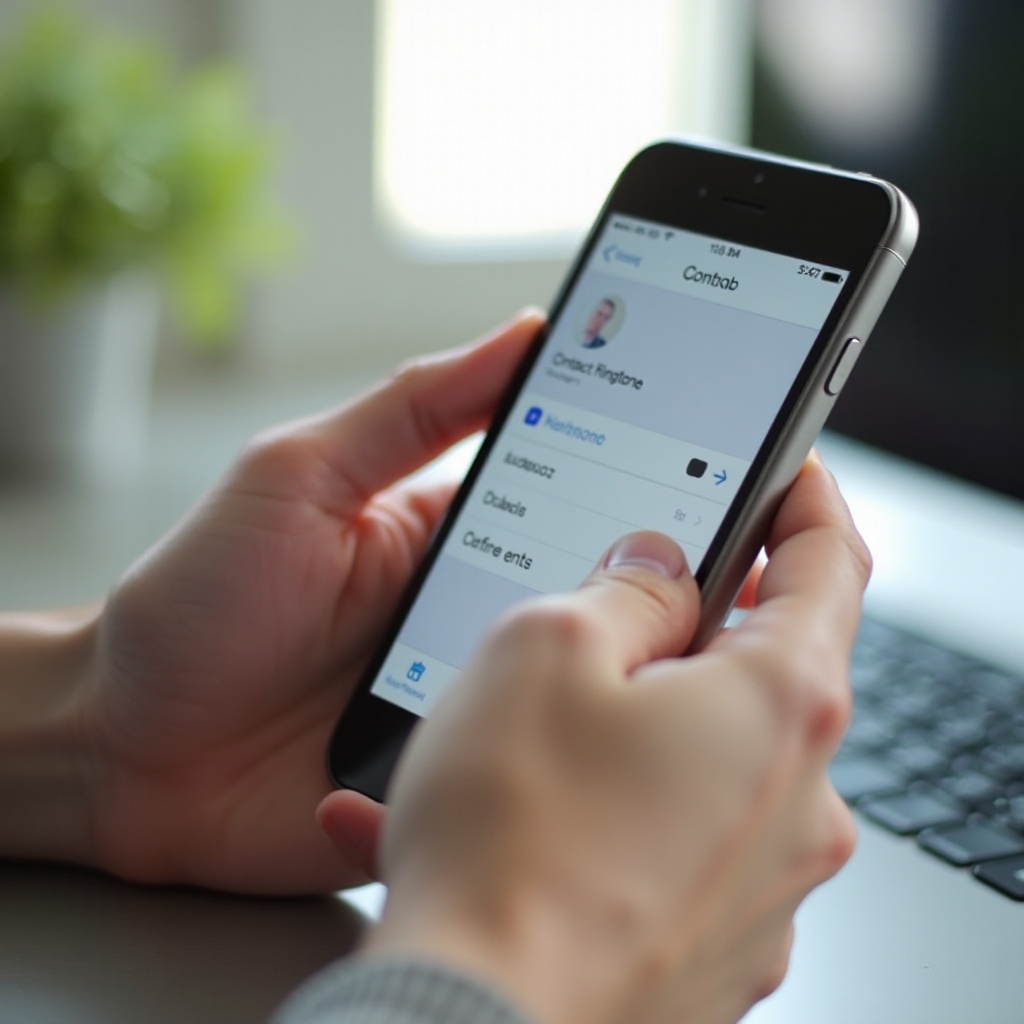
- Na iPhone-u otvorite kontakt i izaberete „Ringtone” ili „Text Tone”.
Sistem zatim čuva taj izbor samo za taj kontakt.
Melodije za kontakte razlikuju se od glavne melodije zvona na nekoliko važnih načina:
- Važe po osobi, a ne za sve pozive.
- One zamenjuju podrazumevani zvuk poziva za taj određeni kontakt.
- I dalje prate sistemska podešavanja jačine zvuka, utišavanja i režima Fokus ili Ne uznemiravaj.
- Aplikacije za razmenu poruka kao što su WhatsApp ili Telegram takođe mogu koristiti tonove po kontaktu unutar same aplikacije, odvojeno od telefonskih poziva.
Kada razumete ovu osnovnu ideju, ostatak podešavanja postaje jednostavniji. Vi samo govorite telefonu: „Kada ova osoba pozove ili pošalje poruku, koristi ovaj konkretan zvuk umesto uobičajenog.” Odavde je korisno razumeti zašto se isplati uložiti malo vremena u podešavanja melodija za kontakte.
Zašto su prilagođene melodije za kontakte važne 2024. godine
Prilagođene melodije za kontakte su važne jer pretvaraju zvuk u jasnu, korisnu informaciju. Umesto da čujete generičnu buku, čujete prioritet. Umesto da nagađate ko zove, često znate odmah, čak i sa druge strane sobe.
Prioritizovanje važnih poziva bez gledanja u ekran
Melodije za kontakte vam omogućavaju da procenite koliko je poziv hitan bez podizanja telefona. Možete:
- Postaviti ozbiljnu, prepoznatljivu melodiju za menadžera ili ključne klijente.
- Koristiti neutralan ton za većinu kontakata.
- Dodeliti blag ili razigran ton za prijatelje i neformalne kontakte.
Ako se oglasi vaš „hitni poslovni” ton, znate da treba da obratite pažnju. Ako se pusti opuštena melodija, možete odlučiti da je ignorišete za sada. Ovo smanjuje potrebu da proveravate telefon tokom sastanaka, dubokog rada ili porodičnog vremena.
Razdvajanje poslovnih, porodičnih i društvenih kontakata po zvuku
Delove života možete razdvojiti tako što ćete različitim grupama dodeliti različite audio stilove:
- Jedan skup tonova za poslovne kontakte.
- Drugi stil za članove porodice.
- Lakši, ležerniji skup za prijatelje i društvene kontakte.
Vremenom, vaš mozak nauči svaki obrazac zvuka. Znate da je poslovni poziv i sa druge strane sobe. Prepoznajete porodičnu melodiju čak i kada je telefon u drugoj prostoriji. Ovo olakšava održavanje mentalnih i emocionalnih granica između poslovnog i privatnog života.
Prednosti pristupačnosti za korisnike sa oštećenim sluhom ili vidom
Za osobe sa oštećenjem vida, melodije za kontakte deluju kao jednostavan oblik audio identifikacije. Zvuk im pomaže da znaju ko zove bez potrebe da čitaju ekran.
Za korisnike sa oštećenjem sluha, korišćenje kombinacije:
- različitih frekvencija zvuka,
- više jačine tamo gde je potrebno i
- prilagođenih obrazaca vibracije
može učiniti obaveštenja lakšim za uočavanje i razlikovanje. Melodije za kontakte postaju deo pristupačnog sistema komunikacije, a ne samo kozmetička funkcija.
Kada jednom vidite vrednost melodija za kontakte, sledeći korak je da budete sigurni da vaš telefon zaista može da koristi audio datoteke koje želite, i da podešavanja uređaja neće pokvariti vaš sistem.
Pre nego što počnete: datoteke, dozvole i vrste telefona
Možete izgraditi pouzdan sistem melodija zvona samo ako vaš telefon može da pronađe i pusti zvukove koje odaberete. Nekoliko osnova o formatima datoteka, skladištu i vrstama uređaja olakšava proces i smanjuje buduće probleme.
Podržani audio formati i preporučena dužina
Većina modernih telefona prihvata uobičajene audio formate kao što su:
- MP3
- M4A
- WAV
- OGG (uglavnom na Androidu)
Da biste izbegli probleme i nerviranje ljudi oko vas:
- Držite melodije između 15 i 30 sekundi.
- Proverite da je jačina zvuka u samoj audio datoteci jaka, ali ne iskrivljena.
- Skratite duge pesme tako da ne počinju previše sporo ili ne uskaču iznenada u glasan refren.
Kratki, jasni isečci obično najbolje funkcionišu. Želite da ključni deo zvuka krene brzo kako biste ga prepoznali u prvih nekoliko sekundi.
Interna memorija naspram oblaka i lokacija na SD kartici
Vaš telefon mora lokalno da pristupi audio datoteci. Ako se datoteka pomeri ili nestane, melodija za kontakt može da se vrati na podrazumevani ton.
Da biste sprečili probleme:
- Čuvajte prilagođene melodije u internoj memoriji, a ne samo u oblaku.
- Na Androidu ih stavite u folder „Ringtones” ili „Notifications” da bi se pojavile na sistemskoj listi.
- Izbegavajte oslanjanje na uklonjive SD kartice za ključne tonove, jer uklanjanje kartice ili greška u skladištu može da prekine vezu sa datotekom.
Ako telefon ne može da pronađe datoteku, često se tiho vraća na podrazumevanu melodiju bez jasnog upozorenja.
Provera marke telefona i verzije operativnog sistema
Različite marke i sistemi smeštaju podešavanja melodija za kontakte u donekle različite menije. Pre nego što počnete:
- Potvrdite da li koristite Android ili iOS.
- Proverite marku (poput Samsung ili Google Pixel) ako koristite Android.
- Ažurirajte telefon na aktuelnu verziju kad god je moguće, jer novije verzije često ispravljaju stare greške u vezi sa zvukovima i obaveštenjima.
Kada znate koje datoteke možete koristiti i gde ih uređaj čuva, spremni ste da postavite pojedinačne tonove. Prvo ćemo proći kroz podešavanja melodija za kontakte na Android telefonima.
Kako podesiti melodije za kontakte na Android telefonima
Android nudi fleksibilne načine za prilagođavanje melodija zvona za kontakte, ali se oni malo razlikuju između marki. Ipak, opšti postupak je sličan i možete ga prilagoditi svom uređaju.
Korišćenje podrazumevane aplikacije Kontakti za dodelu melodije
Većina Android telefona prati obrazac kao ovaj:
- Otvorite aplikaciju Kontakti.
- Dodirnite kontakt koji želite da izmenite.
- Dodirnite Izmeni ili ikonicu olovke.
- Potražite Ringtone, Set ringtone ili Još → Ringtone.
- Izaberite melodiju sa liste ili dodirnite Add / + da izaberete prilagođenu audio datoteku.
- Sačuvajte kontakt.
Ako ne vidite opciju za melodiju:
- Dodirnite meni sa tri tačke na ekranu za izmenu kontakta.
- Proverite da li postoji „Set ringtone” ili neke opcije povezane sa zvukom.
- Uverite se da uređujete kontakt sačuvan u telefonu ili Google nalogu, a ne samo na SIM kartici, jer kontakti na SIM kartici mogu biti ograničeni.
Kada melodije za pozive ispravno funkcionišu na nivou sistema, možete dodati još kontrole podešavanjem posebnih zvukova obaveštenja za poruke i četove.
Podešavanje zvukova obaveštenja po kontaktu za SMS i poruke
Tonovi po kontaktu nisu samo za pozive. U mnogim aplikacijama za poruke možete postaviti jedinstvene zvukove za određene četove:
- Otvorite čet sa osobom.
- Dodirnite njeno ime, sliku profila ili ikonicu menija.
- Potražite Notifications, Custom notifications ili Conversation settings.
- Uključite Custom notifications ili sličan prekidač.
- Izaberite jedinstveni zvuk obaveštenja ili obrazac vibracije.
Ovo ćete videti u aplikacijama kao što su:
- Google Messages
- Telegram
- Druge popularne aplikacije za razmenu poruka
Ne zaboravite da su podešavanja melodija za pozive i podešavanja obaveštenja u aplikacijama odvojena. Možete imati jedan zvuk za telefonske pozive i različite zvuke za poruke od iste osobe.
Saveti specifični za marke Samsung, Pixel i druge Android uređaje
Na Samsung telefonima:
- Koristite Samsung aplikaciju Kontakti ili Telefon.
- Dodirnite kontakt → Izmeni → View more da biste otkrili opciju Ringtone.
- Samsung takođe omogućava podešavanje prilagođenih zvukova obaveštenja za poruke u aplikaciji Samsung Messages.
Na Google Pixel (i „stock” Androidu):
- Otvorite Google aplikaciju Kontakti.
- Izmenite kontakt i skrolujte dok ne vidite Ringtone.
- Ako se prilagođene melodije ne pojavljuju, premestite audio datoteke u folder Ringtones u internoj memoriji.
Druge marke kao što su OnePlus ili Motorola mogu staviti podešavanje melodije na malo drugačija mesta, ali logika je ista: otvorite kontakt, izmenite ga i pronađite „Ringtone”. Kada se snađete na Androidu, korisno je da vidite kako podešavanja melodija za kontakte funkcionišu i na iPhone-u.
Kako podesiti melodije za kontakte na iPhone-u (iOS 17 i noviji)
Apple nudi jednostavne korake korisnicima iPhone-a da postave prilagođene zvuke za pozive i poruke. Sve upravljate direktno iz aplikacije Kontakti ili Telefon.
Dodeljivanje prilagođenih melodija iz aplikacija Telefon i Kontakti
Da biste postavili posebnu melodiju za kontakt na iPhone-u:
- Otvorite aplikaciju Telefon i idite na Kontakti, ili direktno otvorite aplikaciju Kontakti.
- Dodirnite kontakt koji želite da promenite.
- Dodirnite Edit u gornjem desnom uglu.
- Dodirnite Ringtone.
- Izaberite melodiju sa liste, ili izaberite Tone Store ako želite da kupite novu.
- Dodirnite Done da sačuvate.
Od tog trenutka, kada taj kontakt pozove, pušta se vaša izabrana melodija umesto podrazumevane. Ovo podešavanje se čuva uz kontakt, pa ga možete menjati bilo kada iz istog menija.
Podešavanje jedinstvenih tonova poruka za konverzacije
Takođe možete odvojeno kontrolisati tonove poruka kako biste mogli da prepoznate važne poruke samo po zvuku:
- Otvorite aplikaciju Kontakti ili Telefon → Kontakti.
- Izaberite kontakt i dodirnite Edit.
- Dodirnite Text Tone.
- Izaberite zvuk koji želite da koristite za njihove poruke.
- Dodirnite Done.
Mnogi ljudi dodeljuju partnerima ili bliskoj porodici poseban ton poruke, tako da se ta obaveštenja ističu čak i kada podrazumevani zvuci postanu „nevidljivi”.
Korišćenje fokusa i liste dozvoljenih osoba da biste kontrolisali ko može da vas zove
Melodije za kontakte postaju još moćnije kada ih kombinujete sa režimima Focus na iPhone-u:
- Idite na Settings → Focus.
- Izaberite režim kao što je Do Not Disturb, Sleep ili Work.
- Dodirnite People i dodajte kontakte koji smeju da vam šalju obaveštenja.
- Odlučite da li taj Focus dozvoljava pozive od određenih osoba ili grupa, kao što su Favorites.
U ovim režimima, samo izabrani kontakti mogu da vas dohvate. Njihove dodeljene melodije pomažu vam da odmah znate ko je prošao kroz filter Focus. To vam daje kontrolu i nad tim ko može da vas zove i nad tim kako ti pozivi zvuče.
Kada savladate osnovna podešavanja po kontaktu, možda ćete poželeti jedinstvene melodije koje niko drugi nema. Tada na scenu stupa pravljenje i uvoz sopstvenog zvuka kao melodija zvona.
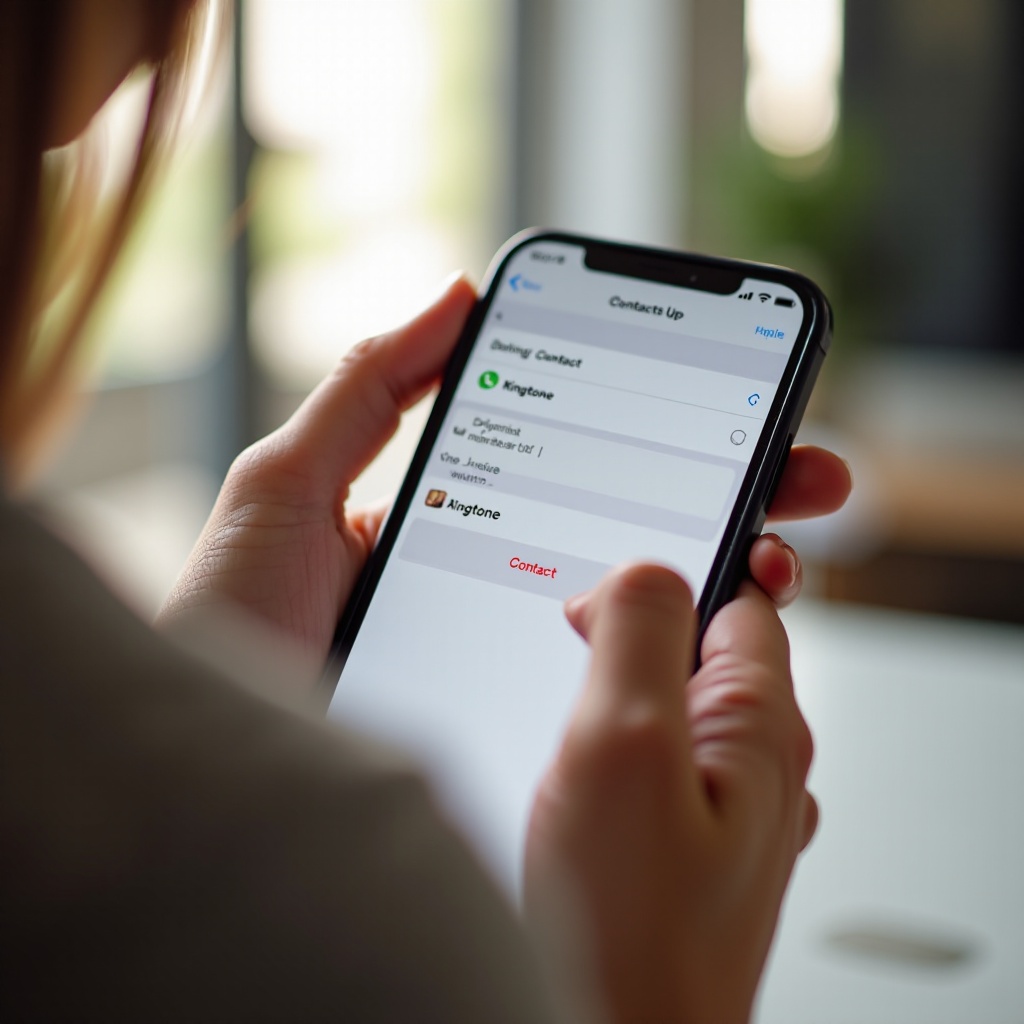
Pravljenje i dodavanje prilagođenog zvuka kao melodija za kontakte
Prilagođen zvuk čini vaša podešavanja melodija za kontakte zaista ličnim. Možete koristiti isečke pesama, sopstveni glas ili bilo koji zvuk, sve dok je u podržanom formatu i odgovarajuće dužine.
Pravljenje melodija od muzike ili glasovnih isečaka
Da biste napravili prilagođenu melodiju od nule:
- Izaberite audio isečak koji odgovara ličnosti kontakta.
- Skrati ga na oko 15–30 sekundi.
- Uverite se da važan deo zvuka počinje brzo.
Možete snimiti sopstveni zvuk, na primer:
- „Zove mama” izgovoreno vašim glasom.
- Kratku melodiju koju odsvirate na instrumentu.
- Duhaovitu frazu koja vas odmah podseća na prijatelja.
Kratki, čisti isečci najbolje funkcionišu kao svakodnevne melodije. Dugi uvodi, tihi delovi ili nagli završeci obično pogoršavaju iskustvo.
Bezbedno korišćenje aplikacija za pravljenje melodija i audio editore
Na Androidu i iPhone-u možete koristiti aplikacije za uređivanje zvuka ili posebne aplikacije za pravljenje melodija. Kada birate aplikaciju:
- Proverite ocene i skorašnje recenzije da izbegnete nekvalitetne alate.
- Izbegavajte aplikacije koje traže nepotrebne dozvole koje nisu povezane sa uređivanjem zvuka.
- Dajte prednost aplikacijama koje vam omogućavaju da izvezete datoteke u memoriju telefona ili direktno u listu melodija.
Pročitajte politiku privatnosti aplikacije ako želi da otprema vaš zvuk. Ne dajte pristup datotekama ili podacima koji nisu potrebni za pravljenje melodije.
Uvoz prilagođenih melodija u podešavanja Android i iPhone uređaja
Na Androidu:
- Sačuvajte konačnu audio datoteku na svoj uređaj.
- Premestite je u folder Ringtones (i Notifications ako ćete je koristiti za obaveštenja).
- Idite na kontakt, dodirnite Izmeni, zatim Ringtone i izaberite novu melodiju.
Na iPhone-u:
- Koristite alate kao što su GarageBand ili računar da napravite melodiju u odgovarajućem formatu.
- Sinhronizujte je sa iPhone-om tako da se pojavi pod Ringtones u Settings → Sounds & Haptics.
- Dodelite je kontaktima kao što je opisano u ranijem delu.
Kada imate spremno nekoliko jedinstvenih melodija, možete preći sa nasumičnih zvukova na pametan, konzistentan sistem melodija koji odražava način na koji živite i radite.
Napredne strategije melodija za kontakte za pametnije iskustvo poziva
Osim pojedinačnih zvukova, možete osmisliti strategiju melodija za kontakte koja podržava vašu dnevnu rutinu. Promišljen plan čini telefon korisnim bez toga da se pretvori u izvor stalnih ometanja.
Melodije zasnovane na grupama za posao, porodicu i prioritetne kontakte
Pokušajte da grupišete kontakte po ulozi i da svakoj grupi date prepoznatljiv stil:
- Posao: čiste, profesionalne melodije, možda slične, ali ne identične.
- Porodica: toplije ili ličnije melodije.
- Prioritetni kontakti: jedna hitna melodija za nekolicinu ljudi koji uvek moraju da vas dobiju.
Na nekim telefonima možete napraviti grupe kontakata i postaviti melodije po grupi. Čak i ako vaš telefon to ne podržava direktno, i dalje možete ručno dodeliti slične tonove svima u grupi. Vremenom, ovi obrasci postaju prirodni.
Tihe ili minimalne melodije za brojeve niskog prioriteta
Melodije za kontakte možete koristiti i da smanjite buku, ne samo da je dodate. Na primer:
- Dodelite veoma tihu ili gotovo nečujnu melodiju kontaktima čije pozive retko morate da prihvatite.
- Dajte poznatim prodajnim ili marketinškim brojevima isti minimalni ton.
- Ostavite opšte nepoznate brojeve na podrazumevanom zvuku i upravljajte njima preko filtera poziva ili blokiranja ako je potrebno.
Ovakav pristup vam omogućava da smanjite uticaj poziva niskog prioriteta bez potpunog blokiranja. Ostajete dostupni, ali pod vašim uslovima.
Korišćenje melodija za kontakte zajedno sa obrascima vibracije
Za situacije kada telefon mora da ostane na tihom režimu ili vibraciji, prilagođeni obrasci vibracije mnogo pomažu. Mnogi telefoni vam omogućavaju da:
- Izaberete različite stilove vibracije za pozive i obaveštenja.
- Napravite prilagođene obrasce vibracije za pojedinačne kontakte.
Možete kombinovati zvuk i vibraciju ovako:
- Glasan, prepoznatljiv zvuk plus jaka vibracija za hitne kontakte.
- Blag zvuk plus nežna vibracija za porodicu i prijatelje.
- Bez zvuka i minimalna vibracija za kontakte niskog prioriteta.
Čak i ako je telefon u džepu ili torbi, često ćete znati ko zove samo po vibraciji. Kako vaš sistem raste, ipak se mogu pojaviti manji problemi. Tu pomaže rešavanje problema.
Uobičajeni problemi sa melodijama za kontakte i rešenja
Ponekad melodije za kontakte ne rade onako kako očekujete. Možda čujete podrazumevani zvuk, neku drugu melodiju ili uopšte ništa. Većina problema se lako rešava kada znate gde da pogledate.
Prilagođena melodija se vraća na podrazumevanu ili se ne čuva
Ako se izabrana melodija stalno vraća na podrazumevanu:
- Proverite da li audio datoteka i dalje postoji na istoj lokaciji u telefonu.
- Izbegavajte čuvanje melodija na uklonljivim SD karticama koje možete izvaditi ili formatirati.
- Ponovo izmenite kontakt, ponovo dodelite melodiju i dodirnite sačuvaj.
- Uverite se da kontakt nije dupliran preko više naloga (telefon, Google, poslovni), jer to može izazvati konflikte.
Na iPhone-u, ako melodija nestane sa liste, možda ćete morati ponovo da je sinhronizujete sa računara ili da je ponovo dodate preko GarageBand-a ili Tone Store-a.
Melodije se ne puštaju nakon ažuriranja sistema ili aplikacije
Nakon većeg ažuriranja, uređaji mogu resetovati delove zvučnog sistema. Aplikacije mogu izgubiti pristup memoriji ili obaveštenjima. Da biste to rešili:
- Otvorite Settings i proverite dozvole aplikacija za Kontakte, Storage (memoriju) i Notifications.
- Proverite Sounds & Haptics (iOS) ili Sound podešavanja (Android) da budete sigurni da su jačine zvuka podešene i da zvuk nije utišan.
- Ponovo dodelite melodiju test kontaktu i pozovite ga da potvrdite da se ispravno pušta.
- Na Androidu proverite da optimizacija baterije ne gasi aplikacije koje upravljaju prilagođenim tonovima.
Većinom je dovoljno da vratite dozvole i ponovo sačuvate podešavanja da biste rešili probleme sa melodijama nakon ažuriranja.
Sukobi između sistemskih podešavanja zvuka i obaveštenja aplikacija
Melodije poziva i obaveštenja aplikacija ponekad ne rade kako očekujete kada različita podešavanja ulaze u konflikt. Uobičajeni sukobi uključuju:
- Focus ili Ne uznemiravaj koji blokiraju zvuke za neke kontakte.
- Podešavanja obaveštenja u aplikacijama koja menjaju sistemske podrazumevane vrednosti.
- Kontrole obaveštenja po konverzaciji koje utišavaju pojedine četove.
Da biste rešili sukobe:
- Pregledajte Focus ili Ne uznemiravaj podešavanja i potvrdite koji kontakti su dozvoljeni.
- Otvorite svaku aplikaciju za razmenu poruka i proverite njena podešavanja Notifications i Custom notifications.
- Uskladite zvuke obaveštenja u aplikacijama sa vašim celokupnim planom melodija za kontakte kako bi se međusobno dopunjavali, a ne ometali.
Kada vaš sistem bude stabilan i dobro funkcioniše, želećete da ga sačuvate kada pređete na novi uređaj. To znači da treba da isplanirate kako da napravite rezervnu kopiju i prenesete melodije za kontakte na novi telefon.
Kako sačuvati i preneti podešavanja melodija za kontakte na novi telefon
Prelazak na novi telefon je uzbudljiv, ali gubitak pažljivo podešenih melodija za kontakte može biti frustrirajući. Uz malo pripreme, možete izbeći početak od nule i zadržati svoj zvučni sistem netaknut.
Šta iCloud i Google rezervne kopije čuvaju (a šta ne)
Cloud rezervne kopije obično čuvaju:
- Kontakte i osnovne detalje o kontaktima.
- Neka sistemska podešavanja u vezi sa zvukovima i obaveštenjima.
- Podatke aplikacija, u zavisnosti od aplikacije i platforme.
Međutim:
- Prilagođene audio datoteke sačuvane lokalno nisu uvek uključene u rezervne kopije.
- Izbor melodije po kontaktu možda se neće ispravno preneti ako stvarna audio datoteka ne postoji na novom telefonu.
Dakle, čak i ako se podešavanja kontakata sinhronizuju, ona mogu ukazivati na zvuke koji još ne postoje na novom uređaju. Zato bi trebalo direktno da se pobrinete za audio datoteke.
Ručno kopiranje datoteka melodija između uređaja
Da biste bezbedno preneli prilagođene melodije:
- Kopirajte sve audio datoteke melodija i obaveštenja sa starog telefona u folder na računaru ili u cloud servis.
- Prenesite te datoteke na novi telefon nakon što ga podesite.
- Vratite ih u foldere Ringtones i Notifications na Androidu ili ih pravilno sinhronizujte na iPhone.
- Proverite nekoliko ključnih kontakata da biste bili sigurni da se njihove dodeljene melodije pojavljuju i ispravno puštaju.
Kada su datoteke na mestu, vaš novi telefon može ispravno primeniti sva podešavanja melodija po kontaktu koja su stigla kroz rezervnu kopiju.
Prelazak između Androida i iPhone-a bez gubitka podešavanja
Prelazak između Androida i iPhone-a je složeniji jer oni drugačije rukuju formatima melodija i skladištem. U većini slučajeva moraćete da:
- Izvezete i sačuvate svoje audio isečke sa starog telefona.
- Pretvorite ih u formate koje novi sistem prihvata, ako je potrebno.
- Uvezete ili sinhronizujete ih u listu melodija novog telefona.
- Ručno ponovo dodelite melodije svojim najvažnijim kontaktima.
Prvo se fokusirajte na svojih 10–20 najvažnijih kontakata. Tako ostajete pri malom obimu posla, ali i dalje dobijate većinu koristi od svoje strategije melodija za kontakte na novom uređaju.
Zaključak
Podešavanja melodija za kontakte pretvaraju bučan telefon u pametnog, ličnog asistenta. Dodelom posebnih zvukova svojim najvažnijim kontaktima možete „videti” ko zove bez gledanja, zaštititi svoj fokus i ipak ostati dostupni kada je važno.
Sada znate šta su melodije za kontakte, kako da ih podesite na Androidu i iPhone-u, kako da napravite i uvezete prilagođene tonove i kako da rešite uobičajene probleme. Takođe ste naučili kako da sačuvate i prenesete svoj sistem na novi uređaj, tako da vaš trud ne bude izgubljen.
Počnite tako što ćete postaviti jedinstvene melodije samo za nekolicinu ključnih ljudi: porodicu, menadžera i jednog ili dvojicu bliskih prijatelja. Kako se budete navikavali na novi sistem, proširujte ga sopstvenim tempom. Za nekoliko dana vaš telefon će delovati kontrolisanije, manje ometajuće i savršeno usklađen sa načinom na koji živite i radite.
Često postavljana pitanja
Kako da budem siguran/sigurna da se podešavanja melodija zvona za kontakte neće izgubiti kada resetujem telefon?
Napravi rezervnu kopiju kontakata pomoću iCloud-a ili Google naloga. Zatim kopiraj sve prilagođene melodije zvona i zvučne fajlove obaveštenja u cloud skladište ili na računar. Nakon resetovanja, prvo vrati kontakte, premesti audio fajlove nazad u fascikle za melodije zvona na telefonu i proveri nekoliko ključnih kontakata. Kada se zvučni fajlovi ponovo nalaze na uređaju, mnogo je veća verovatnoća da će podešavanja melodija zvona za kontakte raditi kao ranije.
Zašto jedan kontakt i dalje koristi podrazumevanu melodiju zvona iako sam mu podesio/la prilagođenu?
Ovo se obično dešava kada telefon ne može da pronađe fajl melodije zvona, kontakt je dupliran ili izmene nisu sačuvane. Uveri se da je audio fajl i dalje na uređaju, a ne na uklonjenoj SD kartici. Otvori kontakt, dodirni „Izmeni“, ponovo dodeli melodiju zvona i sačuvaj. Takođe proveri da li se ista osoba pojavljuje kao više kontakata iz različitih naloga i prilagodi onaj unos koji tvoj telefon zapravo koristi za pozive.
Da li mogu da koristim različite melodije zvona za isti kontakt u različitim aplikacijama?
Da. Podešavanje melodije zvona za kontakt na telefonu kontroliše zvuk poziva, dok mnoge aplikacije poput WhatsApp-a ili Telegrama koriste sopstvena podešavanja obaveštenja. Možeš da podesiš jedan zvuk za telefonske pozive, a različite zvuke za poruke od iste osobe. Da bi to uradio/uradila, podesi tonove i u sistemskoj aplikaciji Kontakti ili Telefon i unutar podešavanja obaveštenja svake aplikacije za razmenu poruka.