
Wprowadzenie
Wpisywanie głosowe oszczędza czas, zmniejsza zmęczenie pisaniem i ułatwia korzystanie z telefonu jedną ręką. Gdy funkcja zamiany mowy na tekst w Androidzie przestaje działać, wszystko spowalnia. Wiadomości zajmują więcej czasu. Notatki stają się uciążliwe. Wyszukiwanie wydaje się niezgrabne.
Wielu użytkowników Androida nagle traci możliwość wpisywania głosowego po aktualizacji, zmianie aplikacji lub konfiguracji nowego telefonu. Ikona mikrofonu znika, dyktowanie nic nie robi albo ciągle widzisz komunikaty w rodzaju „Nie dosłyszałem” lub podobne błędy. Dobra wiadomość: większość problemów wynika z możliwych do naprawienia błędów oprogramowania, a nie z uszkodzonego telefonu.
Ten poradnik przeprowadzi Cię przez praktyczne, skoncentrowane na telefonie kroki, aby naprawić problem „android voice to text not working”. Sprawdzisz ustawienia, uprawnienia, aplikacje i możliwe problemy ze sprzętem. Postępuj po kolei według sekcji. Zacznij od szybkich kontroli, a dopiero potem przechodź do głębszych rozwiązań, jeśli będzie to konieczne. Na końcu powinieneś odzyskać niezawodne wpisywanie głosowe na swoim telefonie z Androidem.
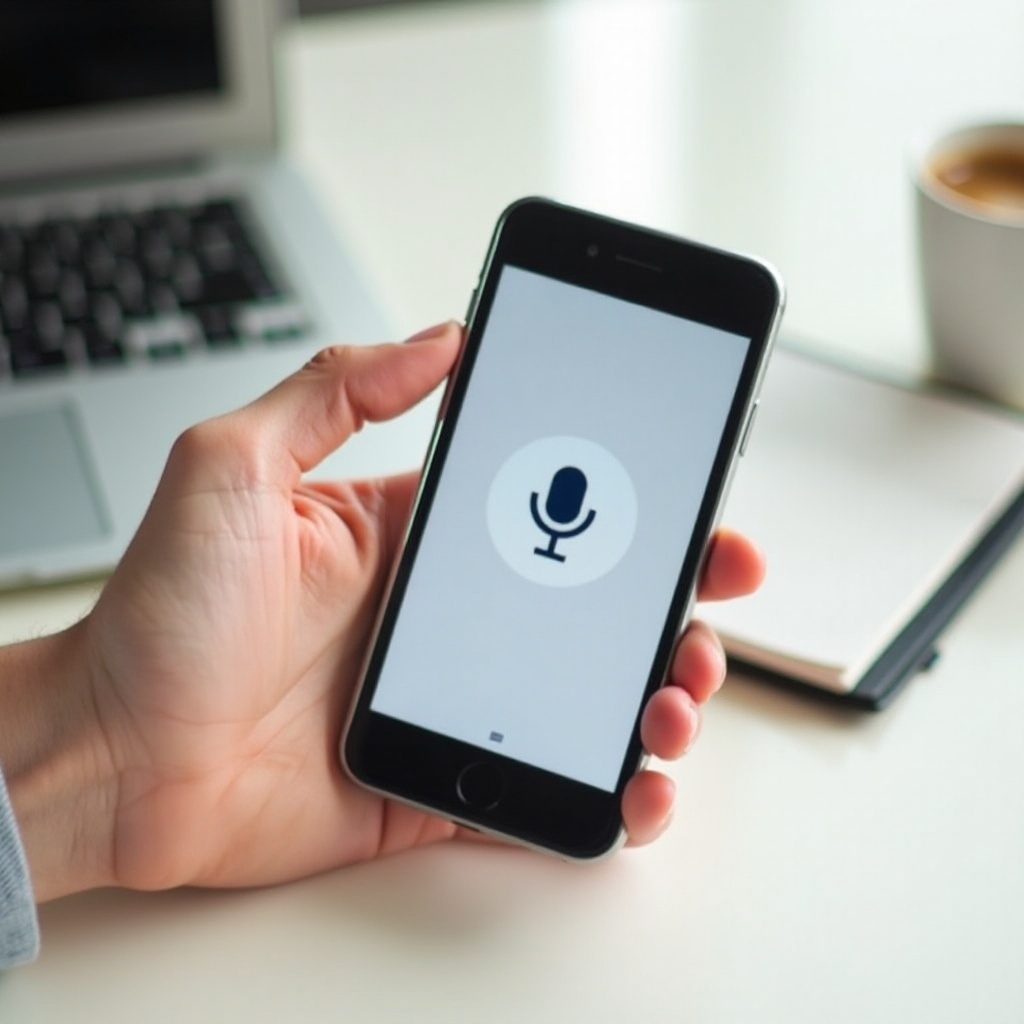
Jak działa zamiana mowy na tekst w Androidzie na Twoim telefonie
Zanim cokolwiek naprawisz, warto wiedzieć, co sprawia, że zamiana mowy na tekst działa w Androidzie.
Większość telefonów z Androidem opiera się na trzech kluczowych elementach:
-
Aplikacja Google i Usługi mowy Google (Speech Services by Google)
Te usługi obsługują rozpoznawanie mowy. Nasłuchują, wysyłają Twój głos na serwery Google (lub używają modeli offline) i zamieniają go na tekst. -
Aplikacja klawiatury (Gboard, Samsung Keyboard lub inne)
Klawiatura zarządza przyciskiem mikrofonu i wstawia rozpoznany tekst do używanej przez Ciebie aplikacji. -
Ustawienia systemu i uprawnienia
Android kontroluje dostęp do mikrofonu, ustawienia języka, dostęp do sieci i ograniczenia działania w tle, które wpływają na rozpoznawanie mowy.
Jeśli którykolwiek element zawiedzie, wpisywanie głosowe może przestać działać. Przestarzała aplikacja, zablokowany mikrofon, zły język lub zbyt agresywny tryb oszczędzania baterii mogą powodować problemy.
Teraz, gdy znasz podstawowe elementy, łatwiej dopasować widoczny problem do właściwego rozwiązania. Następnym krokiem jest ustalenie, jaki rodzaj błędu występuje na Twoim telefonie.
Typowe objawy, gdy zamiana mowy na tekst przestaje działać
Problemy z zamianą mowy na tekst w Androidzie nie zawsze wyglądają tak samo. Rozpoznanie konkretnego objawu pomaga przejść od razu do najbardziej prawdopodobnego rozwiązania.
Typowe oznaki to:
- Brak ikony mikrofonu na klawiaturze.
- Dotykasz ikony mikrofonu, ale nic się nie dzieje: brak wykresu fali dźwiękowej, brak tekstu.
- Za każdym razem, gdy mówisz, widzisz „Nie dosłyszałem” lub podobne błędy.
- Zamiana mowy na tekst działa w jednej aplikacji, ale w innej już nie, na przykład działa w Dokumentach Google, ale nie w Wiadomościach.
- Dyktowanie szybko się przerywa, jakby przestawało słuchać po sekundzie.
- Rozpoznawanie mowy jest skrajnie niedokładne, co sugeruje, że aktywny jest zły język lub akcent.
- Dyktowanie offline nie działa, mimo że pobrałeś pakiet językowy.
Te objawy wskazują na różne przyczyny: brakujące uprawnienia, problemy z klawiaturą, niedopasowanie języka lub kłopoty z siecią. Aby nie tracić czasu, zacznij od prostych kontroli, które wykluczają najczęstsze i najłatwiejsze do naprawienia problemy.
Szybkie kontrole przed zaawansowanymi rozwiązaniami
Wiele problemów z „android voice to text not working” znika po podstawowym rozwiązywaniu usterek. Te kontrole są szybkie i bezpieczne, więc wykonaj je w pierwszej kolejności.
- Zrestartuj telefon z Androidem
Ponowne uruchomienie usuwa tymczasowe błędy w aplikacjach i usługach. - Przytrzymaj przycisk zasilania.
- Stuknij Uruchom ponownie (lub Wyłącz, a potem włącz telefon ponownie).
-
Po restarcie otwórz aplikację do wiadomości i wypróbuj mikrofon.
-
Przetestuj mikrofon w innych aplikacjach
Musisz upewnić się, że mikrofon faktycznie działa. - Otwórz aplikację Aparat i nagraj krótki film, mówiąc w trakcie.
- Albo otwórz aplikację Dyktafon i nagraj próbkę.
-
Odtwórz nagranie. Jeśli nie słyszysz wyraźnie swojego głosu, możesz mieć problem ze sprzętem.
-
Sprawdź połączenie z internetem (Wi‑Fi i dane mobilne)
Mimo że Android potrafi rozpoznawać mowę offline, wiele funkcji nadal opiera się na internecie. - Upewnij się, że Wi‑Fi lub dane mobilne są włączone.
- Sprawdź, otwierając stronę internetową lub film na YouTube.
- Jeśli połączenie jest niestabilne, przejdź do lepszej sieci lub na chwilę wyłącz VPN.
Jeśli wpisywanie głosowe nadal nie działa po tych szybkich kontrolach, problem prawdopodobnie tkwi w klawiaturze lub ustawieniach wpisywania głosowego. To one decydują, czy w ogóle zobaczysz ikonę mikrofonu i czy dyktowanie może się rozpocząć.
Sprawdź ustawienia klawiatury i wpisywania głosowego
Ustawienia klawiatury decydują o tym, czy pojawia się ikona mikrofonu i czy wpisywanie głosowe w ogóle może zostać uruchomione. Jeden prosty przełącznik może wyłączyć wprowadzanie głosowe, a Ty możesz tego nie zauważyć.
-
Upewnij się, że Wpisywanie głosowe Google jest włączone
-
Otwórz Ustawienia na swoim telefonie.
- Przejdź do System (lub Zarządzanie ogólne) > Język i wprowadzanie.
- Stuknij Klawiatura ekranowa lub Klawiatura wirtualna.
- Poszukaj Wpisywanie głosowe Google lub Google Voice Input.
-
Upewnij się, że jest włączone.
-
Sprawdź ustawienia wprowadzania głosowego w Gboard lub domyślnej klawiaturze
Jeśli używasz Gboard:
- Otwórz dowolną aplikację, w której pojawia się klawiatura.
- Stuknij ikonę koła zębatego na klawiaturze lub przejdź do Ustawienia > System > Język i wprowadzanie > Klawiatura ekranowa > Gboard.
- Stuknij Wpisywanie głosowe.
- Włącz Używaj wpisywania głosowego (lub podobną opcję).
Dla Samsung Keyboard lub innych klawiatur:
- Otwórz ustawienia klawiatury z paska narzędzi lub z Ustawienia > Aplikacje.
- Poszukaj opcji takich jak Wprowadzanie głosowe, Dyktowanie lub Mowa na tekst.
-
Upewnij się, że są włączone.
-
Wyświetl ikonę mikrofonu na klawiaturze
Niektóre klawiatury pozwalają dostosować, które przyciski się wyświetlają.
- W Gboard przejdź do Preferencje.
- Sprawdź, czy układ pozwala na wyświetlenie przycisku mikrofonu.
- W Samsung Keyboard otwórz personalizację paska narzędzi i upewnij się, że Wprowadzanie głosowe nie jest ukryte.
Po potwierdzeniu ustawień klawiatury i wpisywania głosowego ponownie przetestuj dyktowanie w aplikacji do wiadomości. Jeśli ikona mikrofonu się pojawia, ale po jej dotknięciu nadal nic się nie dzieje, dostęp do mikrofonu może być blokowany przez uprawnienia aplikacji.
Napraw uprawnienia aplikacji blokujące zamianę mowy na tekst
Android pozwala kontrolować, które aplikacje mogą używać mikrofonu. Jeśli odmówiłeś lub ograniczyłeś dostęp, zamiana mowy na tekst nie usłyszy Cię, nawet jeśli wszystko inne wygląda poprawnie.
-
Zezwól aplikacji Google na dostęp do mikrofonu
-
Otwórz Ustawienia > Aplikacje.
- Znajdź i stuknij Google.
- Stuknij Uprawnienia.
- Stuknij Mikrofon.
-
Ustaw na Zezwól lub Zezwalaj tylko podczas używania aplikacji.
-
Zezwól na dostęp do mikrofonu dla Gboard lub innych klawiatur
-
Wróć do Ustawienia > Aplikacje.
- Znajdź Gboard, Samsung Keyboard lub swoją domyślną aplikację klawiatury.
- Stuknij Uprawnienia.
-
Upewnij się, że Mikrofon jest dozwolony.
-
Sprawdź systemowe ustawienia prywatności i menedżery uprawnień
Niektóre telefony dodają dodatkowe warstwy prywatności ponad standardowy Android.
- Przejdź do Ustawienia > Prywatność (lub Bezpieczeństwo i prywatność).
- Poszukaj globalnego przełącznika Dostęp do mikrofonu.
- Upewnij się, że systemowy dostęp do mikrofonu jest włączony.
- Jeśli używasz aplikacji zabezpieczającej lub antywirusowej, sprawdź, czy nie blokuje dostępu do mikrofonu lub nagrywania głosu.
Gdy aplikacja Google i klawiatura mają przyznane uprawnienie do mikrofonu, u wielu użytkowników wpisywanie głosowe zaczyna działać ponownie. Jeśli nadal zawodzi, kolejną prawdopodobną przyczyną są przestarzałe lub uszkodzone usługi Google, które możesz naprawić, aktualizując i resetując kluczowe aplikacje.
Zaktualizuj i zresetuj kluczowe usługi Google
Przestarzałe aplikacje lub uszkoczona pamięć podręczna łatwo powodują problemy „android voice to text not working”. Aktualizacja i wyczyszczenie głównych komponentów często rozwiązuje uporczywe problemy.
-
Zaktualizuj aplikację Google, Gboard i Speech Services by Google
-
Otwórz Sklep Google Play.
- Wyszukaj Google (główną aplikację), Gboard i Speech Services by Google.
- Jeśli przy którejkolwiek z nich widzisz Aktualizuj, stuknij ją.
-
Poczekaj na zakończenie aktualizacji, a następnie zrestartuj telefon.
-
Wyczyść pamięć podręczną i dane aplikacji związanych z głosem
Pamięć podręczna z czasem może ulec uszkodzeniu i powodować dziwne zachowanie.
Dla aplikacji Google:
- Przejdź do Ustawienia > Aplikacje > Google.
- Stuknij Pamięć i pamięć podręczna (lub Pamięć).
- Stuknij Wyczyść pamięć podręczną.
- Jeśli problemy nie ustąpią, stuknij Wyczyść pamięć lub Wyczyść dane (spowoduje to zresetowanie niektórych ustawień aplikacji).
Dla Gboard lub swojej klawiatury:
- Przejdź do Ustawienia > Aplikacje > Gboard.
- Stuknij Pamięć i pamięć podręczna.
- Stuknij Wyczyść pamięć podręczną. Wyczyść dane tylko wtedy, gdy nic innego nie działa, ponieważ zresetuje to preferencje.
Dla Speech Services by Google:
- Przejdź do Ustawienia > Aplikacje > Speech Services by Google.
- Stuknij Pamięć i pamięć podręczna.
-
Stuknij Wyczyść pamięć podręczną.
-
Wymuś zatrzymanie i ponowne uruchomienie aplikacji po zmianach
-
Na ekranie informacji o każdej aplikacji stuknij Wymuś zatrzymanie.
- Ponownie otwórz aplikację do wiadomości lub notatek i przetestuj wpisywanie głosowe.
Jeśli zamiana mowy na tekst nadal zachowuje się nieprawidłowo po aktualizacjach i czyszczeniu pamięci podręcznej, przyczyną mogą być niedopasowane ustawienia języka lub brakujące modele offline. Kolejnym logicznym krokiem jest dostosowanie ustawień języka, regionu i mowy offline.
Dostosuj ustawienia języka, regionu i mowy offline
Nieprawidłowe ustawienia języka lub regionu mogą sprawiać, że wpisywanie głosowe wydaje się zepsute, podczas gdy w rzeczywistości nasłuchuje w innym języku lub z użyciem innego modelu wymowy.
-
Ustaw prawidłowy język wpisywania głosowego
-
Otwórz Ustawienia > System > Język i wprowadzanie (nazwy mogą się różnić w zależności od urządzenia).
- Przejdź do Klawiatura ekranowa > Gboard > Wpisywanie głosowe.
- Stuknij Języki.
- Wybierz język, którym mówisz, na przykład polski lub English (United States).
-
Jeśli mówisz w wielu językach, możesz je włączyć, ale upewnij się, że Twój główny język jest jasno określony.
-
Pobierz lub ponownie pobierz pakiety rozpoznawania mowy offline
Rozpoznawanie offline nie działa, jeśli pakiet językowy jest brakujący lub uszkodzony.
- Otwórz aplikację Google.
- Stuknij ikonę swojego profilu > Ustawienia.
- Przejdź do Głos > Rozpoznawanie mowy w trybie offline (lub Wpisywanie głosowe offline).
- W sekcji Zainstalowane lub Wszystkie upewnij się, że Twój język jest pobrany.
-
Jeśli już tam jest, stuknij go i wybierz Aktualizuj lub pobierz ponownie.
-
Napraw niedopasowanie między językiem systemu a klawiatury
-
Przejdź do Ustawienia > System > Języki i wprowadzanie > Języki.
- Potwierdź, że język systemu odpowiada lub uzupełnia język wpisywania głosowego.
- Jeśli językiem systemu jest English (United States), a Gboard używa English (United Kingdom), spróbuj je ujednolicić.
Gdy język i modele offline odpowiadają Twojej mowie, ponownie przetestuj wpisywanie głosowe. Jeśli dyktowanie wciąż zawodzi lub przerywa, systemowe ograniczenia danych i aktywności w tle mogą blokować usługi mowy — to właśnie trzeba wtedy skorygować.
Napraw problemy z siecią, oszczędzaniem baterii i ograniczeniami działania w tle
Rozpoznawanie mowy opiera się na procesach działających w tle i dostępie do sieci. Agresywne tryby oszczędzania baterii i danych mogą je wyłączać bez wyraźnych ostrzeżeń.
-
Tymczasowo wyłącz Oszczędzanie danych i VPN
-
Przejdź do Ustawienia > Sieć i internet > Oszczędzanie danych.
- Jeśli Oszczędzanie danych jest włączone, wyłącz je.
- Jeśli używasz VPN, rozłącz go na chwilę i ponownie przetestuj wpisywanie głosowe.
-
Niektóre VPN-y lub restrykcyjne sieci mogą blokować serwery mowy Google.
-
Usuń ograniczenia optymalizacji baterii dla aplikacji Google
-
Przejdź do Ustawienia > Bateria (lub Bateria i konserwacja urządzenia).
- Stuknij Optymalizacja baterii lub Ograniczenia użycia w tle.
- Znajdź Google, Gboard i Speech Services by Google.
-
Ustaw je na Nie optymalizuj lub Zezwalaj na działanie w tle.
-
Zezwól na działanie w tle klawiatury i usług mowy
-
W Ustawienia > Aplikacje otwórz Google i Gboard.
- W sekcji Bateria lub Zarządzanie energią aplikacji zezwól im na działanie w tle.
- Wyłącz dla tych usług funkcje typu „Usypiaj nieużywane aplikacje” lub „Automatycznie wyłączaj nieużywane aplikacje”.
Po rozluźnieniu ograniczeń sieci i zasilania wiele problemów z działaniem w tle znika. Jeśli zamiana mowy na tekst w Androidzie nadal zachowuje się dziwnie, inne asystenty głosowe lub urządzenia audio mogą rywalizować o mikrofon, więc trzeba usunąć te konflikty.
Usuń konflikty z innymi asystentami głosowymi i urządzeniami audio
Wiele asystentów lub tras audio może wprowadzać zamieszanie co do tego, która usługa obsługuje Twój głos i który mikrofon jest aktywny. Może to sprawiać, że wpisywanie głosowe wydaje się zawodne lub niespójne.
-
Wyłącz inne asystenty głosowe (Bixby, Alexa, asystenci producenta)
-
Jeśli masz zainstalowane Samsung Bixby, Amazon Alexa lub inne asystenty:
- Otwórz ustawienia każdego asystenta i wyłącz funkcje wybudzania głosem lub „słowa kluczowego” (wake word).
- Wyłącz je jako domyślnego asystenta głosowego, jeśli telefon daje taką możliwość.
- Przejdź do Ustawienia > Aplikacje > Aplikacje domyślne > Cyfrowy asystent.
-
Ustaw Google jako domyślnego asystenta lub wybierz brak asystenta na czas testów.
-
Przetestuj zamianę mowy na tekst bez Bluetooth lub słuchawek
-
Wyłącz Bluetooth w Ustawienia > Połączone urządzenia.
- Odłącz słuchawki przewodowe lub zestaw słuchawkowy.
- Przetestuj ponownie wpisywanie głosowe.
Czasami dźwięk przechodzi przez uszkodzony mikrofon zestawu słuchawkowego zamiast przez mikrofon telefonu, co sprawia, że zamiana mowy na tekst w Androidzie wydaje się zepsuta.
-
Tymczasowo wyłącz „Hej Google” lub Voice Match
-
Otwórz aplikację Google.
- Stuknij ikonę profilu > Ustawienia > Asystent Google > Hej Google i Voice Match.
- Wyłącz Hej Google na razie.
- Przetestuj wpisywanie głosowe. Jeśli teraz działa, włącz ponownie Hej Google i sprawdź, czy problem wraca.
Jeśli przyczyną nie są konflikty, a wszystkie uprawnienia i ustawienia wyglądają poprawnie, mogą istnieć głębsze problemy systemowe. W tym momencie zaawansowane, systemowe rozwiązania mogą zresetować podstawowe komponenty.
Zaawansowane rozwiązania na poziomie systemu Android
Gdy podstawowe i pośrednie kroki zawiodą, zaawansowane rozwiązania systemowe mogą rozwiązać głębokie problemy konfiguracyjne. Używaj ich ostrożnie i w razie potrzeby wykonaj kopię zapasową ważnych danych.
-
Zresetuj preferencje aplikacji i ustawienia wprowadzania głosowego
-
Przejdź do Ustawienia > Aplikacje.
- Stuknij menu z trzema kropkami (⋮) i wybierz Resetuj preferencje aplikacji.
- Potwierdź reset.
Spowoduje to zresetowanie wyłączonych aplikacji, ograniczeń powiadomień i aplikacji domyślnych, ale nie usunie danych osobistych. Następnie ponownie upewnij się, że Wpisywanie głosowe Google i Gboard są włączone, po czym ponownie przetestuj wprowadzanie głosowe.
-
Odinstaluj aktualizacje aplikacji Google i zainstaluj je ponownie
-
Przejdź do Ustawienia > Aplikacje > Google.
- Stuknij menu z trzema kropkami i wybierz Odinstaluj aktualizacje.
- Potwierdź. Aplikacja wróci do wersji fabrycznej.
- Otwórz Sklep Google Play, wyszukaj Google i zaktualizuj do najnowszej wersji.
-
Zrestartuj telefon i przetestuj wpisywanie głosowe.
-
Sprawdź aktualizacje systemu Android lub wykonaj przywracanie ustawień fabrycznych
-
Przejdź do Ustawienia > System > Aktualizacja systemu (lub Aktualizacja oprogramowania).
- Zainstaluj dostępne aktualizacje, a następnie uruchom ponownie.
- Jeśli wszystko inne zawiedzie, a mikrofon działa w innych aplikacjach, rozważ przywracanie ustawień fabrycznych:
- Wykonaj kopię zapasową zdjęć, kontaktów i ważnych danych w chmurze lub na zewnętrznym nośniku.
- Przejdź do Ustawienia > System > Opcje resetowania > Usuń wszystkie dane (przywracanie ustawień fabrycznych).
- Po resecie skonfiguruj telefon i przetestuj wpisywanie głosowe, zanim zainstalujesz wiele aplikacji.
Jeśli zamiana mowy na tekst nadal nie działa nawet po przywróceniu ustawień fabrycznych, przyczyną najprawdopodobniej nie jest już oprogramowanie. W tym momencie należy rozważyć, czy mikrofon w telefonie nie jest uszkodzony.

Kiedy to prawdopodobnie problem sprzętowy
Oprogramowanie nie naprawi uszkodzonego mikrofonu. Gdy wypróbujesz wszystkie kroki konfiguracyjne, musisz zdecydować, czy telefon wymaga fizycznej naprawy.
-
Oznaki, że mikrofon w telefonie ulega awarii
-
Rozmówcy skarżą się, że Cię nie słyszą lub brzmisz bardzo cicho.
- Notatki głosowe lub filmy brzmią bardzo cicho, przytłumione lub zniekształcone.
-
Mikrofon działa tylko wtedy, gdy mówisz bardzo blisko niego.
-
Przetestuj połączenia, notatki głosowe i nagrywanie wideo
-
Wykonaj połączenie telefoniczne i zapytaj, czy Twój głos brzmi normalnie i wyraźnie.
- Nagraj krótki film tylnym aparatem, mówiąc z normalnej odległości.
- Nagraj notatkę głosową w aplikacji do wiadomości.
Jeśli wszystkie te nagrania brzmią źle, mikrofon może być uszkodzony lub zablokowany przez kurz czy zabrudzenia.
-
Skontaktuj się z producentem lub serwisem
-
Jeśli Twój telefon jest na gwarancji, skontaktuj się z producentem lub działem wsparcia operatora.
- Wyjaśnij, że wprowadzanie głosowe nie działa w żadnej aplikacji i że testy mikrofonu dają złą jakość dźwięku.
- Technik może sprawdzić, wyczyścić lub wymienić moduł mikrofonu.
Jeśli mikrofon przechodzi wszystkie testy sprzętowe, a zamiana mowy na tekst w Androidzie nadal nie działa, zgłoś szczegółowe opinie przez aplikację Google i skontaktuj się z pomocą techniczną, dołączając zrzuty ekranu i opis wykonanych kroków. Rzadkie błędy czasem dotyczą konkretnych urządzeń lub aktualizacji.
Zakończenie
„Android voice to text not working” może być frustrujące, ale większość problemów ma jasne przyczyny i praktyczne rozwiązania. Zacząłeś od sprawdzenia prostych rzeczy: ponownego uruchomienia telefonu, przetestowania mikrofonu i zweryfikowania sieci. Następnie potwierdziłeś ustawienia klawiatury, uprawnienia i aktualizacje aplikacji Google, Gboard i Speech Services by Google.
Potem dopasowałeś ustawienia języka i mowy offline do sposobu, w jaki mówisz, oraz usunąłeś ograniczenia sieci i baterii blokujące rozpoznawanie mowy w tle. Wykluczyłeś też konflikty z innymi asystentami i urządzeniami audio, które mogą przejmować mikrofon. W uporczywych przypadkach użyłeś narzędzi systemowych, takich jak reset preferencji aplikacji, odinstalowanie aktualizacji Google i, jeśli to konieczne, przywracanie ustawień fabrycznych.
Jeśli wszystkie kroki związane z oprogramowaniem zawiodą, a mikrofon nadal nagrywa słaby dźwięk, najbardziej prawdopodobną przyczyną jest problem sprzętowy i może pomóc serwis. Postępując według tych kroków po kolei, dajesz swojemu telefonowi z Androidem najlepszą szansę na przywrócenie szybkiego, dokładnego wpisywania głosowego, abyś mógł dyktować wiadomości, notatki i wyszukiwania bez zbędnego wysiłku.
Najczęściej zadawane pytania
Dlaczego mój Androidowy głos na tekst nie działa, mimo że włączyłem Pisanie głosowe Google?
Jeśli funkcja głos na tekst nadal nie działa po włączeniu Pisania głosowego Google, sprawdź trzy rzeczy. Po pierwsze, potwierdź uprawnienia do mikrofonu zarówno dla aplikacji Google, jak i dla aplikacji klawiatury w Ustawienia > Aplikacje > Uprawnienia. Po drugie, wyłącz wszelkie restrykcyjne oszczędzanie danych, VPN lub optymalizację baterii, które mogą blokować usługi rozpoznawania mowy. Po trzecie, zaktualizuj aplikację Google, Gboard i Usługi rozpoznawania mowy Google, a następnie wyczyść ich pamięć podręczną i uruchom ponownie telefon. Jeśli mikrofon nagrywa również słabą jakość dźwięku w filmach lub połączeniach, problem najprawdopodobniej dotyczy sprzętu, a nie oprogramowania.
Czy mogę używać funkcji głos na tekst w Androidzie w trybie offline i jak to naprawić, jeśli dyktowanie offline nie działa?
Wiele telefonów z Androidem obsługuje pisanie głosowe offline dla wybranych języków. Aby naprawić dyktowanie offline, otwórz aplikację Google, przejdź do Ustawienia > Głos > Rozpoznawanie mowy offline i upewnij się, że Twój język jest pobrany lub zaktualizowany. Następnie dopasuj język systemu i język pisania głosowego Gboard do tej samej wersji, na przykład angielski (Stany Zjednoczone). Uruchom ponownie telefon i przetestuj dyktowanie przy wyłączonym zarówno Wi‑Fi, jak i danych komórkowych. Jeśli nadal nie działa, wyczyść pamięć podręczną dla Usług rozpoznawania mowy Google i ponownie pobierz pakiet językowy.
Dlaczego funkcja głos na tekst działa w niektórych aplikacjach, ale nie w mojej domyślnej aplikacji do wiadomości?
Jeśli pisanie głosowe działa w jednej aplikacji, ale nie w innej, problem jest zazwyczaj specyficzny dla tej aplikacji. Twoja aplikacja do wiadomości może używać własnych ustawień klawiatury lub mieć wyłączony przycisk mikrofonu, więc otwórz aplikację i sprawdź jej ustawienia wprowadzania tekstu lub czatu. Sprawdź też uprawnienia aplikacji w Ustawienia > Aplikacje > [Nazwa aplikacji] > Uprawnienia, aby upewnić się, że może korzystać z mikrofonu, jeśli jest to wymagane. Na koniec zaktualizuj aplikację do wiadomości w Sklepie Play i wyczyść jej pamięć podręczną. Testowanie w kilku aplikacjach, takich jak Wiadomości, WhatsApp i Notatki, pomaga potwierdzić, czy problem jest ogólny, czy dotyczy tylko jednej aplikacji.