
Wprowadzenie
Stukanie klawiszy może być pomocne, irytujące lub trochę jednym i drugim. Niektórzy lubią dźwiękową informację zwrotną podczas pisania, bo daje im poczucie większej dokładności. Inni wolą całkowitą ciszę, zwłaszcza na spotkaniach, w klasie lub w nocy, gdy każde stuknięcie się niesie.
Znajomość dokładnego sposobu zmiany dźwięku klawiatury w telefonach Samsung daje ci kontrolę nad tym doświadczeniem. Ty decydujesz, kiedy chcesz głośne kliknięcia, delikatną informację zwrotną lub całkowity brak dźwięku. Ty także decydujesz, czy chcesz wibracje, dźwięk, czy jedno i drugie.
Samsung oferuje kilka sposobów zarządzania dźwiękiem klawiatury. Możesz dostosować go w ustawieniach dźwięku systemu, w ustawieniach Klawiatury Samsung oraz w klawiaturach firm trzecich, takich jak Gboard. Każda warstwa oferuje inny poziom kontroli.
Ten poradnik przeprowadzi cię krok po kroku przez każdą metodę. Nauczysz się, jak sprawdzić model telefonu i wersję One UI, ustalić, z której klawiatury korzystasz, dostosować informację zwrotną, całkowicie wyciszyć klawiaturę oraz rozwiązać typowe problemy, gdy dźwięk nie zmienia się zgodnie z oczekiwaniami. Na końcu klawiatura będzie dopasowana do twoich nawyków, otoczenia i poziomu komfortu.
Sprawdź swój telefon Samsung i wersję One UI
Przed zmianą dźwięku klawiatury warto wiedzieć, z jakiego urządzenia Samsung i jakiej wersji One UI korzystasz. Nazwy i położenie pozycji menu mogą się nieco różnić pomiędzy One UI 5 a One UI 6, ale logika pozostaje ta sama. Gdy znasz wersję swojego oprogramowania, możesz bez wątpliwości podążać właściwą ścieżką.
Jak znaleźć model swojego telefonu
Aby potwierdzić model telefonu:
- Otwórz aplikację Ustawienia.
- Przewiń w dół i stuknij Informacje o telefonie.
- Spójrz na nazwę modelu na górze.
Zobaczysz nazwę taką jak „Galaxy S24”, „Galaxy S23 FE” lub „Galaxy A55”. Te informacje są przydatne, gdy porównujesz poradniki w sieci lub rozmawiasz z pomocą techniczną, ponieważ niektóre tańsze modele mają nieco uproszczone menu dźwięku.
Jak sprawdzić wersję One UI
Następnie sprawdź, którą wersję One UI masz zainstalowaną:
- Otwórz Ustawienia.
- Przewiń w dół i stuknij Informacje o telefonie.
- Stuknij Informacje o oprogramowaniu.
- Poszukaj pozycji Wersja One UI.
Jeśli widzisz One UI 6 lub One UI 6.1, twoje menu powinno być bardzo zbliżone do tego poradnika. Jeśli widzisz wersję One UI 5.x, opcje są podobne, ale niektóre etykiety mogą się nieznacznie różnić. Mimo to główne kroki pozostają prawidłowe.
Dlaczego wersja One UI ma znaczenie dla dźwięku klawiatury
Samsung dopracowuje sterowanie dźwiękiem i wibracjami z każdą kolejną wersją One UI. W nowszych wersjach:
- Dźwięki klawiatury są pogrupowane pod czytelniejszymi etykietami, takimi jak „Dźwięk systemu” lub „Interakcje dotykowe”.
- Klawiatura Samsung oferuje bardziej szczegółowe opcje dźwięku i informacji wibracyjnej.
- Interakcje z „Nie przeszkadzać” i trybami dźwięku są bardziej przewidywalne.
Znając wersję One UI, wiesz, czego się spodziewać w menu i unikasz szukania opcji, które zostały przeniesione lub zmieniły nazwę.
Kiedy znasz już urządzenie i oprogramowanie, kolejnym krokiem jest ustalenie, która aplikacja klawiatury faktycznie obsługuje twoje pisanie.
Ustal, z której klawiatury korzystasz
Wielu użytkowników zakłada, że korzysta z Klawiatury Samsung, ale mogli kiedyś zainstalować Gboard, SwiftKey lub inną klawiaturę. Każda klawiatura ma własne ustawienia dźwięku. Jeśli zmienisz opcje Klawiatury Samsung, podczas gdy używasz Gboard, nic się nie zmieni.
Dlatego najpierw musisz potwierdzić, która klawiatura jest aktywna w twoim telefonie Samsung.
Jak sprawdzić obecną domyślną klawiaturę w Samsungu
Aby sprawdzić domyślną klawiaturę:
- Otwórz Ustawienia.
- Stuknij Zarządzanie ogólne.
- Stuknij Lista klawiatur i domyślna (lub Klawiatura ekranowa w niektórych modelach).
- Spójrz na pole Domyślna klawiatura.
Zobaczysz nazwę taką jak Klawiatura Samsung, Gboard lub inna klawiatura. To jest aplikacja, w której musisz zmienić ustawienia dźwięku.
Klawiatura Samsung vs. Gboard vs. inne klawiatury
Tak różnią się główne opcje kontroli dźwięku:
- Klawiatura Samsung
- Jest preinstalowana na wszystkich telefonach Galaxy.
- Integruje się z systemowymi ustawieniami Dźwięki i wibracje.
-
Oferuje prosty przełącznik „Dźwięk przy naciśnięciu klawisza” i podstawową kontrolę wibracji.
-
Gboard
- Popularna klawiatura Google dla Androida.
- Zawiera własny przełącznik „Dźwięk przy naciśnięciu klawisza”, suwak głośności i szczegółowe ustawienia haptyczne.
-
Może zapewniać inne zachowanie dźwięku i wibracji niż domyślne ustawienia systemu.
-
Inne klawiatury (SwiftKey itp.)
- Zazwyczaj mają własne ustawienia informacji zwrotnej.
- Menu się różni, ale szukaj słów takich jak „Dźwięk”, „Informacja zwrotna” lub „Naciśnięcie klawisza”.
Jeśli dźwięk klawiatury nie zmienia się po dostosowaniu ustawień Samsunga, istnieje duże prawdopodobieństwo, że korzystasz z innej aplikacji klawiatury.
Kiedy warto przełączyć się na inną klawiaturę
Możesz chcieć zmienić klawiaturę, jeśli:
- Chcesz dokładniejszej kontroli głośności dźwięku i siły wibracji.
- Wolisz inny układ lub styl podpowiedzi.
- Dźwięk Klawiatury Samsung jest zbyt głośny lub zbyt cichy nawet po dostosowaniu głośności systemu.
Aby przełączyć klawiaturę:
- Wejdź w Ustawienia > Zarządzanie ogólne > Lista klawiatur i domyślna.
- Stuknij Domyślna klawiatura.
- Wybierz Klawiaturę Samsung, Gboard lub inną zainstalowaną klawiaturę.
Gdy już wiesz, która aplikacja klawiatury jest aktywna, możesz zacząć dostrajać dźwięk na poziomie systemu.
Zmień dźwięk klawiatury w ustawieniach dźwięku systemowego Samsung
Ustawienia dźwięku systemowego kontrolują ogólne działanie dźwięku w telefonie Samsung. Wpływają na kliknięcia klawiatury, dźwięki dotyku, dźwięk blokady ekranu i więcej, szczególnie gdy używasz Klawiatury Samsung. To dobry punkt wyjścia, jeśli kliknięcia klawiszy są zbyt głośne lub zbyt ciche we wszystkich aplikacjach.
Otwórz ustawienia Dźwięki i wibracje w swoim telefonie Samsung
Aby przejść do ogólnych ustawień dźwięku:
- Otwórz Ustawienia.
- Stuknij Dźwięki i wibracje.
Na tym ekranie zobaczysz opcje trybu dźwięku (Dźwięk, Wibracje, Wyciszenie) oraz suwaki głośności dla Dzwonka, Multimediów, Powiadomień i często Systemu.
Dostosuj głośność Systemu i Interakcji dotykowych
W wielu telefonach Samsung kliknięcia klawiszy są częścią kategorii System lub Interakcje dotykowe. Aby je dostosować:
- Jeśli widzisz suwak głośności Systemu, przesuń go w górę, aby dźwięki klawiatury były głośniejsze, lub w dół, aby były cichsze.
- W niektórych modelach stuknij Sterowanie dźwiękiem/wibracją systemu. Następnie sprawdź przełączniki, takie jak:
- Interakcje dotykowe
- Dźwięk klawiatury
Włącz te przełączniki, jeśli chcesz słyszeć kliknięcia klawiszy. Jeśli są wyłączone, Klawiatura Samsung pozostanie cicha, nawet gdy jej wewnętrzna opcja „Dźwięk przy naciśnięciu klawisza” jest włączona.
Wycisz kliknięcia klawiatury bez wyciszania wszystkiego innego
Jeśli chcesz wyciszyć dźwięk klawiatury, ale nadal słyszeć połączenia i powiadomienia:
- Przejdź do Ustawienia > Dźwięki i wibracje.
- Stuknij Sterowanie dźwiękiem/wibracją systemu (jeśli jest dostępne).
- Wyłącz Dźwięk klawiatury.
Lub skorzystaj z tej alternatywy:
- Pozostaw głośność Dzwonka i Powiadomień na zwykłym poziomie.
- Obniż tylko głośność Systemu lub Interakcji dotykowych.
Takie podejście utrzymuje słyszalność alertów przy jednoczesnym usunięciu głośnych kliknięć klawiatury. Jeśli chcesz dokładniejszej kontroli dźwięku i wibracji podczas pisania, przejdź teraz do własnych ustawień Klawiatury Samsung.
Dostosuj dźwięk bezpośrednio w ustawieniach Klawiatury Samsung
Ustawienia dźwięku systemowego dają szeroką kontrolę, ale ustawienia Klawiatury Samsung pozwalają dopracować odczucie każdego klawisza. Tutaj możesz zdecydować, czy każde naciśnięcie ma wydawać dźwięk, wibrować, czy robić jedno i drugie, oraz jak silna ma być wibracja.
Otwórz ustawienia Klawiatury Samsung z dowolnego pola tekstowego
Aby szybko otworzyć ustawienia Klawiatury Samsung:
- Otwórz aplikację, w której możesz pisać, na przykład Wiadomości lub Notatki.
- Stuknij pole tekstowe, aby wywołać Klawiaturę Samsung.
- Poszukaj ikony koła zębatego na pasku narzędzi klawiatury i stuknij ją.
Jeśli nie widzisz ikony koła zębatego:
- Przejdź do Ustawienia > Zarządzanie ogólne.
- Stuknij Ustawienia klawiatury Samsung.
Obie metody przenoszą do głównych opcji Klawiatury Samsung.
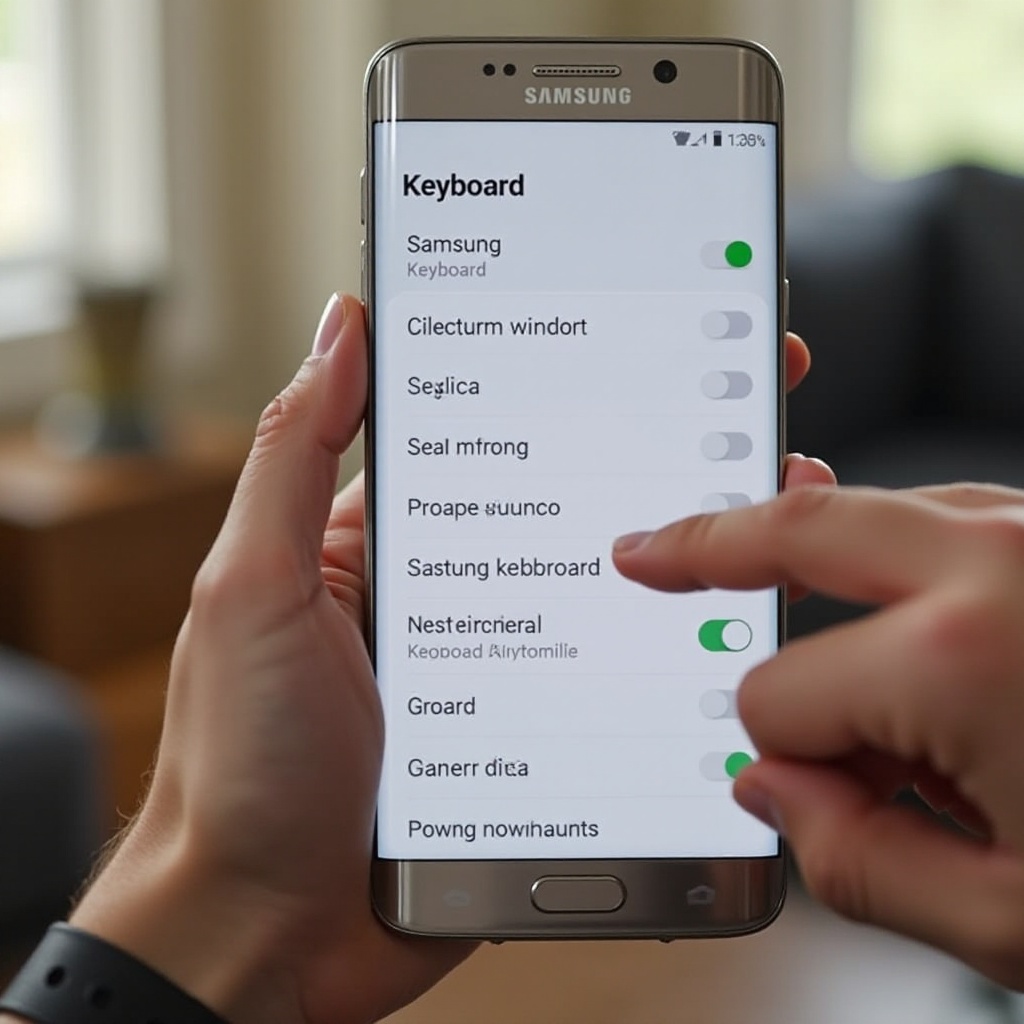
Włącz lub wyłącz „Dźwięk przy naciśnięciu klawisza”
W ustawieniach Klawiatury Samsung:
- Znajdź sekcję o nazwie Przesunięcie, dotyk i informacja zwrotna lub Dotyk i informacja zwrotna.
- Znajdź przełącznik Dźwięk lub Dźwięk przy naciśnięciu klawisza.
- Włącz go, jeśli chcesz słyszeć kliknięcia klawiszy.
- Wyłącz go, jeśli chcesz pisać w ciszy.
Jeśli ta opcja jest włączona, ale nadal nic nie słychać, dźwięk klawiatury na poziomie systemowym lub głośność systemu może być wyciszona. Zajmiesz się tym w sekcji rozwiązywania problemów.
Dostosuj głośność dźwięku klawiatury i intensywność wibracji
W nowszych telefonach Galaxy Klawiatura Samsung oferuje dodatkową kontrolę:
- Możesz zobaczyć oddzielne opcje dla Dźwięku i Wibracji.
- Niektóre modele pozwalają dostosować Intensywność wibracji dla informacji zwrotnej przy naciśnięciu klawisza.
Aby dostroić informację zwrotną:
- Pozostaw Dźwięk przy naciśnięciu klawisza włączony, jeśli chcesz dźwięk.
- Dostosuj głośność Systemu lub Interakcji dotykowych w Dźwięki i wibracje, aby ustawić głośność kliknięć.
- W ustawieniach Klawiatury Samsung włącz Wibracje, jeśli chcesz dotykową informację zwrotną, i dostosuj intensywność, jeśli suwak jest dostępny.
Napisz krótką wiadomość, aby przetestować efekt. Zwiększaj lub zmniejszaj głośność systemu, aż poziom dźwięku będzie wygodny.
Wyłącz wibracje, pozostawiając dźwięk (lub odwrotnie)
Możesz lubić dźwięk, ale nie lubić wibracji, lub odwrotnie. Klawiatura Samsung pozwala rozdzielić te dwa typy informacji zwrotnej:
- Aby zachować dźwięk i wyłączyć wibracje:
- Otwórz ustawienia Klawiatury Samsung.
- Wejdź w Przesunięcie, dotyk i informacja zwrotna.
- Wyłącz Wibracje.
-
Pozostaw włączony Dźwięk przy naciśnięciu klawisza.
-
Aby zachować wibracje i wyłączyć dźwięk:
- Wyłącz Dźwięk przy naciśnięciu klawisza.
- Włącz Wibracje.
- Dostosuj Intensywność wibracji do odpowiadającego ci poziomu.
To rozdzielenie pomaga stworzyć dokładnie takie odczucie pisania, jakie chcesz. Jeśli wolisz jeszcze bardziej szczegółową kontrolę, dobrym wyborem jest Gboard.
Zmień dźwięk klawiatury w Gboard na Samsungu
Jeśli domyślną klawiaturą jest Gboard, zmiana ustawień Klawiatury Samsung nie wpłynie na pisanie. Gboard ma własne ustawienia dźwięku i wibracji. Te ustawienia mogą nadpisywać część zachowań systemu, oferując dokładniejszą personalizację.
Ustaw Gboard jako domyślną klawiaturę w Samsungu
Jeśli zainstalowałeś Gboard i chcesz z niego korzystać:
- Otwórz Ustawienia.
- Stuknij Zarządzanie ogólne.
- Stuknij Lista klawiatur i domyślna lub Klawiatura ekranowa.
- Stuknij Domyślna klawiatura.
- Wybierz Gboard.
Otwórz pole tekstowe, aby potwierdzić, że zamiast Klawiatury Samsung pojawia się Gboard.
Włącz lub wyłącz „Dźwięk przy naciśnięciu klawisza” w Gboard
Aby zarządzać dźwiękiem w Gboard:
- Otwórz pole tekstowe, aby wywołać Gboard.
- Stuknij ikonę koła zębatego lub stuknij ikonę G, a następnie wybierz Ustawienia.
- Stuknij Preferencje.
- Przewiń do sekcji Naciśnięcie klawisza.
- Włącz lub wyłącz Dźwięk przy naciśnięciu klawisza.
Gdy ten przełącznik jest włączony, usłyszysz kliknięcia klawiszy podczas pisania, o ile telefon nie jest w trybie wyciszenia i głośności systemu lub multimediów nie są ustawione na zero.
Dopasuj głośność dźwięku przy naciśnięciu klawisza i informację haptyczną
Gboard pozwala precyzyjniej dopracować dźwięk i informację haptyczną:
- W Preferencjach, w sekcji Naciśnięcie klawisza, stuknij Głośność przy naciśnięciu klawisza.
- Przesuń suwak, aby ustawić głośność dźwięku naciśnięcia klawisza względem ogólnej głośności.
Dla informacji wibracyjnej:
- Włącz lub wyłącz Informację haptyczną przy naciśnięciu klawisza.
- Dostosuj Siłę informacji haptycznej, jeśli opcja jest dostępna w twoim urządzeniu.
Te ustawienia pomagają stworzyć subtelniejsze lub wyraźniejsze odczucie pisania bez zmiany głośności dzwonka czy powiadomień. Gdy zrozumiesz już opcje Klawiatury Samsung i Gboard, możesz chcieć całkowicie cichego działania w niektórych sytuacjach.
Całkowite wyciszenie klawiatury w telefonach Samsung
Bywają momenty, gdy chcesz całkowitego braku dźwięku z klawiatury, niezależnie od aplikacji. Może to być noc, egzamin lub każde miejsce, w którym cisza jest ważna. Samsung oferuje kilka sposobów uzyskania pełnej ciszy bez utraty połączeń czy alarmów.
Użyj trybu Wyciszenie lub Wibracje, aby wyłączyć dźwięk klawiatury
Najszybszym sposobem wyciszenia dźwięku klawiatury jest zmiana trybu dźwięku telefonu:
- Przeciągnij w dół od górnej krawędzi ekranu, aby otworzyć Szybkie ustawienia.
-
Stuknij ikonę dźwięku, aby przełączać między Dźwięk, Wibracje i Wyciszenie.
-
W trybie Wyciszenie dźwięk klawiatury i większość dźwięków systemowych jest wyłączona.
- W trybie Wibracje zwykle zachowujesz informację wibracyjną, ale tracisz dźwięk.
Jeśli nadal odczuwasz wibracje i chcesz je usunąć podczas pisania, musisz dostosować ustawienia wibracji samej klawiatury.
Wyłącz tylko dźwięk klawiatury z poziomu ustawień klawiatury
Jeśli chcesz wyciszyć wyłącznie klawiaturę, pozostawiając inne dźwięki, użyj ustawień klawiatury:
- Dla Klawiatury Samsung:
- Otwórz ustawienia Klawiatury Samsung.
- Stuknij Przesunięcie, dotyk i informacja zwrotna.
- Wyłącz Dźwięk przy naciśnięciu klawisza.
-
Wyłącz Wibracje, jeśli chcesz całkowitego braku informacji zwrotnej.
-
Dla Gboard:
- Otwórz ustawienia Gboard i stuknij Preferencje.
- Wyłącz Dźwięk przy naciśnięciu klawisza.
- Wyłącz Informację haptyczną przy naciśnięciu klawisza, jeśli chcesz usunąć wibracje.
Ta metoda pozostawia dzwonek i powiadomienia bez zmian, podczas gdy klawiatura pozostaje cicha.
Twórz ciche profile lub tryby do pracy i na noc
Jeśli często przenosisz się między głośnymi i cichymi miejscami, możesz pozwolić telefonowi automatycznie zarządzać tymi zmianami:
- Używaj harmonogramów „Nie przeszkadzać” w nocy, aby ograniczyć zarówno dźwięk, jak i wibracje.
- Używaj Trybów i Routinek (dostępnych w wielu telefonach Samsung), by zautomatyzować zachowanie:
- Gdy łączysz się z Wi-Fi w pracy, przełącz na cichszy tryb i wyłącz dźwięk klawiatury.
- Gdy wracasz do domu, przywróć normalny dźwięk i informację zwrotną.
Taka automatyzacja oszczędza czas i zapewnia odpowiednie zachowanie klawiatury w każdym kontekście. Mimo starannej konfiguracji możesz jednak napotkać sytuacje, gdy dźwięk klawiatury nie zgadza się z oczekiwaniami.
Rozwiązywanie problemów: dźwięk klawiatury nie działa lub nie zmienia się
Czasami dźwięk klawiatury pozostaje wyciszony nawet po jego włączeniu albo nadal kliknie po próbie wyłączenia. Najczęściej przyczyną jest drobne ustawienie lub rozbieżność między opcjami systemu i klawiatury. Szybkie sprawdzenie zwykle to naprawia.
Sprawdź „Nie przeszkadzać”, tryb dźwięku i poziomy głośności
Zacznij od podstawowych kontroli dźwięku:
- Upewnij się, że telefon nie jest w trybie Wyciszenie.
- Sprawdź, czy „Nie przeszkadzać” jest wyłączone lub skonfigurowane tak, by dopuszczać dźwięki systemowe.
- Wejdź w Ustawienia > Dźwięki i wibracje > Głośność i potwierdź:
- Głośność Systemu lub Interakcji dotykowych nie jest ustawiona na zero.
Jeśli dźwięk na poziomie systemu jest wyciszony, klawiatura nie będzie wydawała dźwięku, nawet jeśli włączysz go w aplikacji klawiatury.
Upewnij się, że edytujesz aktywną klawiaturę
Jeśli zmiany nie działają, upewnij się, że dostosowujesz właściwą klawiaturę:
- Przejdź do Ustawienia > Zarządzanie ogólne > Lista klawiatur i domyślna.
- Sprawdź Domyślna klawiatura.
- Upewnij się, że ustawienia, które zmieniasz, należą do tej samej aplikacji klawiatury.
Wielu użytkowników dostosowuje ustawienia Klawiatury Samsung, gdy aktywny jest Gboard, lub zmienia preferencje Gboard, podczas gdy domyślna pozostaje Klawiatura Samsung. Taka rozbieżność sprawia wrażenie, jakby ustawienia były zepsute, gdy w rzeczywistości dotyczą innej aplikacji.
Wyczyść pamięć podręczną klawiatury lub zresetuj jej ustawienia
Jeśli dźwięk klawiatury nadal zachowuje się dziwnie, spróbuj przywrócić konfigurację klawiatury:
- Dla Klawiatury Samsung:
- Otwórz Ustawienia > Zarządzanie ogólne > Ustawienia klawiatury Samsung.
- Przewiń w dół i stuknij Przywróć ustawienia domyślne.
-
Stuknij Resetuj ustawienia klawiatury.
-
Dla Gboard:
- Otwórz Ustawienia > Aplikacje i znajdź Gboard.
- Stuknij Pamięć.
- Stuknij Wyczyść pamięć podręczną.
- Jeśli problemy trwają, stuknij Wyczyść dane, aby zresetować preferencje.
Po resetowaniu ponownie otwórz klawiaturę, włącz lub wyłącz dźwięk i przetestuj. Często rozwiązuje to błędy, które pojawiają się po aktualizacjach lub długotrwałym użytkowaniu.
Zaktualizuj One UI i aplikacje klawiatur pod kątem zgodności w 2024 roku
Przestarzałe oprogramowanie może powodować błędy dźwięku lub brakujące opcje. Aby wszystko było aktualne:
- Przejdź do Ustawienia > Aktualizacja oprogramowania.
- Stuknij Pobierz i zainstaluj, jeśli dostępna jest aktualizacja.
- Otwórz Sklep Google Play i zaktualizuj Gboard lub inne aplikacje klawiatur.
- Otwórz Galaxy Store i zainstaluj aktualizacje Klawiatury Samsung i komponentów systemu.
Gdy wszystko jest aktualne, większość problemów z dźwiękiem klawiatury znika, a ty zyskujesz dostęp do najnowszych funkcji.
Najlepsze ustawienia dźwięku klawiatury w różnych sytuacjach
Wiesz już, jak zmienić dźwięk klawiatury w Samsungu na każdym poziomie. Ostatnim krokiem jest wybór konfiguracji pasujących do twojej codzienności. Nie potrzebujesz tego samego rodzaju informacji zwrotnej w biurze, w autobusie i w domu.
Zalecane ustawienia do biura i klasy
W cichych, współdzielonych przestrzeniach rozważ dyskretną konfigurację:
- Wyłącz Dźwięk przy naciśnięciu klawisza w swojej klawiaturze.
- Włącz Wibracje, ale ustaw je na niski poziom.
- Używaj trybu Wibracje lub delikatnego profilu dźwięku dla powiadomień.
Zapewnia to prywatność pisania, ale nadal daje wystarczającą informację zwrotną, by pisać dokładnie i czuć każde naciśnięcie klawisza.
Zalecane ustawienia na zewnątrz i w drodze
W głośnych środowiskach możesz używać mocniejszej informacji zwrotnej:
- Włącz Dźwięk przy naciśnięciu klawisza, aby słyszeć kliknięcia.
- Nieco podnieś głośność Systemu lub Interakcji dotykowych, ale nie ustawiaj jej na maksimum.
- Pozostaw Wibracje włączone, aby pomagały, gdy hałas otoczenia zagłusza dźwięk.
Ta kombinacja pomaga zachować pewność podczas pisania w ruchu, w podróży lub na ruchliwych ulicach.
Przyjazne dla dostępności kombinacje dźwięku i wibracji
Dla potrzeb związanych z dostępnością różne kombinacje mogą być pomocne:
- Dla użytkowników z problemami słuchu:
- Włącz Wibracje i zwiększ ich intensywność.
-
Wyłącz dźwięk lub ustaw go na niski poziom, jeśli nie jest pomocny.
-
Dla użytkowników wrażliwych na wibracje:
- Całkowicie wyłącz Wibracje.
-
Pozostaw Dźwięk przy naciśnięciu klawisza na delikatnym poziomie, aby zapewnić łagodną informację dźwiękową.
-
Dla użytkowników niedowidzących:
- Używaj zarówno dźwięku, jak i wibracji, aby wzmocnić każde naciśnięcie klawisza.
Testuj każdą kombinację i dostosowuj, aż pisanie będzie naturalne i wygodne.
Podsumowanie
Zmiana dźwięku klawiatury w telefonach Samsung jest prosta, gdy wiesz, gdzie znajdują się poszczególne ustawienia. Zaczynasz od sprawdzenia modelu telefonu i wersji One UI, a następnie potwierdzasz, której aplikacji klawiatury używasz. Później decydujesz, czy dostosować informację zwrotną na poziomie systemu, w Klawiaturze Samsung, czy w Gboard.
Możesz korzystać z dźwięku, wibracji lub obu naraz. Możesz całkowicie wyciszyć klawiaturę bez utraty połączeń lub alertów. A gdy coś nie działa, możesz sprawdzić tryby dźwięku, poziomy głośności, ustawienia domyślnej klawiatury i aktualizacje, aby wszystko z powrotem wyrównać.
Dzięki tej wiedzy kontrolujesz zachowanie swojej klawiatury w każdej sytuacji. Nie musisz już znosić głośnych kliknięć w cichych pomieszczeniach ani zbyt słabej informacji zwrotnej w hałaśliwych miejscach. Możesz zbudować doświadczenie pisania dopasowane do swojego życia, jedno ustawienie naraz.
Najczęściej zadawane pytania
Dlaczego nie słyszę dźwięku klawiatury na moim Samsungu, mimo że jest włączony?
Jeśli włączyłeś opcję „Dźwięk przy naciśnięciu klawisza”, ale nadal nic nie słyszysz, sprawdź tryb dźwięku telefonu, status „Nie przeszkadzać” oraz głośność systemu. Przejdź do Ustawienia > Dźwięki i wibracje > Głośność i upewnij się, że głośność „System” lub „Interakcje dotykowe” nie jest ustawiona na zero. Otwórz też Sterowanie dźwiękiem/wibracją systemu, jeśli jest dostępne, i potwierdź, że „Dźwięk klawiatury” jest włączony. Na koniec upewnij się, że zaktualizowałeś One UI oraz aplikację klawiatury, aby funkcje dźwięku działały prawidłowo.
Jak zmienić dźwięk klawiatury na Samsungu bez wpływu na dźwięki powiadomień?
Aby zmienić tylko dźwięk klawiatury, pozostaw głośność dzwonka i powiadomień na preferowanych poziomach. Następnie otwórz Ustawienia > Dźwięki i wibracje i użyj Sterowania dźwiękiem/wibracją systemu, aby włączyć lub wyłączyć „Dźwięk klawiatury”. Dostosuj też „Dźwięk przy naciśnięciu klawisza” w ustawieniach Klawiatury Samsung lub w ustawieniach Gboard. Taka konfiguracja pozwala spersonalizować dźwięk naciśnięć klawiszy, pozostawiając niezmienione alerty wiadomości i połączeń.
Czy w 2024 roku można używać własnych dźwięków klawiatury w telefonach Samsung?
Klawiatura Samsung i Gboard nie obsługują własnych plików audio jako dźwięków naciśnięcia klawisza w 2024 roku. Używają wbudowanych systemowych dźwięków klikania, które można włączać lub wyłączać oraz regulować ich głośność, ale nie można ich zastąpić własnymi plikami. Niektóre klawiatury firm trzecich twierdzą, że oferują własne dźwięki, ale mogą wymagać dodatkowych uprawnień i wpływać na prywatność lub czas pracy baterii. Dla większości użytkowników bezpieczniej jest pozostać przy Klawiaturze Samsung lub Gboard i jedynie precyzyjnie dostroić poziomy dźwięku i wibracji.