
Wprowadzenie
Funkcja ochrony przed kradzieżą firmy Apple, nazwana Ochrona skradzionego urządzenia (Stolen Device Protection), dodaje dodatkową warstwę zabezpieczeń do Twojego iPhone’a. Utrudnia komuś przejęcie Twoich kont, jeśli ukradnie Twój telefon i zna Twój kod. Zdarzają się jednak sytuacje, gdy możesz chcieć ją wyłączyć, przynajmniej tymczasowo.
Możesz często zmieniać ważne ustawienia i uznawać opóźnienia związane z bezpieczeństwem za uciążliwe. Możesz dzielić czas między wieloma miejscami, których Twój iPhone nie rozpoznaje jako „znane”. Albo możesz rozwiązywać problemy z Face ID lub Touch ID i chcieć ograniczyć liczbę komunikatów, które widzisz.
Niezależnie od powodu, warto wiedzieć, jak wyłączyć ochronę przed kradzieżą na iPhonie, nie narażając się przy tym na niepotrzebne ryzyko. Ten przewodnik wyjaśnia, czym jest Ochrona skradzionego urządzenia, co musisz przygotować przed jej wyłączeniem oraz jakie są plusy i minusy jej dezaktywacji. Następnie otrzymasz jasną instrukcję krok po kroku, a potem porady dotyczące rozwiązywania problemów i bezpieczeństwa, które pomogą Ci zachować ochronę nawet po wyłączeniu tej funkcji.
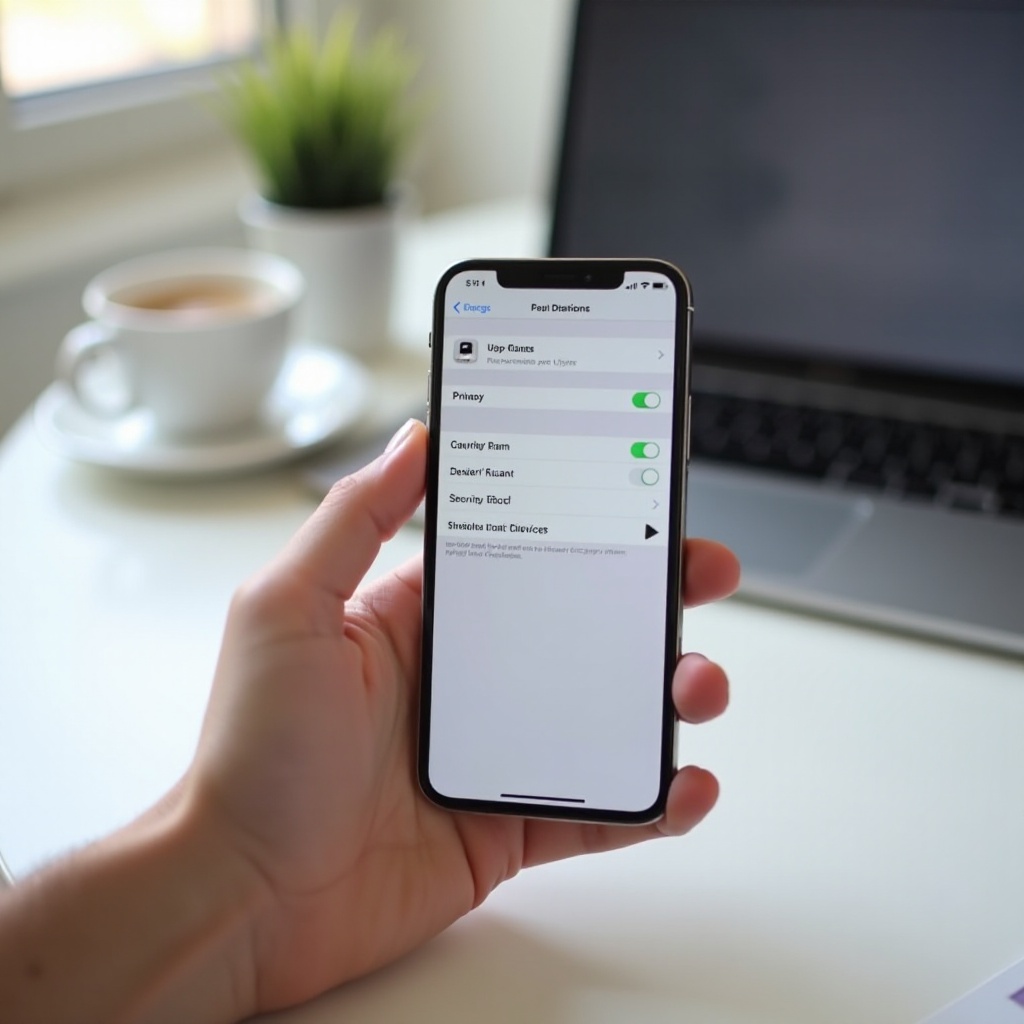
Czym jest ochrona przed kradzieżą na iPhonie? (Wyjaśnienie funkcji Stolen Device Protection)
Ochrona skradzionego urządzenia to funkcja zabezpieczeń na iPhonie, która chroni Cię w jednym z najgorszych scenariuszy: ktoś kradnie Twój telefon i zna także Twój kod. To połączenie jest niebezpieczne, ponieważ wiele krytycznych działań domyślnie wymaga jedynie kodu.
Gdy Ochrona skradzionego urządzenia jest włączona, iPhone dodaje dodatkowe zabezpieczenia przy działaniach wysokiego ryzyka, takich jak:
- Zmiana hasła do Apple ID
- Zmiana kodu urządzenia
- Dostęp do zapamiętanych haseł i kluczy dostępu (passkeys)
- Wyłączenie funkcji Znajdź mój (Find My)
- Dodawanie lub usuwanie określonych metod płatności
Przy takich działaniach iPhone często wymaga uwierzytelnienia biometrycznego (Face ID lub Touch ID), nawet jeśli kod jest poprawny. Przy najbardziej wrażliwych operacjach urządzenie może również zastosować „opóźnienie bezpieczeństwa”, gdy nie znajdujesz się w znanym miejscu, takim jak dom czy praca.
Opóźnienie działa w następujący sposób:
- Ty lub ktoś inny próbuje wykonać zmianę wysokiego ryzyka (na przykład zaktualizować hasło do Apple ID) w nieznanej lokalizacji.
- iPhone prosi o Face ID lub Touch ID.
- Następnie telefon uruchamia okres oczekiwania, często około godziny.
- Po zakończeniu opóźnienia musisz ponownie potwierdzić swoją tożsamość, zanim zmiana zostanie wprowadzona.
To opóźnienie daje Ci czas, aby zauważyć, że telefon zniknął, i skorzystać z innego urządzenia. Możesz zalogować się na swoje Apple ID, otworzyć Znajdź mój, oznaczyć urządzenie jako utracone lub je wymazać. Bez tego opóźnienia złodziej mógłby szybko Cię zablokować i przejąć więcej elementów Twojego cyfrowego życia.
Rozumiejąc, jak działa Ochrona skradzionego urządzenia, możesz lepiej ocenić, czy jej wyłączenie pasuje do Twoich potrzeb, czy lepiej pozostawić ją włączoną i dostosować inne ustawienia.
Wymagania przed wyłączeniem ochrony przed kradzieżą
Zanim wyłączysz ochronę przed kradzieżą na iPhonie, musisz upewnić się, że Twoje urządzenie spełnia kilka kluczowych wymagań. Te kroki zapobiegają nieporozumieniom i pomagają uniknąć błędów przy późniejszych czynnościach. Gwarantują też, że opcja zarządzania Ochroną skradzionego urządzenia pojawi się tam, gdzie jej oczekujesz.
Kompatybilne modele iPhone’a i wersja systemu iOS (2024 i później)
Ochrona skradzionego urządzenia jest dostępna tylko na obsługiwanych modelach iPhone’a z nowszymi wersjami iOS. Aby korzystać z tej funkcji i ją wyłączyć, musisz:
- Korzystać z kompatybilnego modelu iPhone’a, który może uruchomić iOS 17.3 lub nowszy.
- Mieć zainstalowany na iPhonie co najmniej iOS 17.3, wraz z nowszymi aktualizacjami z 2024 roku, jeśli są dostępne.
Aby sprawdzić swoją wersję:
- Otwórz Ustawienia.
- Stuknij Ogólne.
- Stuknij Uaktualnienia oprogramowania.
Jeśli widzisz dostępne uaktualnienie, zainstaluj je najpierw. Aktualizacja zapewnia najnowsze poprawki bezpieczeństwa i gwarantuje, że opcje Ochrony skradzionego urządzenia będą poprawnie widoczne w Ustawieniach.
Wymagania dotyczące Face ID / Touch ID i kodu
Ochrona skradzionego urządzenia opiera się na biometrii i Twoim kodzie, aby potwierdzić tożsamość. Apple chce mieć pewność, że to rzeczywiście Ty, zanim wyłączysz tę funkcję. Będziesz potrzebować:
- Ustawionego kodu na iPhonie.
- Skonfigurowanego i niezawodnie działającego Face ID lub Touch ID.
Aby je sprawdzić lub skonfigurować:
- Przejdź do Ustawienia > Face ID i kod (lub Touch ID i kod na starszych urządzeniach).
- Potwierdź, że Face ID lub Touch ID jest skonfigurowane.
- Upewnij się, że znasz swój kod i potrafisz go poprawnie wprowadzić.
Jeśli biometria nie działa, napraw to najpierw. W razie potrzeby ponownie zarejestruj swoją twarz lub odciski palców. Bez działającej biometrii iPhone może nie pozwolić na zmianę ustawień Ochrony skradzionego urządzenia lub dodatkowo skomplikuje proces.
Usługi lokalizacji i znane lokalizacje
Ochrona skradzionego urządzenia wykorzystuje Twoją lokalizację, aby określić, czy znajdujesz się w „znanej lokalizacji”. Przykłady znanych lokalizacji to:
- Twój dom
- Twoje miejsce pracy
- Inne miejsca, które często odwiedzasz
Niektóre wrażliwe zmiany są bardziej ograniczone, gdy nie przebywasz w jednym z tych miejsc. Ma to również wpływ na sposób wyłączania ochrony przed kradzieżą.
Upewnij się, że:
- Usługi lokalizacji są włączone:
Przejdź do Ustawienia > Prywatność i bezpieczeństwo > Usługi lokalizacji i włącz je przełącznikiem.
- Funkcja Znaczące lokalizacje jest włączona:
W Usługach lokalizacji stuknij Usługi systemowe i upewnij się, że Znaczące lokalizacje są włączone.
Jeśli Twój iPhone nie może ustalić lokalizacji, może zastosować opóźnienia bezpieczeństwa lub całkowicie zablokować zmiany. Przebywanie w znanym miejscu zwykle sprawia, że proces wyłączania ochrony przed kradzieżą jest prostszy i szybszy.
Gdy już wiesz, czego potrzeba i potwierdzisz, że Twoje urządzenie jest gotowe, czas zastanowić się, czy wyłączenie tej funkcji to właściwy wybór dla Ciebie.
Plusy i minusy wyłączania ochrony przed kradzieżą na iPhonie
Wyłączenie ochrony przed kradzieżą to decyzja związana z bezpieczeństwem, a nie tylko drobna zmiana ustawień. Zanim coś zrobisz, powinieneś rozważyć korzyści i ryzyko. Zrozumienie obu stron pomoże Ci zdecydować, czy działać dalej, czy rozważyć alternatywy.
Kiedy wyłączenie ochrony przed kradzieżą może mieć sens
Istnieją rozsądne scenariusze, w których użytkownicy decydują się wyłączyć Ochronę skradzionego urządzenia:
- Częste zmiany zabezpieczeń lub kont
Jeśli często aktualizujesz hasło do Apple ID, zmieniasz metody płatności lub zarządzasz zaawansowanymi ustawieniami, powtarzające się prośby o biometrię i opóźnienia bezpieczeństwa mogą Cię spowalniać.
- Wiele miejsc pracy lub częste zmiany lokalizacji
Jeśli spędzasz czas w kilku biurach, u klientów lub w przestrzeniach coworkingowych, Twój iPhone może nie zawsze uznawać je za znane. To może powodować opóźnienia w niewygodnych momentach.
- Problemy z niezawodnością biometrii
Jeśli Face ID lub Touch ID często zawodzi z powodu okularów, maseczek lub zmian fizycznych, ciągłe prośby o uwierzytelnienie mogą być frustrujące.
- Zaawansowani użytkownicy z wielowarstwowym zabezpieczeniem
Niektórzy użytkownicy polegają w dużym stopniu na silnych kodach, menedżerach haseł i restrykcyjnych ustawieniach zabezpieczeń aplikacji. Mogą czuć się komfortowo, zarządzając ryzykiem bez tej dodatkowej warstwy.
Ryzyka bezpieczeństwa, które musisz zrozumieć
Z drugiej strony, wyłączenie ochrony przed kradzieżą wyraźnie zwiększa ryzyko, jeśli urządzenie zostanie skradzione wraz z kodem:
- Złodziej może szybciej zmienić hasło do Apple ID, dając Ci mniej czasu na reakcję.
- Może szybko wyłączyć Znajdź mój, utrudniając śledzenie lub zablokowanie telefonu.
- Może uzyskać dostęp do haseł, metod płatności i wrażliwych danych przy mniejszej liczbie zabezpieczeń.
Pomyśl, co jest przechowywane na Twoim iPhonie:
- Aplikacje bankowe i finansowe
- Zapamiętane hasła i klucze dostępu
- Konta e-mail i aplikacje do komunikacji
- Prywatne zdjęcia, pliki i notatki
Jeśli perspektywa, że ktoś szybko przejmie kontrolę nad tym wszystkim, jest dla Ciebie alarmująca, wyłączenie Ochrony skradzionego urządzenia może nie być warte wygody. Przynajmniej powinieneś najpierw wzmocnić inne zabezpieczenia.
Bezpieczniejsze alternatywy dla wyłączenia funkcji
Nie zawsze musisz całkowicie wyłączać ochronę przed kradzieżą, aby zmniejszyć niedogodności. Najpierw wypróbuj te alternatywy:
- Popraw niezawodność Face ID lub Touch ID
Ponownie zeskanuj twarz lub odciski palców w Ustawienia > Face ID i kod lub Touch ID i kod. Dodaj alternatywny wygląd, jeśli jest dostępny, i zarejestruj kilka palców, których często używasz.
- Pomóż iPhone’owi nauczyć się Twoich znanych lokalizacji
Pozostaw włączone Usługi lokalizacji i spędzaj czas w domu i w pracy z urządzeniem. Z czasem iPhone zbuduje dokładniejszą listę znanych lokalizacji, co zmniejszy liczbę niepotrzebnych opóźnień.
- Ostrożniej planuj wprowadzanie wrażliwych zmian
Planuj ważne zmiany kont, gdy jesteś w domu lub innym zaufanym miejscu. W ten sposób, nawet przy włączonej Ochronie skradzionego urządzenia, możesz napotkać mniej opóźnień.
Jeśli te dostosowania nie rozwiązują problemów, a Ty nadal chcesz kontynuować, w następnej części znajdziesz instrukcję, jak krok po kroku wyłączyć ochronę przed kradzieżą na iPhonie.
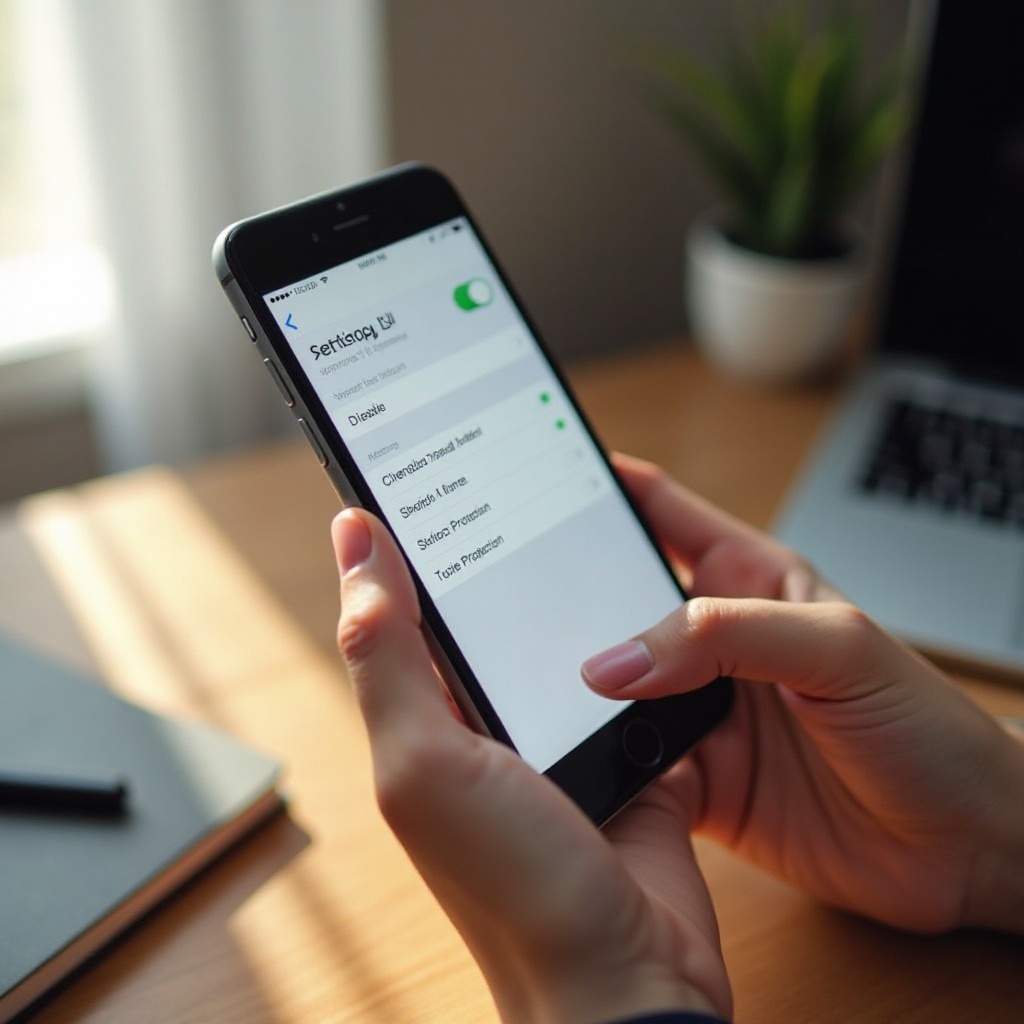
Krok po kroku: jak wyłączyć ochronę przed kradzieżą na iPhonie
Po zrozumieniu kompromisów i potwierdzeniu, że Twoje urządzenie spełnia wszystkie wymagania, jesteś gotowy, aby wyłączyć ochronę przed kradzieżą. Postępuj uważnie według tych kroków i trzymaj urządzenie przy sobie przez cały proces.
Krok 1 – Upewnij się, że masz najnowszą wersję iOS
Najpierw sprawdź, czy Twój iPhone jest zaktualizowany. Dzięki temu zobaczysz właściwe opcje i unikniesz błędów.
- Otwórz Ustawienia.
- Stuknij Ogólne.
- Stuknij Uaktualnienia oprogramowania.
- Jeśli pojawi się uaktualnienie, stuknij Pobierz i zainstaluj.
Poczekaj na zakończenie aktualizacji, zanim przejdziesz dalej. Utrzymuj urządzenie naładowane lub podłączone do zasilania i nie przerywaj instalacji.
Krok 2 – Upewnij się, że jesteś w znanej lokalizacji
Zazwyczaj łatwiej jest wyłączyć ochronę przed kradzieżą, gdy jesteś w znanym miejscu, takim jak dom lub główne miejsce pracy. W takich lokalizacjach iPhone rzadziej stosuje długie opóźnienia bezpieczeństwa.
Aby się przygotować:
- Pozostań w jednym miejscu ze stabilnym sygnałem Wi‑Fi lub sieci komórkowej.
- Utrzymuj włączone Usługi lokalizacji.
- Jeśli to możliwe, unikaj przemieszczania się podczas wykonywania kroków.
Jeśli spróbujesz wyłączyć Ochronę skradzionego urządzenia w nieznanym miejscu, iPhone może uruchomić opóźnienie, zanim pozwoli na zmianę, co wydłuży cały proces.
Krok 3 – Otwórz Ustawienia i przejdź do Face ID i kod
Następnie otwórz sekcję odpowiedzialną za biometrię i kod:
- Otwórz aplikację Ustawienia.
- Przewiń w dół i stuknij Face ID i kod (lub Touch ID i kod).
- Wprowadź kod urządzenia, gdy zostaniesz o to poproszony.
Ten ekran kontroluje sposób odblokowywania iPhone’a, używania Apple Pay i zarządzania zaawansowanymi funkcjami zabezpieczeń, takimi jak Ochrona skradzionego urządzenia.
Krok 4 – Znajdź i wyłącz Ochronę skradzionego urządzenia
W ustawieniach Face ID i kod powinieneś zobaczyć opcję o nazwie Ochrona skradzionego urządzenia (Stolen Device Protection).
- Przewiń w dół, aż znajdziesz Ochronę skradzionego urządzenia.
- Stuknij przełącznik obok niej, aby wyłączyć tę funkcję.
Twój iPhone może wyświetlić ostrzeżenie wyjaśniające, co wyłączenie tej funkcji oznacza dla bezpieczeństwa. Uważnie przeczytaj komunikat, aby zrozumieć konsekwencje.
W tym momencie możesz zostać poproszony o potwierdzenie za pomocą Face ID lub Touch ID. To dodatkowe sprawdzenie zapobiega wyłączeniu ochrony przez kogoś, kto zna tylko Twój kod.
Krok 5 – Odczekaj opóźnienie bezpieczeństwa i potwierdź wyłączenie
Jeśli urządzenie nie rozpoznaje Twojej bieżącej lokalizacji jako znanej, może uruchomić opóźnienie bezpieczeństwa, zanim ostatecznie wyłączy ochronę przed kradzieżą.
Oto czego się spodziewać:
- Po wyłączeniu przełącznika Ochrony skradzionego urządzenia możesz zobaczyć komunikat o włączonym opóźnieniu bezpieczeństwa.
- Poczekaj na zakończenie opóźnienia. W zależności od sytuacji może to potrwać około godziny.
- Gdy opóźnienie się skończy, odblokuj iPhone’a i wróć do Ustawienia > Face ID i kod.
- Ponownie potwierdź, że chcesz wyłączyć Ochronę skradzionego urządzenia, używając Face ID lub Touch ID, jeśli zostaniesz o to poproszony.
Po zakończeniu procesu Ochrona skradzionego urządzenia będzie wyłączona. Twój iPhone przestanie stosować dodatkowe kontrole biometryczne i opóźnienia bezpieczeństwa, które są częścią tej funkcji. Ponieważ usunąłeś silną warstwę zabezpieczeń, niezwykle ważne jest wzmocnienie innych mechanizmów obrony, o czym powiemy po omówieniu typowych problemów, na które możesz natrafić.
Co zrobić, jeśli nie możesz wyłączyć ochrony przed kradzieżą
Czasami proces nie przebiega tak gładko, jak planowano. Być może nie widzisz opcji Ochrony skradzionego urządzenia albo Twój iPhone ciągle nakłada opóźnienia, które wydają się nie kończyć. W tej części omówimy najczęstsze problemy i sposoby radzenia sobie z nimi, abyś mógł dokończyć zmianę lub zdecydować się na alternatywę.
Brak opcji Ochrony skradzionego urządzenia w Ustawieniach
Jeśli nie widzisz Ochrony skradzionego urządzenia w Ustawienia > Face ID i kod, wykonaj następujące kroki:
- Potwierdź, że masz iOS 17.3 lub nowszy w Ustawienia > Ogólne > Uaktualnienia oprogramowania.
- Upewnij się, że Twój model iPhone’a obsługuje tę funkcję.
- Uruchom ponownie iPhone’a i ponownie sprawdź sekcję Face ID i kod.
Jeśli opcja nadal nie pojawia się po aktualizacji i ponownym uruchomieniu, może to być problem specyficzny dla urządzenia lub konfiguracja narzucona przez pracodawcę lub szkołę. W takim przypadku skontaktuj się z pomocą techniczną Apple lub działem IT po wskazówki.
Problemy z działaniem Face ID lub Touch ID
Jeśli Face ID lub Touch ID odmawia działania, gdy próbujesz wyłączyć ochronę przed kradzieżą, proces może się zablokować. Aby to naprawić, odśwież dane biometryczne:
- Przejdź do Ustawienia > Face ID i kod lub Touch ID i kod.
- Stuknij Resetuj Face ID lub usuń i ponownie dodaj odciski palców.
- Skonfiguruj ponownie twarz lub odciski palców w dobrym oświetleniu, postępując zgodnie z instrukcjami na ekranie.
Po przywróceniu niezawodnej biometrii wróć i spróbuj ponownie wyłączyć Ochronę skradzionego urządzenia. Silne, spójne dane biometryczne są ważne zarówno do używania tej funkcji, jak i do jej wyłączenia.
Opóźnienie bezpieczeństwa ciągle się pojawia lub nie kończy
Jeśli wciąż widzisz opóźnienia bezpieczeństwa lub opóźnienie wydaje się nie kończyć, spróbuj wykonać następujące czynności:
- Pozostań w jednym miejscu ze stabilnym połączeniem Wi‑Fi lub sieci komórkowej.
- Trzymaj iPhone’a naładowanego i blisko siebie, co jakiś czas wybudzając ekran, aby nie pozostawał długo bezczynny.
- Po upływie przewidywanego czasu opóźnienia wróć do Ustawienia > Face ID i kod i spróbuj ponownie.
Jeśli opóźnienia utrzymują się znacznie dłużej niż oczekiwano:
- Uruchom ponownie iPhone’a.
- Ponownie sprawdź dostępność uaktualnień iOS i zainstaluj je.
- Jeśli nic się nie zmieni, skontaktuj się z pomocą techniczną Apple w celu głębszej diagnostyki.
Gdy rozwiążesz problemy i pomyślnie wyłączysz ochronę przed kradzieżą, kolejnym krokiem jest wzmocnienie pozostałych warstw zabezpieczeń, aby Twój iPhone pozostał jak najbezpieczniejszy.
Dodatkowe wskazówki dotyczące bezpieczeństwa po wyłączeniu ochrony przed kradzieżą
Wyłączenie ochrony przed kradzieżą nie oznacza, że Twój iPhone musi stać się łatwy do naruszenia. Nadal możesz zbudować silne zabezpieczenia, łącząc solidny kod, rozsądne korzystanie ze Znajdź mój i ściślejsze kontrolowanie kont. Potraktuj tę część jako listę kontrolną, jak pozostać bezpiecznym po wyłączeniu Ochrony skradzionego urządzenia.
Wzmocnij kod swojego iPhone’a
Twój kod odgrywa teraz jeszcze większą rolę w ochronie danych. Aby go wzmocnić:
- Zmień 4‑cyfrowy kod na 6‑cyfrowy lub alfanumeryczny.
- Unikaj oczywistych wzorów, takich jak 123456, 000000 lub czegokolwiek powiązanego z Twoją datą urodzenia czy adresem.
- Nie udostępniaj kodu nikomu, nawet osobom, którym ufasz.
Aby zmienić kod:
- Przejdź do Ustawienia > Face ID i kod (lub Touch ID i kod).
- Stuknij Zmień kod.
- Wybierz dłuższy lub alfanumeryczny kod i potwierdź go.
Silny kod znacznie utrudnia osobie, która ukradnie Twój telefon, dostanie się do środka, zwłaszcza teraz, gdy dodatkowe zabezpieczenia Ochrony skradzionego urządzenia są wyłączone.
Korzystaj ze Znajdź mój i opcji Oznacz jako utracony w sytuacjach awaryjnych
Nawet bez Ochrony skradzionego urządzenia funkcja Znajdź mój pozostaje kluczowa dla ochrony urządzenia i danych.
Najpierw upewnij się, że Znajdź mój jest włączone:
- Otwórz Ustawienia.
- Stuknij swoje imię i nazwisko na górze.
- Stuknij Znajdź mój.
- Upewnij się, że Znajdź mój iPhone jest włączone.
Jeśli Twój iPhone zostanie zgubiony lub skradziony:
- Skorzystaj z innego urządzenia Apple lub wejdź na iCloud.com w przeglądarce.
- Zaloguj się swoim Apple ID i otwórz Znajdź mój.
- Wybierz z listy swój zaginiony iPhone.
- Włącz Oznacz jako utracony, aby zablokować urządzenie i wyświetlić wiadomość kontaktową.
- Jeśli sądzisz, że telefon się nie odnajdzie, wybierz opcję zdalnego wymazania.
Te kroki pomagają chronić dane i zwiększają szanse odzyskania iPhone’a, nawet przy wyłączonej Ochronie skradzionego urządzenia.
Chroń swoje Apple ID, hasła i płatności
Na koniec zadbaj szczególnie o konta i metody płatności powiązane z Twoim iPhonem:
- Włącz uwierzytelnianie dwuskładnikowe dla Apple ID i innych kluczowych kont, takich jak e‑mail i bankowość.
- Regularnie przeglądaj zapamiętane hasła w Ustawienia > Hasła i usuwaj te, których nie potrzebujesz.
- Sprawdzaj Apple Wallet i aplikacje bankowe pod kątem nietypowej lub nieautoryzowanej aktywności.
- Używaj zaufanego menedżera haseł, aby generować i przechowywać silne, unikatowe hasła dla każdej aplikacji i strony.
Dzięki połączeniu silnego kodu, rozsądnemu korzystaniu ze Znajdź mój i rygorystycznym ustawieniom bezpieczeństwa kont możesz utrzymać względnie wysoki poziom ochrony iPhone’a nawet po wyłączeniu ochrony przed kradzieżą. Kluczowe jest, by być czujnym, okresowo przeglądać ustawienia i szybko reagować, jeśli Twoje urządzenie zaginie.
Najczęściej zadawane pytania
Czy wyłączenie ochrony przed kradzieżą sprawia, że mój iPhone jest łatwiejszy do zhakowania?
Wyłączenie funkcji Stolen Device Protection nie powoduje nagłego wystawienia iPhone’a na ataki zdalnych hakerów, ale ułatwia przejęcie twoich kont osobie, która ma twój telefon i zna twój kod. Bez tej funkcji złodziej może łatwiej zmieniać krytyczne ustawienia, wyłączyć funkcję Znajdź mój oraz uzyskać dostęp do zapisanych haseł przy mniejszej liczbie weryfikacji. Aby zmniejszyć to ryzyko, zawsze używaj silnego kodu, włącz uwierzytelnianie dwuskładnikowe na ważnych kontach i utrzymuj włączoną funkcję Znajdź mój iPhone, aby móc zablokować lub wymazać urządzenie, jeśli zostanie skradzione.
Dlaczego nie mogę wyłączyć Stolen Device Protection podczas podróży?
Podczas podróży twój iPhone może nie rozpoznawać aktualnej lokalizacji jako znanej. W nieznanych miejscach Stolen Device Protection często uruchamia opóźnienia bezpieczeństwa, zanim pozwoli na wprowadzenie wrażliwych zmian, w tym wyłączenie tej funkcji. Takie działanie jest zamierzone. Chroni cię ono w sytuacji, gdy ktoś ukradnie twojego iPhone’a, gdy jesteś z dala od domu lub pracy, i spróbuje szybko zmienić twoje Apple ID lub wyłączyć śledzenie. Jeśli chcesz wyłączyć tę funkcję z mniejszymi opóźnieniami, poczekaj, aż wrócisz w znane miejsce, takie jak dom lub stałe miejsce pracy.
Czy mogę ponownie włączyć ochronę przed kradzieżą, jeśli zmienię zdanie?
Tak, możesz włączyć Stolen Device Protection w dowolnym momencie. Otwórz Ustawienia, przejdź do Face ID i kod lub Touch ID i kod, wprowadź swój kod i znajdź przełącznik Stolen Device Protection. Przełącz go z powrotem na włączony i potwierdź za pomocą Face ID lub Touch ID, jeśli zostaniesz o to poproszony. Po włączeniu twój iPhone ponownie będzie wymagał dodatkowych kontroli biometrycznych i może stosować opóźnienia bezpieczeństwa w przypadku działań o podwyższonym ryzyku. Jeśli nie masz pewności, czy zostawić tę funkcję wyłączoną, rozważ wyłączenie jej tylko tymczasowo do konkretnych zadań, a następnie ponowne włączenie, gdy tylko skończysz.