
Wprowadzenie
Widok komunikatu „RCS chat status not supported” na telefonie może być mylący, zwłaszcza gdy oczekujesz, że zaawansowane funkcje czatu będą działać domyślnie. Próbujesz wysłać wiadomość, ale telefon wraca do podstawowego SMS i MMS zamiast korzystać z nowoczesnego czatu RCS.
Ten status zwykle pojawia się w aplikacjach Wiadomości Google lub Wiadomości Samsung i oznacza, że Twoje urządzenie, numer lub sieć nie mogą używać RCS (Rich Communication Services) dla tej rozmowy. Nie zawsze wskazuje to na uszkodzony telefon, ale sygnalizuje, że coś w konfiguracji lub ustawieniach blokuje funkcje czatu.
Ten poradnik wyjaśnia, co naprawdę oznacza „RCS chat status not supported”, jak RCS różni się od klasycznego SMS/MMS oraz najczęstsze powody pojawiania się tego ostrzeżenia. Następnie przejdziesz przez szczegółowe kroki naprawy, zmiany ustawień sieci oraz porady specyficzne dla urządzenia. Na końcu dowiesz się, kiedy taki status jest normalny i co zrobić, jeśli RCS nadal odmawia współpracy.
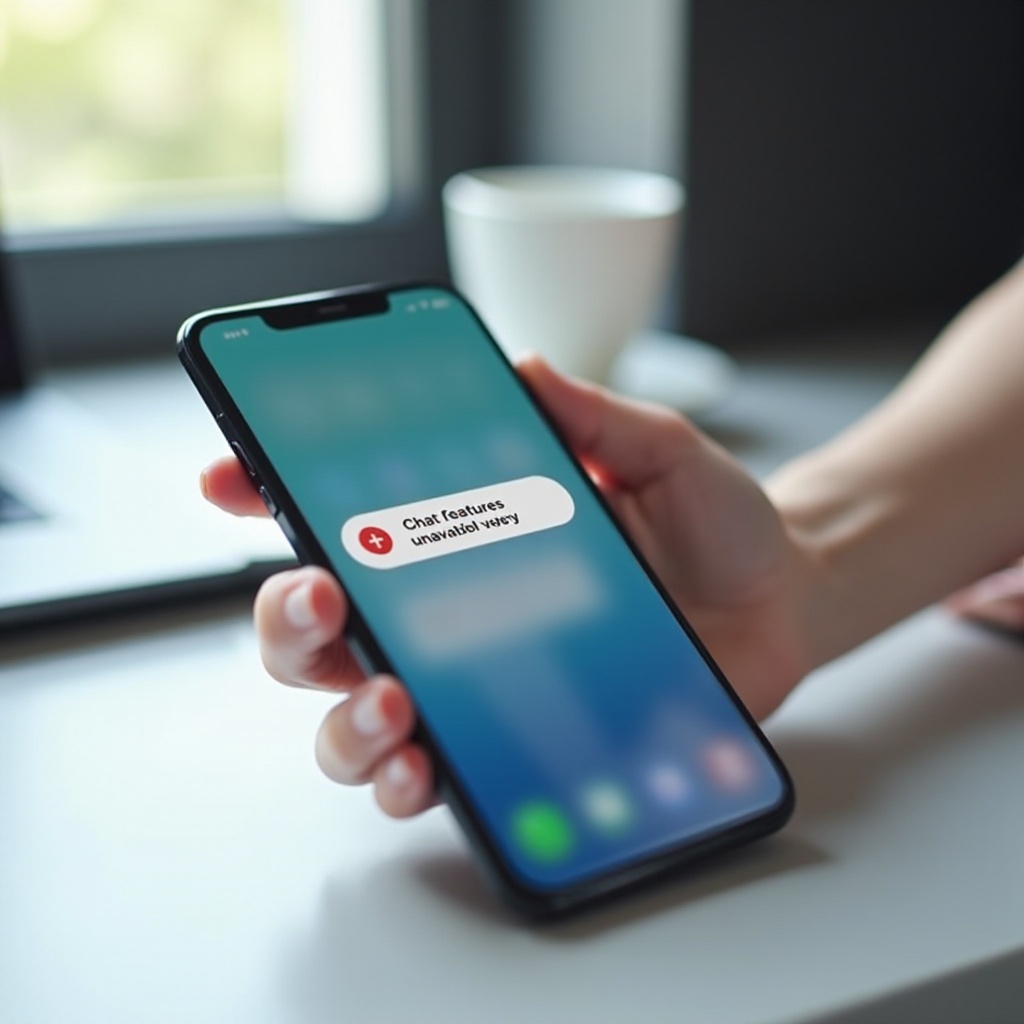
Co oznacza „RCS Chat Status Not Supported” w Twoim telefonie?
Gdy telefon wyświetla „RCS chat status not supported”, aplikacja do wiadomości informuje, że funkcje czatu RCS nie są dostępne dla Twojej linii, urządzenia lub dla tego konkretnego kontaktu. Aplikacja sprawdza serwery RCS i Twojego operatora, a następnie zwraca status.
Zwykle widzisz to w:
- Wiadomościach Google w Ustawienia → Funkcje czatu.
- Wiadomościach Samsung w ustawieniach zaawansowanego przesyłania wiadomości lub czatu.
- Szczegółach konwersacji dla konkretnych wątków w niektórych aplikacjach.
Jeśli odpowiedź z sieci mówi, że Twój numer nie obsługuje RCS, aplikacja oznacza status czatu jako „not supported” i wraca do SMS i MMS. Nadal możesz wysyłać i odbierać wiadomości tekstowe, ale tracisz zaawansowane opcje, takie jak potwierdzenia odczytu, wskaźniki pisania i wysokiej jakości multimedia przez transmisję danych.
Aby zrozumieć, dlaczego tak się dzieje, warto zobaczyć, jak RCS wypada na tle tradycyjnych SMS i MMS oraz gdzie dokładnie pojawia się ten status.
Jak RCS różni się od SMS i MMS
RCS, czyli Rich Communication Services, ulepsza domyślne wiadomości tekstowe, wykorzystując sieci danych zamiast wyłącznie starych kanałów sygnalizacyjnych używanych przez SMS. Dzięki RCS Twój telefon może:
- Wysyłać większe zdjęcia i filmy w lepszej jakości.
- Wyświetlać wskaźnik pisania, gdy ktoś tworzy wiadomość.
- Pokazywać potwierdzenia odczytu, gdy wiadomość zostanie otwarta.
- Obsługiwać czaty grupowe z lepszą kontrolą i większą liczbą uczestników.
Dla porównania:
- SMS to wyłącznie tekst i bardzo małe wiadomości.
- MMS obsługuje multimedia, ale często mocno kompresuje obrazy i filmy i częściej zawodzi.
RCS ma sprawić, by wbudowana aplikacja do wiadomości działała jak nowoczesny komunikator, przy zachowaniu Twojego numeru telefonu. Gdy RCS nie jest obsługiwany, tracisz te korzyści i wracasz do podstawowego działania SMS/MMS.
Gdzie zobaczysz komunikat „Chat Status: Not Supported”
W większości telefonów z Androidem korzystających z Wiadomości Google:
- Otwórz Wiadomości Google.
- Stuknij swoje zdjęcie profilowe lub menu z trzema kropkami.
- Przejdź do Ustawienia → Funkcje czatu.
Tutaj zobaczysz status, taki jak:
- „Połączono” – funkcje czatu RCS są aktywne.
- „Trwa konfigurowanie” – aplikacja próbuje aktywować RCS.
- „Nie połączono” – tymczasowy problem z siecią lub konfiguracją.
- „Funkcje czatu niedostępne” lub „Not supported” – Twój numer lub urządzenie nie mogą korzystać z RCS.
Wiadomości Samsung mogą pokazywać podobne sformułowania w ustawieniach bogatych komunikatów lub zaawansowanego przesyłania wiadomości. Rozpoznanie tego statusu to pierwszy krok do zdiagnozowania, czemu RCS nie działa.
Gdy już wiesz, jak aplikacja raportuje problem, możesz przyjrzeć się głównym przyczynom komunikatu „RCS chat status not supported”.
Główne powody, dla których telefon pokazuje „RCS Chat Status Not Supported”
Gdy widzisz ten status, przyczyna zwykle mieści się w kilku wyraźnych kategoriach. Często możesz odgadnąć najbardziej prawdopodobną na podstawie tego, co ostatnio się zmieniło: nowy telefon, nowa karta SIM, zmiana operatora lub duża aktualizacja.
Najczęstsze powody to ograniczenia operatora, niezgodne oprogramowanie oraz komplikacje z numerem lub kartą SIM. Zrozumienie ich pomaga wybrać właściwe rozwiązanie zamiast zgadywać.
Operator lub region nie obsługują jeszcze w pełni RCS
RCS w dużym stopniu zależy od operatora i regionu. Nawet jeśli Twoje urządzenie obsługuje RCS i masz zainstalowane Wiadomości Google, nadal możesz widzieć „not supported”, jeśli:
- Operator nie wdrożył RCS w Twoim typie planu.
- Masz plan na kartę lub firmowy, a operator ogranicza RCS do wybranych kont.
- Roamingujesz lub jesteś w regionie, w którym RCS jest obecnie niedostępny.
Jeśli operator nie uruchomi RCS na Twojej linii, serwer RCS odpowie, że Twój numer nie obsługuje funkcji czatu, a aplikacja wyświetli ten status.
Telefon lub wersja oprogramowania są niekompatybilne
Twoje urządzenie i wersja oprogramowania także mają duże znaczenie dla obsługi RCS:
- Bardzo stare wersje Androida mogą nie obsługiwać obecnych standardów RCS.
- Mocno zmodyfikowane nakładki producenta mogą powodować konflikty z Wiadomościami Google.
- Przestarzałe wersje Wiadomości Google, Carrier Services lub Usług Google Play mogą nie łączyć się prawidłowo.
Gdy oprogramowanie nie spełnia minimalnych wymagań RCS, aplikacja może przejść do „chat status not supported” nawet u obsługiwanego operatora.
Problemy z dual SIM, eSIM lub numerem blokujące RCS
Konfiguracje dual SIM i eSIM wprowadzają dodatkową złożoność. Typowe problemy obejmują:
- Telefon nie wie, która karta SIM ma się zarejestrować do RCS.
- Tylko jedna karta SIM w telefonie dual SIM obsługuje RCS, druga pozostaje wyłącznie SMS.
- Niedawne przeniesienie numeru między operatorami pozostawia nowe konto w połowie skonfigurowane.
Jeśli urządzenie i operator nie mogą zweryfikować aktywnego numeru dla rejestracji RCS, system może zgłosić, że funkcje czatu nie są obsługiwane na tej linii.
Zanim przejdziesz do napraw, powinieneś potwierdzić, czy RCS w ogóle ma prawo działać u Twojego operatora, na Twoim urządzeniu i wersji oprogramowania. Temu poświęcona jest następna sekcja.

Jak sprawdzić dostępność i kompatybilność RCS w 2024 roku
Sprawdzenie dostępności RCS zapobiega szukaniu rozwiązania, które jest niemożliwe w Twojej obecnej konfiguracji. Chcesz wiedzieć, czy Twój operator, region i telefon faktycznie obsługują RCS, zanim poświęcisz czas na zaawansowane rozwiązywanie problemów.
Proces ten obejmuje weryfikację wsparcia u operatora, sprawdzenie aplikacji do wiadomości oraz upewnienie się, że system jest aktualny.
Potwierdzenie obsługi RCS u operatora
Zacznij od potwierdzenia, że Twój operator komórkowy obsługuje RCS na Twojej linii:
- Wejdź na oficjalną stronę pomocy operatora i wyszukaj „RCS”, „funkcje czatu” lub „zaawansowane wiadomości”.
- Poszukaj informacji o tym, które plany i urządzenia są kwalifikujące się.
- Jeśli informacje są niejasne, skontaktuj się z pomocą przez czat lub telefon i zapytaj:
- „Czy RCS lub funkcje czatu są włączone na mojej linii?”
- „Czy mój obecny plan obsługuje RCS na Androidzie?”
- „Czy na moim koncie są blokady, które wyłączają RCS?”
Jeśli operator potwierdzi, że RCS nie jest dostępny na Twojej linii lub planie, żadne zmiany po stronie telefonu nie rozwiążą problemu w pełni. Może być konieczna zmiana planu lub zaakceptowanie, że RCS pozostanie wyłączony.
Sprawdzenie obsługi RCS w Wiadomościach Google lub Wiadomościach Samsung
Następnie sprawdź, czy Twoja aplikacja do wiadomości udostępnia opcje RCS:
- Otwórz Wiadomości Google lub Wiadomości Samsung.
- Przejdź do Ustawień, a następnie do Funkcji czatu, Bogatej komunikacji lub Zaawansowanego przesyłania wiadomości.
- Poszukaj opcji włączenia funkcji czatu lub zaawansowanych wiadomości.
Jeśli strona ustawień wyraźnie wskazuje, że funkcje czatu nie są dostępne dla tego urządzenia, albo w ogóle nie ma sekcji RCS, Twoja lokalizacja lub wariant urządzenia mogą nie obsługiwać RCS w tej aplikacji.
Sprawdzenie wersji Androida i aktualizacji systemu
Na koniec upewnij się, że oprogramowanie jest aktualne:
- Otwórz Ustawienia → System → Aktualizacja systemu (lub Aktualizacja oprogramowania).
- Zainstaluj wszystkie dostępne aktualizacje systemu.
- Otwórz Sklep Play i zaktualizuj:
- Wiadomości Google
- Carrier Services
- Usługi Google Play
Aktualne oprogramowanie zwiększa kompatybilność z serwerami RCS i usuwa znane błędy. Gdy potwierdzisz, że operator i urządzenie powinny obsługiwać RCS, możesz przejść do bezpośrednich napraw problemu „RCS chat status not supported”.
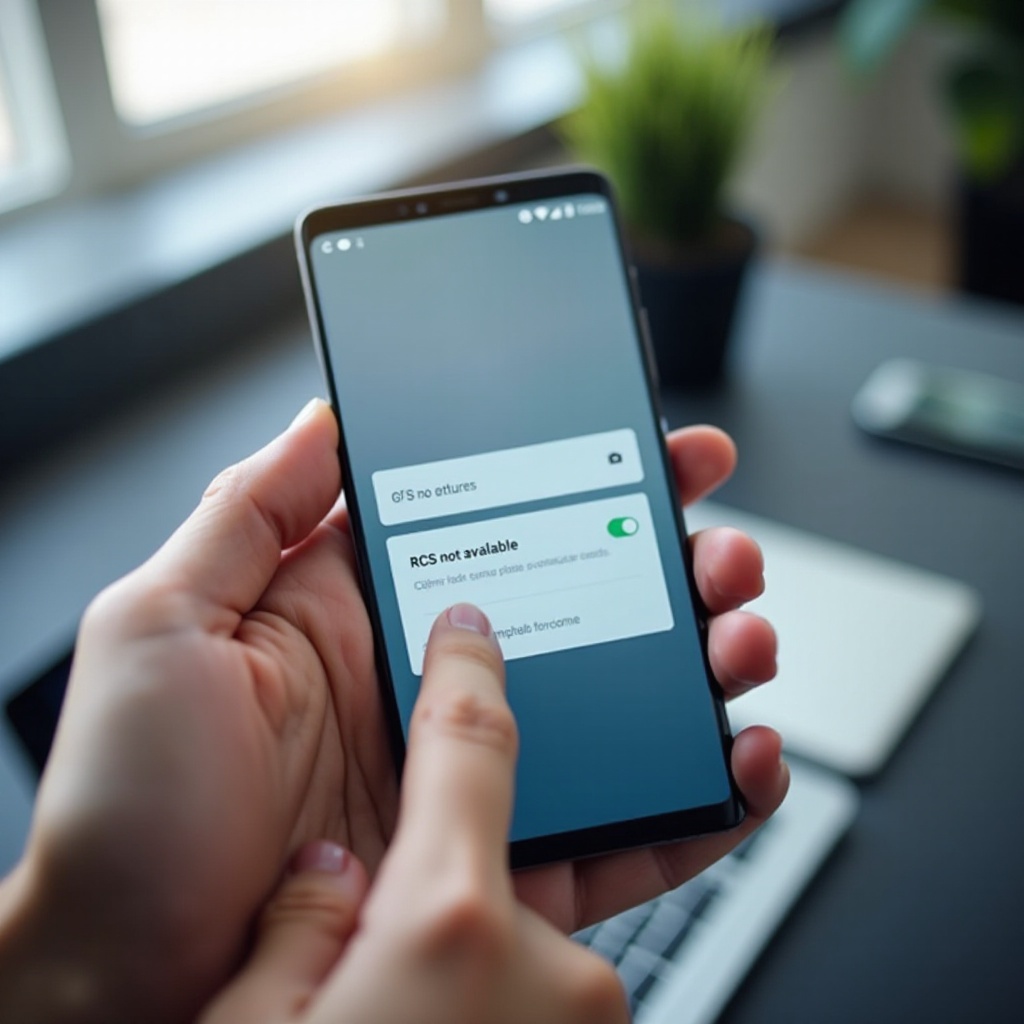
Instrukcja krok po kroku: jak naprawić „RCS Chat Status Not Supported” na Androidzie
Jeśli RCS powinien działać w Twojej konfiguracji, ale nadal nie działa, ukierunkowane działania często potrafią rozwiązać problem. Poniższe kroki zaczynają się od prostych resetów i przechodzą do głębszych rozwiązań.
Wykonuj je po kolei i daj każdemu krokowi trochę czasu, zanim przejdziesz dalej.
Włącz i zresetuj funkcje czatu w Wiadomościach Google
Pierwszym krokiem jest wymuszenie świeżej aktywacji RCS z poziomu Wiadomości Google:
- Otwórz Wiadomości Google.
- Stuknij ikonę profilu lub menu z trzema kropkami, a następnie Ustawienia.
- Stuknij Funkcje czatu.
- Wyłącz Funkcje czatu.
- Odczekaj co najmniej jedną–dwie minuty.
- Włącz ponownie Funkcje czatu i potwierdź numer telefonu, jeśli zostaniesz o to poproszony.
Utrzymuj telefon podłączony do Wi‑Fi lub danych komórkowych i unikaj przełączania kart SIM czy zmiany ustawień sieci podczas aktywacji. Status może przez kilka minut pokazywać „Trwa konfigurowanie”, zanim zmieni się na „Połączono”. Jeśli od razu wróci do „Not supported”, przejdź do kolejnego rozwiązania.
Wyczyść pamięć podręczną i dane Wiadomości oraz Carrier Services
Stare lub uszkodzone dane aplikacji mogą blokować rejestrację RCS. Ich wyczyszczenie wymusza odbudowanie świeżej konfiguracji.
Wykonaj następujące kroki:
- Otwórz Ustawienia → Aplikacje.
- Przewiń i wybierz Wiadomości Google.
- Stuknij Pamięć i pamięć podręczna.
- Stuknij Wyczyść pamięć podręczną, a następnie Wyczyść pamięć lub Wyczyść dane.
- Wróć do listy aplikacji i znajdź Carrier Services.
- Otwórz ją, a następnie wyczyść pamięć podręczną i dane również dla Carrier Services.
- Uruchom ponownie telefon.
Po ponownym uruchomieniu otwórz ponownie Wiadomości Google, przejdź do Ustawienia → Funkcje czatu i spróbuj włączyć funkcje czatu. Taki czysty start często usuwa ukryte błędy, które uniemożliwiały połączenie RCS.
Zaktualizuj aplikacje, uruchom ponownie telefon i przetestuj ponownie
Nawet po wyczyszczeniu danych, przestarzałe aplikacje i usługi nadal mogą uniemożliwiać poprawne działanie RCS.
Aby tego uniknąć:
- Otwórz Sklep Play i stuknij ikonę profilu.
- Wybierz „Zarządzaj aplikacjami i urządzeniem” i zaktualizuj wszystkie aplikacje, koncentrując się na Wiadomościach Google, Carrier Services i Usługach Google Play.
- Po zakończeniu aktualizacji uruchom ponownie telefon.
- Otwórz Wiadomości Google i ponownie sprawdź status w Funkcjach czatu.
Jeśli status zmieni się z „Not supported” na „Trwa konfigurowanie” lub „Połączono”, funkcje czatu RCS już działają. Jeśli nie, warunki sieci lub ustawienia systemu mogą blokować ruch RCS.
Zmiany w sieci i ustawieniach, które mogą przywrócić czat RCS
Czasami telefon i aplikacje są poprawnie skonfigurowane, ale zachowanie sieci lub narzędzia bezpieczeństwa zakłócają RCS. W takich przypadkach pomocne bywa dostosowanie sposobu, w jaki telefon łączy się z siecią.
Główne działania obejmują przełączanie się między Wi‑Fi a danymi komórkowymi, wyłączenie VPN i prywatnego DNS oraz złagodzenie ograniczeń baterii i zabezpieczeń.
Przełączaj się między Wi‑Fi a danymi komórkowymi podczas aktywacji
Aktywacja RCS potrafi być wrażliwa na używaną sieć:
- Najpierw wyłącz Wi‑Fi, aby telefon używał wyłącznie danych komórkowych.
- Otwórz Wiadomości Google → Ustawienia → Funkcje czatu.
- Wyłącz Funkcje czatu, a następnie włącz je ponownie, aby wymusić świeżą aktywację.
Jeśli aktywacja nadal się nie powiedzie lub status pozostaje „Not supported”:
- Wyłącz dane komórkowe i połącz się z silną siecią Wi‑Fi.
- Powtórz proces wyłączania i włączania Funkcji czatu.
Niektórzy operatorzy preferują lub wymagają danych komórkowych do aktywacji RCS. Inni działają poprawnie przez Wi‑Fi. Przetestowanie obu opcji daje największą szansę na udane połączenie.
Tymczasowo wyłącz VPN, prywatny DNS i Oszczędzanie danych
Dodatkowe warstwy sieci mogą blokować lub przekierowywać ruch RCS w sposób utrudniający rejestrację.
Wypróbuj to:
- Wyłącz wszystkie używane aplikacje VPN.
- Przejdź do Ustawienia → Sieć i internet → Prywatny DNS i ustaw go na „Automatyczny” lub „Wyłączony”.
- Wyłącz Oszczędzanie danych w Ustawienia → Sieć i internet → Oszczędzanie danych.
- Po wprowadzeniu tych zmian uruchom ponownie telefon.
- Otwórz Wiadomości Google i ponownie spróbuj włączyć Funkcje czatu.
Później możesz ponownie włączyć VPN, niestandardowy DNS lub oszczędzanie danych. Na razie chodzi o usunięcie wszystkiego, co zakłóca wstępne nawiązanie połączenia RCS.
Wyłącz optymalizację baterii i aplikacje blokujące SMS
Agresywna optymalizacja baterii i narzędzia bezpieczeństwa często wyłączają procesy w tle, których potrzebuje RCS.
Aby temu zapobiec:
- Otwórz Ustawienia → Aplikacje → Wiadomości Google → Bateria.
- Ustaw zużycie baterii na Bez ograniczeń lub „Brak optymalizacji”.
- To samo zrób dla Carrier Services i Usług Google Play.
Wyłącz też tymczasowo lub odinstaluj:
- Zewnętrzne aplikacje do filtrowania, blokowania lub oznaczania SMS jako spam.
- Aplikacje typu „cleaner”, „booster” lub zabójcy zadań, które zamykają procesy w tle.
Kiedy telefon przestanie blokować usługi obsługujące RCS, aktywacja ma większą szansę na pomyślne zakończenie.
Jeśli po tych zmianach nadal widzisz „RCS chat status not supported”, możesz mieć do czynienia z zachowaniem specyficznym dla urządzenia lub operatora.
Problemy z RCS specyficzne dla telefonu i operatora w 2024 roku
Różni producenci telefonów i operatorzy nie zawsze obsługują RCS w ten sam sposób. Niektórzy korzystają z platformy RCS Google, inni z własnych systemów lub rozwiązań mieszanych. To może powodować zamieszanie, szczególnie po zmianie urządzenia lub aplikacji.
Zrozumienie tych wzorców pomaga zdecydować, czy zmienić domyślną aplikację do wiadomości, dostosować ustawienia czy skontaktować się z operatorem.
Problemy z RCS i ich rozwiązania w telefonach Google Pixel
W telefonach Google Pixel RCS zwykle działa najlepiej, gdy Wiadomości Google są domyślną aplikacją SMS. Problemy mogą jednak powodować m.in.:
- Udział w programach beta Wiadomości Google lub Carrier Services, co może wprowadzać błędy.
- Wczesne aktualizacje systemu, które tymczasowo psują RCS, dopóki nie pojawi się poprawka.
Jeśli RCS nie działa na Pixelu:
- Ustaw Wiadomości Google jako domyślną aplikację SMS w Ustawienia → Aplikacje → Aplikacje domyślne.
- Opuść programy beta Wiadomości Google i Carrier Services w Sklepie Play.
- Zaktualizuj wszystkie aplikacje i składniki systemu, a następnie uruchom ponownie telefon.
Te kroki ustawiają Pixel na najbardziej stabilną ścieżkę RCS.
Telefony Samsung Galaxy: Wiadomości Google vs Wiadomości Samsung
Telefony Samsung Galaxy często mają domyślnie ustawione Wiadomości Samsung. W zależności od operatora RCS może działać poprzez:
- Własną implementację RCS firmy Samsung.
- Implementację RCS Google za pośrednictwem Wiadomości Google.
Jeśli widzisz „RCS chat status not supported” na urządzeniu Samsung:
- Spróbuj zmienić domyślną aplikację SMS na Wiadomości Google:
- Przejdź do Ustawienia → Aplikacje → Aplikacje domyślne → Aplikacja SMS → wybierz Wiadomości Google.
- Otwórz Wiadomości Google i włącz Funkcje czatu.
Jeśli wolisz Wiadomości Samsung:
- Otwórz Wiadomości Samsung → Ustawienia.
- Poszukaj ustawień Czatu, Bogatej komunikacji lub Zaawansowanych wiadomości i włącz je.
W zależności od tego, jak operator łączy się z RCS, jedna aplikacja może oferować lepszą obsługę RCS niż druga.
Osobliwości RCS u AT&T, Verizon, T‑Mobile i operatorów MVNO
Najwięksi operatorzy w USA różnie podchodzą do obsługi RCS:
- Niektórzy używają wspólnego standardu i integrują się z platformą RCS Google.
- Inni nadal opierają się na starszych lub własnych systemach, które mogą zachowywać się inaczej.
Operatorzy MVNO (tacy jak Google Fi, Mint, Visible i inni) wprowadzają kolejne zmienne:
- Mogą obsługiwać RCS tylko w wybranych planach lub dla określonych typów urządzeń.
- Provisioning RCS może opóźniać się względem aktywacji głosu i SMS, zwłaszcza po przeniesieniu numeru.
Jeśli korzystasz z MVNO lub niedawno zmieniłeś operatora, potwierdź w pomocy technicznej, że Twoja linia jest w pełni przygotowana do RCS i że minęły wszelkie opóźnienia aktywacyjne.
Na tym etapie wiesz już, jak operatorzy i urządzenia wpływają na RCS. Teraz zobaczysz, kiedy status „not supported” nie jest tak naprawdę problemem, lecz zachowaniem normalnym i oczekiwanym.
Kiedy „RCS Chat Status Not Supported” jest normalne i nie jest błędem
Czasami status pojawia się mimo tego, że Twój telefon i linia obsługują RCS. W takich przypadkach problem leży po drugiej stronie rozmowy albo wynika z rodzaju używanego numeru, a status ma wyłącznie charakter informacyjny.
Zrozumienie tych scenariuszy pozwala uniknąć szukania rozwiązania, którego nie ma.
Wiadomości do kontaktów, których telefony nie obsługują RCS
Jeśli rozmawiasz z kimś, kto:
- Korzysta ze starszego telefonu z Androidem bez RCS.
- Ma operatora, który nie włączył mu RCS.
- Wyłączył funkcje czatu w swojej aplikacji do wiadomości.
Twój telefon może pokazać „Chat status: Not supported” dla tej rozmowy. Twoje wiadomości zostają obniżone do SMS lub MMS i tracisz funkcje RCS dla tego kontaktu.
Nie możesz wymusić RCS na ich urządzeniu. Musieliby mieć obsługiwany telefon, operatora oraz włączone funkcje czatu, aby brać udział w RCS.
Mieszane czaty grupowe z uczestnikami RCS i SMS
Czaty grupowe z mieszanką kontaktów obsługujących RCS i nieobsługujących go często wymuszają obniżenie całego wątku do SMS lub MMS. Gdy tak się dzieje:
- Znikają funkcje RCS, takie jak wskaźniki pisania i potwierdzenia odczytu.
- Aplikacja może pokazać, że funkcje czatu nie są obsługiwane dla tej grupy.
Takie zachowanie zapewnia, że wszyscy uczestnicy nadal otrzymują wiadomości. Jest to oczekiwane, a nie błąd techniczny.
Korzystanie z numerów VoIP lub dodatkowych, które nie mogą używać RCS
Niektóre numery w ogóle nie kwalifikują się do RCS, na przykład:
- Numery VoIP z internetowych aplikacji do rozmów.
- Dodatkowe linie, które operator oznaczył jako tylko dane lub o ograniczonej usłudze.
Jeśli Twoja aplikacja do wiadomości używa takiego numeru, system zwykle zgłosi, że funkcje czatu RCS nie są obsługiwane dla tej linii. Jedynym obejściem jest użycie numeru komórkowego, który operator obsługuje w RCS.
Jeśli żaden z tych normalnych przypadków nie ma zastosowania, a RCS wciąż nie działa, może być potrzebna pomoc operatora albo rozważenie alternatyw.
Co zrobić, jeśli RCS nadal nie działa w Twoim telefonie
Jeśli po resetach, zmianach w ustawieniach sieci i aplikacji nadal widzisz „RCS chat status not supported”, czas włączyć operatora oraz przemyśleć strategię komunikacji.
Możesz ułatwić tę rozmowę, przygotowując informacje i wiedząc, o co zapytać.
Informacje do zebrania przed kontaktem z pomocą techniczną
Zbierz te szczegóły, zanim skontaktujesz się z operatorem lub producentem urządzenia:
- Model telefonu i dokładna wersja Androida.
- Nazwa operatora i to, czy plan jest na kartę, abonamentowy czy firmowy.
- Zrzuty ekranu strony Funkcje czatu z widocznym statusem „not supported”.
- Krótka lista kroków, które już wykonałeś, takich jak czyszczenie danych, aktualizacja aplikacji i przełączanie sieci.
Posiadanie tego pod ręką oszczędza czas i pokazuje, że masz za sobą podstawowe działania. Pomaga to również w eskalacji problemu, jeśli będzie taka potrzeba.
Rozmowa z pomocą techniczną operatora o provisioning RCS
Kontaktując się z pomocą operatora, mów wprost o problemie z RCS:
- Wyjaśnij, że widzisz „RCS chat status not supported” w Wiadomościach Google lub Wiadomościach Samsung.
- Zapytaj, czy Twoja linia jest przygotowana (provisioned) do RCS, funkcji czatu lub zaawansowanych wiadomości.
- Poproś o sprawdzenie blokad lub błędów na koncie i, jeśli to możliwe, ponowną konfigurację RCS dla Twojego numeru.
Czasami ukryty znacznik na koncie lub źle skonfigurowany profil powoduje, że RCS nie działa i tylko operator może to skorygować.
Rozważenie alternatywnych aplikacji do wiadomości jako awaryjnych
Jeśli Twój operator nie obsługuje RCS lub nie jest w stanie naprawić problemu, wciąż masz niezawodne sposoby komunikacji:
- Używaj aplikacji zewnętrznych, takich jak Signal, WhatsApp, Telegram czy Messenger, dla bogatych, szyfrowanych wiadomości.
- Wracaj do SMS i MMS w kontaktach z osobami, które nie mogą lub nie chcą instalować innej aplikacji.
RCS jest wygodny, ale nie jest niezbędny do pozostania w kontakcie. Połączenie SMS i nowoczesnych komunikatorów może zapewnić wszystkie potrzebne funkcje nawet wtedy, gdy telefon nadal pokazuje „RCS chat status not supported”.
Podsumowanie
Komunikat „RCS chat status not supported” wygląda groźnie, ale głównie sygnalizuje, że Twoja obecna konfiguracja nie może korzystać z funkcji czatu RCS dla tej linii lub rozmowy. Telefon wraca do SMS i MMS, które nadal działają, ale tracisz niektóre nowoczesne udogodnienia.
Poprzez potwierdzenie wsparcia u operatora, sprawdzenie kompatybilności urządzenia i reset funkcji czatu wielu użytkowników przywraca RCS w kilka minut. Drobne zmiany w sieci i ustawieniach często usuwają ostatnie przeszkody. W innych przypadkach status jest normalny, np. gdy piszesz do kontaktów bez RCS lub korzystasz z numerów, które nie mogą rejestrować funkcji czatu.
Jeśli RCS nadal nie działa po wykonaniu tych kroków i kontakcie z operatorem, możesz polegać na połączeniu SMS oraz bezpiecznych zewnętrznych komunikatorów. Używaj tego poradnika jako listy kontrolnej za każdym razem, gdy zobaczysz „RCS chat status not supported”, aby wiedzieć, czy możesz naprawić problem samodzielnie, potrzebujesz działań operatora, czy po prostu powinieneś wybrać inną opcję komunikatora.
Najczęściej zadawane pytania
Dlaczego po wymianie karty SIM lub zmianie operatora na moim telefonie pojawia się komunikat „Stan czatu RCS nieobsługiwany”?
Nowa karta SIM lub zmiana operatora często zmienia sposób, w jaki Twoja linia jest skonfigurowana. RCS może jeszcze nie być włączony albo Twój numer może być nadal przenoszony między systemami. Poproś nowego operatora o potwierdzenie, że RCS jest włączony dla Twojej linii, i daj im czas na dokończenie aktywacji.
Czy mogę samodzielnie naprawić „RCS nieobsługiwany”, czy mój operator musi coś zmienić?
Wiele problemów możesz rozwiązać samodzielnie, aktualizując aplikacje, czyszcząc dane, resetując funkcje czatu i dostosowując ustawienia sieci oraz baterii. Jednak jeśli Twój operator nie włączył RCS na Twojej linii, tylko on może to zmienić. Gdy podstawowe rozwiązywanie problemów zawodzi, skontaktuj się z pomocą techniczną operatora i zapytaj o konfigurację RCS dla Twojego numeru.
Czy bezpieczne jest dalsze korzystanie z SMS i MMS, jeśli nie mogę uruchomić funkcji czatu RCS?
Tak, SMS i MMS nadal dobrze sprawdzają się w codziennym wysyłaniu wiadomości i są powszechnie obsługiwane. Oferują mniej funkcji i zazwyczaj mniejsze bezpieczeństwo niż nowoczesne aplikacje czatu, ale są stabilne. Aby zyskać lepszą prywatność i dodatkowe funkcje, gdy RCS jest niedostępny, połącz SMS z szyfrowanymi aplikacjami, takimi jak Signal lub WhatsApp.