
Wprowadzenie
Wiele telefonów z Androidem jest dostarczanych z fabrycznie zainstalowanym Facebookiem, głęboko zintegrowanym z systemem. Inne otrzymują go później ze Sklepu Google Play, a następnie aplikacja działa w tle przez cały dzień. W obu sytuacjach aplikacja może rozładowywać baterię, zużywać pakiet danych i nieustannie wysyłać powiadomienia, których nie chcesz.
Jeśli rzadko otwierasz Facebooka albo wolisz sprawdzać go tylko od czasu do czasu, trzymanie pełnej aplikacji na urządzeniu może wydawać się przesadą. Nawet intensywni użytkownicy czasami decydują się usunąć aplikację Facebook z Androida, aby ograniczyć rozproszenia lub zmniejszyć śledzenie i gromadzenie danych.
Ten poradnik przeprowadzi Cię przez wszystkie praktyczne opcje, jakie masz:
- Jak odinstalować Facebooka jak zwykłą aplikację
- Co zrobić, gdy jest preinstalowany i nie możesz go odinstalować
- Jak usunąć usługi powiązane z Facebookiem i aplikacje towarzyszące
- Jak powstrzymać Facebooka przed cichym ponownym pojawianiem się lub automatycznym aktualizowaniem
- Jak dalej korzystać z Facebooka całkowicie bez aplikacji
Na końcu będziesz wiedzieć, która metoda pasuje do Twojego telefonu i Twoich nawyków. Będziesz w stanie usunąć lub ograniczyć Facebooka bez psucia czegokolwiek ważnego na swoim urządzeniu z Androidem.

Dlaczego możesz chcieć usunąć Facebooka ze swojego telefonu z Androidem
Zanim stukniesz „odinstaluj”, warto jasno określić powody. Gdy dokładnie wiesz, dlaczego chcesz usunąć aplikację Facebook z Androida, łatwiej jest wybrać odpowiednią metodę i się jej trzymać.
Oto najczęstsze powody, dla których ludzie usuwają aplikację Facebook z Androida:
- Wyczerpywanie baterii
Facebook sprawdza aktualizacje, synchronizuje kontakty i odświeża kanał w tle. Wszystko to zużywa energię nawet wtedy, gdy aktywnie nie przewijasz. Wielu użytkowników zauważa dłuższy czas pracy baterii w ciągu jednego–dwóch dni od usunięcia aplikacji. - Problemy z wydajnością
Niektóre telefony, zwłaszcza budżetowe modele lub starsze urządzenia, spowalniają, gdy w tle działają ciężkie aplikacje. Usunięcie Facebooka może zwolnić pamięć RAM i sprawić, że telefon będzie działał płynniej przy przełączaniu między aplikacjami lub podczas grania. - Zużycie danych
Facebook wstępnie ładuje zdjęcia i filmy oraz wysyła analitykę w tle. To może szybko zużywać dane, jeśli masz ograniczony pakiet komórkowy. - Prywatność i śledzenie
Facebook (Meta) zbiera wiele danych: lokalizację, informacje o urządzeniu, korzystanie z aplikacji i nie tylko. Usunięcie aplikacji ogranicza część tego śledzenia, szczególnie stałe śledzenie w tle, które podąża za Tobą wszędzie. - Mniej rozproszeń
Aplikacja jest zaprojektowana tak, aby utrzymać Cię jak najdłużej zaangażowanym. Jeśli chcesz mniej powiadomień, mniej bezmyślnego przewijania i więcej skupienia, pozbycie się aplikacji może naprawdę pomóc.
Kiedy zrozumiesz swój główny powód, czy jest to bateria, prywatność, wydajność, czy koncentracja, możesz zdecydować, czy chcesz całkowitego usunięcia, czy tylko „lżejszego” sposobu korzystania z Facebooka, na przykład przez przeglądarkę.
Kolejny krok to sprawdzenie, jaki typ instalacji Facebooka masz w swoim telefonie z Androidem, ponieważ to określa, co możesz z nim zrobić.
Sprawdź, jak Facebook jest zainstalowany na Twoim urządzeniu z Androidem
Nie każdy telefon traktuje Facebooka tak samo. Niektóre urządzenia pozwalają odinstalować go jak każdą inną aplikację. Inne blokują go jako oprogramowanie systemowe lub bloatware od operatora. Twoje możliwości zależą od tego, jak Facebook jest zainstalowany na Twoim urządzeniu.
Facebook jako zwykła aplikacja ze Sklepu Google Play
Jeśli sam zainstalowałeś Facebooka ze Sklepu Google Play, zwykle zachowuje się on jak normalna aplikacja użytkownika:
- Możesz odinstalować go bezpośrednio z szuflady aplikacji lub z Ustawień.
- Całkowicie znika dla Twojego konta użytkownika.
- Możesz ponownie zainstalować go później ze Sklepu Play, jeśli zmienisz zdanie.
Aby to sprawdzić, wykonaj następujące kroki:
- Otwórz Ustawienia.
- Stuknij Aplikacje lub Aplikacje i powiadomienia.
- Stuknij Pokaż wszystkie aplikacje lub podobną opcję.
- Przewiń w dół i stuknij Facebook.
Jeśli widzisz przycisk Odinstaluj (nie tylko Wyłącz), oznacza to, że masz zwykły typ instalacji.
Facebook jako preinstalowane oprogramowanie systemowe lub bloatware operatora
Wiele telefonów znanych marek i operatorów jest dostarczanych z już zainstalowanym Facebookiem. W takim przypadku:
- Możesz widzieć tylko przycisk Wyłącz zamiast Odinstaluj.
- Aplikacja może być powiązana z innymi usługami systemowymi i komponentami.
- Aktualizacje od producenta lub operatora mogą ją przywracać, jeśli nie zarządzasz nią ostrożnie.
Na liście aplikacji możesz także zobaczyć dodatkowe pozycje, takie jak:
- Facebook Services
- Facebook App Manager
- Facebook System lub podobne nazwy
Są to usługi działające w tle, które wspierają główną aplikację.
Wiedza, z jakim typem instalacji masz do czynienia, pomaga zdecydować między odinstalowaniem a wyłączeniem. Jeśli możesz odinstalować, proces jest prosty. Jeśli nie możesz, najlepszą opcją jest wyłączenie. Zacznijmy od łatwiejszej metody.
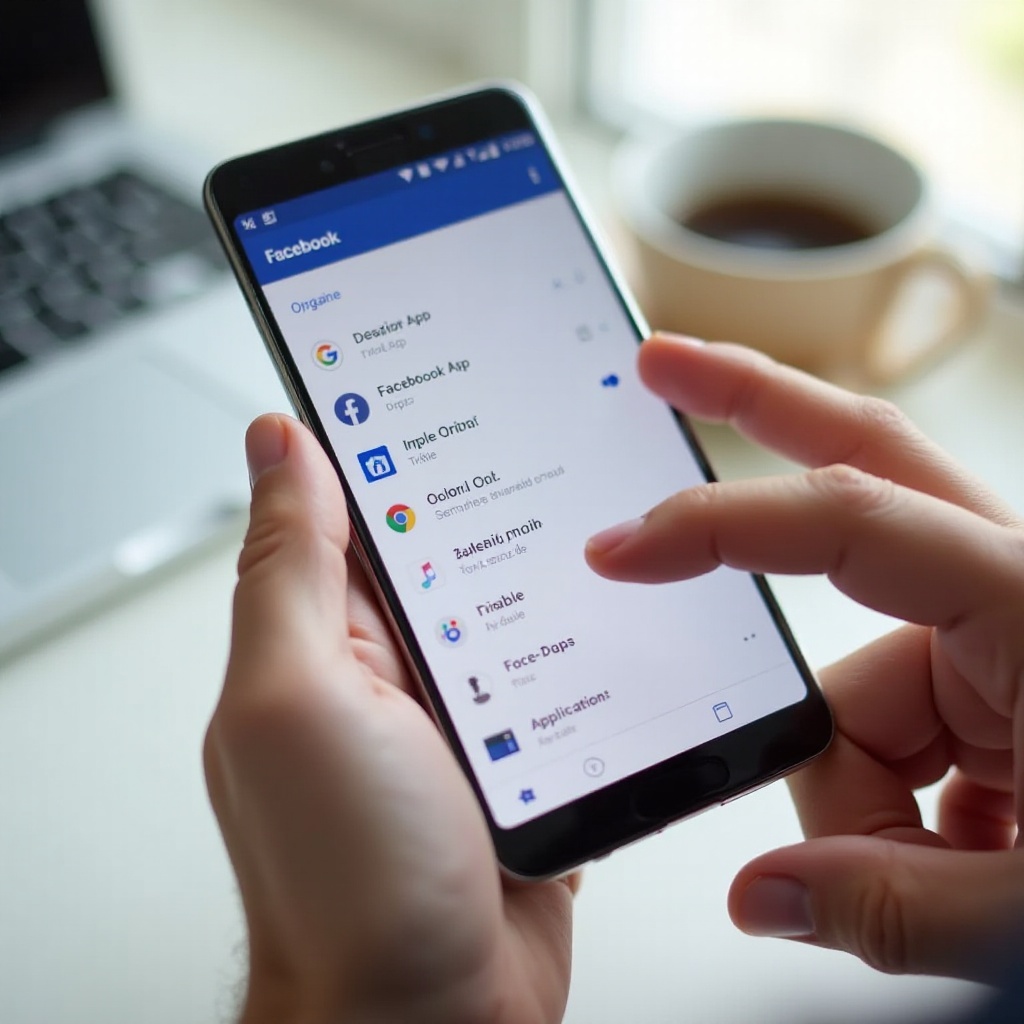
Metoda 1 – Odinstaluj aplikację Facebook w zwykły sposób
Jeśli Twój telefon na to pozwala, najprostszym sposobem na usunięcie Facebooka z Androida jest zwykłe odinstalowanie. To podejście działa na wielu urządzeniach Google Pixel i na telefonach, na których sam zainstalowałeś aplikację ze Sklepu Play.
Odinstalowanie Facebooka z ekranu głównego lub szuflady aplikacji
Najszybszą metodą jest usunięcie Facebooka bezpośrednio z ikony:
- Otwórz szufladę aplikacji lub przejdź do ekranu głównego, gdzie znajduje się ikona Facebooka.
- Przytrzymaj ikonę Facebooka przez chwilę.
- Gdy pojawi się menu, stuknij Odinstaluj lub przeciągnij ikonę do obszaru Odinstaluj u góry lub z boku ekranu.
- Potwierdź odinstalowanie, gdy pojawi się monit.
W niektórych nakładkach Androida możesz zobaczyć opcję Usuń. Ta opcja usuwa tylko skrót z ekranu głównego, a nie samą aplikację. Upewnij się, że wybierasz Odinstaluj, jeśli chcesz, aby aplikacja zniknęła.
Odinstalowanie Facebooka przez Ustawienia → Aplikacje
Jeśli nie widzisz opcji odinstalowania z poziomu ikony lub chcesz zrobić to dokładniej, odinstaluj Facebooka przez Ustawienia:
- Otwórz Ustawienia.
- Stuknij Aplikacje lub Aplikacje i powiadomienia.
- Stuknij Pokaż wszystkie aplikacje, aby zobaczyć pełną listę.
- Przewiń w dół i stuknij Facebook.
- Stuknij Odinstaluj.
- Stuknij OK, aby potwierdzić usunięcie.
Jeśli widzisz zarówno Odinstaluj, jak i Wymuś zatrzymanie, zawsze stuknij Odinstaluj. Przycisk Wymuś zatrzymanie jedynie zatrzymuje aplikację tymczasowo; nie usuwa jej z telefonu.
Sprawdzenie, czy Facebook został całkowicie usunięty
Po odinstalowaniu warto sprawdzić, czy Facebook naprawdę zniknął:
- Ponownie wyszukaj ikonę Facebooka w szufladzie aplikacji. Nie powinna się pojawiać.
- Wróć do Ustawienia → Aplikacje i sprawdź listę. Facebook nie powinien widnieć wśród zainstalowanych aplikacji.
Jeśli nadal widzisz Facebooka na liście, ale jedyną opcją jest Włącz lub Wyłącz, masz do czynienia z preinstalowaną wersją systemową zamiast zwykłej aplikacji. W takim przypadku przejdź do metody z wyłączaniem.
Jeśli Twoje urządzenie nie pozwala na pełne odinstalowanie, nadal możesz sprawić, że Facebook praktycznie zniknie, wyłączając go.
Metoda 2 – Wyłącz Facebooka, gdy nie możesz go odinstalować
Na wielu urządzeniach Samsunga, telefonach brandowanych przez operatorów i niektórych innych modelach z Androidem nie możesz całkowicie odinstalować Facebooka, ponieważ jest wbudowany w obraz systemu. Wyłączenie aplikacji to kolejny najlepszy krok i w praktyce wystarcza większości użytkowników.
Co oznacza wyłączenie aplikacji w Androidzie
Gdy wyłączasz aplikację w Androidzie:
- Aplikacja przestaje działać.
- Nie pojawia się w szufladzie aplikacji.
- Nie może wysyłać powiadomień ani działać w tle.
- Android traktuje ją na co dzień tak, jakby nie była zainstalowana.
Jednak oryginalny plik aplikacji pozostaje na partycji systemowej jako część oprogramowania. Nie możesz jej otwierać ani aktualizować, ale wciąż istnieje w tle jako nieaktywna część kodu.
Kroki, aby wyłączyć Facebooka i usunąć aktualizacje
Aby bezpiecznie i dokładnie wyłączyć Facebooka:
- Otwórz Ustawienia na telefonie z Androidem.
- Przejdź do Aplikacje lub Aplikacje i powiadomienia.
- Stuknij Pokaż wszystkie aplikacje.
- Przewiń w dół i stuknij Facebook.
- Stuknij Wymuś zatrzymanie, aby natychmiast go zamknąć.
- Stuknij Pamięć i pamięć podręczna, następnie Wyczyść pamięć i Wyczyść pamięć podręczną, aby usunąć dane lokalne.
- Wróć do ekranu informacji o aplikacji i stuknij Odinstaluj aktualizacje, jeśli przycisk jest dostępny. Potwierdź przywrócenie wersji fabrycznej.
- Na koniec stuknij Wyłącz. Gdy pojawi się monit, ponownie potwierdź, stukając Wyłącz aplikację.
Ta sekwencja usuwa dane użytkownika, czyści aktualizacje ze Sklepu Play, a następnie wyłącza aplikację. Po tym Facebook nie powinien się uruchamiać, pojawiać ani aktualizować.
Co pozostaje po wyłączeniu Facebooka
Nawet po wyłączeniu Facebooka:
- Podstawowy kod aplikacji pozostaje na urządzeniu jako część obrazu systemu.
- Niektórzy producenci mogą nadal zawierać ukryte integracje, ale zazwyczaj są one nieaktywne.
- Na liście aplikacji możesz nadal widzieć powiązane usługi, które również możesz wyłączyć.
Na potrzeby codziennego użytkowania wyłączona aplikacja jest praktycznie tak, jakby jej nie było. Nie będzie rozładowywać baterii, wysyłać powiadomień ani zaśmiecać szuflady aplikacji.
Aby pójść dalej i jeszcze bardziej ograniczyć usługi Meta, możesz usunąć lub wyłączyć dodatkowe komponenty powiązane z Facebookiem.
Usuń usługi powiązane z Facebookiem i aplikacje towarzyszące
Facebook na Androidzie to często coś więcej niż tylko jedna aplikacja. Aby możliwie jak najbardziej usunąć Facebooka z Androida, powinieneś zająć się powiązanymi usługami i aplikacjami towarzyszącymi, które wspierają go w tle.
Usuwanie Facebook Services, Facebook App Manager i komponentów systemowych
Na liście aplikacji możesz zauważyć dodatkowe pozycje, takie jak:
- Facebook Services
- Facebook App Manager
- Facebook System lub podobne nazwy
Te komponenty często obsługują komunikację w tle, analitykę i aktualizacje Facebooka. Aby się nimi zająć:
- Otwórz Ustawienia, a następnie stuknij Aplikacje.
- Stuknij Pokaż wszystkie aplikacje.
- Otwórz menu (ikona trzech kropek) i wybierz Pokaż system lub Pokaż wszystkie aplikacje.
- Przewiń listę i poszukaj każdej aplikacji z Facebook w nazwie.
- Stukaj każdą z nich po kolei.
- Jeśli widzisz przycisk Odinstaluj, użyj go, aby usunąć komponent.
- Jeśli widzisz tylko Wyłącz, stuknij Wymuś zatrzymanie, następnie wyczyść pamięć i pamięć podręczną, a na końcu stuknij Wyłącz. Najpierw użyj Odinstaluj aktualizacje, jeśli ten przycisk jest dostępny.
Wyłączenie tych usług ogranicza ukrytą aktywność w tle związaną z Facebookiem i pomaga odzyskać kontrolę nad urządzeniem.
Odinstalowanie Facebook Messengera, Lite i innych aplikacji Meta
Jeśli chcesz ograniczyć aplikacje Meta na swoim telefonie, poszukaj tych popularnych dodatków:
- Messenger
- Messenger Lite
- Facebook Lite
- Aplikacje z marką Meta, takie jak Quest czy Pages Manager
Usuń je, używając tego samego podejścia:
- Przytrzymaj długo każdą ikonę w szufladzie aplikacji lub na ekranie głównym i stuknij Odinstaluj, lub
- Przejdź do Ustawienia → Aplikacje, wybierz konkretną aplikację i stuknij Odinstaluj.
Usunięcie Messengera w szczególności ogranicza usługi wiadomości w tle i powiadomienia, które często wybudzają telefon i zużywają dane.
Czyszczenie pozostałych danych i pamięci podręcznej
Po odinstalowaniu lub wyłączeniu Facebooka i aplikacji towarzyszących wyczyść pozostałe pliki:
- Otwórz Ustawienia i stuknij Pamięć.
- Stuknij Aplikacje lub Inne aplikacje.
- Poszukaj pozostałych pozycji związanych z Facebookiem.
- Jeśli jakieś są nadal obecne i aktywne, stuknij je i wyczyść pamięć podręczną oraz pamięć.
Ten krok zwalnia dodatkowe miejsce i usuwa pozostałe tokeny logowania lub pliki tymczasowe.
Gdy aplikacja i jej usługi są pod kontrolą, musisz teraz upewnić się, że Facebook nie powróci po cichu przez aktualizacje.
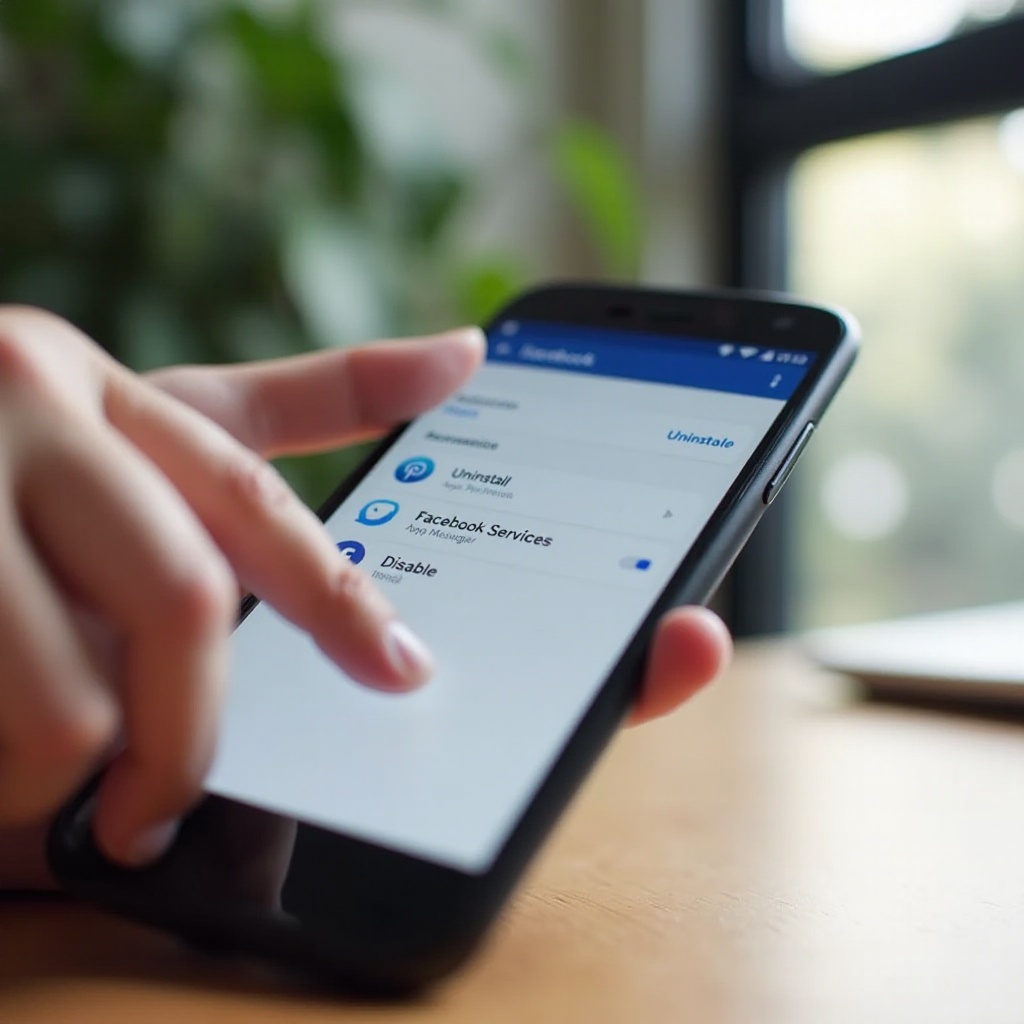
Zatrzymaj ponowną instalację lub automatyczne aktualizacje Facebooka
Usunięcie lub wyłączenie Facebooka to tylko połowa pracy. Sklep Google Play i niektórzy producenci mogą próbować aktualizować lub ponownie włączać aplikację w tle, szczególnie po aktualizacjach systemu.
Wyłącz automatyczne aktualizacje Facebooka w Sklepie Google Play
Aby zapobiec cichym aktualizacjom Facebooka przez Sklep Play:
- Otwórz aplikację Sklep Google Play.
- Stuknij ikonę swojego profilu w prawym górnym rogu.
- Stuknij Zarządzaj aplikacjami i urządzeniem.
- Przejdź do zakładki Zarządzaj.
- Znajdź Facebooka na liście i stuknij go.
- Stuknij menu z trzema kropkami w prawym górnym rogu strony aplikacji.
- Odznacz Włącz automatyczne aktualizacje.
Możesz też zmienić globalne ustawienie automatycznych aktualizacji, jeśli chcesz mieć większą kontrolę:
- W Sklepie Play stuknij ikonę profilu i przejdź do Ustawień.
- Stuknij Preferencje sieciowe.
- Stuknij Automatyczna aktualizacja aplikacji.
- Wybierz Nie aktualizuj aplikacji automatycznie lub ogranicz aktualizacje tylko do Wi-Fi.
Ta zmiana uniemożliwia Facebookowi ponowną instalację lub aktualizowanie się bez Twojej wiedzy.
Zapobieganie cichym ponownym włączeniom po aktualizacjach systemu lub marki
Niektórzy producenci i operatorzy wypychają aktualizacje, które ponownie włączają preinstalowane aplikacje, takie jak Facebook. Aby zmniejszyć szansę, że tak się stanie:
- Po każdej większej aktualizacji systemu otwórz Ustawienia → Aplikacje i sprawdź, czy Facebook nie został ponownie włączony.
- Jeśli jest aktywny, powtórz kroki Wymuś zatrzymanie, wyczyszczenie danych oraz Wyłącz lub Odinstaluj.
- Na niektórych urządzeniach możesz wyłączyć sugestie lub promowane aplikacje w Ustawienia → Prywatność, Funkcje zaawansowane lub podobnych sekcjach.
Krótkie sprawdzenie po aktualizacjach daje Ci kontrolę nad tym, co działa na Twoim telefonie. Gdy Facebook jest zablokowany przed samoczynnym powrotem, możesz zdecydować, jak chcesz uzyskiwać dostęp do platformy – jeśli w ogóle.
Korzystaj z Facebooka tylko w przeglądarce zamiast aplikacji
Nie potrzebujesz pełnej aplikacji na Androida, aby pozostać w kontakcie z Facebookiem. Używanie go w przeglądarce internetowej daje Ci dostęp bez dużego obciążenia tła i śledzenia przez aplikację.
Dostęp do Facebooka przez Chrome lub inną przeglądarkę
Możesz zalogować się do Facebooka przez przeglądarkę mobilną tak samo jak na komputerze:
- Otwórz Chrome, Firefox lub swoją ulubioną przeglądarkę.
- Wpisz facebook.com lub m.facebook.com w pasku adresu.
- Zaloguj się, używając adresu e-mail lub numeru telefonu oraz hasła.
- Korzystaj z wersji mobilnej, aby przeglądać aktualności, wiadomości, grupy, strony i inne.
Przeglądarka trzyma Facebooka w bardziej ograniczonym środowisku, z mniejszą liczbą procesów w tle i mniejszym bezpośrednim dostępem do Twojego urządzenia.
Dodanie skrótu Facebooka na ekran główny
Możesz sprawić, że dostęp przez przeglądarkę będzie prawie tak wygodny jak aplikacja, dodając skrót:
- W Chrome przejdź do m.facebook.com.
- Stuknij menu z trzema kropkami w prawym górnym rogu.
- Stuknij Dodaj do ekranu głównego.
- Nadaj skrótowi nazwę, na przykład Facebook, i potwierdź.
Ikona Facebooka pojawi się na Twoim ekranie głównym. Stuknięcie jej otworzy stronę w przeglądarce zamiast uruchamiać aplikację, zapewniając szybki dostęp bez obciążenia, jakie niesie aplikacja.
Zalety i wady przeglądarki w porównaniu z aplikacją
Korzystanie z Facebooka w przeglądarce ma swoje wyraźne plusy i minusy.
Zalety:
- Niższe zużycie baterii i danych w porównaniu z pełną aplikacją.
- Zredukowane śledzenie w tle i analityka.
- Łatwiej się wylogować i pozostać wylogowanym, gdy chcesz zrobić przerwę.
Wady:
- Powiadomienia mogą być ograniczone lub wymagać włączenia powiadomień z przeglądarki.
- Niektóre czynności mogą wydawać się nieco wolniejsze lub mniej dopracowane.
- Przesyłanie multimediów może być odrobinę mniej wygodne niż w aplikacji.
Dla wielu użytkowników te kompromisy są warte poprawy wydajności i prywatności. Po przejściu na dostęp przez przeglądarkę najprawdopodobniej zauważysz, że telefon działa lżej i szybciej.
Po usunięciu lub wyłączeniu Facebooka skorzystasz także z kilku innych korzyści, które łatwo przeoczyć.
Korzyści z usunięcia Facebooka z Androida
Gdy usuniesz lub wyłączysz aplikację Facebook i powiązane z nią komponenty, często zauważysz wyraźną poprawę zachowania telefonu w ciągu dnia.
Poprawa czasu pracy na baterii i wydajności
Facebook nieustannie sprawdza nowe posty, wiadomości i powiadomienia. Bez tych zadań w tle:
- Telefon może częściej pozostawać w głębokim uśpieniu, gdy ekran jest wyłączony.
- Zużycie procesora spada, zwłaszcza w czasie bezczynności.
- Możesz zyskać kilka dodatkowych godzin pracy baterii, w zależności od wcześniejszego użycia.
Aplikacje otwierają się szybciej, wielozadaniowość jest płynniejsza, a nawet proste czynności, jak odblokowywanie telefonu, mogą wydawać się żwawsze na starszych lub budżetowych urządzeniach.
Oszczędność miejsca i danych
Facebook, Messenger i powiązane usługi mogą przechowywać setki megabajtów zbuforowanych obrazów, filmów i plików. Ich usunięcie:
- Zwalnia zauważalną ilość pamięci wewnętrznej, co jest ważne na telefonach z małymi dyskami.
- Zmniejsza zużycie danych w tle na synchronizację i analitykę.
- Ułatwia zmieszczenie się w miesięcznym limicie danych.
Nawet jeśli nadal korzystasz z Facebooka przez przeglądarkę, łatwiej kontrolujesz zużycie danych dzięki ustawieniom przeglądarki i funkcjom takim jak tryby oszczędzania danych.
Zmniejszenie śledzenia i poprawa prywatności
Aplikacja Facebook może uzyskiwać dostęp do lokalizacji, kontaktów, aparatu, mikrofonu i innych wrażliwych danych, jeśli przyznasz jej takie uprawnienia. Bez aplikacji:
- Facebook traci część bezpośredniego dostępu do czujników Twojego urządzenia.
- Redukujesz ciągłe śledzenie lokalizacji i korzystania z aplikacji.
- Możesz ściślej zarządzać plikami cookie i uprawnieniami witryn wewnątrz przeglądarki.
Usunięcie aplikacji nie czyni Cię niewidzialnym dla Facebooka, ale odcina dostęp do części najbardziej inwazyjnych źródeł danych i daje Ci większą kontrolę.
Nawet mimo tych korzyści możesz napotkać kilka drobnych problemów po usunięciu. Większość z nich łatwo rozwiązać prostymi zmianami ustawień.
Rozwiązywanie typowych problemów po usunięciu Facebooka
Po usunięciu Facebooka z Androida mogą pojawić się drobne problemy. Na szczęście są one zazwyczaj proste do naprawienia i nie wymagają wiedzy technicznej.
Facebook pojawia się ponownie po aktualizacji
Jeśli widzisz Facebooka z powrotem na telefonie po aktualizacji systemu:
- Otwórz Ustawienia i przejdź do Aplikacje.
- Stuknij Facebook.
- Stuknij Wymuś zatrzymanie, a następnie wyczyść pamięć i pamięć podręczną.
- Stuknij Wyłącz lub Odinstaluj, w zależności od dostępnej opcji.
- Otwórz Sklep Google Play, znajdź Facebooka i wyłącz Włącz automatyczne aktualizacje, jeśli nadal jest włączone.
Powtarzaj to krótkie sprawdzenie po każdej większej aktualizacji Androida. Zajmuje to tylko minutę i powstrzymuje Facebooka przed cichym powrotem.
Linki nadal próbują otwierać się w aplikacji Facebook
Jeśli linki z e-maili lub innych aplikacji nadal próbują otwierać się w brakującej lub wyłączonej aplikacji Facebook, zaktualizuj ustawienia domyślnych aplikacji:
- Otwórz Ustawienia.
- Przejdź do Aplikacje, a następnie Aplikacje domyślne lub Otwieranie domyślne.
- Poszukaj Facebooka na liście. Jeśli się pojawia, wyczyść jego ustawienia domyślne.
- Dla swojej przeglądarki upewnij się, że może domyślnie otwierać linki, gdzie to możliwe.
Możesz też przytrzymać dłużej link do Facebooka wewnątrz e-maila lub wiadomości i wybrać otwarcie go w przeglądarce, aby potwierdzić nowe zachowanie.
Przywracanie Facebooka, jeśli zmienisz zdanie
Jeśli zdecydujesz, że chcesz z powrotem aplikację:
- Jeśli ją odinstalowałeś: otwórz Sklep Google Play, wyszukaj Facebooka i stuknij Zainstaluj.
- Jeśli ją wyłączyłeś: przejdź do Ustawienia → Aplikacje → Facebook i stuknij Włącz, a następnie zezwól na jej aktualizację ze Sklepu Play, jeśli chcesz.
Zawsze możesz później ponownie zastosować kroki z tego poradnika, jeśli znów zdecydujesz się usunąć lub wyłączyć aplikację.
Podsumowanie
Nie musisz godzić się na Facebooka jako stały element Twojego telefonu z Androidem. Dzięki odinstalowaniu, wyłączeniu, usunięciu powiązanych usług i przejściu na dostęp przez przeglądarkę możesz dokładnie zdecydować, ile miejsca, baterii i uwagi Facebook otrzymuje.
Na urządzeniach, które pozwalają na pełne odinstalowanie, usunięcie aplikacji jest szybkie i czyste. Gdy Facebook jest preinstalowany, wyłączenie go i powiązanych usług daje większość tych samych korzyści bez ryzykownych ingerencji w system. Wyłączenie automatycznych aktualizacji utrzymuje Twoje zmiany, a prosty skrót w przeglądarce pozwala Ci sprawdzać Facebooka w wybranym przez Ciebie czasie i na Twoich warunkach.
Poświęć kilka minut na wykonanie kroków dopasowanych do Twojego urządzenia z Androidem. Najprawdopodobniej będziesz cieszyć się szybszym telefonem, lepszą żywotnością baterii i mniejszą liczbą niechcianych powiadomień, bez utraty możliwości odwiedzania Facebooka, gdy naprawdę tego chcesz.
Najczęściej zadawane pytania
Czy usunięcie lub wyłączenie aplikacji Facebook z mojego telefonu z Androidem jest bezpieczne?
Tak. Usunięcie lub wyłączenie aplikacji Facebook jest bezpieczne dla prawie wszystkich użytkowników i nie powoduje uszkodzenia systemu Android. Twój telefon i inne aplikacje nadal działają normalnie. W większości przypadków znikają jedynie funkcje specyficzne dla Facebooka i powiadomienia. Jeśli kiedykolwiek napotkasz problem lub zaczniesz tęsknić za aplikacją, możesz ją łatwo ponownie zainstalować lub włączyć w Sklepie Google Play lub w sekcji Aplikacje w Ustawieniach.
Jak usunąć Facebooka z Androida, jeśli jest wgrany jako wstępnie zainstalowana aplikacja systemowa?
Gdy Facebook jest wgrany jako wstępnie zainstalowana aplikacja systemowa, zazwyczaj nie możesz całkowicie odinstalować go bez zaawansowanych narzędzi. Bezpieczną opcją jest jego wyłączenie. Wejdź w Ustawienia, następnie Aplikacje, znajdź Facebooka i stuknij Wymuś zatrzymanie, wyczyść pamięć i pamięć podręczną, potem stuknij Odinstaluj aktualizacje (jeśli jest dostępne), a na końcu stuknij Wyłącz. Możesz także wyłączyć powiązane komponenty, takie jak Facebook Services i Facebook App Manager, aby jeszcze bardziej ograniczyć aktywność w tle.
Czy usunięcie aplikacji Facebook spowoduje usunięcie mojego konta lub danych z Facebooka?
Nie. Usunięcie lub wyłączenie aplikacji Facebook na Androidzie nie usuwa Twojego konta na Facebooku ani żadnych Twoich postów, zdjęć czy wiadomości. Twoje konto i treści pozostają zapisane na serwerach Facebooka. Nadal możesz mieć do nich dostęp w dowolnym momencie przez przeglądarkę, odwiedzając facebook.com, albo ponownie instalując aplikację później ze Sklepu Google Play i logując się jak zwykle swoimi danymi.