
Uvod
Jarko crveni krug oko kursora na vašem Chromebooku je teško ignorisati. Prati svaki vaš pokret, bljesne kada kliknete i može brzo postati ometajući dok radite, učite, igrate igrice ili gledate video snimke. Mnogi korisnici misle da je u pitanju greška ili čak virus, ali u većini slučajeva to je samo vizuelno podešavanje koje možete promeniti u nekoliko klikova.
Ovaj vodič objašnjava kako korak po korak da isključite crveni krug oko kursora na Chromebooku. Videćete gde se to podešavanje nalazi u ChromeOS‑u, kako funkcionišu povratne informacije na dodir i tap, i kako alati za snimanje ekrana dodaju svoje crvene krugove. Takođe ćete saznati kako Chrome ekstenzije i upravljane politike mogu da promene kursor na uređajima za školu i posao.
Na kraju ćete tačno znati koja podešavanja treba da isključite, koja možda želite da zadržite i kako da prilagodite kursor tako da ostane vidljiv, a da ne postane stalna distrakcija.
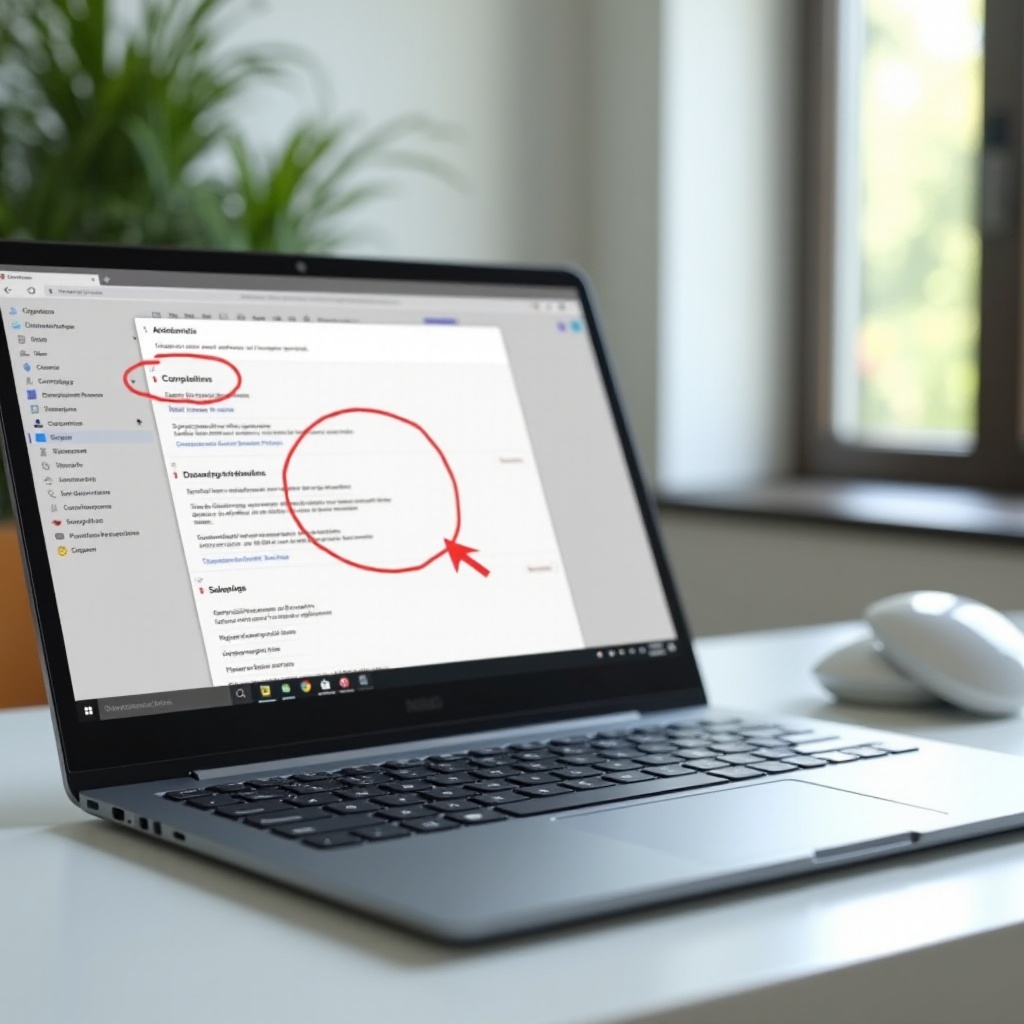
Šta je crveni krug oko kursora na Chromebooku?
Pre nego što isključite crveni krug oko kursora na Chromebooku, korisno je da razumete šta zapravo vidite. ChromeOS uključuje nekoliko alata za vidljivost koji menjaju izgled kursora kako bi ga bilo lakše pronaći na ekranu.
Uobičajeni kursor na Chromebooku je mala strelica bez dodatnog prstena. Kada se oko nje pojavi crveni krug, taj krug najčešće potiče iz jedne od tri stvari:
- Isticanje kursora u okviru pristupačnosti.
- Povratna informacija na dodir ili tap sa ekrana osetljivog na dodir ili touchpad‑a.
- Vizuelni efekti klika iz alata za snimanje ekrana ili prezentaciju.
Ove funkcije su korisne u mnogim situacijama. Nastavnici ih koriste da bi učenici mogli da prate pokazivač dok prezentuju. Osobe sa slabijim vidom koriste prsten za isticanje da bi brže pronašle kursor. Kreatori sadržaja koriste crvene krugove pri kliku u snimcima kako bi gledaoci tačno videli gde klikću.
Ipak, ako ove opcije niste namerno uključili, crveni prsten deluje ometajuće i nepotrebno. Posle ChromeOS ažuriranja ili nakon što neko drugi koristi vaš laptop, ove opcije vidljivosti mogu da se promene a da to i ne primetite.
Sada kada znate da je crveni krug obično vizuelno pomagalo, a ne greška, sledeći korak je da utvrdite koja funkcija ga na vašem Chromebooku izaziva.
Glavni uzroci crvenog kruga oko kursora na Chromebooku
Crveni krug oko kursora obično potiče iz male grupe predvidljivih izvora. Kada pronađete uzrok, isključivanje postaje brzo i jednostavno.
Glavni uzroci su:
- Funkcije isticanja kursora u pristupačnosti
ChromeOS nudi opcije pristupačnosti koje ističu kursor miša, tekstualni karet (kursorsku liniju) i fokusirane stavke. Opcija koja se često zove „Istakni kursor miša“ postavlja obojeni prsten oko pokazivača. U zavisnosti od vaših podešavanja, ovaj prsten može biti crven.
- Vizuelna povratna informacija sa ekrana osetljivog na dodir i touchpad‑a
Na mnogim Chromebook uređajima sa ekranom osetljivim na dodir, sistem može prikazati mali krug tamo gde dodirnete ekran ili kliknete na touchpad. Ako ova povratna informacija koristi crvenu boju, može delovati kao crveni kursor iako se pojavljuje samo u trenutku dodira.
- Alati za snimanje ekrana i prezentaciju
Alati za snimanje ekrana i prezentacije često dodaju prsten ili puls oko svakog klika kako bi gledaoci mogli da prate radnju. ChromeOS Screencast, Loom, Screencastify i alati za sastanke mogu da stvore ovaj efekat dok snimate ili delite ekran.
- Podešavanja Chromebooka kojima upravlja administrator škole ili firme
Ako vaš Chromebook pripada školi ili kompaniji, administrator može zaključati određena podešavanja pristupačnosti. Mogu da primoraju da isticanje kursora bude stalno uključeno za sve korisnike, zbog čega se crveni krug pojavljuje čak i kada ništa niste menjali.
Sa ovim uzrocima na umu, najbolje je da počnete od ugrađenih kontrola pristupačnosti. Do njih se lako stiže i često odmah uklone prsten.
Isključite crveni krug preko podešavanja pristupačnosti
Meni Pristupačnost (Accessibility) je prvo mesto koje treba da proverite kada želite da isključite crveni krug oko kursora na Chromebooku. Mnogi korisnici otkriju da jedno jedino preklopno dugme ovde odmah ukloni isticanje.
Pratite ove korake da ga bezbedno isključite:
- Otvorite Podešavanja i pronađite Pristupačnost
- Kliknite na sistemsku traku dole desno na ekranu (gde se nalaze vreme i ikona baterije).
- Kliknite na ikonu zupčanika da biste otvorili Podešavanja (Settings).
- U levom meniju izaberite Pristupačnost (Accessibility). Ako je ne vidite, kliknite na Advanced (Napredno) da proširite dodatne opcije.
- Isključite „Istakni kursor miša“ (Highlight mouse cursor)
- U okviru Pristupačnost kliknite na Kursor i touchpad (Cursor and touchpad) ili vrlo sličnu opciju u vašoj verziji ChromeOS‑a.
- Pronađite opciju označenu kao Highlight mouse cursor (Istakni kursor miša).
- Isključite ovaj prekidač.
Ova opcija postavlja upadljiv prsten oko kursora kako bi se istakao. Ako ova funkcija uzrokuje crveni krug, isključivanje će ga odmah ukloniti.
- Isključite „Istakni tekstualni karet“ i isticanje fokusa
- U istom odeljku potražite Highlight text caret. Ovo ističe trepćući tekstualni kursor dok kucate.
- Isključite ga ako vidite dodatne linije ili oblike blizu mesta gde kucate.
- Proverite i opcije poput Highlight items with keyboard focus ili slične formulacije i onemogućite ih ako se oko dugmadi pojavljuju okviri kada koristite tastaturu.
Ove funkcije ne prikazuju uvek crveni prsten, ali njihovo isključivanje pomaže da se pojednostave vizuelni efekti kursora i kareta.
- Testirajte kursor u dokumentu ili pregledaču
- Otvorite Google Docs dokument ili bilo koji veb‑sajt.
- Pomerajte kursor i klikćite na različite delove.
- Proverite da li je crveni krug nestao.
Ako je prsten i dalje prisutan, obratite pažnju da li se pojavljuje sve vreme ili samo kada tapnete ili kliknete. Ako se prikazuje samo pri tapu ili kliku, sledeće što treba proveriti je povratna informacija na dodir.
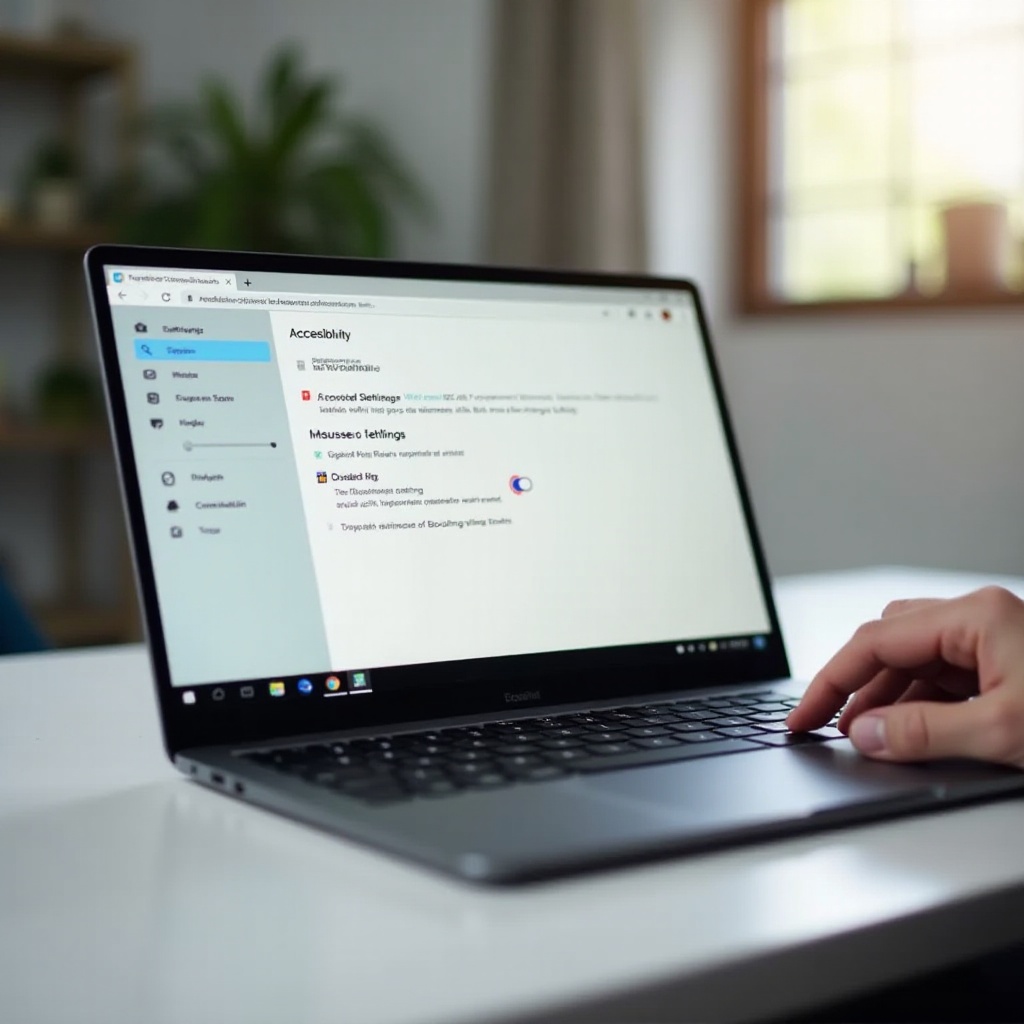
Isključite krugove za povratnu informaciju pri dodiru i tapu
Mnogi savremeni Chromebook uređaji imaju ekrane osetljive na dodir i osetljive touchpad‑ove. ChromeOS može prikazati krugove koji pokazuju tačno gde ste tapnuli ili kliknuli. Kada su ti krugovi crveni, mogu izgledati kao neuobičajena verzija kursora.
Evo kako da isključite tu povratnu informaciju:
- Isključite „Show taps“ na Chromebook uređajima sa ekranom osetljivim na dodir
- Otvorite Podešavanja i vratite se na Pristupačnost.
- Izaberite Cursor and touchpad (Kursor i touchpad) ili srodnu opciju kao što je „Mouse and touchpad“.
- Potražite prekidač kao što je Show taps ili Show touch feedback.
- Isključite ovu opciju.
Kada je ovo podešavanje uključeno, ChromeOS iscrtava krug svaki put kada dodirnete ekran. Korisnici to često brkaju sa stalnim prstenom kursora.
- Podesite tap‑to‑click i povratnu informaciju na touchpad‑u
- U Podešavanjima idite na Device > Touchpad (Uređaj > Touchpad).
- Pregledajte Enable tap-to-click i bilo koje napredne opcije za povratnu informaciju klika ili pritiska.
- Ako vidite neko podešavanje koje opisuje vizuelnu povratnu informaciju, iskačuće obaveštenje ili indikatore dodira, isključite ga.
Ovim korakom uklanjate dodatne vizuelne efekte povezane sa svakim tapom na touchpad‑u.
- Rešite crvene krugove koji se pojavljuju samo pri tapu ili kliku
Ako se crveni krug pojavljuje samo u trenutku kada tapnete ili kliknete, a ne dok se kursor pomera, uzrok je gotovo sigurno povratna informacija na tap, a ne sam kursor.
- Nakon što isključite „Show taps“, testirajte ekran osetljiv na dodir dodirom na različite tačke.
- Uradite isto sa touchpad‑om klikom i tapom.
- Ako se krugovi više ne pojavljuju, uklonili ste ovaj izvor problema.
- Odlučite da li želite da zadržite ograničenu povratnu informaciju na dodir
Nekim ljudima se dopada suptilan indikator dok crtaju, potpisuju dokumente ili koriste olovku (stylus). Ako ste među njima, možete ostaviti uključenu povratnu informaciju za olovku, ali isključiti većinu ostalih opcija vidljivosti. Cilj je da izbegnete stalni crveni prsten, a da i dalje vidite dovoljno povratnih informacija kada vam zaista pomažu.
Ako crveni krug i dalje prati vaše klikove, naročito kada snimate ili delite ekran, sledeće što treba proveriti su alati za snimanje i prezentaciju.
Uklonite crvene krugove pri kliku iz aplikacija za snimanje ekrana i prezentaciju
Alati za snimanje često dodaju jarke efekte pri kliku kako bi gledaoci mogli da vide radnje miša. Ovo je korisno za tutorijale, ali ako te opcije ostanu uključene, mogu nastaviti da iscrtavaju krugove oko klikova čak i kada ne snimate.
Koristite ove korake da isključite te efekte:
- ChromeOS Screencast i opcije pokazivača u ugrađenom snimaču
- Pritisnite Shift + Ctrl + Show Windows (taster sa pravougaonikom i dve linije) da biste otvorili alatke za snimanje ekrana i snimanje.
- Ako koristite ugrađeni snimač ekrana, potražite podešavanja ili ikonu zupčanika pre početka snimanja.
- Isključite svaku opciju poput Show clicks ili Highlight mouse clicks.
Ovo sprečava ChromeOS da sam iscrtava krugove oko klikova tokom snimanja.
- Alati trećih strana kao što su Loom, Screencastify, Zoom i Google Meet
- Loom / Screencastify: Kliknite ikonu ekstenzije u Chrome traci sa alatkama, otvorite Settings i isključite svaku opciju „mouse click highlight“ ili „show mouse clicks“.
- Zoom / Google Meet: Iako ovi alati možda ne dodaju uvek prstenove sami, mogu raditi sa drugim aplikacijama ili sistemskim podešavanjima koja to čine. Proverite menije tokom sastanka za alate pokazivača ili anotacije i isključite sve što menja vaš kursor.
- Kako isključiti isticanje klikova u podešavanjima snimanja
U većini aplikacija naći ćete polje za potvrdu ili prekidač za efekte kursora. Uobičajene oznake uključuju:
- „Draw a circle around my cursor“ (Nacrtaj krug oko mog kursora)
- „Show click animation“ (Prikaži animaciju klika)
- „Highlight clicks“ (Istakni klikove)
Isključite sve što pominje krugove, animacije ili isticanje klikova.
- Koristite odvojene profile za predavanje i svakodnevno pregledanje
Ako često prezentujete ili snimate tutorijale, razmislite o kreiranju posebnog Chrome profila za tu svrhu.
- U profilu za predavanje ostavite uključeno isticanje kursora i ekstenzije za snimanje.
- U svakodnevnom profilu isključite sve efekte kursora.
Ovo razdvajanje sprečava pojavu crvenih krugova tokom normalnog surfovanja i rada, dok ih i dalje čuva kada su vam zaista potrebni za demonstracije.
Ako crveni krug ostane prisutan čak i nakon što isključite isticanje u pristupačnosti, povratnu informaciju na tap i efekte pri snimanju, moguće je da Chrome ekstenzija i dalje menja kursor.
Proverite Chrome ekstenzije i aplikacije koje menjaju kursor
Neke Chrome ekstenzije su napravljene da promene izgled vašeg kursora. Dodaju tragove, aureole, reflektore ili obojene prstenove da bi se pokazivač isticao. Ovi alati su korisni za obuku i demonstracije, ali mogu biti zbunjujući u redovnoj upotrebi.
Da biste utvrdili da li ekstenzija uzrokuje crveni krug oko kursora, pratite ove korake:
- Identifikujte ekstenzije za isticanje kursora i anotaciju
Pregledajte svoje ekstenzije i potražite nazive koji sadrže reči kao što su „cursor“, „highlight“, „spotlight“, „focus“, „presenter“ ili „annotation“. One su verovatni kandidati za promenu izgleda pokazivača.
- Brzo onemogućite ekstenzije radi testiranja
- Otvorite Chrome.
- U adresnu traku upišite chrome://extensions i pritisnite Enter.
- Videćete listu instaliranih ekstenzija, svaku sa svojim prekidačem.
- Isključite prekidač pored svake ekstenzije da biste ih privremeno onemogućili.
- Pomerajte kursor po ekranu i proverite da li crveni krug nestaje.
Ako krug nestane kada su sve ekstenzije isključene, znate da je bar jedna ekstenzija odgovorna.
- Uklonite ili ponovo podesite ekstenziju koja izaziva crveni krug
Ponovo uključujte ekstenzije jednu po jednu, testirajući kursor posle svakog uključivanja. Kada se crveni krug vrati, poslednja uključena ekstenzija je uzrok.
- Kliknite na Details (Detalji) za tu ekstenziju da proverite da li ima podešavanja za izgled kursora i isključite isticanje klika ili kursora.
- Ako nema jasnog podešavanja ili vam ekstenzija nije potrebna, kliknite Remove (Ukloni) da je deinstalirate.
- Koristite režim gosta (Guest Mode) da potvrdite da je problem u ekstenziji
Ako i dalje niste sigurni da li je ekstenzija umešana, možete testirati u čistom okruženju.
- Odjavite se sa svog uobičajenog naloga.
- Na ekranu za prijavu kliknite na Browse as Guest (Pregledaj kao gost).
- Otvorite prozor pregledača i pomerajte kursor.
Ako u režimu gosta nema crvenog kruga, ali se pojavljuje u vašem glavnom profilu, gotovo sigurno je u pitanju ekstenzija ili podešavanje specifično za profil.
Kada crveni prsten preživi sve ove provere, problem može biti dublje u sistemu ili vezan za samu konfiguraciju ChromeOS‑a. U tom slučaju mogu pomoći ažuriranje i resetovanje.
Napredna rešenja: ažuriranja, zastavice i resetovanja
U retkim slučajevima, crveni krug oko kursora na Chromebooku može opstati zbog greške u ChromeOS‑u, zaostale eksperimentalne „zastavice“ (flag) ili oštećenog profila. Ako se to desi, možete probati nekoliko dubljih sistemskih rešenja da biste vratili normalno ponašanje kursora.
Evo naprednih koraka:
- Ažurirajte ChromeOS na najnovije izdanje iz 2024.
- Otvorite Podešavanja.
- Kliknite na About ChromeOS (O ChromeOS‑u) na dnu levog menija.
- Kliknite na Check for updates (Proveri ažuriranja).
- Ako je dostupno ažuriranje, instalirajte ga i ponovo pokrenite Chromebook.
Novija izdanja često rešavaju vizuelne probleme i vraćaju neobična ponašanja na podrazumevana podešavanja.
- Resetujte podešavanja pristupačnosti i pokazivača na podrazumevana
- Otvorite Settings > Accessibility i isključite sve prekidače povezane sa kursorom, uključujući opcije isticanja i povratne informacije na tap.
- Idite na Device > Touchpad and Mouse (Uređaj > Touchpad i Miš) i vratite svaki klizač ili podešavanje na podrazumevano stanje.
Ovo ručno resetovanje daje vam „čistu tablu“ za testiranje ponašanja kursora bez preostalih prilagođavanja.
- Proverite eksperimentalne Chrome „flags“ koje utiču na kursor
Napredni korisnici ponekad menjaju eksperimentalne zastavice koje utiču na ponašanje pokazivača i dodira.
- Otvorite Chrome i u adresnu traku upišite chrome://flags.
- Koristite polje za pretragu da potražite „cursor“, „pointer“, „touch“ ili „feedback“.
- Ako ste neke od ovih opcija ranije menjali, vratite ih na Default.
- Možete i kliknuti Reset all da vratite sve zastavice na podrazumevane vrednosti.
- Ponovo pokrenite pregledač i ponovo testirajte kursor.
- Odlučite kada da koristite Powerwash (vraćanje na fabrička podešavanja)
Ako ništa drugo ne uspe i crveni krug i dalje neće da nestane, možda je neophodan Powerwash.
- Napravite rezervnu kopiju važnih datoteka na Google Drive ili spoljni disk.
- Otvorite Podešavanja i idite na Reset settings (Resetovanje podešavanja) ili Advanced > Reset (Napredno > Reset).
- Kliknite na Powerwash i pratite uputstva za resetovanje uređaja.
- Nakon resetovanja, prijavite se svojim Google nalogom i testirajte kursor pre nego što dodate ekstenzije ili promenite podešavanja.
Powerwash vraća Chromebook na fabričko stanje, što može ukloniti skrivene postavke ili probleme sa profilom koji su održavali efekat crvenog kursora.
Ako i dalje ne možete da promenite kursor ili su neke opcije zasivljene (onemogućene), moguće je da radite na uređaju kojim upravlja škola ili organizacija i biće vam potrebna njihova pomoć.
Šta ako Chromebookom upravlja škola ili radno mesto?
Upravljački (managed) Chromebook uređaji često se ponašaju drugačije od ličnih. Administratori mogu da nametnu određena podešavanja pristupačnosti i kursora koja ne možete sami da menjate.
Evo šta treba da znate i kako možete da reagujete:
- Kako administratorske politike mogu zaključati podešavanja kursora i pristupačnosti
Administratori koriste politike da bi kontrolisali opcije na više uređaja odjednom. Mogu da zahtevaju isticanje kursora ili povratnu informaciju na tap kako bi pomogli učenicima da prate dešavanja na času ili da podrže potrebe pristupačnosti. Ove politike mogu održavati crveni krug uključenim čak i ako isključite srodne prekidače u Podešavanjima.
- Znakovi da je vaš Chromebook pod upravljanjem i ograničen
Obično možete da prepoznate da je Chromebook upravljan ako vidite:
- Poruku na ekranu za prijavu, poput „This device is managed by“ praćeno imenom škole ili kompanije.
- Nedostaju ili su zasivljena podešavanja koja ne možete da menjate.
- Automatske instalacije školskih ili poslovnih aplikacija i ekstenzija koje niste sami instalirali.
- Informacije koje treba poslati IT podršci
Kada kontaktirate IT tim, pružite jasne detalje kako bi mogli brzo da pomognu:
- Snimak ekrana na kome se vidi crveni krug oko kursora.
- Model vašeg Chromebooka.
- Verziju ChromeOS‑a (iz Settings > About ChromeOS).
- Kratko objašnjenje, na primer: „Crveno isticanje kursora me ometa dok radim. Možete li da ga isključite ili prilagodite za moj nalog?“
- Zahtev za promenu politike radi uklanjanja crvenog kruga oko kursora
Administratori možda mogu da:
- Onemoguće forsirano isticanje kursora za vaš pojedinačni nalog.
- Promene stil ili boju isticanja u nešto manje upadljivo.
- Dozvole da ova podešavanja kontrolišete lokalno u okviru Pristupačnosti.
Možda neće uvek odobriti promenu, ali jasni i uljudni zahtevi često dovode do razumnih kompromisa, posebno kada objasnite da efekat utiče na vašu koncentraciju i komfor.
Čak i ako su neke opcije zaključane, i dalje možete poboljšati svakodnevno iskustvo podešavanjem opštih parametara kursora i touchpad‑a.

Dodatni saveti za kursor i touchpad radi udobnog rada na laptopu
Kada uklonite ili smanjite crveni krug oko kursora na Chromebooku, možete optimizovati podešavanja tako da pokazivač bude lako vidljiv, ali nikada previše upadljiv. Male promene u veličini, brzini i boji mogu mnogo da znače za svakodnevni komfor.
Isprobajte ova podešavanja za uglađenije iskustvo:
- Podesite veličinu i boju kursora za vidljivost bez ometanja
- Otvorite Settings > Accessibility > Cursor and touchpad.
- Blago povećajte veličinu kursora ako ga često gubite iz vida, ali izbegavajte da bude ogroman.
- Izaberite boju kursora koja se dobro razlikuje od pozadinske slike i aplikacija, ali nije neonski jarka.
Ova ravnoteža vam daje vidljiv pokazivač koji ne preuzima ceo ekran.
- Precizno podesite brzinu, osetljivost i gestove touchpad‑a
- Idite na Settings > Device > Touchpad.
- Pomerajte klizač za brzinu i testirajte dok kretanje pokazivača ne postane prirodno i za kratke i za duge pokrete.
- Uključite ili isključite gestove kao što su tap‑to‑click, tap‑dragging i gestovi sa tri prsta, u zavisnosti od toga šta vam je udobno i pouzdano.
Dobro podešen touchpad pomaže da precizno pomerate kursor, pa vam ne trebaju preterana vizuelna pomagala.
- Koristite prečice na tastaturi kada je kursor ometajući
Prečice na tastaturi smanjuju koliko često se oslanjate na miša ili touchpad. Neke korisne prečice na Chromebooku uključuju:
- Alt + Tab za prebacivanje između otvorenih aplikacija.
- Ctrl + L za fokusiranje adresne trake u Chrome‑u.
- Ctrl + W za zatvaranje trenutnog taba.
- Ctrl + Shift + T za ponovno otvaranje poslednjeg zatvorenog taba.
Upotreba prečica može vas održati produktivnim čak i dok još uvek fino podešavate parametre pokazivača.
- Primena sličnog rešavanja problema na Windows i Mac laptopovima
Ako koristite i Windows ili Mac, možda ćete videti slične crvene krugove pri kliku ili istaknute kursore i tamo.
- Na Windows‑u otvorite Settings i potražite „touch feedback“ ili „mouse pointer“. Isključite vizuelnu povratnu informaciju na dodir i druge efekte koji crtaju krugove oko klikova.
- Na macOS‑u proverite da li neki alati za snimanje ekrana ili obuku ističu klikove i isključite njihove opcije vizuelizacije klikova.
Ista logika koju ste koristili na Chromebooku važi za sve laptopove: najpre proverite alate za pristupačnost, povratnu informaciju na dodir i snimače ekrana kada vidite neočekivane efekte kursora.
Sva ova podešavanja nadovezuju se na ranija rešenja i pomažu da, nakon što isključite crveni krug oko kursora na Chromebooku, vaš uređaj ostane udoban i efikasan za svakodnevnu upotrebu.
Zaključak
Crveni krug oko kursora na Chromebooku može delovati zabrinjavajuće, ali je skoro uvek znak vizuelnog pomagala, a ne ozbiljnog problema. Uz odgovarajuće korake, možete ga brzo ukloniti i vratiti čist, jednostavan pokazivač.
Saznali ste kako da proverite podešavanja pristupačnosti, isključite povratnu informaciju na dodir i tap, onemogućite efekte klikova povezane sa snimanjem i pregledate ekstenzije koje menjaju kursor. Takođe ste videli kako ažuriranje ChromeOS‑a, resetovanje podešavanja ili Powerwash mogu rešiti uporne probleme. Na upravljanim Chromebook uređajima sada znate koje informacije da pošaljete IT odeljenju i kako da zatražite promenu politike.
Kada crveni krug nestane, fino podešavanje veličine i boje kursora, kao i ponašanja touchpad‑a, čini svakodnevnu upotrebu mnogo prijatnijom. Prateći ovaj vodič, možete isključiti crveni krug oko kursora na Chromebooku, zadržati ekran preglednim i usredsrediti se na ono što je zaista važno: vaš posao, vaše učenje i vaš sadržaj.
Najčešće postavljana pitanja
Zašto se 2024. iznenada pojavio crveni krug oko kursora na mom Chromebooku?
Crveni krug se obično pojavi kada se promeni podešavanje pristupačnosti, kada ChromeOS ažuriranje primeni nove podrazumevane vrednosti ili kada alat za snimanje ekrana uključi isticanje klikova. Ponekad je druga osoba koja koristi vaš Chromebook uključila opciju „Istakni pokazivač miša” ili „Prikaži dodire”. Na uređajima pod upravljanjem, školska ili poslovna pravila mogu nametnuti isticanje kursora. Počnite proverom podešavanja pristupačnosti, povratnih informacija na dodir i aplikacija za snimanje kako biste pronašli i isključili ovu funkciju.
Da li mogu da zadržim vidljivo isticanje kursora za predavanje, a da ga kasnije isključim?
Da. Možete uključiti „Istakni pokazivač miša” samo dok prezentujete ili snimate, a zatim ga isključiti u Podešavanjima kada završite. Drugi pristup je da napravite poseban Chrome profil za predavanje u kojem ćete držati uključene isticanje kursora i ekstenzije za snimanje. Vaš glavni profil ostaje čist sa normalnim kursorom, tako da se crveni krug pojavljuje samo kada vam zaista treba za lekcije ili demonstracije.
Kako da popravim crveni krug oko kursora na drugim laptopovima, kao što su Windows ili Mac?
Na Windows sistemu otvorite Podešavanja i potražite opcije za dodir i miš, kao što su vizuelne povratne informacije na dodir ili efekti pokazivača miša, a zatim ih isključite. Takođe proverite bilo koje aplikacije za obuku ili snimanje ekrana zbog opcija za isticanje klikova. Na Mac računaru otvorite podešavanja alata za snimanje ekrana ili programa za upravljanje pokazivačem koji dodaju krugove pri kliku i onemogućite njihove funkcije vizuelizacije klikova. Najbolji pristup je isti kao na Chromebooku: proveravajte podešavanja pristupačnosti, alate za povratne informacije na dodir i aplikacije za snimanje ili prezentovanje dok krug ne nestane.