
Uvod
Vaš telefon je nekada bio brz i fluidan. Sada aplikacije zaostaju, skladište se popunjava suviše brzo, a jednostavne radnje poput otvaranja galerije ili prebacivanja između aplikacija traju duže nego što bi trebalo. Jedan od najbržih načina da oslobodite prostor i popravite manje probleme jeste da obrišete keš u svim aplikacijama, ili bar u onima koje koriste najviše memorije.
Keširani podaci pomažu aplikacijama da se brže učitavaju tako što čuvaju slike, fajlove i podešavanja na vašem telefonu. Vremenom taj keš može narasti na više gigabajta i početi da pravi probleme: usporene performanse, rušenje aplikacija i stalna upozorenja o popunjenom skladištu. Mnogi korisnici traže podešavanje na jedno dugme da obrišu keš za sve aplikacije, ali u stvarnosti savremeni Android i iPhone drugačije upravljaju kešom.
Ovaj vodič objašnjava šta je keš aplikacija, kada treba da ga obrišete i kako da obrišete keš na svim aplikacijama što efikasnije i bezbednije. Videćete konkretne korake za Android, Samsung, Google Pixel i iPhone, plus jednostavne navike održavanja koje čuvaju da vaš uređaj radi glatko, bez oslanjanja na rizične aplikacije za čišćenje.
Šta zapravo znači „obrisati keš na svim aplikacijama“?
Kada dodirnete „obriši keš“ za neku aplikaciju, brišete privremene fajlove koje je aplikacija sačuvala na vašem uređaju. Ti fajlovi uključuju slike, sličice (thumbnails), skripte i druge resurse koji pomažu aplikaciji da se brže otvori i radi. Brisanje keša obično ne briše vaše glavne korisničke podatke kao što su fotografije, poruke, kontakti ili sačuvan napredak.
Ljudi često kažu „obriši keš na svim aplikacijama“ kada žele da uklone ovaj privremeni nered iz svake aplikacije na telefonu odjednom. Na modernom Androidu i iOS‑u uglavnom ne postoji globalno dugme koje briše keš za sve aplikacije odjednom. Umesto toga, ili:
- brišete keš po pojedinačnoj aplikaciji iz Podešavanja, ili
- koristite ugrađene alate za skladište koji ciljaju privremene fajlove i velike, nekorišćene podatke.
Razumevanje šta uklanjate, a šta ostaje, pomaže da izbegnete gubitak podataka i da se fokusirate na aplikacije koje zaista prave probleme sa memorijom i performansama.
Šta je keš aplikacije i kako funkcioniše
Svaki put kada otvorite aplikaciju, ona učitava podatke. Da ne bi ponovo preuzimala iste informacije iznova i iznova, aplikacija čuva kopije lokalno kao keš. Na primer:
- Pregledač čuva slike i skripte sa veb‑sajtova.
- Aplikacija društvene mreže čuva fotografije i video‑zapise kroz koje listate.
- Striming aplikacija čuva sličice i delove skoro gledanog sadržaja.
Sledeći put kada otvorite aplikaciju, ona učitava mnoge od tih resursa iz keša umesto da ih ponovo preuzima. Ovo deluje brže i koristi manje mobilnih podataka. Tokom nedelja i meseci, ovi keširani fajlovi mogu da se nagomilaju. Neke aplikacije dobro upravljaju veličinom keša; druge narastu na stotine megabajta ili čak više gigabajta.
Kada obrišete keš, brišete te privremene fajlove i prisiljavate aplikaciju da preuzme svež sadržaj. Ovaj korak može popraviti probleme sa oštećenim kešom i osloboditi primetnu količinu prostora, naročito na telefonima sa malim skladištem.
Keš naspram podataka aplikacije naspram skladišta: ključne razlike
Da biste bezbedno brisali keš, morate znati razliku između keša i podataka aplikacije:
- Keš: Privremeni fajlovi koji služe za ubrzanje učitavanja. Bezbedno ih je obrisati. Aplikacija će ih ponovo napraviti po potrebi.
- Podaci aplikacije / Skladište (Android): Vaše prijave, podešavanja, baze podataka, sadržaj za korišćenje van mreže i fajlovi unutar aplikacije. Brisanje ovoga vas često odjavljuje i može obrisati lokalne podatke.
- Ukupno skladište: Zbir same aplikacije, njenih podataka i njenog keša.
Kada dodirnete „Obriši keš“, uklanjate samo privremene fajlove.
Kada dodirnete „Obriši podatke“ ili „Obriši skladište“ (na Androidu), resetujete aplikaciju skoro kao svežu instalaciju.
Na iPhone‑u ne vidite posebno dugme „obriši keš“ u Podešavanjima. Umesto toga, keš rešavate preko opcija kao što su „Offload App“, „Delete App“ i kroz podešavanja unutar same aplikacije. Poznavanje ovih razlika sprečava slučajan gubitak važnih informacija i čini vaše čišćenje preciznijim.
Čim shvatite šta keš zaista radi, možete odlučiti da li se isplati brisati keš na svim aplikacijama ili treba ciljati samo nekoliko „teških“ aplikacija.
Da li treba da obrišete keš na svim aplikacijama? Prednosti i mane
Pre nego što počnete da brišete keš svuda, korisno je znati kada ovaj korak ima smisla, a kada ne. Keš postoji da ubrza aplikacije, ali može praviti probleme kada preraste ili se ošteti.
Prednosti: oslobađanje prostora, ispravljanje bagova, bolja odzivnost
Brisanje keša na svim aplikacijama, ili bar na najtežim, može doneti nekoliko jasnih koristi:
- Oslobađanje prostora za skladište
Aplikacije kao što su Instagram, TikTok, YouTube i Chrome mogu vremenom napraviti ogromne keševe. Njihovo brisanje može povratiti stotine megabajta ili čak nekoliko gigabajta. Ovaj dodatni prostor mnogo znači na telefonima sa 64 GB ili manje memorije. - Popravka bagova u aplikacijama
Ponekad se keširani fajlovi oštete nakon ažuriranja, slabih mrežnih veza ili bagova. To može izazvati rušenje aplikacija, zamrzavanje ili nepravilno učitavanje sadržaja. Brisanje keša primorava aplikaciju da preuzme nove fajlove i često rešava ove probleme bez potpune reinstalacije. - Bolja kratkoročna odzivnost
Ako se telefon muči jer je skladište skoro puno, oslobađanje prostora može učiniti sistem odzivnijim. Možete primetiti glađe listanje, manje poruka tipa „aplikacija ne odgovara“ i brže prebacivanje između aplikacija.
Ako se promišljeno koristi, brisanje keša je brz, niskorizičan korak održavanja koji često daje trenutne vidljive rezultate.
Nedostaci: privremena usporavanja i manji gubitak pogodnosti
Brisanje keša ima i svoje mane, naročito ako to radite prečesto, bez razumevanja posledica:
- Privremena usporavanja
Nakon što obrišete keš, aplikacije moraju da ga izgrade od nule. Sledeća neka pokretanja mogu delovati sporije dok ponovo preuzimaju slike, skripte i medije. Vremenom se performanse vraćaju u normalu, ali treba očekivati kratkotrajan pad brzine. - Veća potrošnja podataka
Pošto aplikacija sada preuzima više sadržaja sa interneta umesto da ga učitava lokalno, možda ćete koristiti više mobilnih podataka dok se keš ponovo ne popuni. Ako imate ograničen paket podataka, stalno brisanje keša nije idealno. - Manji gubitak pogodnosti
Neke aplikacije čuvaju privremene preference ili informacije o sesiji u kešu. U retkim slučajevima, njegovo brisanje može da vas odjavi ili resetuje manje postavke unutar aplikacije. Ovo nije uobičajeno, ali može da se desi, naročito kod loše optimizovanih aplikacija.
Zbog ovih kompromisa ne treba da brišete keš svaki dan ili svake nedelje. Koristite ga kao ciljani alat kada se suočite sa problemima u performansama ili manjkom prostora, a ne kao svakodnevnu naviku.
Sada kada znate prednosti i mane, možete preći na praktične korake za brisanje keša na Androidu, gde imate najviše direktne kontrole.
Kako obrisati keš na svim aplikacijama na Android telefonima
Android nudi veću kontrolu nad kešom aplikacija nego iOS, ali novije verzije i dalje izbegavaju jedinstveno sistemsko „obriši svoj keš“ dugme. Umesto toga, koristite Podešavanja i ugrađene alate za skladište da napadnete najveće potrošače i bezbedno očistite privremene fajlove.
Prvo proverite skladište i performanse Android telefona
Počnite proverom koliko prostora zaista koristite i koje aplikacije zauzimaju najviše:
- Otvorite Podešavanja.
- Dodirnite Skladište (Storage) ili O telefonu > Skladište (rečnik zavisi od uređaja).
- Proverite koliko prostora koriste aplikacije, fotografije, video‑zapisi i sistemski fajlovi.
- Dodirnite Aplikacije ili Druge aplikacije da vidite listu sortiranu po veličini.
Potražite aplikacije sa neobično velikim korišćenjem skladišta. Društvene mreže, pregledači, striming aplikacije i igre su obično na vrhu. One će vam doneti najveću korist kada im obrišete keš.
Ako i dalje imate puno slobodnog prostora i telefon deluje brz, možda vam ne treba agresivno čišćenje keša. Ako ste blizu popunjenog skladišta ili aplikacije stalno „zamrzavaju“, nastavite sa ručnim koracima čišćenja.
Korak po korak: brisanje keša po aplikaciji kroz Podešavanja
Najpouzdaniji način za brisanje keša na Androidu jeste po aplikaciji. Pratite ove korake:
- Otvorite Podešavanja.
- Dodirnite Aplikacije ili Upravljanje aplikacijama.
- Po potrebi dodirnite Prikaži sve aplikacije.
- Izaberite veliku aplikaciju (na primer Instagram, Chrome, TikTok ili veliku igru).
- Dodirnite Skladište i keš ili Skladište.
- Dodirnite Obriši keš.
Ponovite ovo za nekoliko aplikacija koje najviše zauzimaju memoriju. Ne morate čistiti keš svake male sistemske komponente. Fokusirajte se na:
- društvene mreže i aplikacije za dopisivanje
- veb‑pregledače
- striming, muziku i video aplikacije
- velike igre sa preuzetim resursima
Izbegavajte da dodirujete „Obriši skladište“ ili „Obriši podatke“ osim ako ste spremni da izgubite podešavanja aplikacije i moguće sadržaje za korišćenje van mreže.
Koristite ugrađene alate „Oslobodi prostor“ i alate za skladište
Većina modernih Android telefona uključuje alat za skladište ili čišćenje koji dopunjuje ručno brisanje keša:
- Na mnogim uređajima idite na Podešavanja > Skladište i potražite opciju Oslobodi prostor (Free up space) ili Pametno čišćenje (Smart cleaning).
- Na telefonima koji koriste Google ekosistem, aplikacija Files by Google predlaže fajlove đubreta, privremene fajlove i velike medije za brisanje.
Ovi alati obično:
- identifikuju nekorišćene aplikacije
- istaknu privremene i duplirane fajlove
- prikazuju velike preuzete fajlove i stare medije koji vam možda ne trebaju
Pokrenite alat, pregledajte njegove predloge i potvrdite samo stavke za koje razumete šta su i koje vam više ne trebaju. Iako ovo nije uvek čisto „brisanje keša na svim aplikacijama“, cilja sličan nered i daje isti efekat: više prostora i često bolje performanse.
Kada razumete opšti Android pristup, još bolje rezultate možete postići korišćenjem alata specifičnih za brend, kao što su Samsung, Google i drugi proizvođači.
Saveti po brendovima: Samsung, Google Pixel i drugi Android telefoni
Svaki Android brend dodaje svoje alate za skladište i optimizaciju preko standardnih Android funkcija. Pravilnom upotrebom ovih alata brisanje keša i đubreta može biti brže i bezbednije.
Samsung: korišćenje „Battery and Device care“ za upravljanje kešom
Na Samsung Galaxy telefonima imate moćan alat za održavanje koji se zove Device care:
- Otvorite Podešavanja.
- Dodirnite Baterija i održavanje uređaja (Battery and device care) ili Device care na nekim modelima.
- Dodirnite Skladište (Storage).
Ovde možete:
- videti koje kategorije (aplikacije, slike, video, ostalo) koriste najviše prostora
- ukloniti privremene fajlove, keširane podatke i preostale instalacione fajlove
- pristupiti listama velikih i retko korišćenih aplikacija
Samsungov Device care takođe može „optimizovati“ performanse gašenjem pozadinskih aplikacija i lakim čišćenjem. Koristite ga redovno, ali izbegavajte preterano korišćenje agresivnih opcija za povećanje memorije koje stalno zatvaraju aplikacije koje želite da budu aktivne.
Google Pixel i alati za skladište na čistom Androidu
Google Pixel telefoni i mnogi uređaji sa gotovo čistim Androidom koriste Googleov pojednostavljeni interfejs za skladište:
- Otvorite Podešavanja.
- Dodirnite Skladište.
- Dodirnite Oslobodi prostor (Free up space) ili otvorite aplikaciju Files by Google.
Files by Google nudi jasne predloge i prikaze pre brisanja. Možda sve neće označiti kao „keš“, ali uklanja đubre, duplikate i zaostale fajlove koji se u praksi ponašaju kao keš. Kombinujte predloge iz Files by Google sa ručnim brisanjem keša za vaše najteže aplikacije da biste dobili najbolji rezultat.
Ostali Android brendovi i OEM aplikacije za čišćenje
Mnogi brendovi, poput Xiaomi, Redmi, POCO, Oppo, Vivo i Realme, uključuju sopstvene aplikacije „Cleaner“, „Security“ ili „Optimization“. Ovi alati obično:
- skeniraju keš, preostale fajlove i smeće aplikacija
- nude opcije čišćenja na jedno dugme
- ističu retko korišćene aplikacije i velike fajlove
Koristite ih pažljivo:
- izbegavajte uključivanje agresivnog automatskog čišćenja koje radi svakih nekoliko minuta u pozadini
- uvek proverite šta se briše pre nego što potvrdite
- preskočite svaku funkciju koja obećava „povećanje RAM‑a“ stalnim ubijanjem pozadinskih aplikacija; to može smanjiti trajanje baterije i pogoršati performanse
Kada smo obradili Android, vreme je da pogledamo iPhone, gde upravljanje kešom funkcioniše drugačije i zahteva ciljaniji pristup.
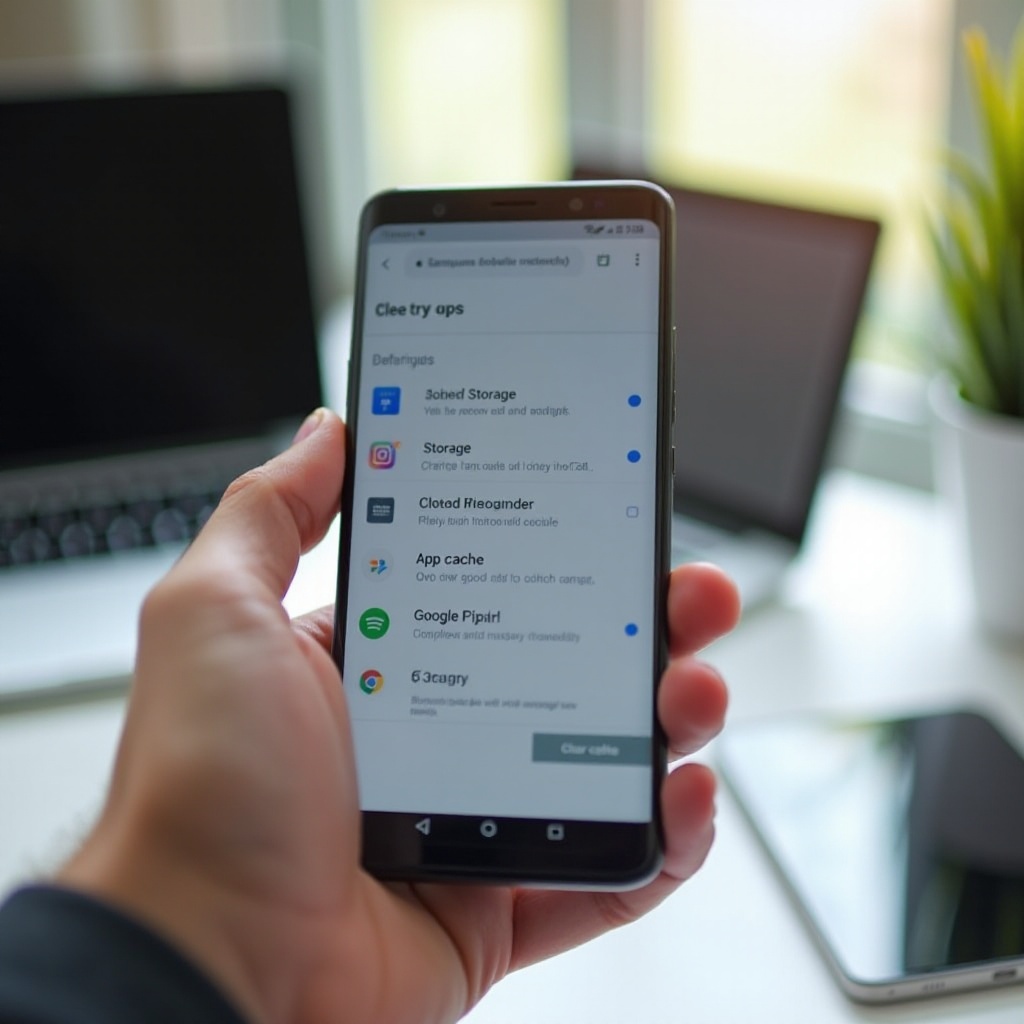
Kako obrisati keš na svim aplikacijama na iPhone‑u (iOS)
Na iPhone‑u sistem automatski i zatvorenije upravlja kešom. U Podešavanjima ne postoji globalno dugme „obriši keš na svim aplikacijama“. Umesto toga, oslanjate se na podešavanja pregledača, opcije specifične za aplikacije i alate za upravljanje skladištem da kontrolišete keš i privremene podatke.
Zašto iPhone nema opciju za „brisanje celog keša“ na jedno dugme
Apple dizajnira iOS tako da sam obavlja mnoge niskonivojske zadatke, uključujući čišćenje keša. Sistem:
- automatski briše neke privremene fajlove kada je malo prostora
- izoluje aplikacije (sandbox) tako da ne mogu da utiču na podatke drugih aplikacija
- sakriva većinu niskonivojskih kontrola održavanja da bi interfejs bio jednostavan
Ovakav dizajn smanjuje šansu da korisnici slučajno obrišu kritične sistemske fajlove. Mana je što ne možete jednostavno pritisnuti jedno dugme da obrišete keš na svim aplikacijama. Umesto toga, primenjujete fokusirano čišćenje na:
- veb‑pregledače
- aplikacije koje zauzimaju mnogo prostora
- stare preuzete fajlove i medije
Brisanje keša Safarija i drugih pregledača na iOS‑u
Pregledači na iPhone‑u drže mnogo keširanih podataka i kolačića. Da biste obrisali keš Safarija:
- Otvorite Podešavanja.
- Skrolujte nadole i dodirnite Safari.
- Dodirnite Clear History and Website Data (Obriši istoriju i podatke sa veb‑sajta).
- Potvrdite svoj izbor.
Ova radnja uklanja keširane stranice, kolačiće i istoriju pregledanja. Možda ćete biti odjavljeni sa nekih sajtova, a stranice će se prvi put učitavati sporije nakon čišćenja.
Za Chrome ili druge pregledače:
- Otvorite aplikaciju pregledača.
- Idite u njegova Podešavanja.
- Pronađite Privatnost (Privacy) ili Clear browsing data (Obriši podatke pregledanja).
- Izaberite Cached images and files (Keširane slike i fajlovi) i sve druge stavke koje želite ukloniti.
- Potvrdite.
Brisanje keša pregledača oslobađa prostor i može rešiti čudna učitavanja, probleme sa prijavom ili izobličene prikaze stranica.
Offload i reinstalacija aplikacija za resetovanje keša
Najefikasniji način za rešavanje keša aplikacija na iPhone‑u je kroz iPhone Storage i reinstaliranje aplikacija:
- Otvorite Podešavanja.
- Dodirnite General > iPhone Storage.
- Sačekajte da se lista aplikacija učita.
- Dodirnite aplikaciju da vidite App Size (veličinu aplikacije) i Documents & Data (Dokumenta i podaci).
Ako su dokumenta i podaci neke aplikacije veoma veliki, imate dve glavne opcije:
- Offload App: Uklanja samu aplikaciju, ali zadržava njena dokumenta i podatke. Kada je ponovo instalirate, podaci se vraćaju. Ovo može malo smanjiti korišćenje skladišta, ali ne mora potpuno očistiti keš.
- Delete App: Uklanja aplikaciju i sve njene podatke. Kada je ponovo instalirate iz App Store‑a, počinjete od nule, što obično briše sav keš i stari nered.
Za aplikacije koje narastu ogromno i prave probleme, brisanje i reinstalacija su najbliži ekvivalent „brisanja keša na svim aplikacijama“ na iPhone‑u, naročito ako ovaj postupak ponovite za nekoliko teških aplikacija.
Sada kada znate kako svaka platforma upravlja kešom, možete se fokusirati na aplikacije koje najviše koriste skladište i koje najviše imaju koristi od redovnog čišćenja.
Brisanje keša u popularnim aplikacijama na telefonu
Neke aplikacije su ozloglašene po tome što „jedu“ skladište i brzo ponovo pune keš. Ciljanje njih na početku daje najveću korist uz manje vremena i koraka.
Društvene mreže: Facebook, Instagram, TikTok, Snapchat
Društvene aplikacije keširaju ogromne količine fotografija, video‑zapisa i priča:
- Na Androidu:
- Idite na Podešavanja > Aplikacije.
- Dodirnite društvenu aplikaciju koju želite da očistite.
- Otvorite Skladište i keš.
- Dodirnite Obriši keš.
- Na iPhone‑u:
- Otvorite Podešavanja > General > iPhone Storage i dodirnite aplikaciju da vidite njenu veličinu.
- Proverite da li aplikacija u sopstvenim podešavanjima nudi opciju za upravljanje kešom ili medijima.
- Ako aplikacija koristi mnogo prostora i ponaša se bagovito, sačuvajte sve važno i obrišite pa ponovo instalirajte aplikaciju.
Čišćenje ovih aplikacija često oslobađa iznenađujuću količinu prostora i može zaustaviti seckanje vremenske linije, neuspele upload‑ove i nasumična rušenja.
Striming i video aplikacije: YouTube, Netflix, Spotify
Striming aplikacije čuvaju mnogo podataka lokalno:
- slike sličica i omota
- podatke o istoriji gledanja/slušanja
- delimično baferovane medije
- preuzete sadržaje za offline korišćenje
Da biste obrisali keš na Androidu:
- Idite na Podešavanja > Aplikacije.
- Izaberite striming aplikaciju.
- Dodirnite Skladište i keš.
- Dodirnite Obriši keš.
Takođe otvorite samu aplikaciju i:
- obrišite stare offline preuzete sadržaje
- obrišite privremene fajlove ili istoriju gledanja/slušanja, ako aplikacija nudi tu opciju
Na iPhone‑u:
- upravljajte preuzimanjima unutar aplikacije i uklonite serije, plejlistе ili albume koji vam više ne trebaju
- ako aplikacija i dalje koristi mnogo prostora, razmislite o brisanju i ponovnoj instalaciji
Aplikacije za dopisivanje i komunikaciju: WhatsApp, Messenger, Telegram
Aplikacije za dopisivanje vremenom skladište ogromne količine medija i priloga:
- velike grupne četove
- glasovne poruke i audio beleške
- deljene fotografije, dokumente i video‑zapise
Na Androidu:
- Otvorite Podešavanja > Aplikacije.
- Dodirnite aplikaciju za dopisivanje.
- Obrišite keš iz Skladište i keš.
- Unutar same aplikacije otvorite alate za upravljanje skladištem ili podacima da obrišete stari medijski sadržaj iz određenih četova.
Na iPhone‑u:
- koristite interne alate aplikacije za skladište (na primer, WhatsApp ima upravljanje medijima po razgovoru)
- u iPhone Storage proverite koliko prostora koristi svaka aplikacija za dopisivanje i očistite velike priloge i rezervne kopije
- napravite rezervne kopije važnih četova i medija pre brisanja aplikacije, ako planirate da je reinstalirate
Kada jednom očistite najveće „krivce“, sledeći korak je da odlučite koliko često zapravo treba da sprovodite ove zadatke.
Koliko često treba da brišete keš na svim aplikacijama?
Keš nije nešto čega morate da se plašite ili što morate stalno uklanjati. On postoji da ubrza vaše aplikacije. Ključ je da ga čistite kada postoji jasna korist, umesto da ga tretirate kao dnevnu obavezu.
Znakovi da je vašem telefonu potrebno čišćenje keša
Razmislite o čišćenju keša kada primetite neki od ovih znakova:
- telefon često prikazuje upozorenja tipa „skladište skoro puno“
- društvene ili striming aplikacije se ruše, zamrzavaju ili ne učitavaju sadržaj kako treba
- pregledači prikazuju „polomljene“ stranice, čudne rasporede ili odbijaju da učitaju neke sajtove
- uređaj deluje tromo čak i posle ponovnog pokretanja, naročito kada je skladište skoro popunjeno
Ako nikad ne vidite ove probleme i imate dosta slobodnog prostora, brisanje keša svuda doneće malo stvarne koristi i može vas čak kratkoročno usporiti posle svakog čišćenja.
Preporučena učestalost za Android i iPhone
Ne morate brisati keš svake nedelje. Umesto toga, tretirajte to kao periodično održavanje:
- Android:
- pregledajte skladište jednom mesečno ili kada primetite probleme s performansama
- obrišite keš za nekoliko najtežih aplikacija kada im veličina postane vrlo velika
- povremeno koristite ugrađene alate za skladište za uklanjanje đubreta i privremenih fajlova
- iPhone:
- proverite Podešavanja > General > iPhone Storage na svakih mesec–dva
- obrišite podatke pregledača i upravljajte preuzimanjima i medijima
- „offloadujte“ ili reinstalirajte aplikacije koje koriste mnogo prostora u sekciji „Documents & Data“
Ovaj ritam održava telefon zdravim bez gubljenja vremena na nepotrebno dnevno čišćenje. Da bi performanse bile stabilne na duži rok, uparite brisanje keša sa širim navikama upravljanja skladištem i sistemom.
Bezbedne navike održavanja telefona izvan brisanja keša
Brisanje keša je samo jedan deo održavanja brzog i urednog telefona. Šire navike vezane za skladište i povremeni reseti često imaju veći dugoročni uticaj nego pritiskanje „obriši keš“ iznova i iznova.
Redovno upravljanje skladištem i velikim fajlovima
Napravite jednostavnu rutinu koju možete pratiti na mesec–dva:
- Očistite folder Downloads (Preuzimanja)
Obrišite stare PDF‑ove, instalacione fajlove i nasumične dokumente koje više ne prepoznajete. Ovi fajlovi često neprimećeno zauzimaju dragocen prostor. - Upravljajte fotografijama i video‑zapisima
Napravite rezervnu kopiju medija u cloud servisu ili na računaru, uklonite duplikate i screenshot‑ove i koristite opcije „optimize storage“ gde su dostupne. Veliki video fajlovi mogu brzo da potroše više gigabajta. - Pregledajte offline sadržaj
Uklonite stare plejlistе, offline mape, preuzete serije i privremene projektne fajlove iz aplikacija za uređivanje. Mnogi korisnici zaborave ove preuzete sadržaje nakon putovanja ili završetka projekta. - Deinstalirajte nekorišćene aplikacije
Ako neku aplikaciju niste otvorili mesecima, deinstalirajte je. Time oslobađate i samu aplikaciju i njen keš i podatke.
Ovi koraci uklanjaju velike, trajne fajlove, što često oslobađa više prostora nego samo brisanje keša.
Kada obrisati podatke, resetovati aplikacije ili uraditi fabrički reset telefona
Ponekad brisanje keša nije dovoljno da popravi dublje probleme:
- Brisanje podataka aplikacije (Android)
Koristite ovo kada aplikacija ostaje neispravna čak i posle brisanja keša i ažuriranja. Znajte da će vas to odjaviti i možda obrisati lokalne podatke, kao što su preuzeti sadržaji ili prilagođena podešavanja. - Reset svih podešavanja
Na Androidu i iPhone‑u možete resetovati sistemska podešavanja bez brisanja ličnih fajlova. Ovaj korak može rešiti uporne probleme sa Wi‑Fi mrežom, Bluetooth‑om ili ekranom, a da pritom zadrži vaše fotografije i aplikacije. - Fabrički reset (Factory reset)
Kao poslednju opciju, napravite rezervnu kopiju uređaja i uradite potpuni reset. Ovo briše sve i instalira čist sistem. Često „oživi“ starije telefone koji jako koče ili se ponašaju nepredvidivo, ali ćete morati naknadno da vratite svoje podatke.
Kombinovanjem pametnog brisanja keša sa ovim navikama održavanja, čuvate telefon stabilnim, odzivnim i spremnim za zahtevnije zadatke.
Zaključak
Brisanje keša na svim aplikacijama nije magično rešenje za svaki problem telefona, ali je koristan alat kada uređaj postane spor ili je skladište skoro puno. Na Androidu možete obrisati keš za teške aplikacije kroz Podešavanja i koristiti ugrađene alate za skladište ili alate proizvođača da uklonite đubre. Na iPhone‑u se oslanjate na podešavanja pregledača, iPhone Storage, „offloadovanje“ i reinstalaciju „naduvanih“ aplikacija da resetujete njihov keš.
Kada se koristi štedljivo i strateški, brisanje keša oslobađa prostor, popravlja manje bagove i može poboljšati odzivnost. Najbolje rezultate daje kada ga uparite sa redovnim održavanjem: upravljanjem medijima, uklanjanjem nekorišćenih aplikacija, čišćenjem preuzimanja i povremenim resetovanjem problematičnih aplikacija. Posmatrajte keš kao korisnu funkciju za performanse koju s vremena na vreme doterujete, a ne kao nešto što morate stalno da brišete. Takav pristup čuva telefon brzim, a izbegava nepotrebna usporavanja, veću potrošnju podataka i izgubljeno vreme.
Često postavljana pitanja
Da li brisanje keša za sve aplikacije briše moje fotografije, poruke ili kontakte?
Ne. Brisanje keša uklanja samo privremene fajlove koje aplikacije kreiraju kako bi ubrzale učitavanje. Ono ne briše vaše fotografije, poruke, kontakte ili glavne podatke naloga. Rizikujete gubitak ličnih podataka samo ako izaberete opcije poput „Obriši podatke“, „Obriši skladište“ ili „Obriši aplikaciju“, koje potpuno resetuju aplikaciju. Uvek pažljivo proverite da ste dodirnuli samo „Obriši keš“ kada želite bezbedno čišćenje.
Da li će brisanje keša za sve aplikacije trajno ubrzati moj telefon?
Brisanje keša može kratkoročno ubrzati vaš telefon, naročito ako je skladište skoro puno ili se aplikacije ponašaju neobično. Nakon brisanja keša, aplikacije mogu raditi glatko kada ponovo naprave sveže podatke, ali će keš ponovo rasti kako ih koristite. Za dugoročno ubrzanje, kombinujte povremeno čišćenje keša sa boljim upravljanjem skladištem, deinstalirajte nekorišćene aplikacije i razmotrite resetovanje samo kada se suočavate sa ozbiljnim, upornim problemima sa performansama.
Da li je bezbedno koristiti aplikacije trećih strana za čišćenje keša za sve aplikacije?
Većini korisnika nisu potrebne aplikacije trećih strana za čišćenje. Mnogi od ovih alata prikazuju agresivne reklame, traže široka odobrenja i nude malo koristi izvan onoga što već pružaju ugrađeni Android ili iOS alati. Neki čistači čak mogu usporiti telefon ili izazvati zabrinutost za privatnost. Obično je bezbednije koristiti ugrađene funkcije za skladištenje i održavanje uređaja na vašem telefonu i ručno brisati keš za „teške“ aplikacije iz Podešavanja, umesto da se oslanjate na spoljne aplikacije za čišćenje.