
Uvod
Dodirnete link na telefonu i on se uvek otvara u Google Chrome pregledaču, čak i kada biste radije koristili neki drugi. Mnogi Android korisnici traže kako da obrišu Chrome sa Androida jer žele više privatnosti, manje nepotrebnih aplikacija ili novi podrazumevani pregledač koji bolje odgovara njihovim potrebama.
Na većini modernih Android telefona, Chrome je instaliran kao sistemska aplikacija. Zbog toga ga je teško potpuno ukloniti jednostavnim dugmetom za deinstalaciju. Ali to ne znači da ste osuđeni da ga koristite. Možete da onemogućite Chrome, uklonite njegova ažuriranja da oslobodite prostor, prebacite se na drugi podrazumevani pregledač ili odete korak dalje sa ADB‑om i sakrijete ga iz svog korisničkog profila.
Ovaj vodič vas vodi kroz svaki metod korak po korak. Videćete šta svaka opcija zaista radi, kako utiče na vaš telefon i koji pristup ima najviše smisla za vas. Na kraju, Chrome više neće kontrolisati način na koji vaš Android telefon otvara linkove.
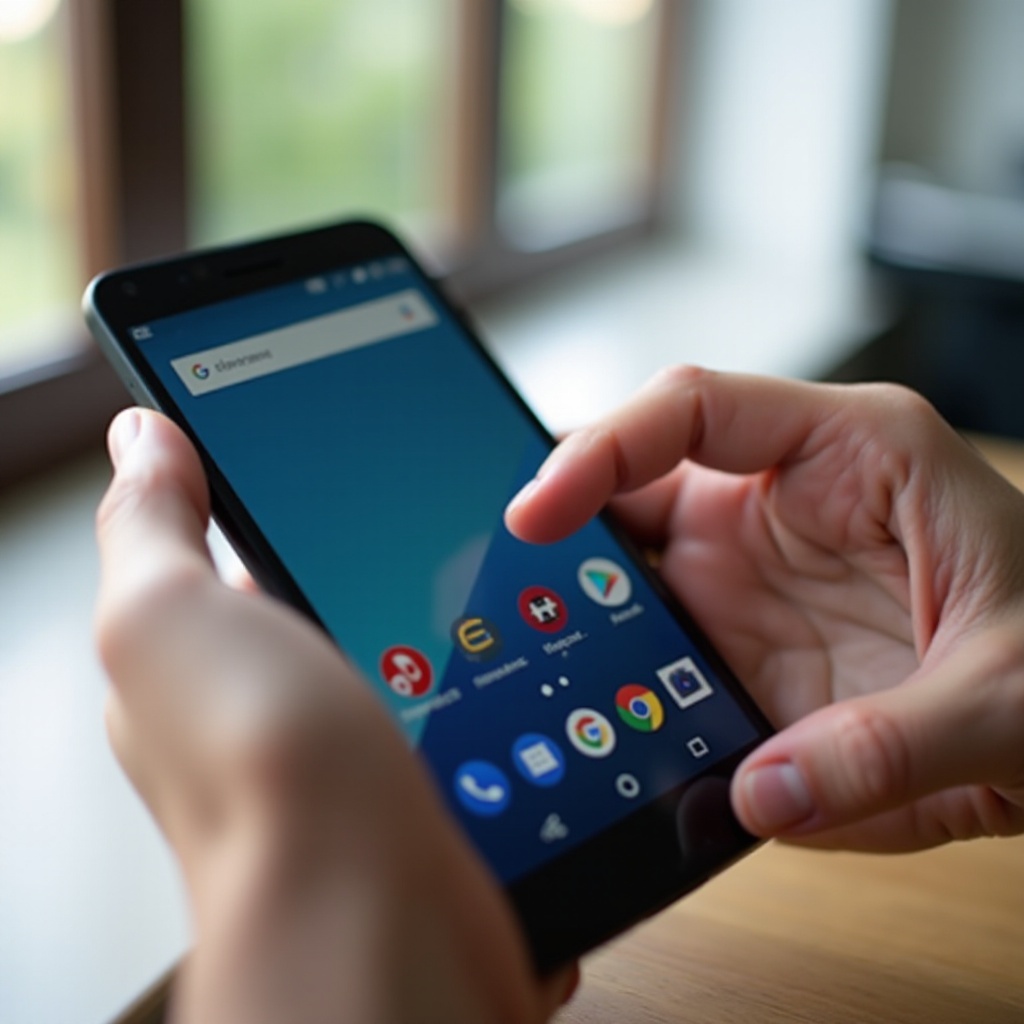
Da li zaista možete obrisati Chrome sa Androida?
Pre nego što pokušate da obrišete Chrome sa Android telefona, treba da znate šta Android dozvoljava, a šta blokira. Razumevanje ovoga pomoći će vam da izaberete pravi metod, izbegnete frustracije i zadržite stabilnost telefona.
Zašto je Chrome unapred instaliran na većini Android telefona
Većina Android telefona dolazi sa već instaliranim Chrome pregledačem iz nekoliko razloga:
- Google je vlasnik i Androida i Chrome‑a, pa isporučuje Chrome kao podrazumevani pregledač.
- Proizvođači telefona potpisuju ugovore sa Google‑om da uključe osnovne Google aplikacije kao što su Play Store, Gmail i Chrome.
- Mnogi servisi i sistemske komponente očekuju da je Chrome dostupan, čak i ako ne zavise od njega za svaki zadatak.
Zbog toga je Chrome često označen kao sistemska aplikacija, a ne kao uobičajeno preuzimanje iz Play Store‑a. Sistemske aplikacije se nalaze u zaštićenim delovima sistema i ne mogu se uvek potpuno ukloniti bez naprednih alata.
Razlika između brisanja, onemogućavanja i deinstalacije ažuriranja
Kada otvorite ekran sa informacijama o Chrome aplikaciji, obično ćete videti opcije kao što su Onemogući ili Deinstaliraj ažuriranja. Svaka se ponaša drugačije:
- Onemogući
- Zaustavlja rad Chrome‑a.
- Sakriva ga sa početnog ekrana i iz fioke sa aplikacijama.
-
Sprečava pokretanje Chrome‑a kada dodirnete linkove.
-
Deinstaliraj ažuriranja
- Uklanja sva instalirana ažuriranja i vraća Chrome na originalnu fabričku verziju.
- Oslobađa deo prostora za skladištenje.
-
Ostavlja manju, stariju sistemsku verziju Chrome‑a i dalje prisutnu na uređaju.
-
Deinstaliraj (pravo brisanje)
- Potpuno uklanja Chrome kao i svaku drugu aplikaciju.
- Dostupno je samo na nekolicini telefona gde Chrome nije zaključan kao sistemska aplikacija ili kada koristite napredne alate kao što su ADB ili root.
Za većinu korisnika, onemogućavanje Chrome‑a i deinstaliranje ažuriranja dovoljno je da se ukloni iz svakodnevne upotrebe. Napredni korisnici mogu koristiti ADB da ga učine nevidljivim za trenutni korisnički profil, što je veoma blizu stvarnom brisanju.
Šta se zapravo dešava kada uklonite ili onemogućite Chrome
Kada onemogućite Chrome:
- Android zaustavlja pokretanje Chrome‑a u pozadini.
- Ikonica nestaje iz pokretača (launcher‑a) i liste aplikacija.
- Linkovi se otvaraju u drugom pregledaču, kada postavite novi podrazumevani.
Kada deinstalirate ažuriranja:
- Chrome se vraća na fabričku verziju koja je došla sa telefonom.
- Aplikacija se smanjuje, oslobađajući nešto prostora.
- I dalje je možete onemogućiti kasnije za najbolje rezultate.
Kada uklonite Chrome pomoću ADB‑a:
- Sistem skriva Chrome iz vašeg korisničkog profila.
- Ne možete videti ili pokrenuti Chrome kao uobičajenu aplikaciju.
- Sistemska ili bezbednosna ažuriranja mogu ga vratiti, ali možete ponovo pokrenuti ADB ako je potrebno.
Sada kada znate šta je moguće, vreme je da pripremite telefon kako ne biste izgubili podatke ili pokvarili nešto na šta se oslanjate.
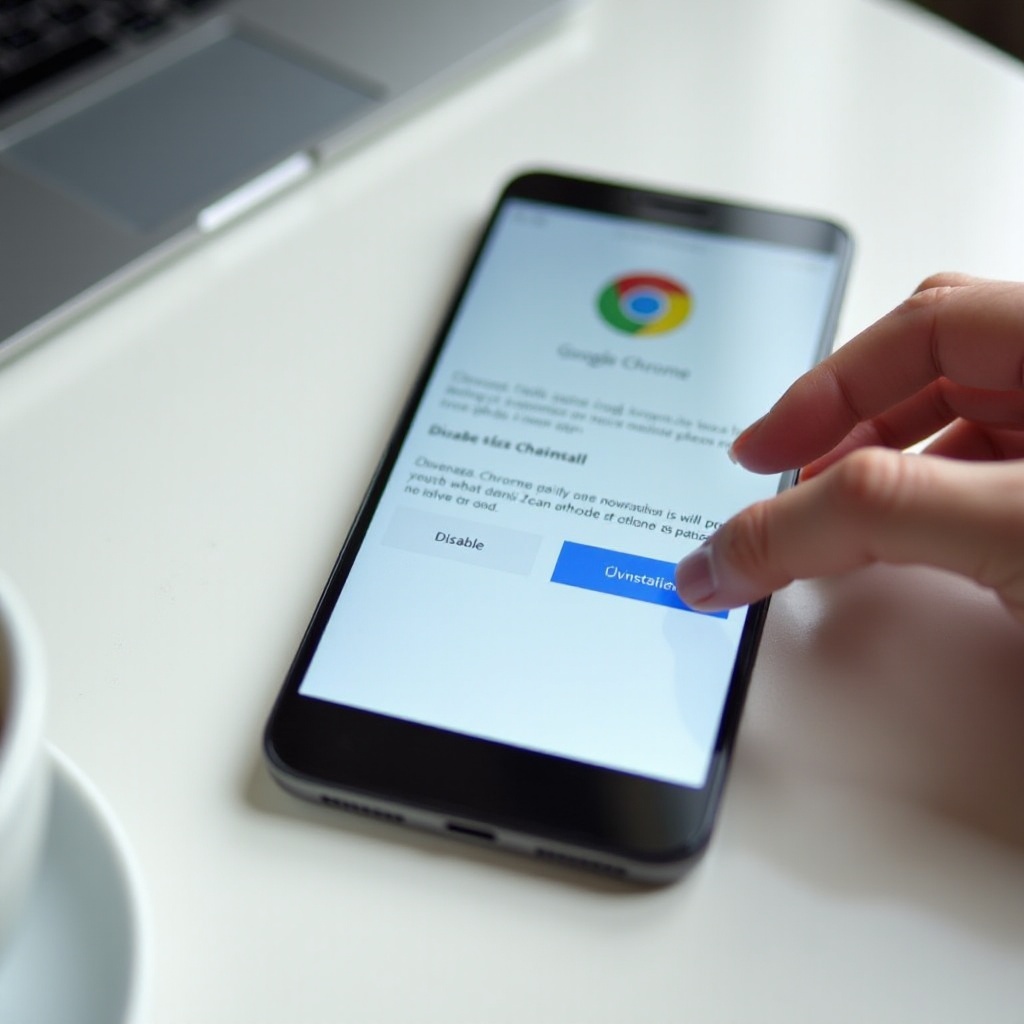
Pre nego što uklonite Chrome sa svog Android telefona
Malo pripreme pomaže da vaši podaci ostanu bezbedni i da telefon bude stabilan dok menjate način na koji on rukuje Chrome‑om. Takođe ćete olakšati prelazak na novi pregledač čim onemogućite Chrome.
Proverite verziju Androida i brend telefona
Različiti brendovi telefona koriste različite Android skinove, što može promeniti ponašanje sistemskih aplikacija. Na primer:
- Google Pixel modeli prate standardni Google‑ov Android izgled.
- Samsung Galaxy telefoni koriste One UI i često uključuju Samsung Internet kao još jedan pregledač.
- OnePlus, Xiaomi, Motorola i drugi dodaju svoja podešavanja i podrazumevane aplikacije.
Da proverite verziju Androida:
- Otvorite Settings (Podešavanja).
- Skrolujte nadole i dodirnite About phone (O telefonu).
- Potražite Android version (Verzija Androida).
Poznavanje brenda i verzije objašnjava zašto neki meniji ili dugmad mogu izgledati malo drugačije od snimaka ekrana koje vidite na internetu. Osnovne opcije su iste, ali put do njih može da se razlikuje.
Napravite rezervnu kopiju obeleživača, lozinki i autofill podataka
Ako ste koristili Chrome neko vreme, verovatno sadrži:
- Obeleživače (bookmarks) ka sajtovima koje često posećujete.
- Sačuvane lozinke za aplikacije i veb‑sajtove.
- Autofill podatke za forme i platne kartice.
Ne želite da izgubite te informacije kada pređete na drugi pregledač. Da biste napravili rezervnu kopiju:
- Otvorite Chrome.
- Dodirnite tri tačke u gornjem desnom uglu i izaberite Settings (Podešavanja).
- Dodirnite Sync and Google services (Sinhronizacija i Google servisi).
- Uverite se da je Sync (Sinhronizacija) uključena za obeleživače, lozinke i druge važne podatke.
Kasnije, kada instalirate novi pregledač, često možete da uvezete obeleživače iz Google naloga ili iz fajla. Mnogi koriste i menadžer lozinki koji radi u različitim pregledačima.
Prvo ažurirajte telefon i aplikacije iz Play Store‑a
Pokretanje ažuriranog sistema smanjuje broj grešaka i čini ceo proces lakšim:
- Idite na Settings > System ili Software update.
- Proverite da li postoje ažuriranja i instalirajte sva dostupna.
- Otvorite Google Play Store, dodirnite svoj profilni ikon, zatim dodirnite Manage apps & device (Upravljanje aplikacijama i uređajem).
- Dodirnite Update all (Ažuriraj sve) ako imate ažuriranja na čekanju.
Ažuriran telefon je manje sklon problemima kada onemogućavate sistemske aplikacije. Takođe obezbeđuje da Android System WebView i vaš budući pregledač rade ispravno. Kada je telefon pripremljen, možete početi od najlakšeg i najsigurnijeg metoda: onemogućavanja Chrome‑a.
Metod 1: Onemogućite Chrome na Androidu (pogodno za početnike)
Onemogućavanje Chrome‑a je najjednostavniji način da ga uklonite iz svakodnevne upotrebe. Nećete ga zaista obrisati sa uređaja, ali više neće raditi niti rukovati linkovima. Za većinu ljudi koji žele da saznaju kako da obrišu Chrome sa Androida, ovo je najbolji balans između bezbednosti i kontrole.
Kako otvoriti ekran sa informacijama o Chrome aplikaciji
Da biste onemogućili Chrome, prvo morate da dođete do stranice sa informacijama o aplikaciji. To možete na dva glavna načina.
Metod A: Sa početnog ekrana ili iz fioke aplikacija
- Pronađite ikonicu Chrome.
- Pritisnite i zadržite ikonicu dok se ne pojavi mali meni.
- Dodirnite ikonicu i (info) ili dodirnite App info (Informacije o aplikaciji).
Metod B: Iz Settings menija
- Otvorite Settings.
- Dodirnite Apps ili Apps & notifications.
- Dodirnite See all apps ako je potrebno.
- Skrolujte nadole i dodirnite Chrome.
Oba puta vode do istog ekrana sa informacijama o aplikaciji, gde ćete videti opcije za skladište, dozvole i onemogućavanje.
Korak po korak: Onemogućite Chrome iz Settings menija
Kada ste na stranici sa informacijama o Chrome aplikaciji:
- Dodirnite Disable (Onemogući).
- Pojaviće se upozorenje da onemogućavanje ugrađenih aplikacija može izazvati neispravan rad drugih aplikacija.
- Dodirnite Disable app ili OK da potvrdite.
Nakon ovoga, Chrome bi trebalo da:
- Nestane sa početnog ekrana i iz fioke aplikacija.
- Više ne radi u pozadini.
- Prestane da se otvara kada dodirnete linkove.
Da biste potvrdili, pokušajte da pretražite Chrome u listi aplikacija; ne bi trebalo da se pojavi. Takođe, pokušajte da otvorite link iz poruke ili e‑pošte. Ako Android pita koji pregledač da koristi, to znači da Chrome više nije podrazumevani program za otvaranje linkova.
Kako ponovo omogućiti Chrome ako se predomislite
Ako odlučite da želite Chrome nazad:
- Otvorite Settings.
- Dodirnite Apps > See all apps.
- Skrolujte da pronađete Chrome. Na nekim telefonima može se pojaviti u posebnom odeljku za onemogućene aplikacije.
- Dodirnite Chrome.
- Dodirnite Enable (Omogući).
Aplikacija će se vratiti u fioku aplikacija i ponašaće se kao ranije. Možete je ponovo ažurirati preko Play Store‑a ako želite najnovije funkcije.
Onemogućavanje Chrome‑a rešava problem kontrole, ali mnogi korisnici žele i da oslobode prostor. Sledeći metod pomaže da smanjite veličinu Chrome‑a na uređaju.
Metod 2: Deinstalirajte Chrome ažuriranja da oslobodite prostor
Ako vam je skladišni prostor na telefonu skoro pun, možda ćete poželeti da povratite prostor koji zauzimaju Chrome ažuriranja. Možda nećete moći da potpuno deinstalirate Chrome, ali možete da ga vratite na manju fabričku verziju, a zatim da ga onemogućite.
Kada ne možete potpuno da deinstalirate Chrome
Na većini Android telefona, Chrome se ponaša kao osnovna sistemska aplikacija. To znači:
- Standardno dugme Uninstall (Deinstaliraj) se ne pojavljuje.
- Vidite samo Uninstall updates (Deinstaliraj ažuriranja) i Disable (Onemogući).
Ovo može biti frustrirajuće ako želite da saznate kako da obrišete Chrome sa Androida u pravom smislu te reči. Međutim, deinstalacija ažuriranja i dalje ima stvarne koristi:
- Smanjuje veličinu aplikacije.
- Uklanja funkcije i fajlove koji su stigli sa kasnijim ažuriranjima.
- Priprema Chrome da bude onemogućen u lakšoj, manjoj verziji.
Korak po korak: Deinstalirajte ažuriranja i vratite se na fabričku verziju
Da biste uklonili Chrome ažuriranja:
- Otvorite Settings.
- Dodirnite Apps ili Apps & notifications.
- Dodirnite See all apps, a zatim dodirnite Chrome.
- Dodirnite tri tačke u gornjem desnom uglu ekrana sa informacijama o aplikaciji.
- Dodirnite Uninstall updates (Deinstaliraj ažuriranja).
- Potvrdite kada vas Android upozori da će aplikacija biti zamenjena fabričkom verzijom.
Kada to završite, Chrome je manji i bliži stanju u kom je bio kada je telefon bio nov. U tom trenutku možete dodirnuti Disable, kao što je ranije opisano, da biste sprečili njegovo pokretanje.
Isključite automatsko ažuriranje Chrome‑a u Google Play Store‑u
Ako želite da Chrome ostane u tom manjem stanju i da ne preuzima ponovo ažuriranja:
- Otvorite Google Play Store.
- Potražite Google Chrome i dodirnite ga.
- Dodirnite tri tačke u gornjem desnom uglu.
- Poništite izbor Enable auto update (Omogući automatsko ažuriranje).
Sada Chrome neće neprimetno ponovo rasti kroz ažuriranja. Kada je Chrome onemogućen i smanjen, potreban vam je drugi pregledač koji će preuzeti vašu veb aktivnost. Tu stupa na snagu promena podrazumevanog pregledača.
Metod 3: Promenite podrazumevani pregledač nakon onemogućavanja Chrome‑a
Onemogućavanje Chrome‑a je samo polovina rešenja. Takođe morate da postavite drugi pregledač kao podrazumevani, kako bi se linkovi otvarali tamo gde želite. Ovaj korak kompletira prelazak sa Chrome‑a u svakodnevnoj upotrebi.
Instalirajte novi pregledač iz Google Play Store‑a
Prvo izaberite pregledač koji odgovara vašim potrebama. Popularne opcije uključuju:
- Firefox za otvoreni kod i mnogo dodataka.
- Brave ako želite ugrađeno blokiranje oglasa i tragača.
- Microsoft Edge ako više volite sinhronizaciju sa Windows‑om i Edge‑om na računaru.
- DuckDuckGo Browser ako vam je fokus pre svega privatnost.
Da biste instalirali novi pregledač:
- Otvorite Google Play Store.
- Ukucajte naziv pregledača u polje za pretragu.
- Dodirnite pregledač u rezultatima.
- Dodirnite Install (Instaliraj) i sačekajte da se preuzimanje i instalacija završe.
Nakon instalacije, pokrenite novi pregledač jednom kako bi obavio početna podešavanja.
Postavite novi pregledač kao podrazumevani na Androidu
Zatim recite Androidu da koristi ovaj pregledač za sve veb linkove:
- Otvorite Settings.
- Dodirnite Apps ili Apps & notifications.
- Dodirnite Default apps. Na nekim telefonima prvo morate dodirnuti Advanced.
- Dodirnite Browser app.
- Izaberite novi pregledač sa liste.
Android sada šalje većinu veb linkova vašem novom pregledaču, a ne Chrome‑u. Ovo se odnosi na linkove na koje dodirnete u aplikacijama kao što su Gmail, Messages i društvene mreže.
Uverite se da se linkovi otvaraju u novom pregledaču umesto u Chrome‑u
Da proverite da li sve radi kako očekujete:
- Otvorite aplikaciju koja prikazuje veb linkove, kao što je Gmail ili WhatsApp.
- Dodirnite link.
- Proverite da li se otvara direktno u vašem novom podrazumevanom pregledaču.
Ako Android pita koji pregledač da koristi, izaberite novi pregledač i dodirnite Always (Uvek). Ovo postavlja trajni podrazumevani izbor. Ako se linkovi i dalje otvaraju u Chrome‑u, vratite se na ekran sa informacijama o Chrome aplikaciji i proverite da li je onemogućen, zatim ponovo proverite podešavanja podrazumevanog pregledača.
Za mnoge korisnike, onemogućavanje Chrome‑a, deinstalacija njegovih ažuriranja i promena podrazumevanog pregledača je dovoljno. Ako želite da Chrome bude još dublje uklonjen iz vašeg korisničkog profila, možete koristiti ADB za naprednije uklanjanje.
Metod 4: Uklonite Chrome pomoću ADB‑a (napredno, bez root‑a)
Android Debug Bridge (ADB) omogućava da šaljete komande sa računara na telefon. Možete ga koristiti da deinstalirate Chrome za svoj trenutni korisnički profil bez rutovanja uređaja. Ovaj metod je moćan, zato pažljivo pratite korake.
Važna upozorenja pre korišćenja ADB‑a na telefonu
Pre nego što počnete, imajte na umu sledeće:
- ADB može da deinstalira sistemske aplikacije za korisnički profil. Uklanjanje pogrešne aplikacije može izazvati probleme u sistemu.
- Treba da uklonite samo paket Chrome‑a ako ste sigurni da želite da on nestane.
- Sistemska ili bezbednosna ažuriranja mogu kasnije vratiti Chrome; po potrebi možete ponovo pokrenuti komandu.
- Ove korake preduzimate na sopstveni rizik. Uvek dvaput proverite nazive paketa i komande.
Ako vam ove granice odgovaraju i imate spreman računar, možete nastaviti.
Omogućite Developer Options i USB debugging u Android podešavanjima
Na svom Android telefonu:
- Otvorite Settings i dodirnite About phone.
- Pronađite Build number.
- Dodirnite Build number sedam puta dok ne vidite poruku tipa „You are now a developer“ (Sada ste programer).
- Vratite se u Settings.
- Dodirnite System ili Additional settings, zatim Developer options.
- Skrolujte nadole i uključite USB debugging.
Povežite telefon sa računarom pomoću USB kabla. Kada se na telefonu pojavi upit da dozvolite USB debugging, dodirnite Allow (Dozvoli) i, ako postoji opcija, štiklirajte da se uvek dozvoli sa tog računara.
Pokrenite ADB komande da deinstalirate Chrome za svog korisnika
Na računaru:
- Preuzmite Android SDK Platform Tools sa zvaničnog Google developer sajta.
- Raspakujte alate u folder na računaru.
- Otvorite Command Prompt ili terminal u tom folderu.
- Ukucajte:
adb devices
i pritisnite Enter da potvrdite da se vaš telefon pojavljuje na listi.
- Zatim ukucajte ovu komandu i pritisnite Enter:
adb shell pm uninstall –user 0 com.android.chrome
Ako komanda uspe, trebalo bi da vidite reč Success u terminalu.
Ovo uklanja Chrome za korisnika 0, što je glavni korisnik na većini telefona. Chrome se više neće pojavljivati na listi aplikacija i nećete moći da ga pokrenete kao normalnu aplikaciju.
Kako vratiti ili ponovo instalirati Chrome preko Google Play‑a
Ako se kasnije predomislite i želite Chrome nazad:
- Otvorite Google Play Store na telefonu.
- Potražite Google Chrome.
- Dodirnite Install (Instaliraj).
Ako se Chrome ne pojavljuje ili ne može da se instalira, sačekajte sledeće sistemsko ažuriranje i proverite ponovo. Neki uređaji mogu da vrate sistemsku verziju Chrome‑a nakon ažuriranja. Kada se vrati, možete ponovo upravljati njime preko uobičajenog ekrana sa informacijama o aplikaciji.
Sada kada ste videli sve opcije uklanjanja, važno je razumeti kako ove promene utiču na ponašanje vašeg telefona, performanse i aplikacije.
Uticaj brisanja ili onemogućavanja Chrome‑a na vaš Android telefon
Uklanjanje Chrome‑a iz svakodnevne upotrebe menja način na koji Android rukuje veb sadržajem. Većina ljudi neće primetiti veće probleme, ali je korisno znati šta može delovati drugačije ili se poboljšati nakon što onemogućite ili uklonite Chrome.
Kako utiče na Google aplikacije i veb linkove
Google aplikacije kao što su Gmail, YouTube i Drive mogu da rade čak i kada je Chrome onemogućen ili uklonjen za korisnika. Obično rade jednu od dve stvari:
- Otvaraju linkove u vašem novom podrazumevanom pregledaču.
- Koriste interni prozor sa veb prikazom zasnovan na Android System WebView komponenti.
Možete primetiti malo drugačiji dizajn stranica otvorenih unutar aplikacija, ali osnovne funkcije kao što su prijavljivanje, gledanje video snimaka i čitanje e‑pošte i dalje rade.
Android System WebView naspram Google Chrome‑a
Android System WebView je posebna komponenta koju mnoge aplikacije koriste da prikažu veb sadržaj bez napuštanja aplikacije. To nije isto što i Chrome, iako su oba proizvodi Google‑a.
System WebView:
- Omogućava aplikacijama da prikazuju veb stranice unutar sopstvenih ekrana.
- Ažurira se preko Play Store‑a.
- Radi čak i ako je Chrome onemogućen ili uklonjen.
Vodite računa da Android System WebView ostane ažuriran. To pomaže da pregled unutar aplikacija bude bezbedan i smanjuje rušenja aplikacija koje se oslanjaju na veb sadržaj.
Promene u performansama, skladištu i trajanju baterije
Nakon što onemogućite Chrome, deinstalirate ažuriranja ili ga uklonite ADB‑om, možete primetiti:
- Malo više slobodnog internog skladišta, posebno ako je Chrome imao mnogo ažuriranja.
- Manje procesa u pozadini povezanih sa Chrome‑om.
- Blago poboljšanje trajanja baterije na nekim uređajima.
Ovi dobici nisu uvek dramatični, ali doprinose laganijem i fokusiranijem sistemu. Kada razumete uticaj, trebalo bi da budete spremni i za uobičajene probleme koji se mogu pojaviti tokom ili nakon procesa.
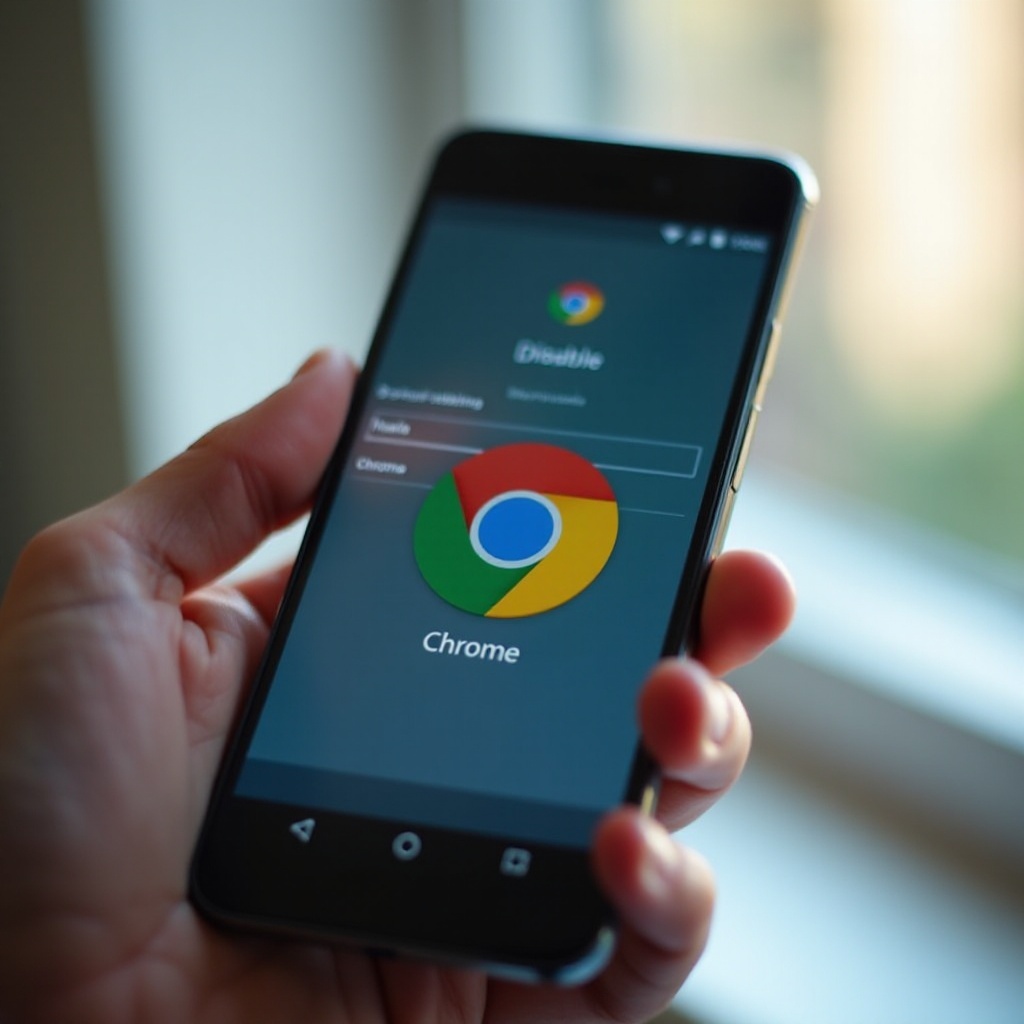
Uobičajeni problemi i saveti za rešavanje
Čak i kada pratite svaki korak, možete naići na prepreke. Evo nekoliko uobičajenih problema sa kojima se ljudi susreću kada pokušavaju da obrišu Chrome sa Androida i kako da ih rešite bez opterećivanja telefona.
Dugme „Disable“ je zasivljeno ili nedostaje
Na nekim telefonima, naročito onima koje kontrolišu operateri ili su snažno prilagođeni, opcija za onemogućavanje Chrome‑a može biti zasivljena ili potpuno da nedostaje.
Ako ne možete da onemogućite Chrome:
- Prvo pokušajte da Uninstall updates (Deinstalirate ažuriranja), zatim proverite da li je Disable opcija postala dostupna.
- Ako dugme i dalje ne radi, proizvođač ili operater je možda zaključao Chrome kao ključnu aplikaciju.
- U tom slučaju, vaše mogućnosti su da ignorišete Chrome, promenite podrazumevani pregledač ili koristite ADB da uklonite Chrome za svog korisnika.
Chrome se ponovo pojavljuje nakon sistemskih ili bezbednosnih ažuriranja
Sistemska ažuriranja mogu ponovo da omoguće aplikacije ili da reinstaliraju sistemske komponente. Nakon ažuriranja, možete primetiti da se Chrome ponovo vidi ili da su mu ažuriranja vraćena.
Ako se to dogodi:
- Vratite se na Settings > Apps > Chrome.
- Ponovo dodirnite Disable.
- Ako je aplikacija porasla u veličini, dodirnite tri tačke i izaberite Uninstall updates.
- Ponovo otvorite Chrome listu u Play Store‑u i proverite da li je automatsko ažuriranje isključeno.
Možda ćete morati da ponovite ovo nakon velikih nadogradnji operativnog sistema, ali svakodnevna ažuriranja uglavnom poštuju vaša podešavanja.
Aplikacije i dalje otvaraju linkove u Chrome‑u umesto u novom pregledaču
Ponekad, čak i nakon što izaberete novi podrazumevani pregledač, pojedine aplikacije i dalje otvaraju linkove u Chrome‑u ili vas ponovo pitaju koji pregledač da koristite.
Da biste to popravili:
- Idite na Settings > Apps > Default apps.
- Proverite da li je vaš omiljeni pregledač i dalje postavljen kao Browser app.
- Otvorite sopstvena podešavanja problematične aplikacije. Potražite opcije kao što su Open links externally, Open in browser ili Use in-app browser i prilagodite ih.
- Ako Chrome nije onemogućen, otvorite Settings > Apps > Chrome, dodirnite Open by default i obrišite podrazumevane vrednosti (clear defaults) kako Android više ne bi automatski koristio Chrome.
Kada sve usmerite ka novom pregledaču, Chrome više ne bi trebalo da se pojavljuje kada dodirnete veb linkove. Sada, kada Chrome više nije deo vaše svakodnevne aktivnosti, možete se fokusirati na privatnost i bezbednost u novom okruženju.
Privatnost i bezbednost nakon uklanjanja Chrome‑a
Za mnoge, cilj nije samo uklanjanje Chrome‑a, već i izgradnja privatnijeg i bezbednijeg iskustva pregledanja. Nakon što onemogućite ili uklonite Chrome, trebalo bi da prilagodite novi pregledač i Android podešavanja radi bolje zaštite.
Izbor alternativnog pregledača fokusiranog na privatnost
Ako je privatnost glavni razlog za napuštanje Chrome‑a, razmotrite pregledače koji:
- Blokiraju tragače i mnoge oglase po defaultu, kao što su Brave ili DuckDuckGo Browser.
- Nude snažnu zaštitu od praćenja i dodatke za privatnost, poput Firefox‑a sa privacy ekstenzijama.
- Podržavaju funkcije kao što su samo HTTPS režim, blokiranje kolačića i kontrola skripti.
Pročitajte podešavanja privatnosti svakog pregledača i uverite se da odgovaraju vašim željama. Mnogi pregledači takođe uključuju brze prekidače za privatne režime pregledanja i prilagodljive nivoe privatnosti.
Upravljanje praćenjem, kolačićima i dozvolama na Androidu
U novom pregledaču odvojte trenutak da podesite opcije privatnosti:
- Ograničite ili blokirajte kolačiće trećih strana.
- Uključite zaštitu od praćenja ili slične anti‑tracking funkcije.
- Isključite nepotrebna obaveštenja sa veb‑sajtova.
Na nivou sistema:
- Otvorite Settings > Privacy ili Security & privacy.
- Pregledajte dozvole aplikacija za lokaciju, kameru, mikrofon i skladište.
- Uklonite dozvole aplikacijama kojima zaista nisu neophodne.
Ovi koraci smanjuju praćenje i prikupljanje podataka, čak i van pregledača.
Održavanje bezbednosti telefona pomoću ažuriranja i bezbednosnih podešavanja
Bezbednost ostaje važna bez obzira da li koristite Chrome ili ne:
- Održavajte novi pregledač ažuriranim preko Play Store‑a.
- Instalirajte Android bezbednosna ažuriranja čim postanu dostupna.
- Izbegavajte instaliranje APK fajlova pregledača iz nepouzdanih izvora.
- Koristite jaku zaštitu ekrana (PIN, lozinka, biometrija) i omogućite dvofaktorsku autentifikaciju za važne naloge.
Sa ovim merama na mestu, možete uživati u prilagođenom, bezbednijem iskustvu pregledanja bez oslanjanja na Chrome.
Zaključak
Sada ste videli nekoliko načina kako da rešite pitanje kako obrisati Chrome sa Androida, od jednostavnih do naprednih. Na većini telefona ne možete u potpunosti izbrisati Chrome kao sistemsku aplikaciju jednim dodirom, ali ga ipak možete skloniti sa puta.
Za većinu korisnika, najbolji pristup je da deinstaliraju Chrome ažuriranja, onemoguće aplikaciju i postave novi podrazumevani pregledač. Ova kombinacija uklanja Chrome iz svakodnevne upotrebe, a istovremeno zadržava stabilnost telefona. Ako vam je prijatno da koristite računar i komande, ADB metod vam omogućava da sakrijete Chrome još dublje za svoj korisnički profil.
Usput ste pripremili uređaj, napravili rezervne kopije podataka, rešili uobičajene probleme i poboljšali privatnost i bezbednost uz novi pregledač. Kada završite ove korake, Chrome više ne kontroliše način na koji vaš Android telefon otvara linkove. Vi upravljate svojim iskustvom pregledanja i alatima koje svakodnevno koristite.
Često postavljana pitanja
Mogu li da obrišem Chrome sa Androida bez rutovanja telefona?
Da. Možete da onemogućite Chrome u podešavanjima kako bi prestao da radi i nestao sa liste aplikacija, da deinstalirate njegova ažuriranja kako bi zauzimao manje prostora, pa čak i da ga uklonite za svog korisnika pomoću ADB komandi. Nijedan od ovih metoda ne zahteva root pristup i dovoljni su za većinu korisnika koji žele da uklone Chrome iz svakodnevne upotrebe.
Da li će brisanje ili onemogućavanje Chrome-a pokvariti Google aplikacije kao što su Gmail ili YouTube?
Uobičajeno, ne. Gmail, YouTube i druge Google aplikacije mogu da koriste Android System WebView ili vaš novi podrazumevani pregledač za otvaranje veb sadržaja. Možete videti malo drugačiji interfejs kada otvarate veb linkove, ali same aplikacije nastavljaju da funkcionišu sve dok su WebView i vaš izabrani pregledač ažurirani.
Da li je bolje da Chrome ostane ažuriran ako odlučim da ga ne uklonim?
Ako ostavite Chrome omogućen i i dalje ga povremeno koristite, trebalo bi da ga redovno ažurirate zbog bezbednosnih ispravki i poboljšanja performansi. Korišćenje zastarelog pregledača može vas izložiti poznatim ranjivostima. Ako onemogućite Chrome i nikada ga ne otvarate, ažuriranje postaje manje važno, ali bi Android System WebView i vaš primarni pregledač uvek trebalo da budu potpuno ažurirani.