
Úvod
Zvuky klávesnice mohou být užitečné, otravné nebo trochu od obojího. Někteří lidé mají rádi slyšitelnou odezvu při psaní, protože mají pocit, že píší přesněji. Jiní chtějí naprosté ticho, zejména na schůzkách, ve třídě nebo v noci, kdy se každý úhoz rozléhá.
Pokud přesně víte, jak na telefonech Samsung změnit zvuk klávesnice, máte tuto zkušenost pod kontrolou. Sami rozhodujete, kdy chcete hlasité klikání, jemnou odezvu nebo žádný zvuk. Také si určíte, zda chcete vibrace, zvuk, nebo obojí.
Samsung nabízí několik způsobů, jak zvuk klávesnice spravovat. Můžete ho upravit v nastavení systémových zvuků, v nastavení klávesnice Samsung a v klávesnicích třetích stran, jako je Gboard. Každá vrstva nabízí jinou úroveň kontroly.
Tento návod vás krok za krokem provede všemi metodami. Naučíte se zkontrolovat svůj telefon a verzi One UI, zjistit, kterou klávesnici používáte, přizpůsobit odezvu, úplně klávesnici ztišit a vyřešit běžné problémy, kdy se zvuk nemění podle očekávání. Na konci bude klávesnice odpovídat vašim návykům, prostředí a tomu, co je vám příjemné.
Zkontrolujte svůj telefon Samsung a verzi One UI
Než změníte zvuk klávesnice, je užitečné vědět, jaké zařízení Samsung a jakou verzi One UI používáte. Názvy a umístění položek v menu se mohou mezi One UI 5 a One UI 6 mírně lišit, ale logika zůstává stejná. Když znáte svou verzi softwaru, můžete se bez zmatků řídit správným postupem.
Jak zjistit model telefonu
Pro ověření modelu telefonu:
- Otevřete aplikaci Nastavení.
- Sjeďte dolů a klepněte na O telefonu.
- Podívejte se na název modelu nahoře.
Uvidíte název jako „Galaxy S24“, „Galaxy S23 FE“ nebo „Galaxy A55“. Tyto informace se hodí při porovnávání online návodů nebo při komunikaci s podporou, protože některé levnější modely mají nabídky zvuků mírně zjednodušené.
Jak zjistit verzi One UI
Dále zjistěte, jakou verzi One UI máte nainstalovanou:
- Otevřete Nastavení.
- Sjeďte dolů a klepněte na O telefonu.
- Klepněte na Informace o softwaru.
- Najděte položku Verze One UI.
Pokud vidíte One UI 6 nebo One UI 6.1, vaše nabídky by měly s tímto návodem poměrně přesně souhlasit. Pokud vidíte verzi One UI 5.x, možnosti jsou podobné, ale některé popisky se mohou mírně lišit. Základní kroky však nadále platí.
Proč je verze One UI důležitá pro zvuk klávesnice
Samsung s každou verzí One UI vylepšuje ovládání zvuků a vibrací. V posledních verzích:
- Jsou zvuky klávesnice seskupené pod jasnějšími názvy, jako „Systémový zvuk“ nebo „Dotykové interakce“.
- Klávesnice Samsung nabízí podrobnější možnosti pro zvukovou a vibrační odezvu.
- Interakce s režimy „Nerušit“ a zvukovými režimy jsou předvídatelnější.
Když znáte svou verzi One UI, víte, co v nabídkách čekat, a nebudete zbytečně hledat volby, které byly přesunuty nebo přejmenovány.
Jakmile znáte své zařízení a software, dalším krokem je zjistit, která aplikace klávesnice ve skutečnosti zpracovává vaše psaní.
Zjistěte, kterou klávesnici používáte
Mnoho uživatelů předpokládá, že používá klávesnici Samsung, ale možná si v minulosti nainstalovali Gboard, SwiftKey nebo jinou klávesnici. Každá klávesnice má vlastní nastavení zvuku. Pokud měníte možnosti klávesnice Samsung, zatímco používáte Gboard, nic se nezmění.
Proto je nejprve nutné potvrdit, která klávesnice je v telefonu Samsung aktivní.
Jak zobrazit aktuální výchozí klávesnici v Samsungu
Chcete-li zkontrolovat výchozí klávesnici:
- Otevřete Nastavení.
- Klepněte na Obecná správa.
- Klepněte na Seznam klávesnic a výchozí (nebo Klávesnice na obrazovce u některých modelů).
- Podívejte se na pole Výchozí klávesnice.
Uvidíte název jako Samsung Keyboard, Gboard nebo jinou klávesnici. To je aplikace, jejíž nastavení zvuku musíte změnit.
Klávesnice Samsung vs. Gboard vs. jiné klávesnice
Zde je, jak se hlavní možnosti pro ovládání zvuku liší:
- Klávesnice Samsung
- Je předinstalovaná na všech telefonech Galaxy.
- Je integrována s nastavením Zvuky a vibrace systému.
-
Nabízí jednoduchý přepínač „Zvuk při stisku klávesy“ a základní nastavení vibrací.
-
Gboard
- Oblíbená klávesnice Google pro Android.
- Obsahuje vlastní přepínač „Zvuk při stisku klávesy“, posuvník hlasitosti a podrobné nastavení haptiky.
-
Může poskytovat jiné chování zvuku a vibrací než systémové výchozí nastavení.
-
Jiné klávesnice (SwiftKey atd.)
- Obvykle mají vlastní nastavení odezvy.
- Nabídky se liší, ale hledejte slova jako „Zvuk“, „Odezva“ nebo „Stisk klávesy“.
Pokud se zvuk klávesnice nemění poté, co upravíte nastavení Samsungu, je velká šance, že používáte jinou aplikaci klávesnice.
Kdy byste měli přejít na jinou klávesnici
Možná budete chtít klávesnici změnit, pokud:
- Chcete přesnější ovládání hlasitosti zvuku a síly vibrací.
- Dáváte přednost jinému rozložení nebo stylu návrhů.
- Zvuk klávesnice Samsung je příliš hlasitý nebo příliš tichý i po úpravě systémové hlasitosti.
Chcete-li klávesnici změnit:
- Přejděte do Nastavení > Obecná správa > Seznam klávesnic a výchozí.
- Klepněte na Výchozí klávesnice.
- Vyberte Samsung Keyboard, Gboard nebo jakoukoli jinou nainstalovanou klávesnici.
Jakmile víte, která aplikace klávesnice je aktivní, můžete začít ladit zvuk na úrovni systému.
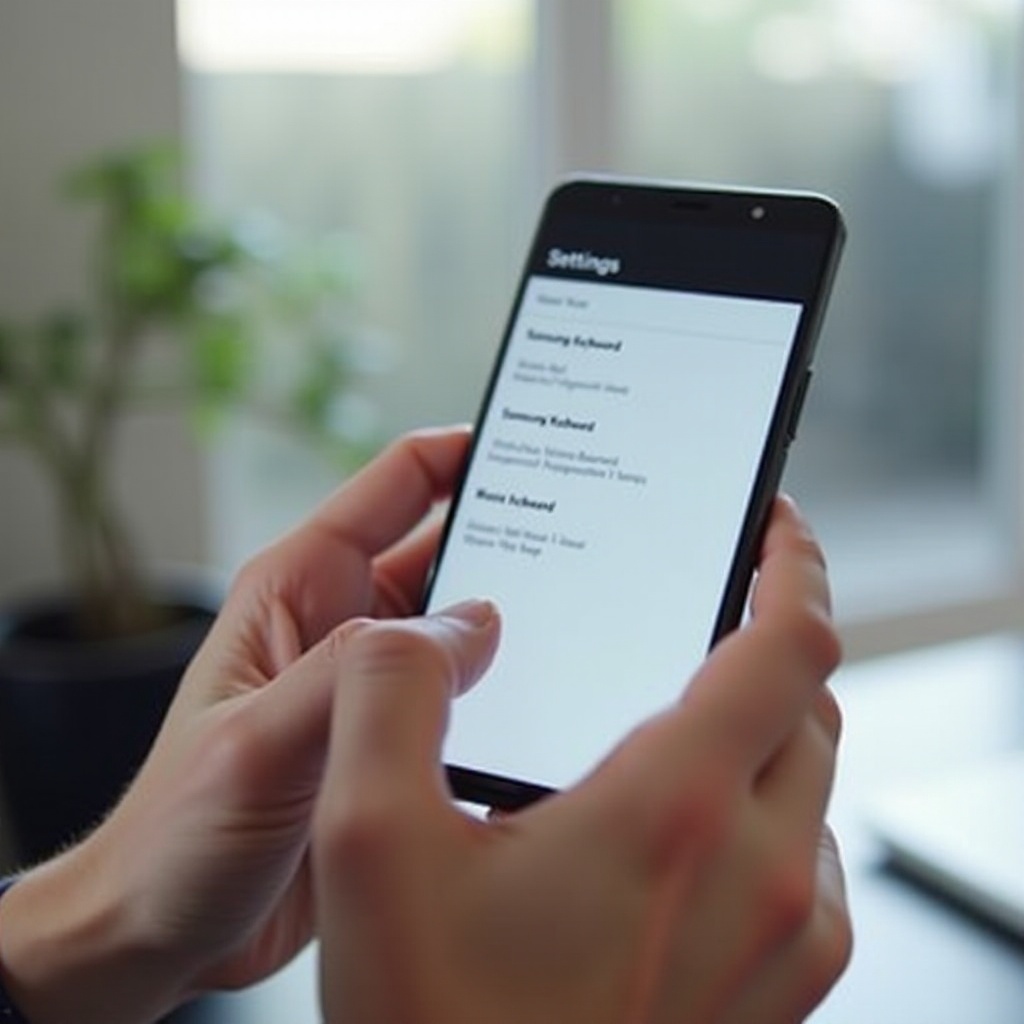
Změňte zvuk klávesnice přes systémová nastavení zvuku Samsung
Systémová nastavení zvuku řídí, jak váš telefon Samsung celkově zachází se zvukem. Ovlivňují klikání klávesnice, zvuky dotyků, zvuky zamykání a další, zejména když používáte klávesnici Samsung. Je to dobrý výchozí bod, pokud jsou kliknutí kláves příliš hlasitá nebo příliš tichá ve všech aplikacích.
Otevřete v telefonu Samsung nastavení Zvuky a vibrace
Pro přístup k obecným ovládacím prvkům zvuku:
- Otevřete Nastavení.
- Klepněte na Zvuky a vibrace.
Na této obrazovce uvidíte volby pro režim zvuku (Zvuk, Vibrace, Ztlumit) a posuvníky hlasitosti pro vyzvánění, média, oznámení a často i pro Systém.
Upravte hlasitost systému a dotykových interakcí
Na mnoha telefonech Samsung jsou kliknutí klávesnice součástí kategorie Systém nebo Dotykové interakce. Pro jejich úpravu:
- Pokud vidíte posuvník systémové hlasitosti, posuňte jej nahoru pro hlasitější zvuky klávesnice nebo dolů pro tišší.
- U některých modelů klepněte na Ovládání systémového zvuku/vibrací. Poté zkontrolujte přepínače jako:
- Dotykové interakce
- Zvuk klávesnice
Tyto přepínače zapněte, pokud chcete slyšet klikání kláves. Pokud jsou vypnuté, klávesnice Samsung zůstane tichá, i když je její interní volba „Zvuk při stisku klávesy“ zapnutá.
Ztlumte zvuk klávesnice, aniž byste ztlumili vše ostatní
Pokud chcete zvuk klávesnice ztišit, ale stále slyšet hovory a oznámení:
- Přejděte do Nastavení > Zvuky a vibrace.
- Klepněte na Ovládání systémového zvuku/vibrací (pokud je k dispozici).
- Vypněte Zvuk klávesnice.
Nebo použijte tuto alternativu:
- Nechte hlasitost vyzvánění a oznámení na obvyklé úrovni.
- Snižte pouze hlasitost Systému nebo Dotykových interakcí.
Tento postup zachová slyšitelná upozornění, ale odstraní hlasité klikání kláves. Pokud chcete jemnější kontrolu nad zvukem a vibrační odezvou přímo při psaní, pokračujte do vlastního nastavení klávesnice Samsung.
Přizpůsobte zvuk přímo v nastavení klávesnice Samsung
Systémová nastavení zvuku nabízí širokou kontrolu, ale nastavení klávesnice Samsung vám umožní jemně doladit, jak se každý stisk klávesy „cítí“. Zde můžete rozhodnout, zda každý dotyk vydá zvuk, zavibruje nebo obojí, a jak silná vibrace bude.
Otevřete nastavení klávesnice Samsung z libovolného textového pole
Pro rychlé otevření nastavení klávesnice Samsung:
- Otevřete aplikaci, ve které můžete psát, například Zprávy nebo Poznámky.
- Klepněte do textového pole, aby se zobrazila klávesnice Samsung.
- Na panelu nástrojů klávesnice vyhledejte ikonu ozubeného kola a klepněte na ni.
Pokud ikonu ozubeného kola nevidíte:
- Přejděte do Nastavení > Obecná správa.
- Klepněte na Nastavení klávesnice Samsung.
Obě metody vás zavedou do hlavních možností klávesnice Samsung.
Zapněte nebo vypněte „Zvuk při stisku klávesy“
V nastavení klávesnice Samsung:
- Vyhledejte část s názvem Přejetí, dotyk a odezva nebo Dotyk a odezva.
- Najděte přepínač Zvuk nebo Zvuk při stisku klávesy.
- Zapněte jej, pokud chcete slyšet klikání kláves.
- Vypněte jej, pokud chcete psát potichu.
Pokud je tato možnost zapnutá, ale nic neslyšíte, může být na úrovni systému zvuk klávesnice nebo systémová hlasitost ztlumená. To vyřešíte v části pro odstraňování problémů.
Upravte hlasitost zvuku klávesnice a intenzitu vibrací
Na novějších telefonech Galaxy vám klávesnice Samsung dává další možnosti:
- Můžete vidět samostatné volby pro Zvuk a Vibrace.
- Některé modely umožňují upravit Intenzitu vibrací pro odezvu při stisku klávesy.
Pro doladění odezvy:
- Ponechte Zvuk při stisku klávesy zapnutý, pokud chcete zvuk.
- V části Zvuky a vibrace upravte systémovou hlasitost nebo hlasitost Dotykových interakcí tak, aby kliknutí byla hlasitá, jak potřebujete.
- V nastavení klávesnice Samsung zapněte Vibrace, pokud chcete hmatovou odezvu, a upravte intenzitu, pokud je k dispozici posuvník.
Napište krátkou zprávu a otestujte výsledek. Zvyšujte nebo snižujte systémovou hlasitost, dokud vám úroveň zvuku nebude vyhovovat.
Vypněte vibrace a ponechte zvuk (nebo naopak)
Možná máte rádi zvuk, ale nemáte rádi vibrace, nebo naopak. Klávesnice Samsung vám umožňuje tyto dva typy odezvy oddělit:
- Chcete-li ponechat zvuk a vypnout vibrace:
- Otevřete nastavení klávesnice Samsung.
- Přejděte na Přejetí, dotyk a odezva.
- Vypněte Vibrace.
-
Ponechte Zvuk při stisku klávesy zapnutý.
-
Chcete-li ponechat vibrace a vypnout zvuk:
- Vypněte Zvuk při stisku klávesy.
- Zapněte Vibrace.
- Upravte intenzitu vibrací na úroveň, která vám vyhovuje.
Toto oddělení vám pomůže vytvořit přesně takový pocit z psaní, jaký chcete. Pokud dáváte přednost ještě detailnějšímu nastavení, je Gboard velmi dobrou alternativou.
Změna zvuku klávesnice v Gboardu na Samsungu
Pokud je Gboard vaše výchozí klávesnice, změna nastavení klávesnice Samsung nebude mít na psaní vliv. Gboard má vlastní ovládání zvuku a vibrací. Tato nastavení mohou částečně přepsat chování systému a umožnit přesnější přizpůsobení.
Nastavte Gboard jako výchozí klávesnici v Samsungu
Pokud máte Gboard nainstalovaný a chcete ho používat:
- Otevřete Nastavení.
- Klepněte na Obecná správa.
- Klepněte na Seznam klávesnic a výchozí nebo Klávesnice na obrazovce.
- Klepněte na Výchozí klávesnice.
- Vyberte Gboard.
Otevřete textové pole a ověřte, že se místo klávesnice Samsung zobrazuje Gboard.
Zapnutí nebo vypnutí „Zvuku při stisku klávesy“ v Gboardu
Pro správu zvuku v Gboardu:
- Otevřete textové pole, aby se Gboard zobrazil.
- Klepněte na ikonu ozubeného kola nebo na ikonu G a poté vyberte Nastavení.
- Klepněte na Předvolby.
- Sjeďte k části Stisk klávesy.
- Zapněte nebo vypněte Zvuk při stisku klávesy.
Je-li tento přepínač zapnutý, uslyšíte při psaní klikání, pokud telefon není v režimu ztlumení a systémové či mediální hlasitosti nejsou na nule.
Doladění hlasitosti zvuku stisku klávesy a haptické odezvy
Gboard vám umožní jemněji upravit zvuk a haptickou odezvu:
- V Předvolbách, v části Stisk klávesy, klepněte na Hlasitost při stisku klávesy.
- Posuňte posuvník a nastavte, jak hlasitý bude zvuk stisku klávesy vzhledem k celkové hlasitosti.
Pro vibrační odezvu:
- Zapněte nebo vypněte Haptická odezva při stisku klávesy.
- Upravte Sílu haptické odezvy, pokud je tato možnost na vašem zařízení dostupná.
Díky těmto ovládacím prvkům můžete vytvořit jemnější nebo výraznější pocit při psaní, aniž byste měnili hlasitost vyzvánění nebo oznámení. Jakmile rozumíte možnostem klávesnice Samsung i Gboardu, možná budete chtít v některých situacích zcela tiché prostředí.
Úplné ztišení klávesnice na telefonech Samsung
Někdy chcete, aby klávesnice nevydávala žádný zvuk, bez ohledu na to, jakou aplikaci používáte. Může to být v noci, během zkoušek nebo kdekoliv tam, kde je důležité ticho. Samsung nabízí několik způsobů, jak dosáhnout úplného ticha, aniž byste přišli o hovory či budíky.
Použijte tichý nebo vibrační režim k vypnutí zvuku klávesnice
Nejrychlejší způsob, jak zvuk klávesnice vypnout, je změnit zvukový režim telefonu:
- Stáhněte horní lištu z horní části obrazovky a otevřete Rychlá nastavení.
-
Klepněte na ikonu zvuku pro přepnutí mezi režimy Zvuk, Vibrace a Ztlumit.
-
V režimu Ztlumit jsou zvuk klávesnice a většina systémových zvuků vypnuté.
- V režimu Vibrace obvykle zůstane vibrační odezva, ale zvuk zmizí.
Pokud stále cítíte vibrace a chcete je při psaní odstranit, musíte upravit vlastní nastavení vibrací klávesnice.
Vypněte pouze zvuk klávesnice v nastavení klávesnice
Pokud chcete ztišit pouze klávesnici a zachovat ostatní zvuky, použijte nastavení klávesnice:
- Pro klávesnici Samsung:
- Otevřete nastavení klávesnice Samsung.
- Klepněte na Přejetí, dotyk a odezva.
- Vypněte Zvuk při stisku klávesy.
-
Vypněte Vibrace, pokud nechcete žádnou odezvu.
-
Pro Gboard:
- Otevřete nastavení Gboardu a klepněte na Předvolby.
- Vypněte Zvuk při stisku klávesy.
- Vypněte Haptická odezva při stisku klávesy, pokud chcete vypnout i vibrace.
Tato metoda ponechá vyzvánění a oznámení beze změny, zatímco klávesnice zůstane tichá.
Vytvořte tiché profily nebo režimy pro práci a noc
Pokud často přecházíte mezi hlučným a tichým prostředím, můžete nechat telefon, aby tyto změny zvládal automaticky:
- Používejte plánované režimy Nerušit v noci pro omezení zvuku i vibrací.
- Používejte Režimy a rutiny (dostupné na mnoha telefonech Samsung) pro automatizaci chování:
- Když se připojíte k firemní Wi-Fi, přepněte na tišší režim a vypněte zvuk klávesnice.
- Když dorazíte domů, obnovte běžný zvuk a odezvu.
Tato automatizace šetří čas a zajišťuje, že se klávesnice chová vhodně v každém prostředí. I přes pečlivé nastavení se však můžete setkat se situacemi, kdy zvuk klávesnice neodpovídá tomu, co čekáte.
Řešení problémů: Zvuk klávesnice nefunguje nebo se nemění
Někdy zůstane zvuk klávesnice tichý, i když jej zapnete, nebo dál kliká, i když se ho snažíte vypnout. Většinou je příčinou drobné nastavení nebo nesoulad mezi systémovými a klávesnicovými volbami. Rychlá kontrola obvykle problém vyřeší.
Zkontrolujte režim Nerušit, režim zvuku a úroveň hlasitosti
Začněte základní kontrolou zvuku:
- Ujistěte se, že telefon není v režimu Ztlumit.
- Zkontrolujte, že režim Nerušit je vypnutý nebo nastavený tak, aby umožňoval systémové zvuky.
- Přejděte do Nastavení > Zvuky a vibrace > Hlasitost a ověřte:
- Hlasitost Systému nebo Dotykových interakcí není na nule.
Pokud je zvuk na úrovni systému ztlumený, klávesnice nebude vydávat zvuk, ani když jej v aplikaci klávesnice zapnete.
Ověřte, že upravujete aktivní klávesnici
Pokud se změny neprojevují, ujistěte se, že upravujete správnou klávesnici:
- Přejděte do Nastavení > Obecná správa > Seznam klávesnic a výchozí.
- Podívejte se na Výchozí klávesnice.
- Zkontrolujte, že upravovaná nastavení patří téže aplikaci klávesnice.
Mnoho uživatelů mění nastavení klávesnice Samsung, zatímco je aktivní Gboard, nebo upravuje předvolby Gboardu, zatímco je výchozí klávesnice Samsung. Tento nesoulad vytváří dojem, že nastavení nefunguje, i když se ve skutečnosti uplatňuje na jinou aplikaci.
Vymažte mezipaměť klávesnice nebo obnovte její nastavení
Pokud se zvuk klávesnice stále chová podivně, zkuste konfiguraci klávesnice obnovit:
- Pro klávesnici Samsung:
- Otevřete Nastavení > Obecná správa > Nastavení klávesnice Samsung.
- Sjeďte dolů a klepněte na Obnovit výchozí nastavení.
-
Klepněte na Obnovit nastavení klávesnice.
-
Pro Gboard:
- Otevřete Nastavení > Aplikace a najděte Gboard.
- Klepněte na Úložiště.
- Klepněte na Vymazat mezipaměť.
- Pokud potíže pokračují, klepněte na Vymazat data pro resetování předvoleb.
Po resetu klávesnici znovu otevřete, zapněte nebo vypněte zvuk a otestujte. To často opraví chyby, které se objevily po aktualizacích nebo dlouhodobém používání.
Aktualizujte One UI a aplikace klávesnice pro kompatibilitu v roce 2024
Zastaralý software může způsobovat chyby zvuku nebo chybějící možnosti. Abyste měli vše aktuální:
- Přejděte do Nastavení > Aktualizace softwaru.
- Klepněte na Stáhnout a nainstalovat, pokud je k dispozici aktualizace.
- Otevřete Obchod Google Play a aktualizujte Gboard nebo jiné aplikace klávesnice.
- Otevřete Galaxy Store a nainstalujte aktualizace pro klávesnici Samsung a systémové součásti.
Jakmile je vše aktualizované, většina problémů se zvukem klávesnice zmizí a získáte přístup k nejnovějším funkcím.
Nejlepší nastavení zvuku klávesnice pro různé situace
Nyní víte, jak změnit zvuk klávesnice na Samsungu na všech úrovních. Posledním krokem je zvolit konfigurace, které se hodí k vašemu každodennímu životu. V kanceláři, v autobuse a doma nepotřebujete stejnou odezvu.
Doporučená nastavení pro kancelář a výuku
V tichém sdíleném prostoru zvažte diskrétní nastavení:
- Vypněte Zvuk při stisku klávesy u své klávesnice.
- Zapněte Vibrace, ale ponechte nízkou intenzitu.
- Pro oznámení používejte režim Vibrace nebo jemný zvukový profil.
Tím udržíte své psaní soukromé, ale stále budete mít dostatečnou odezvu pro přesné psaní a pocítíte každý stisk klávesy.
Doporučená nastavení pro venek a dojíždění
V hlučném prostředí můžete použít výraznější odezvu:
- Zapněte Zvuk při stisku klávesy, abyste klikání slyšeli.
- Lehce zvyšte hlasitost Systému nebo Dotykových interakcí, ale ne na maximum.
- Ponechte Vibrace zapnuté, aby vám pomohly, když okolní hluk přehluší zvuk.
Tato kombinace vám pomůže psát s jistotou při chůzi, cestování nebo používání telefonu v rušných ulicích.
Kombinace zvuku a vibrací vhodné pro zpřístupnění
Pro potřeby zpřístupnění mohou pomoct různé kombinace:
- Pro uživatele se sluchovým omezením:
- Zapněte Vibrace a zvyšte intenzitu.
-
Zvuk vypněte nebo ponechte nízký, pokud nepomáhá.
-
Pro uživatele citlivé na vibrace:
- Vypněte Vibrace úplně.
-
Ponechte Zvuk při stisku klávesy zapnutý na mírné úrovni pro jemnou zvukovou odezvu.
-
Pro uživatele se slabým zrakem:
- Používejte jak zvuk, tak vibrace, aby se každý stisk klávesy posílil oběma způsoby.
Vyzkoušejte každou kombinaci a upravte ji, dokud nebude psaní přirozené a pohodlné.
Závěr
Změna zvuku klávesnice na telefonech Samsung je snadná, jakmile víte, kde se která volba nachází. Začnete kontrolou modelu telefonu a verze One UI, poté zjistíte, jakou aplikaci klávesnice používáte. Odtud se rozhodnete, zda upravíte odezvu na úrovni systému, v klávesnici Samsung, nebo v Gboardu.
Můžete používat zvuk, vibrace nebo obojí. Můžete klávesnici úplně ztišit, aniž byste přišli o hovory či upozornění. A když něco nefunguje, můžete zkontrolovat zvukové režimy, úrovně hlasitosti, nastavení výchozí klávesnice a aktualizace, abyste vše uvedli zpět do pořádku.
Díky těmto znalostem máte pod kontrolou, jak se vaše klávesnice chová v každé situaci. Už nemusíte snášet hlasité klikání v tichých místnostech ani slabou odezvu v hlučných místech. Můžete si nastavit takový zážitek z psaní, který odpovídá vašemu životu, krok za krokem, jedno nastavení po druhém.
Často kladené otázky
Proč na svém Samsungu neslyším zvuk klávesnice, i když je zapnutý?
Pokud jste zapnuli „Zvuk při stisknutí klávesy“, ale stále nic neslyšíte, zkontrolujte režim zvuku telefonu, stav „Nerušit“ a hlasitost systému. Přejděte do Nastavení > Zvuky a vibrace > Hlasitost a ujistěte se, že hlasitost „Systém“ nebo „Dotykové interakce“ není na nule. Také otevřete ovládání systémových zvuků/vibrací, pokud je k dispozici, a ověřte, že „Zvuk klávesnice“ je zapnutý. Nakonec se ujistěte, že máte aktualizované One UI a aplikaci klávesnice, aby zvukové funkce správně fungovaly.
Jak změním zvuk klávesnice na Samsungu, aniž bych ovlivnil zvuky upozornění?
Abyste změnili pouze zvuk klávesnice, ponechte hlasitost vyzvánění a upozornění na vámi preferované úrovni. Poté otevřete Nastavení > Zvuky a vibrace a použijte ovládání systémových zvuků/vibrací k zapnutí nebo vypnutí „Zvuku klávesnice“. Upravte také „Zvuk při stisknutí klávesy“ v nastavení klávesnice Samsung nebo v nastavení Gboard. Toto nastavení vám umožní přizpůsobit zvuk stisknutí kláves, aniž by se změnily zvuky zpráv a hovorů.
Je v roce 2024 možné používat vlastní zvuky klávesnice na telefonech Samsung?
Klávesnice Samsung ani Gboard v roce 2024 nepodporují vlastní zvukové soubory pro zvuky při stisknutí kláves. Používají vestavěné systémové zvuky kliknutí, které můžete zapnout nebo vypnout a upravit jejich hlasitost, ale nemůžete je nahradit vlastními soubory. Některé klávesnice třetích stran tvrdí, že nabízejí vlastní zvuky, ale mohou vyžadovat dodatečná oprávnění a ovlivnit soukromí nebo výdrž baterie. Pro většinu uživatelů je bezpečnější zůstat u klávesnice Samsung nebo Gboard a jen doladit jejich úroveň zvuku a vibrací.