
Úvod
Diktování hlasem šetří čas, snižuje únavu z psaní a usnadňuje používání telefonu jednou rukou. Když přestane fungovat převod hlasu na text v Androidu, všechno se zpomalí. Zprávy trvají déle. Poznámky se stanou otravným úkolem. Vyhledávání působí neohrabaně.
Mnoho uživatelů Androidu náhle přijde o možnost psaní hlasem po aktualizaci, změně aplikace nebo nastavení nového telefonu. Ikona mikrofonu zmizí, diktování nic nedělá nebo se opakovaně zobrazuje chyba „Nerozuměl jsem“ či podobné hlášení. Dobrá zpráva: většinu problémů způsobuje opravitelné softwarové nastavení, ne rozbitý telefon.
Tento průvodce vás krok za krokem provede praktickými postupy zaměřenými na telefon, jak opravit problém „android voice to text not working“. Zkontrolujete nastavení, oprávnění, aplikace a možné problémy s hardwarem. Postupujte podle jednotlivých částí postupně. Začněte rychlými kontrolami a k pokročilejším opravám přejděte jen v případě potřeby. Na konci byste měli mít na svém telefonu s Androidem opět spolehlivé psaní hlasem.
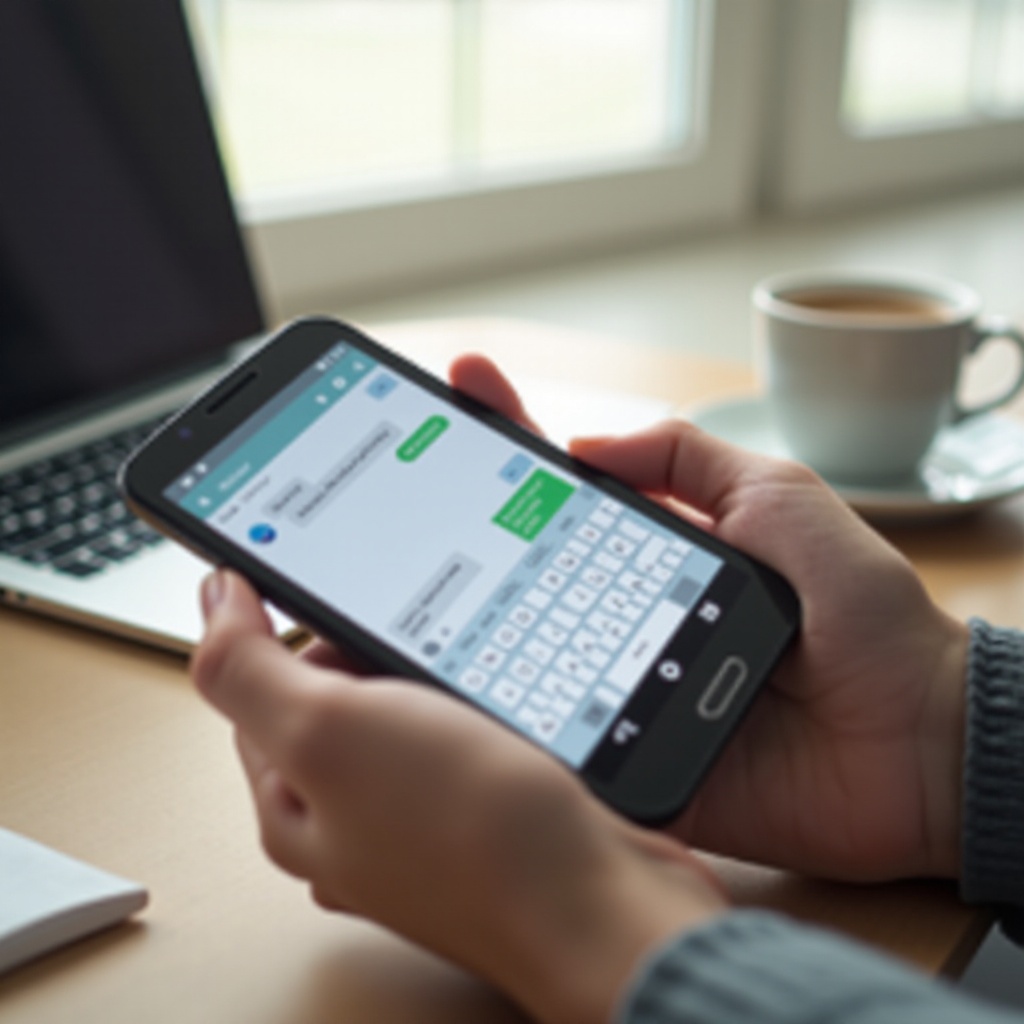
Jak funguje převod hlasu na text v Androidu
Než začnete něco opravovat, je užitečné vědět, co dělá převod hlasu na text v Androidu funkčním.
Většina telefonů s Androidem se opírá o tři klíčové části:
-
Aplikace Google a Speech Services by Google
Tyto služby se starají o rozpoznávání řeči. Naslouchají, odesílají váš hlas na servery Googlu (nebo používají offline modely) a převádějí jej na text. -
Klávesnicová aplikace (Gboard, Samsung Keyboard nebo jiné)
Klávesnice spravuje tlačítko mikrofonu a vkládá rozpoznaný text do aplikace, kterou právě používáte. -
Systémová nastavení a oprávnění
Android řídí přístup k mikrofonu, jazyková nastavení, přístup k síti a omezení běhu na pozadí, která ovlivňují rozpoznávání řeči.
Pokud některá z částí selže, může se psaní hlasem rozbít. Zastaralá aplikace, zablokovaný mikrofon, špatný jazyk nebo příliš agresivní režim úspory baterie mohou všechny způsobit problémy.
Jakmile pochopíte základní součásti, snáze přiřadíte problém, který vidíte, ke správné opravě. Dalším krokem je zjistit, jaký typ selhání se u vašeho telefonu projevuje.
Časté příznaky, když přestane fungovat převod hlasu na text
Problémy s převodem hlasu na text v Androidu nemají vždy stejnou podobu. Rozpoznání konkrétního příznaku vám pomůže přejít rovnou k nejpravděpodobnější opravě.
Mezi běžné příznaky patří:
- Chybějící ikona mikrofonu na klávesnici.
- Klepnete na mikrofon, ale nic se nestane: žádná zvuková křivka, žádný text.
- Při každém vyslovení se zobrazí chyba „Nerozuměl jsem“ nebo podobné hlášení.
- Převod hlasu na text funguje v jedné aplikaci, ale ne v jiné, například funguje v Dokumentech Google, ale selhává ve Zprávách.
- Diktování se rychle přeruší, jako by přestalo poslouchat po jedné vteřině.
- Rozpoznávání řeči je velmi nepřesné, což naznačuje, že je aktivní špatný jazyk nebo přízvuk.
- Offline diktování selhává, přestože jste si stáhli jazykový balíček.
Tyto příznaky ukazují na různé příčiny: chybějící oprávnění, problémy s klávesnicí, nesoulad jazyků nebo potíže se sítí. Abyste neztráceli čas, začněte jednoduchými kontrolami, které vyloučí nejčastější a nejsnadněji řešitelné problémy.
Rychlé kontroly před pokročilými opravami
Mnoho problémů typu „android voice to text not working“ zmizí po základním odstraňování závad. Tyto kontroly jsou rychlé a bezpečné, proto je udělejte jako první.
- Restartujte telefon s Androidem
Restart odstraní dočasné chyby v aplikacích a službách. - Podržte tlačítko napájení.
- Klepněte na Restartovat (nebo Vypnout a poté znovu zapněte).
-
Po restartu otevřete aplikaci pro zprávy a vyzkoušejte mikrofon.
-
Otestujte mikrofon v jiných aplikacích
Potřebujete ověřit, že mikrofon skutečně funguje. - Otevřete aplikaci Fotoaparát a nahrajte krátké video, během kterého mluvíte.
- Nebo otevřete aplikaci Diktafon a nahrajte ukázku.
-
Pusťte si záznam. Pokud svůj hlas neslyšíte jasně, můžete mít problém s hardwarem.
-
Zkontrolujte připojení k internetu (Wi‑Fi a mobilní data)
Přestože Android umí rozpoznávání offline, mnoho funkcí se stále spoléhá na internet. - Ujistěte se, že máte zapnuté Wi‑Fi nebo mobilní data.
- Ověřte to otevřením webové stránky nebo videa na YouTube.
- Pokud je připojení nestabilní, přejděte na lepší síť nebo na chvíli vypněte VPN.
Pokud psaní hlasem po těchto rychlých kontrolách stále nefunguje, problém je pravděpodobně v nastavení klávesnice nebo diktování. Ta určují, zda vůbec vidíte mikrofon a zda může diktování začít.
Zkontrolujte nastavení klávesnice a psaní hlasem
Nastavení klávesnice určuje, zda se ikona mikrofonu zobrazuje a zda se vůbec může spustit psaní hlasem. Jednoduchý přepínač může vypnout hlasový vstup, aniž byste si toho všimli.
-
Ujistěte se, že je zapnuté Google voice typing
-
Otevřete Nastavení telefonu.
- Přejděte do Systém (nebo Obecná správa) > Jazyk a vstup.
- Klepněte na Klávesnice na obrazovce nebo Virtuální klávesnice.
- Vyhledejte Google voice typing nebo Google Voice Input.
-
Ujistěte se, že je zapnuté.
-
Ověřte nastavení hlasového vstupu v Gboardu nebo výchozí klávesnici
Pokud používáte Gboard:
- Otevřete libovolnou aplikaci, ve které se zobrazí klávesnice.
- Klepněte na ikonu ozubeného kola na klávesnici nebo jděte do Nastavení > Systém > Jazyk a vstup > Klávesnice na obrazovce > Gboard.
- Klepněte na Psaní hlasem.
- Zapněte Používat psaní hlasem (nebo podobnou možnost).
U Samsung Keyboard nebo jiných klávesnic:
- Otevřete nastavení klávesnice z panelu nástrojů nebo z Nastavení > Aplikace.
- Vyhledejte možnosti jako Hlasový vstup, Diktování nebo Převod řeči na text.
-
Ujistěte se, že jsou zapnuté.
-
Zobrazte ikonu mikrofonu na klávesnici
Některé klávesnice umožňují upravit, která tlačítka se zobrazují.
- V Gboardu přejděte do Předvoleb.
- Zkontrolujte, že rozložení umožňuje zobrazení klávesy mikrofonu.
- V Samsung Keyboard otevřete přizpůsobení panelu nástrojů a ujistěte se, že Hlasový vstup není skrytý.
Po potvrzení nastavení klávesnice a psaní hlasem znovu vyzkoušejte diktování v aplikaci pro zprávy. Pokud se ikona mikrofonu zobrazuje, ale po klepnutí na ni stále nic nefunguje, mohou oprávnění aplikací blokovat přístup k mikrofonu.
Opravte oprávnění aplikací blokující převod hlasu na text
Android vám umožňuje řídit, které aplikace mohou používat mikrofon. Pokud jste přístup odepřeli nebo omezili, převod hlasu na text vás neslyší, i když vše ostatní vypadá správně.
-
Povolte oprávnění k mikrofonu pro aplikaci Google
-
Otevřete Nastavení > Aplikace.
- Najděte a klepněte na Google.
- Klepněte na Oprávnění.
- Klepněte na Mikrofon.
-
Nastavte na Povolit nebo Povolit pouze při používání aplikace.
-
Povolte oprávnění k mikrofonu pro Gboard nebo jiné klávesnice
-
Vraťte se do Nastavení > Aplikace.
- Najděte Gboard, Samsung Keyboard nebo výchozí klávesnici.
- Klepněte na Oprávnění.
-
Ujistěte se, že je Mikrofon povolen.
-
Zkontrolujte systémové nastavení soukromí a správce oprávnění
Některé telefony přidávají nad rámec Androidu další vrstvy ochrany soukromí.
- Přejděte do Nastavení > Soukromí (nebo Zabezpečení a soukromí).
- Vyhledejte globální přepínač Přístup k mikrofonu.
- Ujistěte se, že je celosystémový přístup k mikrofonu zapnutý.
- Pokud používáte bezpečnostní nebo antivirovou aplikaci, ověřte, že neblokuje přístup k mikrofonu nebo záznamu hlasu.
Jakmile má aplikace Google a klávesnice oprávnění k mikrofonu, u mnoha uživatelů začne psaní hlasem opět fungovat. Pokud se stále nedaří, další pravděpodobnou příčinou jsou zastaralé nebo poškozené služby Googlu, které můžete opravit aktualizací a resetem klíčových aplikací.
Aktualizujte a resetujte klíčové služby Googlu
Zastaralé aplikace nebo poškozená mezipaměť mohou snadno způsobit problémy typu „android voice to text not working“. Aktualizace a vyčištění hlavních komponent často vyřeší i zatvrzelé potíže.
-
Aktualizujte aplikaci Google, Gboard a Speech Services by Google
-
Otevřete Obchod Google Play.
- Vyhledejte Google (hlavní aplikaci), Gboard a Speech Services by Google.
- Pokud u některé vidíte Aktualizovat, klepněte na to.
-
Počkejte na dokončení aktualizací a poté telefon restartujte.
-
Vymažte mezipaměť a data aplikací souvisejících s hlasem
Mezipaměť se může časem poškodit a způsobovat podivné chování.
U aplikace Google:
- Přejděte do Nastavení > Aplikace > Google.
- Klepněte na Úložiště a mezipaměť (nebo Úložiště).
- Klepněte na Vymazat mezipaměť.
- Pokud potíže přetrvávají, klepněte na Vymazat úložiště nebo Vymazat data (tím se resetuje část nastavení aplikace).
U Gboardu nebo vaší klávesnice:
- Přejděte do Nastavení > Aplikace > Gboard.
- Klepněte na Úložiště a mezipaměť.
- Klepněte na Vymazat mezipaměť. Data mažte jen pokud nic jiného nepomůže, protože to resetuje předvolby.
U Speech Services by Google:
- Přejděte do Nastavení > Aplikace > Speech Services by Google.
- Klepněte na Úložiště a mezipaměť.
-
Klepněte na Vymazat mezipaměť.
-
Vynuceně zastavte aplikace a znovu je spusťte po změnách
-
Na informační stránce každé aplikace klepněte na Vynutit zastavení.
- Znovu otevřete aplikaci pro zprávy nebo poznámky a otestujte psaní hlasem.
Pokud se převod hlasu na text i po aktualizacích a vyčištění mezipaměti chová divně, může být problém ve špatně nastaveném jazyku nebo chybějících offline modelech. Dalším logickým krokem je upravit jazyk, oblast a nastavení offline řeči.
Upravte jazyk, oblast a nastavení offline řeči
Špatná jazyková nebo regionální nastavení mohou způsobit, že psaní hlasem působí rozbitě, i když ve skutečnosti naslouchá jinému přízvuku nebo jazykovému modelu.
-
Nastavte správný jazyk pro psaní hlasem
-
Otevřete Nastavení > Systém > Jazyk a vstup (názvy se liší podle zařízení).
- Přejděte do Klávesnice na obrazovce > Gboard > Psaní hlasem.
- Klepněte na Jazyky.
- Vyberte jazyk, kterým mluvíte, například English (United States) nebo Czech (Czech Republic).
-
Pokud mluvíte více jazyky, můžete je zapnout, ale ujistěte se, že je jasně zvolen hlavní jazyk.
-
Stáhněte nebo znovu stáhněte balíčky offline rozpoznávání řeči
Offline rozpoznávání selhává, pokud jazykový balíček chybí nebo je poškozený.
- Otevřete aplikaci Google.
- Klepněte na ikonu svého profilu > Nastavení.
- Přejděte do Hlas > Offline rozpoznávání řeči (nebo Offline psaní hlasem).
- V části Nainstalované nebo Vše zkontrolujte, zda je váš jazyk stažený.
-
Pokud už tam je, klepněte na něj a zvolte Aktualizovat nebo stáhnout znovu.
-
Opravte nesoulad mezi jazykem systému a klávesnice
-
Přejděte do Nastavení > Systém > Jazyk a vstup > Jazyky.
- Ověřte, že jazyk systému odpovídá nebo se doplňuje s jazykem pro psaní hlasem.
- Pokud je jazyk systému English (United States), ale Gboard používá English (United Kingdom), zkuste je sjednotit.
Jakmile jazyk a offline modely odpovídají vaší řeči, znovu vyzkoušejte psaní hlasem. Pokud diktování stále selhává nebo se přerušuje, mohou systémová omezení dat a činnosti na pozadí blokovat hlasové služby, což je další věc, kterou musíte řešit.
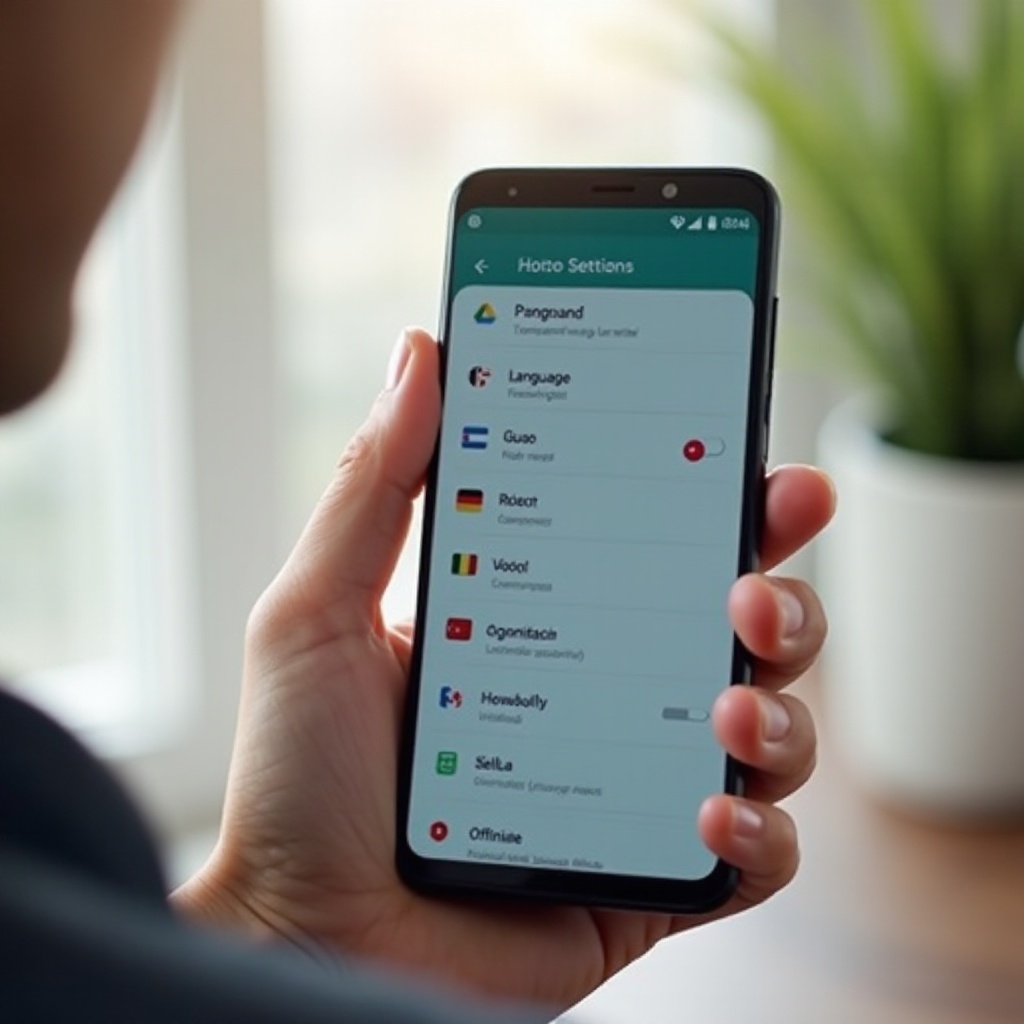
Opravte problémy se sítí, spořičem baterie a omezeními na pozadí
Rozpoznávání řeči se spoléhá na procesy na pozadí a přístup k síti. Agresivní spořiče baterie a spořiče dat je mohou bez zjevných varování vypnout.
-
Dočasně vypněte Spořič dat a VPN
-
Přejděte do Nastavení > Síť a internet > Spořič dat.
- Pokud je Spořič dat zapnutý, vypněte ho.
- Pokud používáte VPN, na chvíli ji odpojte a znovu otestujte psaní hlasem.
-
Některé VPN nebo restriktivní sítě mohou blokovat servery Googlu pro rozpoznávání řeči.
-
Odstraňte omezení optimalizace baterie pro aplikace Googlu
-
Přejděte do Nastavení > Baterie (nebo Baterie a péče o zařízení).
- Klepněte na Optimalizace baterie nebo Omezení používání na pozadí.
- Najděte Google, Gboard a Speech Services by Google.
-
Nastavte je na Neoptimalizovat nebo Povolit činnost na pozadí.
-
Povolte činnost na pozadí pro klávesnici a hlasové služby
-
V Nastavení > Aplikace otevřete Google a Gboard.
- V části Baterie nebo Správa napájení aplikace jim povolte běh na pozadí.
- Vypněte u těchto služeb funkce jako „Uspat nepoužívané aplikace“ nebo „Automaticky vypnout nepoužívané aplikace“.
Po uvolnění omezení sítě a napájení mnoho problémů s procesy na pozadí zmizí. Pokud se převod hlasu na text v Androidu stále chová zvláštně, mohou o mikrofon soupeřit různí asistenti nebo zvuková zařízení; tyto konflikty je potřeba odstranit.
Vyřešte konflikty s jinými hlasovými asistenty a zvukovými zařízeními
Více asistentů nebo různých zvukových cest může zmást, která služba zpracovává váš hlas a který mikrofon je aktivní. To může způsobit, že psaní hlasem působí nespolehlivě nebo nekonzistentně.
-
Vypněte ostatní hlasové asistenty (Bixby, Alexa, asistenti výrobce)
-
Pokud máte nainstalovaný Samsung Bixby, Amazon Alexa nebo jiné asistenty:
- Otevřete nastavení každého asistenta a vypněte probouzení hlasem nebo funkce „wake word“.
- Vypněte je jako výchozího hlasového asistenta, pokud vám to telefon umožňuje.
- Přejděte do Nastavení > Aplikace > Výchozí aplikace > Digitální asistent.
-
Nastavte Google jako výchozího asistenta nebo pro testování zvolte žádného asistenta.
-
Otestujte převod hlasu na text bez Bluetooth a sluchátek
-
Vypněte Bluetooth v Nastavení > Připojená zařízení.
- Odpojte drátová sluchátka nebo headsety.
- Otestujte psaní hlasem znovu.
Někdy zvuk prochází přes vadný mikrofon v headsetu místo mikrofonu v telefonu, což může působit dojmem, že převod hlasu na text v Androidu nefunguje.
-
Dočasně vypněte „Hey Google“ nebo Voice Match
-
Otevřete aplikaci Google.
- Klepněte na ikonu profilu > Nastavení > Google Asistent > Hey Google a Voice Match.
- Vypněte Hey Google.
- Otestujte psaní hlasem. Pokud nyní funguje, znovu Hey Google zapněte a sledujte, zda se problém vrátí.
Pokud konflikty nejsou příčinou a všechna oprávnění i nastavení vypadají správně, mohou být příčinou hlubší systémové problémy. V takovém případě mohou pomoci pokročilé systémové zásahy, které resetují základní komponenty.
Pokročilé systémové opravy v Androidu
Když základní a středně pokročilé kroky selžou, mohou pokročilé systémové opravy vyřešit hluboké problémy v konfiguraci. Používejte je opatrně a v případě potřeby zazálohujte důležitá data.
-
Resetujte předvolby aplikací a nastavení hlasového vstupu
-
Přejděte do Nastavení > Aplikace.
- Klepněte na třítečkové menu (⋮) a vyberte Obnovit předvolby aplikací.
- Potvrďte reset.
Tím se obnoví zakázané aplikace, omezení oznámení a výchozí aplikace, ale nevymažou se osobní data. Poté znovu zkontrolujte, že jsou Google voice typing a Gboard zapnuté, a znovu otestujte hlasový vstup.
-
Odinstalujte aktualizace aplikace Google a nainstalujte je znovu
-
Přejděte do Nastavení > Aplikace > Google.
- Klepněte na třítečkové menu a zvolte Odinstalovat aktualizace.
- Potvrďte. Aplikace se vrátí na tovární verzi.
- Otevřete Obchod Google Play, vyhledejte Google a aktualizujte na nejnovější verzi.
-
Restartujte telefon a otestujte psaní hlasem.
-
Zkontrolujte aktualizace systému Android nebo proveďte tovární reset
-
Přejděte do Nastavení > Systém > Aktualizace systému (nebo Aktualizace softwaru).
- Nainstalujte dostupné aktualizace a poté restartujte.
- Pokud všechno selže a mikrofon funguje v jiných aplikacích, zvažte tovární reset:
- Zazálohujte fotografie, kontakty a důležitá data do cloudu nebo externího úložiště.
- Přejděte do Nastavení > Systém > Možnosti obnovení > Vymazat všechna data (tovární reset).
- Po resetu telefon nastavte a otestujte psaní hlasem ještě před instalací mnoha aplikací.
Pokud převod hlasu na text selhává i po továrním resetu, už není nejpravděpodobnější příčinou software. V této chvíli byste měli zvážit, zda není poškozený mikrofon telefonu.
Kdy jde pravděpodobně o problém s hardwarem
Softwarové opravy nedokážou opravit poškozený mikrofon. Jakmile vyzkoušíte všechna konfigurační opatření, musíte rozhodnout, zda telefon nepotřebuje fyzickou opravu.
-
Známky selhávajícího mikrofonu v telefonu
-
Lidé si stěžují, že vás při hovorech neslyší nebo že zníte vzdáleně.
- Hlasové zprávy nebo videa zní velmi potichu, tlumeně nebo zkresleně.
-
Mikrofon funguje jen když mluvíte zcela zblízka.
-
Testovací hovory, hlasové zprávy a záznam videa
-
Zavolejte a zeptejte se, zda váš hlas zní normálně a jasně.
- Nahrajte krátké video zadním fotoaparátem a mluvte z běžné vzdálenosti.
- Nahrajte hlasovou zprávu v aplikaci pro zasílání zpráv.
Pokud všechny tyto záznamy znějí špatně, může být váš mikrofon poškozený nebo ucpaný prachem či nečistotami.
-
Kontaktujte výrobce nebo servisní středisko
-
Pokud je telefon v záruce, kontaktujte výrobce nebo podporu vašeho operátora.
- Vysvětlete, že hlasový vstup selhává ve všech aplikacích a že testy mikrofonu znějí špatně.
- Technik může mikrofon zkontrolovat, vyčistit nebo vyměnit modul mikrofonu.
Pokud mikrofon projde všemi hardwarovými testy, ale převod hlasu na text v Androidu stále nefunguje, pošlete podrobné zpětné vazby přes aplikaci Google a obraťte se na podporu se snímky obrazovky a popisem kroků, které jste již vyzkoušeli. Vzácné chyby někdy postihují konkrétní zařízení nebo aktualizace.
Závěr
„Android voice to text not working“ může být frustrující, ale většina problémů má jasné příčiny a praktická řešení. Začali jste kontrolou jednoduchých věcí: restartováním telefonu, testováním mikrofonu a ověřením síťového připojení. Poté jste zkontrolovali nastavení klávesnice, oprávnění a aktualizace aplikací Google, Gboard a Speech Services by Google.
Dále jste sjednotili jazyková a offline nastavení řeči s tím, jak mluvíte, a odstranili omezení sítě a baterie, která blokují rozpoznávání řeči na pozadí. Také jste vyloučili konflikty s jinými asistenty a zvukovými zařízeními, která mohou mikrofon „ukrást“. U přetrvávajících problémů jste využili systémové nástroje jako obnovení předvoleb aplikací, odinstalování aktualizací Googlu a v případě potřeby tovární reset.
Pokud všechny softwarové kroky selžou a váš mikrofon stále nahrává nekvalitní zvuk, je nejpravděpodobnější příčinou problém s hardwarem a pomůže vám servisní středisko. Tím, že budete postupovat podle těchto kroků, dáte svému telefonu s Androidem nejlepší šanci obnovit rychlé a přesné psaní hlasem, abyste mohli bez potíží diktovat zprávy, poznámky i vyhledávání.
Často kladené otázky
Proč mi na Androidu nefunguje převod hlasu na text, i když jsem povolil(a) hlasové zadávání Google?
Pokud převod hlasu na text stále nefunguje ani po povolení hlasového zadávání Google, zkontrolujte tři věci. Nejprve ověřte oprávnění k mikrofonu jak pro aplikaci Google, tak pro vaši klávesnici v Nastavení > Aplikace > Oprávnění. Za druhé vypněte přísný režim Šetřič dat, VPN nebo optimalizaci baterie, které mohou blokovat hlasové služby. Zatřetí aktualizujte aplikaci Google, Gboard a Speech Services by Google, potom vymažte jejich mezipaměť a restartujte telefon. Pokud mikrofon také zaznamenává špatný zvuk ve videích nebo hovorech, problém bude pravděpodobně hardwarový, nikoli softwarový.
Mohu na Androidu používat převod hlasu na text offline a jak to opravit, když offline diktování nefunguje?
Mnoho telefonů s Androidem podporuje offline hlasové zadávání pro vybrané jazyky. Chcete-li offline diktování opravit, otevřete aplikaci Google, přejděte do Nastavení > Hlas > Offline rozpoznávání řeči a ověřte, že je váš jazyk stažen nebo aktualizován. Poté slaďte jazyk systému a jazyk hlasového zadávání v Gboardu na stejnou variantu, například English (United States). Restartujte telefon a vyzkoušejte diktování s vypnutou Wi‑Fi i mobilními daty. Pokud stále nefunguje, vymažte mezipaměť služby Speech Services by Google a jazykový balíček stáhněte znovu.
Proč převod hlasu na text funguje v některých aplikacích, ale ne v mé výchozí aplikaci pro zprávy?
Pokud hlasové zadávání funguje v jedné aplikaci, ale v jiné ne, je problém obvykle specifický pro danou aplikaci. Vaše aplikace pro zprávy může používat vlastní nastavení klávesnice nebo může mít tlačítko mikrofonu zakázané, proto aplikaci otevřete a zkontrolujte její nastavení vstupu nebo chatu. Také zkontrolujte oprávnění aplikace v Nastavení > Aplikace > [Název aplikace] > Oprávnění, abyste se ujistili, že může v případě potřeby používat mikrofon. Nakonec aktualizujte aplikaci pro zprávy v Obchodu Play a vymažte její mezipaměť. Testování ve více aplikacích, jako jsou Zprávy, WhatsApp a Poznámky, pomůže potvrdit, zda je problém celkový, nebo omezený pouze na jednu aplikaci.