
Úvod
Možnosti pro vývojáře mohou být velmi užitečné. Umožňují vám upravovat skrytá nastavení, testovat aplikace nebo připojit telefon k počítači s výkonnými nástroji, jako je ADB. Jakmile ale skončíte s testováním nebo experimentováním, možná je budete chtít znovu vypnout. Právě tehdy mnoho uživatelů začne hledat „developer options Android disable“ a zmatou je různé nabídky na různých telefonech.
Nechat možnosti pro vývojáře zapnuté neustále není vždy dobrý nápad. Některé přepínače mohou otevřít bezpečnostní rizika, narušit chování aplikací nebo způsobit, že se telefon bude zdát pomalejší nebo nestabilní. Dobrou zprávou je, že vypnutí možností pro vývojáře je jednoduché, jakmile víte, kde hledat a co který krok dělá.
Tato příručka vás provede vším: co jsou možnosti pro vývojáře, proč je možná chcete vypnuté, jak je deaktivovat u hlavních značek a jak odstranit nabídku z Nastavení bez toho, abyste museli vymazat telefon. Také se naučíte, jak řešit pokročilé případy, jako je odemknutí OEM a rootnuté telefony. Na konci budete přesně vědět, jak možnosti pro vývojáře spravovat bezpečně a s jistotou.
Co jsou možnosti pro vývojáře v Androidu?
Android obsahuje skrytou nabídku nazvanou „Možnosti pro vývojáře“. Existuje hlavně pro vývojáře aplikací a pokročilé uživatele. Většina lidí ji nikdy nepotřebuje, a proto ji Google a výrobci telefonů ve výchozím nastavení skrývají.
Tato nabídka obsahuje mnoho pokročilých přepínačů. Tyto přepínače ovlivňují chování systému, grafiku, ladění, síť a další. Vývojáři je používají k testování aplikací, sledování chodu systému nebo simulaci speciálních podmínek. Zkušenější uživatelé je používají k úpravě animací, vynucení vysoké obnovovací frekvence nebo připojení k počítačům pomocí ADB.
Protože tato nabídka dává hlubokou kontrolu nad telefonem, je mocná, ale také se s ní snadno zachází špatně. Pochopení, co to je a jak funguje, usnadňuje rozhodnutí, kdy byste ji měli znovu vypnout.
Vysvětlení skryté vývojářské nabídky
Možnosti pro vývojáře jsou v Nastavení, ale na novém telefonu je nevidíte. Nabídka se objeví až poté, co ji odemknete. Uvnitř pak najdete například tyto volby:
- Ladění USB a bezdrátové ladění
- Ovládání měřítka animací
- Možnosti GPU a hardwarového vykreslování
- Nástroje pro logování a hlášení chyb
- Nastavení aplikace pro falešnou polohu
Android tyto možnosti drží mimo dohled, protože mohou měnit nízkoúrovňové chování. Jeden špatný přepínač telefon jen zřídka zcela zničí, ale může způsobit chyby, záseky a bezpečnostní mezery.
Jak se možnosti pro vývojáře na vašem telefonu povolí
Většina uživatelů povolí možnosti pro vývojáře omylem nebo kvůli nějakému návodu. Obvyklé kroky jsou:
- Otevřete Nastavení.
- Přejděte do části O telefonu.
- Najděte Číslo sestavení (Build number).
- Klepněte na Číslo sestavení sedmkrát.
- Po zobrazení výzvy zadejte svůj PIN nebo vzor.
Poté uvidíte zprávu jako „Nyní jste vývojář“. V aplikaci Nastavení se pak zobrazí nová položka Možnosti pro vývojáře, obvykle pod Systémem nebo Další nastavení v závislosti na značce.
Proč je běžní uživatelé někdy zapínají
Nevývojáři tuto nabídku často povolí z několika běžných důvodů:
- Aby zapnuli ladění USB kvůli rootování, ADB nebo obnově dat
- Aby zrychlili telefon snížením měřítek animací
- Aby testovali aplikace, hry nebo speciální funkce, které potřebují dodatečná oprávnění
- Aby postupovali podle návodu na odemknutí bootloaderu nebo instalaci custom ROM
Tyto způsoby použití jsou legitimní. Problém nastane, když lidé zapomenou věci vrátit zpět a pak se diví, proč se telefon chová divně. Proto je tak důležité naučit se, jak možnosti pro vývojáře znovu vypnout.
Teď, když chápete, co nabídka dělá a proč existuje, dalším krokem je rozhodnout se, zda ji nechat zapnutou, nebo ji vypnout.
Proč možná chcete možnosti pro vývojáře vypnout
Nechat „Možnosti pro vývojáře“ zapnuté neustále není vždy chytré, zvlášť u telefonu pro každodenní použití. Některé přepínače mohou oslabit zabezpečení. Jiné mohou poškodit výkon nebo narušit chování aplikací, na které spoléháte.
Pokud jste je zapnuli jen jednou kvůli návodu nebo testování, budete pravděpodobně bezpečnější a stabilnější, pokud je zase vypnete. Právě proto je vyhledávání „developer options Android disable“ tak populární mezi bezpečnostně uvědomělými uživateli.
Bezpečnost a soukromí u běžných telefonů
Největší bezpečnostní riziko v možnostech pro vývojáře představuje ladění USB (a bezdrátové ladění v novějších verzích Androidu). Když je ladění aktivní:
- Počítač s přístupem ADB může ovládat mnoho aspektů vašeho telefonu.
- Někdo s fyzickým přístupem a důvěryhodným PC může instalovat aplikace nebo získávat data.
- Ve vysoce rizikovém prostředí se škodlivá USB zařízení mohou pokusit tento kanál zneužít.
Na osobním telefonu doma s důvěryhodným počítačem je toto riziko menší. Ale pokud se připojujete k veřejným USB portům nebo dáváte telefon z ruky mnoha lidem, je bezpečnější držet možnosti pro vývojáře a ladění vypnuté.
Problémy se stabilitou, výkonem a výdrží baterie
Další vývojářská nastavení mohou vést k:
- Zásekům při vynucení vykreslování přes GPU nebo zapnutí experimentálních voleb
- Zpomalení kvůli špatně nastaveným limitům procesů na pozadí
- Nižší výdrži baterie, pokud zapnete extra logování nebo necháte ladění běžet
- Podivným animacím nebo rychlosti UI, pokud nastavíte měřítka animací příliš nízko nebo vysoko
Tyto problémy si s možnostmi pro vývojáře nemusíte hned spojit. Vypnutí nabídky je často snadný první krok při řešení zvláštního chování systému.
Když aplikace nebo pracovní politika vyžadují vypnutý režim pro vývojáře
Některé aplikace, zejména:
- Bankovní aplikace
- Firemní nebo pracovní aplikace
- Streamovací aplikace chráněné DRM
dokážou rozpoznat určité vývojářské nebo ladicí stavy. Mohou odmítnout běžet nebo omezit funkce, dokud tyto volby nevypnete. Firemní IT politika také někdy vyžaduje, aby byl režim pro vývojáře vypnutý kvůli souladu s předpisy.
Z bezpečnostních i kompatibilitních důvodů je tedy často správným krokem možnosti pro vývojáře po skončení testování nebo ladění vypnout. S tím v mysli se podívejme na nejrychlejší způsob, jak toho dosáhnout.
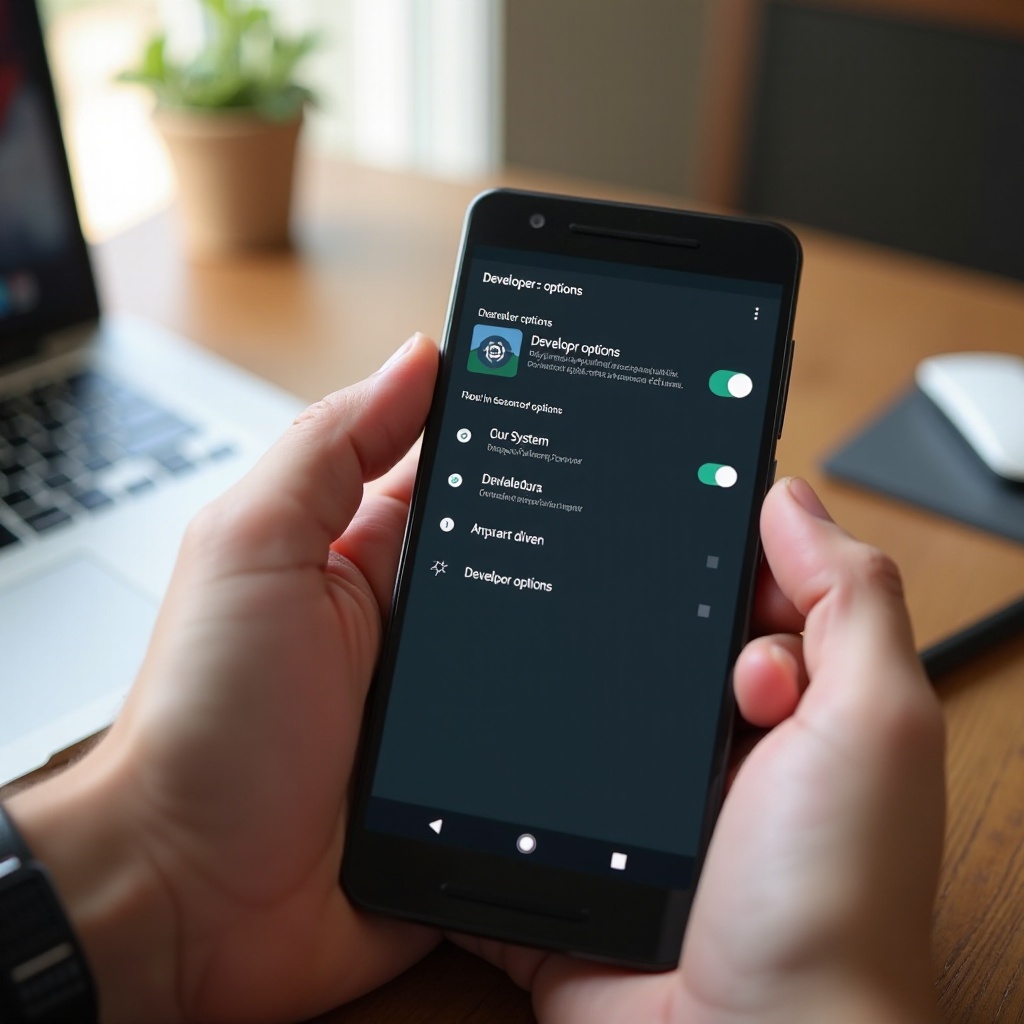
Rychlá metoda: vypnutí možností pro vývojáře v Nastavení
Nejjednodušší způsob, jak řešit „developer options Android disable“, je použít hlavní přepínač zabudovaný v Androidu. Tato metoda funguje téměř na všech telefonech a nemaže vaše osobní data.
Je to správný první krok pro většinu uživatelů. Pokud to váš problém vyřeší, nemusíte přecházet k pokročilejším technikám.
Podrobný postup pro většinu telefonů s Androidem
Na většině moderních zařízení s Androidem postupujte takto:
- Otevřete aplikaci Nastavení.
- Sjeďte dolů a hledejte Systém, Další nastavení nebo přímo Možnosti pro vývojáře (názvy se liší).
- Klepněte na Možnosti pro vývojáře.
- Nahoře na obrazovce najděte hlavní přepínač označený Zapnuto.
- Přepněte ho na Vypnuto.
Jakmile to uděláte, Android přestane většinu vývojářských nastavení uplatňovat. Na některých telefonech může položka Možnosti pro vývojáře v Nastavení zůstat viditelná, ale volby uvnitř už nejsou aktivní.
Jak ověřit, že jsou možnosti pro vývojáře opravdu vypnuté
Po vypnutí přepínače:
- Znovu otevřete Možnosti pro vývojáře a ověřte, že hlavní přepínač zůstal Vypnutý.
- Podívejte se na Ladění USB. Mělo by být vypnuté a zašedlé.
- Zkuste připojit telefon k PC pomocí ADB; telefon by se neměl autorizovat ani reagovat jako dříve.
Pokud vypadá vše jako vypnuté a telefon už nereaguje na ladicí příkazy, rychlá metoda fungovala podle očekávání.
Co se změní okamžitě po vypnutí
Jakmile možnosti pro vývojáře vypnete:
- Android zablokuje nové ladicí připojení.
- Mnoho experimentálních voleb přestane ovlivňovat chování systému.
- Některé změny, jako měřítka animací, mohou zůstat, dokud je ručně nenastavíte zpět.
Pokud jste nabídku používali jen kvůli ladění, obvykle to stačí. Jestli chcete položku Možnosti pro vývojáře ze Settings úplně odstranit nebo pokud některé přepínače stále způsobují problémy, budete potřebovat o něco hlubší kroky, které si vysvětlíme dále.
Postup pro konkrétní zařízení při vypínání možností pro vývojáře
I když je základní myšlenka stejná, každá značka uspořádává aplikaci Nastavení trochu jinak. Vědět, kam klepnout, celý proces „developer options Android disable“ výrazně zjednoduší a zrychlí.
Tato část vám ukáže typické cesty u hlavních značek telefonů, abyste nemuseli ztrácet čas blouděním v nabídkách.
Google Pixel a čistý/téměř čistý Android
Na zařízeních Pixel a mnoha telefonech s téměř čistým Androidem (například některé telefony Motorola a Nokia):
- Otevřete Nastavení.
- Sjeďte dolů a klepněte na Systém.
- Klepněte na Možnosti pro vývojáře.
- Přepněte přepínač nahoře na Vypnuto.
Poté obvykle Možnosti pro vývojáře zůstanou uvedené v části Systém, ale nabídka je deaktivovaná.
Telefony Samsung Galaxy s One UI
Samsung umísťuje nabídku trochu jinam:
- Otevřete Nastavení.
- Sjeďte dolů a klepněte na Možnosti pro vývojáře (často blízko dole) nebo nejprve na O telefonu a pak Informace o softwaru, pokud ji nevidíte.
- Uvnitř Možností pro vývojáře přepněte přepínač nahoře na Vypnuto.
Některé verze One UI nechají nabídku viditelnou, dokud nevymažete data aplikace Nastavení nebo nerestartujete telefon. To je normální a neznamená to, že jsou možnosti pro vývojáře stále aktivní.
Telefony OnePlus, Oppo a Realme
Na těchto zařízeních s OxygenOS nebo variantami ColorOS:
- Otevřete Nastavení.
- Klepněte na O zařízení nebo O telefonu, pokud potřebujete najít možnosti pro vývojáře.
- Přejděte do Další nastavení nebo Systémová nastavení.
- Klepněte na Možnosti pro vývojáře.
- Přepněte přepínač nahoře na Vypnuto.
Přesné názvy se mohou mezi verzemi mírně lišit, ale následují podobný vzorec.
Zařízení Xiaomi, Redmi a POCO (MIUI / HyperOS)
Na zařízeních s MIUI nebo HyperOS:
- Otevřete Nastavení.
- Klepněte na Další nastavení.
- Klepněte na Možnosti pro vývojáře.
- Přepněte hlavní přepínač na Vypnuto.
MIUI a HyperOS často ponechávají nabídku Možnosti pro vývojáře viditelnou. Pokud ji chcete skrýt, později v této příručce použijete metodu s daty aplikace Nastavení.
Motorola, Nokia a další oblíbené značky Androidu
Většina ostatních telefonů s Androidem následuje jednu z těchto cest:
- Nastavení → Systém → Možnosti pro vývojáře nebo
- Nastavení → Další nastavení → Možnosti pro vývojáře.
Jakmile nabídku najdete, vypnutí přepínače funguje stejně jako na ostatních zařízeních.
Pokud pouhé vypnutí přepínače nestačí a chcete nabídku odstranit z Nastavení, nebo potřebujete mít jistotu, že jsou všechna riziková nastavení resetována, další část vysvětluje, jak nabídku odstranit bez továrního nastavení.
Jak odstranit nabídku Možnosti pro vývojáře z Nastavení (bez továrního resetu)
Někteří uživatelé chtějí víc než jen deaktivovanou nabídku. Chtějí, aby položka Možnosti pro vývojáře úplně zmizela, tak jako tomu bylo před jejich povolením. To je užitečné, když telefon předáváte někomu dalšímu nebo chcete čistší obrazovku Nastavení.
Nemusíte kvůli tomu mazat celý telefon. Místo toho můžete resetovat pouze aplikaci Nastavení, což je mnohem bezpečnější a rychlejší.
Proč položka Možnosti pro vývojáře někdy zůstává viditelná
Na mnoha telefonech se po odemknutí vývojářské nabídky poklepáním na Číslo sestavení položka Možnosti pro vývojáře stane trvalou. Vypnutí přepínače pouze deaktivuje funkce. Nabídku neschová.
Toto chování je záměrné. Android předpokládá, že ji možná budete chtít později znovu zapnout. Pokud však preferujete plně „ne-vývojářský“ vzhled, můžete resetovat samotnou aplikaci Nastavení.
Bezpečné vymazání dat aplikace Nastavení
Abyste nabídku skryli bez plného továrního nastavení, můžete vymazat data aplikace Nastavení:
- Otevřete Nastavení.
- Přejděte do Aplikace nebo Aplikace a upozornění.
- V případě potřeby klepněte na Zobrazit všechny aplikace.
- Najděte a klepněte na Nastavení (může se zobrazovat jako „Nastavení“ s ikonou ozubeného kola systému).
- Klepněte na Úložiště a mezipaměť nebo Úložiště.
- Klepněte na Vymazat úložiště nebo Vymazat data.
- Potvrďte akci.
Telefon resetuje některé předvolby Nastavení a poté znovu spustí rozhraní Nastavení. Když Nastavení otevřete znovu, položka Možnosti pro vývojáře by měla být pryč.
Co ztratíte a co zůstane po vymazání Nastavení
Vymazání dat aplikace Nastavení nesmaže vaše:
- Fotky a videa
- Aplikace a jejich základní data
- Zprávy
- Účty
Může však resetovat:
- Wi‑Fi a Bluetooth spárování (na některých zařízeních)
- Výchozí aplikace (například který prohlížeč otevírá odkazy)
- Některé předvolby zobrazení a zvuku
Tyto věci můžete rychle nastavit znovu. Pro mnoho uživatelů je to malá cena za skrytí možností pro vývojáře a nový začátek.
Než ale Nastavení vymažete, je rozumné ručně vypnout konkrétní rizikové volby, aby nepřetrvávaly. Další část vám ukáže, na které volby se zaměřit.
Vypnutí rizikových vývojářských nastavení před deaktivací nabídky
I když možnosti pro vývojáře vypnete, některé předvolby mohou zůstat nebo se znovu aktivovat, pokud nabídku někdy znovu zapnete. Je dobrý nápad nejprve resetovat ty nejcitlivější, aby váš telefon zůstal bezpečný a stabilní.
Tento extra krok činí celý proces „developer options Android disable“ kompletnější a vyhnete se budoucím překvapením.
Vypnutí ladění USB a bezdrátového ladění
V nabídce Možnosti pro vývojáře:
- Sjeďte k položce Ladění USB.
- Ujistěte se, že je nastaveno na Vypnuto.
- Pokud vidíte Bezdrátové ladění, vypněte ho také.
Tento krok zajistí, že telefon nepřijímá ladicí připojení, ani kdyby někdo možnosti pro vývojáře znovu zapnul bez vašeho vědomí.
Resetování měřítek animací a výkonových úprav
Stále v nabídce Možnosti pro vývojáře vyhledejte:
- Měřítko animace okna (Window animation scale)
- Měřítko přechodové animace (Transition animation scale)
- Měřítko trvání animátoru (Animator duration scale)
Nastavte všechna na 1x (výchozí hodnota). Také vypněte volby jako:
- Vynutit vykreslování přes GPU (Force GPU rendering)
- Vynutit 4x MSAA
- Vynutit maximální obnovovací frekvenci (pokud jste ji měnili)
Tyto resety obnoví normální chování uživatelského rozhraní a pomohou předejít vizuálním problémům nebo zvýšené spotřebě baterie.
Vypnutí falešných poloh a limitů procesů na pozadí
Pokud jste měnili nastavení polohy nebo chování na pozadí:
- Nastavte Zvolit aplikaci pro falešnou polohu na Žádná.
- Nastavte Limit procesů na pozadí na Standardní limit.
Tím zabráníte tomu, aby budoucí aplikace chybně četly vaši polohu nebo aby byly procesy na pozadí agresivně ukončovány. Po resetování těchto rizikových voleb a vypnutí hlavního přepínače je váš telefon v mnohem bezpečnějším stavu.
V některých pokročilých situacích však pouhé vypnutí nabídky nestačí. Následující část se věnuje těmto okrajovým případům.
Pokročilé případy: když vypnutí možností pro vývojáře nestačí
Některé změny provedené při zapnutých možnostech pro vývojáře přesahují samotnou nabídku. Pokud jste odemkli bootloader, rootli telefon nebo nainstalovali custom ROM, pouhé vypnutí přepínače tyto změny nevrátí.
Pro většinu uživatelů nejsou tyto pokročilé kroky potřeba. Pokud jste ale postupovali podle složitějších návodů, je důležité pochopit, co vypnutí možností pro vývojáře může a nemůže napravit.
Odemknutí bootloaderu, OEM unlock a jejich omezení
V Možnostech pro vývojáře bývá přepínač nazvaný OEM odemknutí (OEM unlocking). Jeho zapnutí umožní odemknutí bootloaderu telefonu pomocí příkazu. Jakmile je bootloader odemknutý:
- Telefon může při startu zobrazovat varování.
- Některé bezpečnostní funkce mohou být omezené.
- Určité bankovní nebo DRM aplikace nemusí fungovat plně.
Vypnutí OEM odemknutí bootloader nemusí vždy znovu zamknout. K jeho opětovnému zamknutí obvykle potřebujete počítač, nástroje ADB nebo fastboot a správné příkazy pro vaše zařízení. Tento proces může vymazat všechna data a nese určitá rizika, proto se v případě, že se pro něj rozhodnete, řiďte oficiálním nebo důvěryhodným návodem.
Úvahy u rootnutých telefonů a custom ROM
Pokud jste telefon rootli nebo nainstalovali custom ROM:
- Vypnutí možností pro vývojáře neodstraní root přístup.
- Bezpečnostně citlivé aplikace mohou úpravy systému stále rozpoznat.
- Některé funkce se mohou chovat jinak než na čistém Androidu.
Pro plný návrat do „normálního“ stavu možná budete muset:
- Odrootovat zařízení přes aplikaci správce rootu nebo pomocí flashovacích nástrojů.
- Přeinstalovat tovární firmware podle pokynů výrobce.
Jde o pokročilé úkony, které nejsou pro většinu uživatelů nutné. Pokud jste měnili pouze nastavení v nabídce Možnosti pro vývojáře, můžete tuto část ignorovat.
Kdy zvážit úplný tovární reset
Pokud telefon zůstává nestabilní, i když jste:
- Vypnuli možnosti pro vývojáře
- Resetovali riziková nastavení
- Vymazali data aplikace Nastavení
pak může být nejčistším řešením tovární reset. Než to uděláte:
- Zazálohujte fotky, soubory a důležitá data aplikací.
- Podle potřeby odeberte svůj účet Google.
- Přejděte do Nastavení → Systém → Možnosti resetu → Vymazat všechna data (názvy se liší podle značky).
Tovární reset odstraní všechny aplikace a data. Také vrátí možnosti pro vývojáře do původního skrytého stavu. Použijte ho jako poslední možnost, pokud ostatní kroky selžou.
Když pochopíte tyto pokročilé scénáře, je užitečné vědět, jak řešit problémy, když se možnosti pro vývojáře odmítají vypnout. Tomu se věnuje další část.
Řešení problémů: Možnosti pro vývojáře nejdou vypnout nebo se stále znovu objevují
Občas uživatelé hlásí, že přepínač možností pro vývojáře nezůstane vypnutý nebo že se nabídka znovu objevuje, i když si myslí, že ji vypnuli. Příčinou mohou být chyby systému, aplikace požadující vývojářské funkce nebo poškozená data Nastavení.
Místo paniky můžete postupovat podle několika strukturovaných kroků, které vám pomohou dostat systém zpět pod kontrolu.
Použití nouzového režimu k úpravě nebo resetu nastavení
Nouzový režim spustí telefon jen se základními systémovými aplikacemi. To vám může pomoci měnit nastavení bez zásahu aplikací třetích stran.
Postup:
- Podržte tlačítko Napájení.
- Na obrazovce dlouze stiskněte Vypnout.
- Klepněte na OK, když budete vyzváni k restartu do Nouzového režimu.
Jakmile jste v nouzovém režimu:
- Otevřete Nastavení → Možnosti pro vývojáře.
- Vypněte hlavní přepínač.
- Také vypněte Ladění USB a další volby, které jste měnili.
Poté telefon restartujte normálně a zkontrolujte, zda změny zůstaly.
Reset všech nastavení bez mazání osobních dat
Mnoho telefonů obsahuje volbu Resetovat všechna nastavení, která:
- Resetuje systémové předvolby
- Ponechá fotky, videa a aplikace nedotčené
Obvykle ji najdete v:
- Nastavení → Systém → Možnosti resetu → Resetovat všechna nastavení nebo
- Nastavení → Obecná správa → Resetovat u některých značek.
Tento krok může napravit tvrdošíjné problémy, kdy se možnosti pro vývojáře chovají zvláštně, aniž byste museli celý telefon vymazat.
Kdy kontaktovat podporu výrobce nebo operátora
Pokud:
- Nepodaří se vůbec přepnout přepínač do polohy vypnuto
- Možnosti pro vývojáře způsobují opakované pády systému
- Telefon se po základních resetech chová, jako by byl rozbitý
obraťte se na podporu výrobce telefonu nebo operátora. Mohou vás provést oficiálními kroky opravy, obnovením firmwaru nebo možnostmi v rámci záruky. Tato situace je vzácná, ale je uklidňující vědět, že existuje pomoc, pokud běžné metody selžou.
Po vyřešení bezprostředních problémů stojí za to zamyslet se nad tím, jak chcete možnosti pro vývojáře používat v budoucnu, abyste se stejným problémům znovu vyhnuli.
Nejlepší postupy pro budoucí používání možností pro vývojáře
Jakmile zvládnete „developer options Android disable“, můžete tuto nabídku v budoucnu stále používat, když ji budete potřebovat. Klíčem je používat ji opatrně, abyste se nedostali do stejného nepořádku jako dříve.
Dobré návyky kolem možností pro vývojáře udrží váš telefon bezpečný a stabilní, a přesto vám umožní přístup k pokročilým funkcím, když je to nutné.
Povolování jen konkrétních voleb a jen dočasně
Když potřebujete funkci jako ladění USB:
- Povolte možnosti pro vývojáře.
- Zapněte pouze nastavení, které potřebujete.
- Dokončete úkol.
- Jakmile skončíte, toto nastavení zase vypněte.
Tento návyk udržuje většinu systému uzamčenou a stabilní.
Okamžité vypnutí voleb po testování
Pokud upravujete grafické nebo výkonové volby, dělejte si poznámky:
- Zapište si výchozí hodnoty před jejich změnou.
- Po skončení testování tyto hodnoty obnovte.
Potom možnosti pro vývojáře úplně vypněte. Tím budete vědět, že jste zpět ve známém dobrém stavu.
Zabezpečení telefonu při používání ADB a ladění
Když musíte použít ADB nebo ladění:
- Připojujte se jen k počítačům, kterým důvěřujete.
- Vyhýbejte se zapnutí bezdrátového ladění v veřejných sítích.
- Po dokončení zrušte autorizace ladění USB v Možnostech pro vývojáře.
Tyto drobné kroky výrazně snižují riziko, že někdo použije vývojářské nástroje proti vám.
Závěr
Možnosti pro vývojáře jsou silný nástroj, ale na většině telefonů pro každodenní používání nemají zůstat zapnuté navždy. Pochopení, jak spravovat „developer options Android disable“, chrání vaše zabezpečení, udržuje aplikace funkční a brání podivným výkonovým problémům.
Viděli jste, jak:
- Vypnout nabídku pomocí hlavního přepínače
- Resetovat nejrizikovější přepínače, jako ladění a falešné polohy
- Skrýt položku Možnosti pro vývojáře vymazáním dat aplikace Nastavení
- Uchopit pokročilé úkoly jako OEM unlock a řešení problémů
Použijte tyto kroky k úklidu po experimentech nebo návodech. A pokud budete někdy v budoucnu možnosti pro vývojáře znovu potřebovat, můžete je kdykoli znovu povolit několika klepnutími na Číslo sestavení. Tímto způsobem si zachováte kontrolu nad svým telefonem s Androidem a zároveň zůstanete každý den v bezpečí a v stabilním prostředí.
Často kladené otázky
Zlepší se po vypnutí možností pro vývojáře v Androidu zabezpečení a výkon?
Ano. Vypnutí možností pro vývojáře obvykle zlepší zabezpečení, protože vypne ladění přes USB a bezdrátové ladění, které mohou při nesprávném použití vystavit váš telefon útokům. Může také zlepšit stabilitu a někdy i výkon tím, že zastaví experimentální nebo náročné volby, jako je vynucené vykreslování pomocí GPU nebo dodatečné protokolování, aby neběžely na pozadí.
Ztratím nějaká data nebo aplikace, pokud vypnu možnosti pro vývojáře nebo odstraním tuto nabídku?
Vypnutí možností pro vývojáře hlavním přepínačem neodstraní žádné aplikace, fotografie ani osobní data. Pokud vymažete data aplikace Nastavení, abyste skryli nabídku Možnosti pro vývojáře, soubory i aplikace vám zůstanou. Můžete přijít o některé předvolby a uložená nastavení Wi-Fi nebo Bluetooth, ale ne o svá hlavní data.
Jak mohu znovu povolit možnosti pro vývojáře v Androidu, pokud je budu později znovu potřebovat?
Znovu povolit možnosti pro vývojáře je snadné: otevřete „Nastavení“, přejděte do „O telefonu“, najděte „Číslo sestavení“ a klepněte na něj sedmkrát. Když budete vyzváni, zadejte svůj PIN nebo zámek obrazovky. Poté se nabídka Možnosti pro vývojáře znovu objeví v části Systém nebo Další nastavení a můžete zapnout jakékoli funkce, které potřebujete.