
Úvod
Vezmete do ruky telefon, abyste zkontrolovali jednu věc, a nakonec 20 minut scrollujete Facebook. Oznámení, nekonečné příspěvky a neustálé alerty mohou způsobit, že Facebook působí zahlcujícím dojmem. Mnoho lidí dojde do bodu, kdy si řekne: „Jak dostanu Facebook z telefonu, aniž bych něco pokazil?“
Dobrá zpráva: Facebook můžete z telefonu odstranit, aniž byste smazali svůj účet nebo přišli o fotky, přátele či zprávy. Vy rozhodujete, jak daleko chcete zajít. Můžete se jen odhlásit, odinstalovat aplikaci, nebo ji dokonce deaktivovat, pokud byla předinstalovaná.
Tento průvodce vás krok za krokem provede všemi možnostmi jak na iPhonu, tak na Androidu. Uvidíte, co každá možnost dělá, jak ovlivňuje váš účet a jak si ponechat přístup k Facebooku jen tehdy, když ho skutečně chcete. Na konci můžete mít klidnější telefon, méně rozptýlení a větší kontrolu nad svým časem.

Pochopte, co ve skutečnosti znamená „dostat Facebook z telefonu“
Než klepnete na „Smazat“, je dobré vědět, co přesně odstraňujete. Mnoho lidí se bojí, že smažou celý svůj facebookový účet, když chtějí jen pryč aplikaci. Nejdříve si to vyjasníme, abyste si mohli zvolit správnou možnost.
Odstranění aplikace Facebook vs. smazání Facebook účtu
Odstranění aplikace Facebook z telefonu neznamená smazání vašeho účtu. Jde o dvě různé věci:
- Odstranění aplikace
- Smažete nebo odinstalujete aplikaci Facebook z telefonu.
- Váš účet, přátelé, fotky a příspěvky zůstávají na serverech Facebooku.
- Pořád se můžete přihlásit z počítače nebo mobilního prohlížeče.
- Smazání účtu
- Trvale odstraníte svůj Facebook účet ze serverů Facebooku (po krátké ochranné lhůtě).
- Vaše fotky, příspěvky, komentáře a zprávy mohou být smazány nebo se stanou nedostupnými.
- Ztratíte přístup ze všech zařízení, nejen z telefonu.
Tento průvodce se zaměřuje na to, jak dostat Facebook z telefonu a zároveň si ponechat účet, takže vám zůstanou všechna spojení i obsah.
Odinstalace vs. deaktivace Facebooku na Androidu
Na Androidu můžete u Facebooku vidět dvě různé možnosti:
- Odinstalovat
- Odebere aplikaci a její data z telefonu.
- Uvolní místo v úložišti.
- Později ji můžete znovu nainstalovat z Obchodu Google Play.
- Deaktivovat
- Používá se, když je Facebook předinstalovaný výrobcem telefonu.
- Aplikace zůstane v systému, ale je vypnutá.
- Zmizí z přehledu aplikací a přestane běžet a aktualizovat se.
Pokud vám telefon dovolí Facebook jen deaktivovat, i to stačí k tomu, aby zmizel z domovské obrazovky a přestal běžet na pozadí.
Co se stane s vašimi fotkami, přáteli a zprávami
Když aplikaci Facebook odstraníte nebo deaktivujete:
- Seznam přátel zůstane beze změny.
- Vaše fotky a videa zůstanou uložené ve vašem Facebook účtu.
- Vaše zprávy zůstanou v Messengeru (pokud si ho ponecháte) nebo budou dostupné přes webovou verzi.
- Pořád se můžete přihlásit z libovolného prohlížeče nebo jiného zařízení pomocí svých běžných údajů.
Aplikaci tedy můžete bezpečně odstranit, aniž byste přišli o svůj „facebookový život“. Teď, když víte, co se změní a co ne, můžete si účet připravit, abyste přechod zvládli hladce a bezpečně.
Připravte si Facebook účet před odstraněním aplikace
Trocha přípravy vám později ušetří starosti, zvlášť pokud zapomenete heslo nebo chcete zálohu svých dat. Tento krok je volitelný, ale velmi doporučený, pokud Facebook hodně používáte nebo v něm máte roky obsahu.
Zkontrolujte přihlašovací údaje a možnosti obnovení
Ujistěte se, že se později dokážete znovu přihlásit:
- Otevřete Facebook v telefonu nebo v prohlížeči.
- Přejděte do Nastavení a soukromí → Nastavení.
- Zkontrolujte e-mailovou adresu a telefonní číslo v nastavení účtu.
- Potvrďte, že jsou aktuální a máte k nim přístup.
- Ujistěte se, že znáte své heslo, nebo si ho resetujte, pokud si nejste jistí.
Aktuální údaje pro obnovení zajistí, že se budete moci přihlásit z jiného zařízení nebo aplikaci znovu nainstalovat, pokud bude potřeba.
Stáhněte si kopii svých Facebook dat (volitelné)
Pokud publikujete hodně fotek nebo důležitý obsah, můžete si ho stáhnout jako zálohu:
- V Facebooku přejděte do Nastavení a soukromí → Nastavení.
- Najděte Vaše informace nebo Stáhnout vaše informace.
- Vyberte, co chcete stáhnout (fotky, příspěvky, zprávy a další).
- Zvolte formát (HTML je pro pozdější prohlížení nejjednodušší).
- Požádejte o stažení a počkejte, až ho Facebook připraví.
Tento krok vám dá další pocit jistoty, že máte své vzpomínky uložené, i když váš účet zůstane online.
Pro větší bezpečnost se odhlaste z Facebooku na jiných zařízeních
Odstranění aplikace je dobrá příležitost pročistit si přihlášená zařízení:
- V Nastavení a soukromí → Nastavení otevřete Zabezpečení a přihlášení.
- Podívejte se do sekce Kde jste přihlášeni.
- Projděte si seznam telefonů, tabletů a prohlížečů.
- Klikněte na Odhlásit u každého zařízení, které nepoznáváte nebo už nepoužíváte.
- Chcete-li čistý start, zvolte Odhlásit ze všech relací (kromě té, kterou právě používáte).
Když je váš účet zabezpečený a data zálohovaná, můžete se rozhodnout, jestli se chcete v telefonu jen odhlásit, nebo aplikaci úplně odstranit.
Jak se odhlásit z Facebooku v telefonu bez smazání aplikace
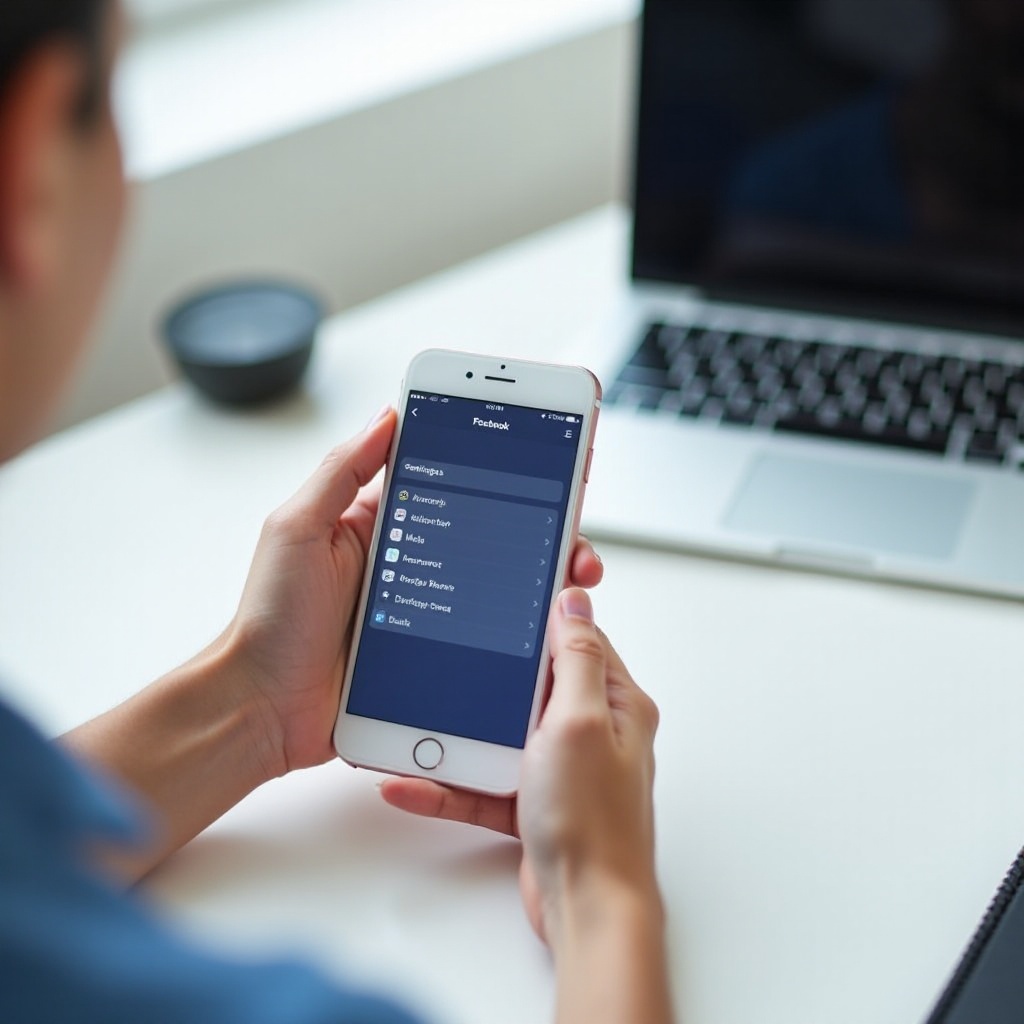
Někdy nemusíte aplikaci odstranit, abyste se cítili méně připoutaní k Facebooku. Možná jen nechcete, aby vás automaticky přihlašoval a posílal vám novinky. Odhlášení je nejmírnější krok a dobrý test před úplným odstraněním.
Odhlášení v aplikaci Facebook na iPhonu
Postupujte takto:
- Otevřete aplikaci Facebook.
- Klepněte na ikonku menu (tři čárky) v pravém dolním rohu.
- Sjeďte dolů a klepněte na Odhlásit se.
- Potvrďte, že se chcete odhlásit.
Po odhlášení Facebook přestane posílat personalizovaná oznámení. Pro návrat se musíte znovu přihlásit pomocí e-mailu nebo telefonu a hesla.
Odhlášení v aplikaci Facebook na Androidu
Na Androidu jsou kroky velmi podobné:
- Otevřete aplikaci Facebook.
- Klepněte na ikonku menu (tři čárky) v pravém horním rohu.
- Sjeďte dolů a klepněte na Odhlásit se.
- Potvrďte svou volbu.
Aplikaci si můžete v telefonu ponechat, ale otevírat ji jen záměrně, místo abyste ji měli neustále přihlášenou a strhávala na sebe vaši pozornost.
Odhlášení z Facebooku na všech zařízeních na dálku
Chcete-li kompletně resetovat své relace:
- Otevřete Facebook v prohlížeči nebo v aplikaci.
- Přejděte do Nastavení a soukromí → Nastavení → Zabezpečení a přihlášení.
- V části Kde jste přihlášeni klepněte na Zobrazit vše.
- Sjeďte dolů a zvolte Odhlásit ze všech relací.
- Potvrďte.
Nyní jste ze svého účtu odhlášeni všude. Pokud se vám to líbí, ale aplikace vás stále láká, dalším krokem je odstranit ji z telefonu, aby nebyla na jedno klepnutí.
Jak odstranit Facebook z iPhonu
Na iPhonu můžete Facebook odstranit dvěma hlavními způsoby: přímo z domovské obrazovky nebo přes Nastavení. Pokud nejste připraveni na úplné smazání, můžete také zablokovat jeho činnost na pozadí a oznámení.
Smazání aplikace Facebook z domovské obrazovky
To je nejrychlejší způsob v iOS:
- Najděte ikonu Facebooku na domovské obrazovce nebo v Knihovně aplikací.
- Podržte ikonu, dokud se nezobrazí nabídka nebo nezačnou ikony „poskakovat“.
- Klepněte na Odstranit aplikaci.
- Klepněte na Smazat aplikaci.
- Potvrďte klepnutím na Smazat.
Aplikace zmizí a Facebook už nemůže na vašem iPhonu běžet. Váš Facebook účet zůstane bezpečně online a přístupný z libovolného prohlížeče.
Smazání Facebooku přes Nastavení a Úložiště iPhonu
Tuto metodu použijte, pokud také chcete vidět, kolik místa Facebook zabíral:
- Otevřete aplikaci Nastavení.
- Klepněte na Obecné → Úložiště iPhonu.
- Sjeďte dolů a klepněte na Facebook.
- Klepněte na Smazat aplikaci.
- Potvrďte smazání.
Tím odstraníte aplikaci a její místní data. Získáte místo v úložišti a důkladně odstraníte Facebook z vašeho zařízení.
Vypněte činnost na pozadí a oznámení Facebooku, pokud ho nechcete smazat
Pokud si aplikaci chcete ponechat, ale co nejvíce ji umlčet:
- Přejděte do Nastavení → Facebook.
- Vypněte Aktualizace aplikací na pozadí.
- Vypněte nebo omezte Polohové služby pro Facebook (nastavte na Nikdy nebo Při používání).
- Přejděte do Nastavení → Oznámení → Facebook.
- Přepněte Povolit oznámení na vypnuto.
Nyní Facebook neběží na pozadí a neruší vás alerty. Aplikace zůstane nainstalovaná, ale bude mnohem méně dotěrná. Uživatelé Androidu mohou použít velmi podobné kroky a navíc mají možnost Facebook deaktivovat, pokud byl předinstalovaný.
Jak odstranit nebo deaktivovat Facebook v telefonu s Androidem
Telefony s Androidem se mohou chovat různě podle značky, ale základní kroky jsou podobné. Můžete aplikaci odinstalovat, deaktivovat, pokud je předinstalovaná, a vymazat její data, aby nezabírala místo ani neběžela skrytě.
Odinstalace aplikace Facebook z domovské obrazovky nebo přehledu aplikací
Na mnoha telefonech Android můžete Facebook odinstalovat přímo z ikony:
- Najděte ikonu Facebooku na domovské obrazovce nebo v přehledu aplikací.
- Podržte ikonu.
- Přetáhněte ji na Odinstalovat nebo klepněte na Odinstalovat v zobrazené nabídce.
- Potvrďte, že chcete odinstalovat.
Pokud vidíte místo Odinstalovat jen Odebrat, může to odstranit pouze zástupce, ne samotnou aplikaci. V takovém případě použijte metodu přes Nastavení.
Odstranění Facebooku přes Nastavení > Aplikace na Androidu
Pro odinstalaci přes Nastavení:
- Otevřete aplikaci Nastavení.
- Klepněte na Aplikace nebo Aplikace a oznámení (název se může lišit).
- V případě potřeby klepněte na Zobrazit všechny aplikace.
- Sjeďte dolů a vyberte Facebook.
- Klepněte na Odinstalovat.
- Při výzvě potvrďte.
Tím odstraníte aplikaci a její data z telefonu. Váš Facebook účet zůstane nedotčený online a dostupný z jiných zařízení.
Deaktivujte Facebook, pokud je systémovou předinstalovanou aplikací
Některé telefony mají Facebook předinstalovaný jako systémovou aplikaci. Místo tlačítka Odinstalovat můžete vidět jen Deaktivovat:
- Otevřete Nastavení → Aplikace.
- Najděte a klepněte na Facebook.
- Pokud místo Odinstalovat vidíte Deaktivovat, klepněte na Deaktivovat.
- Potvrďte deaktivaci.
Deaktivace Facebooku:
- Skryje aplikaci z přehledu aplikací.
- Zastaví její běh a aktualizace.
- Zabrání jí v posílání oznámení.
Je to téměř totéž jako ji odstranit, i když technicky zůstává v zařízení jako součást systému.
Před deaktivací vymažte data a mezipaměť (volitelné)
Abyste měli jistotu, že Facebook na telefonu nenechá žádná místní data:
- V Nastavení → Aplikace → Facebook klepněte na Úložiště.
- Klepněte na Vymazat data a potvrďte.
- Klepněte na Vymazat mezipaměť a potvrďte.
- Poté klepněte na Deaktivovat.
Tím odstraníte všechna uložená data, přihlašovací údaje a mezipaměť z telefonu. Facebook je nyní zcela vypnutý. Pokud používáte Facebook Lite nebo Messenger, možná je budete chtít upravit také, protože i ty vás mohou stále držet u platformy.
A co Messenger a Facebook Lite?
Odstranění hlavní aplikace Facebook neznamená automatické vyřešení Messengeru nebo Facebook Lite. Tyto aplikace vám mohou stále posílat zprávy a oznámení. Můžete si je ponechat, nebo je také odstranit, podle toho, jak moc chcete být připojení.
Odstranění Facebook Lite na Androidu
Facebook Lite je odlehčená verze hlavní aplikace, často předinstalovaná na levnějších telefonech:
- Otevřete Nastavení → Aplikace.
- Najděte Facebook Lite.
- Klepněte na Odinstalovat nebo Deaktivovat, podle toho, co se zobrazí.
- Potvrďte.
Tím Facebook Lite odstraníte nebo deaktivujete podobně jako plnou aplikaci.
Ponechte si Messenger bez hlavní aplikace Facebook
Messenger můžete používat i bez hlavní aplikace Facebook:
- Váš Facebook účet stále existuje, i když je hlavní aplikace pryč.
- Messenger používá váš Facebook účet pro posílání a příjem zpráv.
- Můžete si nechat Messenger jen na chat a vyhnout se hlavnímu news feedu Facebooku.
Tento přístup je užitečný, pokud potřebujete mluvit s přáteli, ale nechcete scrollovat příspěvky.
Jak odinstalovat nebo se odhlásit z Messengeru
Pokud chcete z telefonu odebrat i Messenger, máte dvě možnosti.
Pro odinstalaci Messengeru (Android nebo iPhone):
- Najděte ikonu Messengeru na domovské obrazovce.
- Podržte ikonu.
- Klepněte na Odstranit aplikaci nebo Odinstalovat.
- Potvrďte.
Pro pouhé odhlášení (pokud je odinstalace moc radikální):
- Otevřete Messenger.
- Klepněte na svou profilovou fotku vlevo nahoře.
- Sjeďte dolů do Nastavení účtu → Zabezpečení a přihlášení.
- V části Kde jste přihlášeni najděte relaci Messengeru pro váš telefon.
- Odhlaste tuto relaci.
Co se stane s vašimi chaty, když Messenger odstraníte
Odstranění Messengeru nesmaže vaše zprávy ze serverů Facebooku:
- Historie chatu zůstává propojená s vaším účtem.
- Zprávy uvidíte, když se přihlásíte z prohlížeče nebo znovu nainstalujete Messenger.
- Lidé vám mohou posílat zprávy dál, ale na daném telefonu je nedostanete, dokud se znovu nepřihlásíte.
Pokud chcete mít k Facebooku jen občasný přístup bez neustálého lákání aplikace, je kompromisem jeho používání v prohlížeči.
Facebook používejte jen v prohlížeči místo aplikace
Používání Facebooku v mobilním prohlížeči místo plné aplikace může být dobrý střední krok. Vyhnete se stálým oznámením a činnosti na pozadí, ale přístup budete mít, když si ho sami zvolíte.
Proč může Facebook jen v prohlížeči snížit rozptýlení
Když spoléháte na prohlížeč:
- Musíte otevřít prohlížeč a zadat facebook.com nebo klepnout na záložku.
- Facebook méně často posílá push oznámení ve výchozím nastavení.
- Působí víc jako web, který občas navštívíte, ne jako stálá ikona na domovské obrazovce.
Tento „třecí moment“ vám pomůže používat Facebook záměrněji a méně ze zvyku.
Přidejte zkratku na Facebook na domovskou obrazovku přes prohlížeč
Pokud chcete rychlý přístup, ale bez aplikace:
- Otevřete Chrome (Android) nebo Safari/Chrome (iPhone).
- Přejděte na facebook.com a přihlaste se.
- V Chrome klepněte na tři tečky → Přidat na plochu.
- Na iPhonu v Safari klepněte na ikonu sdílení → Přidat na plochu.
- Pojmenujte zástupce a klepněte na Přidat.
Vytvoří se ikona, která otevírá Facebook v prohlížeči, ne v samostatné aplikaci.
Vypněte oznámení Facebooku z prohlížeče v telefonu
Abyste se vyhnuli oznámením Facebooku přes prohlížeč:
- V Chrome (Android nebo iOS):
- Otevřete facebook.com.
- Klepněte na ikonu zámku v adresním řádku nebo přejděte do Nastavení webu.
- Najděte Oznámení a zvolte Blokovat.
- V Safari na iOS 17+:
- Přejděte do Nastavení → Safari → Oznámení.
- Vypněte oznámení pro Facebook, pokud jsou povolena.
Nyní se Facebook objeví jen tehdy, když ho sami otevřete v prohlížeči. Některé telefony se však pokoušejí Facebook po aktualizacích znovu nainstalovat nebo reaktivovat. Další část ukazuje, jak tomu zabránit.
Zabraňte Facebooku, aby se znovu neinstaloval nebo znovu neaktivoval
Na některých telefonech Android se mohou Facebook služby po aktualizaci systému nebo resetu vracet. Tomu můžete z velké části zabránit několika kontrolami v nastavení.
Vypněte automatickou instalaci a předinstalované služby Facebooku
Někteří výrobci přidávají doplňkové služby Facebooku, které umí aplikaci znovu nainstalovat:
- Otevřete Nastavení → Aplikace.
- Klepněte na Zobrazit všechny aplikace a vyhledejte položky jako Facebook App Installer nebo Facebook Services.
- Pokud je najdete, klepněte na každou související službu.
- Klepněte na Deaktivovat u každé, kterou nechcete.
- Potvrďte, když budete vyzváni.
Tím snížíte šanci, že se Facebook po aktualizaci tiše znovu nainstaluje.
Odstraňte Facebook ze správce zařízení a nástrojů výrobce
Na některých zařízeních může vlastní obchod aplikací nebo správce zařízení Facebook znovu nainstalovat:
- Otevřete jakýkoli správce zařízení nebo značkový obchod s aplikacemi od výrobce telefonu (například Galaxy Store od Samsungu).
- Podívejte se do Instalované aplikace nebo Doporučené aplikace.
- Vypněte automatické aktualizace nebo automatické instalace pro Facebook.
- Deaktivujte jakékoli nastavení „předinstalace“ nebo „doporučené“ související s Facebookem, pokud ho vidíte.
Tím zabráníte tomu, aby vám vlastní software telefonu Facebook znovu vracel bez vašeho souhlasu.
Zkontrolujte služby Facebooku v seznamu aplikací
Vyplatí se čas od času zkontrolovat, jestli se neobjevilo něco nového:
- Otevřete Nastavení → Aplikace.
- Projeďte si celý seznam aplikací.
- Hledejte položky související s Facebookem, například Facebook Services nebo podobné názvy.
- Pokud to jde, deaktivujte je nebo jim omezte oprávnění.
Jakmile máte přítomnost Facebooku na telefonu plně pod kontrolou, můžete se zaměřit na omezení používání bez úplného smazání, pokud vám to tak vyhovuje.
Omezte Facebook, aniž byste ho úplně odstranili (tipy pro digitální wellbeing)
Možná chcete Facebook stále používat, ale ne jako každodenní rozptýlení. iPhone i Android nabízejí vestavěné nástroje, které vám pomohou omezit používání bez odinstalování aplikace. Tyto funkce podporují zdravější návyky a dávají vám větší kontrolu.
Vypněte oznámení Facebooku na iPhonu a Androidu
Abyste zastavili neustálé alerty z Facebooku:
- Na iPhonu:
- Přejděte do Nastavení → Oznámení → Facebook.
- Vypněte přepínač Povolit oznámení.
- Na Androidu:
- Otevřete Nastavení → Aplikace → Facebook → Oznámení.
- Vypněte Povolit oznámení.
Bez oznámení uvidíte aktivitu na Facebooku jen tehdy, když aplikaci sami otevřete.
Použijte Čas u obrazovky (iOS) nebo Digitální rovnováhu (Android) k nastavení limitů aplikace
Můžete si nastavit denní časový limit, aby Facebook nepohltil celý den:
- Na iPhonu:
- Přejděte do Nastavení → Čas u obrazovky.
- Klepněte na Limity pro aplikace → Přidat limit.
- Vyberte Facebook ze seznamu.
- Nastavte čas (například 15 nebo 30 minut denně).
- Na Androidu:
- Otevřete Nastavení → Digitální rovnováha a rodičovská kontrola.
- Klepněte na Přehled.
- Najděte Facebook a klepněte na ikonu přesýpacích hodin.
- Nastavte denní limit používání.
Jakmile limit překročíte, telefon aplikaci zablokuje, pokud ho ručně nepřebijete – což vás donutí se zamyslet.
Přesuňte Facebook z hlavní domovské obrazovky, abyste snížili pokušení
Jednoduchá vizuální změna pomůže zlomit zvyk bezmyšlenkovitého klepání na Facebook:
- Podržte ikonu Facebooku.
- Přetáhněte ji z hlavní domovské obrazovky na další obrazovku nebo do složky.
- Umístěte ji méně nápadně, dál od často používaných aplikací.
Ten jeden extra posun nebo klepnutí vytvoří malé zastavení, které může zamezit bezcílnému scrollování.
Používejte režimy soustředění nebo Nerušit, abyste blokovali vyrušování z Facebooku
Na obou platformách můžete umlčet sociální aplikace během práce, spánku nebo studia:
- Na iPhonu: použijte režimy Soustředění jako Práce, Osobní nebo Spánek. Přidejte Facebook a Messenger do seznamu aplikací, které během těchto režimů nesmí posílat oznámení.
- Na Androidu: použijte Režim soustředění v rámci Digitální rovnováhy. Vyberte Facebook a další rušivé aplikace, aby se během vašich bloků soustředění pauzovaly.
Tyto nástroje vám pomohou udržet Facebook pod kontrolou, i když se rozhodnete ho neodinstalovat. Po vyladění používání je rozumné zabezpečit i nastavení účtu a soukromí.
Kroky pro ochranu soukromí a zabezpečení po odstranění Facebooku z telefonu
Jakmile je Facebook v telefonu odstraněn (nebo omezen), můžete posílit soukromí a bezpečnost přes počítač či prohlížeč. To zajistí, že váš účet zůstane v bezpečí, i když se přihlašujete jen zřídka.
Zkontrolujte aktivní relace a přihlášená zařízení v prohlížeči
Abyste zjistili, kde je váš účet aktivní:
- Otevřete Facebook v prohlížeči.
- Přejděte do Nastavení a soukromí → Nastavení → Zabezpečení a přihlášení.
- Zkontrolujte sekci Kde jste přihlášeni.
- Odhlaste zařízení, která nepoznáváte nebo už nepoužíváte.
Tím zabráníte starým telefonům nebo sdíleným počítačům v přístupu k vašemu účtu bez vašeho vědomí.
Zapněte dvoufázové ověření pro svůj Facebook účet
Dvoufázové ověření (2FA) přidá ke vašemu heslu silnou vrstvu zabezpečení:
- V Nastavení otevřete Zabezpečení a přihlášení.
- Najděte Dvoufázové ověření.
- Vyberte metodu (autentizační aplikace, SMS nebo bezpečnostní klíč).
- Postupujte podle pokynů k nastavení.
Nyní se nikdo nepřihlásí, ani když zjistí vaše heslo, bez druhého ověřovacího kroku.
Upravte nastavení reklam a sledování v počítači nebo prohlížeči
Abyste omezili, jak moc vás Facebook sleduje kvůli reklamám:
- Přejděte do Nastavení a soukromí → Nastavení → Reklamy.
- Projděte si předvolby reklam a zájmy.
- Vypněte nebo omezte personalizované reklamy, kde je to možné.
- Zkontrolujte možnosti související s Aktivitou mimo Facebook a upravte je podle své úrovně komfortu.
Reklamy tím nezmizí, ale mohou být méně cílené a méně dotěrné.
Odstraňte aplikace a weby třetích stran, které používají přihlášení přes Facebook
Pokud často používáte „Pokračovat přes Facebook“ pro přihlášení:
- V Nastavení přejděte do Aplikace a weby.
- Projděte si všechny služby propojené s vaším Facebook účtem.
- Odeberte přístup aplikacím a webům, které už nepoužíváte.
- U důležitých služeb zvažte přechod na přímé přihlášení e-mailem a heslem místo spoléhání na Facebook.
Díky těmto krokům bude váš Facebook účet bezpečnější a méně invazivní, i když aplikaci z telefonu odstraníte. Nyní, když jste vyřešili technickou stránku, návyky i soukromí, můžete sebevědomě rozhodnout, kolik Facebooku chcete mít ve svém každodenním životě.
Závěr
Dostat Facebook z telefonu nemusí být děsivé ani složité. Můžete začít zlehka odhlášením a vypnutím oznámení nebo zajít dál a aplikaci odinstalovat či deaktivovat na iPhonu nebo Androidu. Váš účet, přátelé a fotky zůstávají v bezpečí online bez ohledu na to, kterou možnost zvolíte.
Máte také flexibilní možnosti: ponechat si jen Messenger, používat Facebook v prohlížeči nebo se spolehnout na nástroje digitální pohody, které vám pomohou řídit čas. V kombinaci s bezpečnostními návyky, jako je dvoufázové ověření a pravidelná kontrola relací, se vaše přítomnost na Facebooku stane něčím, co řídíte vy, ne něčím, co řídí vás.
Teď, když přesně víte, jak dostat Facebook z telefonu a jak si zachovat kontrolu, pokud ho v zařízení necháte, můžete si vytvořit klidnější, soustředěnější mobilní prostředí, které funguje podle vašich podmínek.
Často kladené otázky
Když odstraním aplikaci Facebook, smaže se můj účet na Facebooku?
Ne. Odstranění, odinstalování nebo deaktivace aplikace Facebook ji pouze odebere z vašeho telefonu. Váš účet na Facebooku zůstává aktivní na serverech Facebooku, spolu s vašimi přáteli, fotkami, příspěvky a zprávami. Můžete se kdykoli znovu přihlásit z počítače nebo z prohlížeče v telefonu na adrese facebook.com, případně znovu nainstalováním aplikace z App Store nebo Google Play Store.
Může mě Facebook stále sledovat i poté, co aplikaci z telefonu smažu?
Odstranění aplikace výrazně omezí schopnost Facebooku sledovat vaši aktivitu na daném zařízení, zejména prostřednictvím oprávnění aplikace, jako je poloha, fotoaparát a mikrofon. Facebook však může stále shromažďovat určitá data, když navštívíte facebook.com v prohlížeči, používáte jiné aplikace nebo weby, které využívají facebookové nástroje nebo přihlášení, nebo používáte jiné aplikace společnosti Meta, jako je Instagram nebo Messenger. Chcete-li sledování dále omezit, upravte v nastavení Facebooku volby pro reklamy a soukromí, omezte oprávnění ostatních aplikací Meta a zkontrolujte nastavení sledování a souborů cookie ve svém prohlížeči.
Jak dostanu Facebook z telefonu, když mi nedovolí ho odinstalovat?
Některé telefony s Androidem mají Facebook předinstalovaný jako systémovou aplikaci. V takovém případě nemusíte vidět tlačítko Odinstalovat, ale pouze Deaktivovat. Deaktivace je přesto účinná: přejděte do Nastavení → Aplikace → Facebook, klepněte na Deaktivovat a potvrďte. Před deaktivací můžete také vymazat data a mezipaměť. Jakmile je aplikace deaktivovaná, zmizí ze seznamu aplikací, nespouští se a neodesílá oznámení. Můžete ji prakticky považovat za odstraněnou, i když stále existuje jako součást systémového softwaru.