
Úvod
Jasně červený kruh kolem kurzoru vašeho Chromebooku je těžké ignorovat. Sleduje každý pohyb, zabliká při kliknutí a při práci, studiu, hraní nebo sledování videí se může rychle stát rušivým. Mnoho uživatelů si myslí, že jde o chybu nebo dokonce virus, ale ve většině případů jde pouze o vizuální nastavení, které můžete změnit několika kliknutími.
Tento návod krok za krokem vysvětluje, jak vypnout červený kruh kurzoru na Chromebooku. Uvidíte, kde se toto nastavení v ChromeOS nachází, jak funguje zpětná vazba na dotek a klepnutí a jak nástroje pro nahrávání obrazovky přidávají vlastní červené kruhy. Také se dozvíte, jak mohou rozšíření Chrome a spravované zásady měnit kurzor na školních a pracovních zařízeních.
Na konci budete přesně vědět, které možnosti vypnout, které si možná ponechat a jak si kurzor přizpůsobit tak, aby zůstal viditelný, aniž by se stal neustálým rozptýlením.
Co je kurzor s červeným kruhem na Chromebooku?
Než vypnete červený kruh kurzoru na Chromebooku, pomůže pochopit, co vlastně vidíte. ChromeOS obsahuje několik nástrojů pro zlepšení viditelnosti, které mění vzhled kurzoru, aby byl snáze k nalezení na obrazovce.
Normální kurzor Chromebooku je malá šipka bez dalšího kroužku. Když se kolem ní objeví červený kruh, tento kruh obvykle pochází ze tří věcí:
- Zdůraznění kurzoru v rámci zpřístupnění.
- Zpětná vazba na dotek nebo klepnutí z dotykové obrazovky nebo touchpadu.
- Vizuální efekty kliknutí z nástrojů pro nahrávání obrazovky nebo prezentaci.
Tyto funkce jsou užitečné v mnoha situacích. Učitelé je používají, aby žáci mohli sledovat ukazatel během prezentace. Lidé se slabým zrakem používají zvýrazňovací kroužek, aby kurzor rychle našli. Tvůrci používají červené kruhy kliknutí v nahrávkách, aby diváci přesně viděli, kam klikají.
Pokud jste však tyto možnosti nezapnuli záměrně, červený kroužek působí rušivě a zbytečně. Po aktualizaci ChromeOS nebo poté, co váš notebook použije někdo jiný, se tato nastavení viditelnosti mohou změnit, aniž byste si toho všimli.
Nyní, když víte, že červený kruh je obvykle vizuální pomůcka, nikoli chyba, dalším krokem je zjistit, která funkce ho na vašem Chromebooku způsobuje.
Hlavní příčiny kurzoru s červeným kruhem na Chromebooku
Kurzor s červeným kruhem obvykle pochází z malé skupiny předvídatelných zdrojů. Jakmile zjistíte příčinu, vypnutí je rychlé a jednoduché.
Hlavní příčiny jsou:
- Funkce zvýraznění kurzoru v rámci zpřístupnění
ChromeOS nabízí možnosti zpřístupnění, které zvýrazňují kurzor myši, textový kurzor a zaostřené položky. Možnost často nazývaná „Zvýraznit kurzor myši“ umístí kolem ukazatele barevný kroužek. Podle vašich nastavení může být tento kroužek červený.
- Vizuální zpětná vazba dotykové obrazovky a touchpadu
Na mnoha zařízeních Chromebook s dotykovou obrazovkou může systém zobrazit malý kruh tam, kde se dotknete obrazovky nebo kliknete na touchpad. Pokud tato zpětná vazba používá červenou barvu, může to vypadat jako červený kurzor, i když se objeví jen v okamžiku dotyku.
- Nástroje pro nahrávání obrazovky a prezentaci
Nahrávače obrazovky a prezentační nástroje často přidávají kolem každého kliknutí kroužek nebo pulz, aby diváci mohli snadno sledovat dění. ChromeOS Screencast, Loom, Screencastify a nástroje pro schůzky mohou tento efekt vytvářet při nahrávání nebo sdílení obrazovky.
- Nastavení Chromebooku spravovaná administrátorem nebo školou
Pokud váš Chromebook patří škole nebo firmě, správce může některá nastavení zpřístupnění uzamknout. Může vynutit, aby zvýraznění kurzoru zůstalo zapnuté pro všechny uživatele, a proto se červený kruh objevuje, i když jste sami nic nezměnili.
S těmito příčinami v hlavě je nejlepším místem, kde začít, vestavěné ovládací prvky zpřístupnění. Jsou snadno dostupné a často kroužek okamžitě odstraní.
Vypnutí červeného kruhu přes nastavení zpřístupnění
Nabídka Zpřístupnění je první místo, které byste měli zkontrolovat, když chcete vypnout kurzor s červeným kruhem na Chromebooku. Mnoho uživatelů zjistí, že jediný přepínač zde zvýraznění okamžitě odstraní.
Postupujte podle těchto kroků, abyste ho bezpečně vypnuli:
- Otevřete Nastavení a najděte Zpřístupnění
- Klikněte na systémovou oblast vpravo dole na obrazovce (kde se zobrazuje čas a ikona baterie).
- Klikněte na ikonu ozubeného kola pro otevření Nastavení.
- V levé nabídce vyberte Zpřístupnění. Pokud ho nevidíte, klikněte na Rozšířené pro zobrazení dalších možností.
- Vypněte „Zvýraznit kurzor myši“
- V části Zpřístupnění klikněte na Kurzor a touchpad (nebo velmi podobný název ve vaší verzi ChromeOS).
- Najděte možnost s názvem Zvýraznit kurzor myši.
- Vypněte tento přepínač.
Tato možnost umístí kolem kurzoru výrazný kroužek, aby více vynikl. Pokud tento prvek způsobuje červený kruh, jeho vypnutí ho okamžitě odstraní.
- Vypněte „Zvýraznit textový kurzor“ a zvýraznění fokusu
- Ve stejné části vyhledejte Zvýraznit textový kurzor. To zvýrazňuje blikající textový kurzor při psaní.
- Vypněte to, pokud vidíte navíc čáry nebo tvary poblíž místa, kde píšete.
- Zkontrolujte také možnosti jako Zvýraznit položky s klávesnicovým fokusem nebo podobná znění a vypněte je, pokud se kolem tlačítek při použití klávesnice objevují rámečky či obrysy.
Tyto funkce ne vždy zobrazují červený kroužek, ale jejich vypnutí pomáhá zjednodušit vizuální zobrazení kurzoru a textového kurzoru.
- Otestujte kurzor v dokumentu nebo prohlížeči
- Otevřete soubor v Dokumentech Google nebo libovolnou webovou stránku.
- Pohybujte kurzorem po obrazovce a klikejte na různá místa.
- Zkontrolujte, zda červený kruh zmizel.
Pokud kroužek stále zůstává, všímejte si, zda se objevuje pořád, nebo pouze při dotyku či kliknutí. Pokud se objevuje jen při dotycích nebo kliknutí, dalším kandidátem na kontrolu je zpětná vazba dotyku.
Vypnutí kruhů zpětné vazby na dotek a klepnutí
Mnoho moderních Chromebooků má dotykové obrazovky a citlivé touchpady. ChromeOS může zobrazit kruhy, které ukazují přesně tam, kde se dotknete nebo kliknete. Když jsou tyto kruhy červené, mohou vypadat jako zvláštní verze kurzoru.
Zde je návod, jak tuto zpětnou vazbu vypnout:
- Vypněte „Zobrazovat klepnutí“ na Chromebookech s dotykovou obrazovkou
- Otevřete Nastavení a vraťte se do Zpřístupnění.
- Vyberte Kurzor a touchpad (nebo podobnou možnost, například „Myš a touchpad“).
- Vyhledejte přepínač jako Zobrazovat klepnutí nebo Zobrazovat zpětnou vazbu dotyku.
- Tuto možnost vypněte.
Když je toto nastavení zapnuté, ChromeOS vykreslí při každém dotyku obrazovky kruh. Uživatelé si to často pletou s trvalým kroužkem kurzoru.
- Upravte klepnutí na touchpadu a zpětnou vazbu dotyku
- V Nastavení přejděte na Zařízení > Touchpad.
- Zkontrolujte povolení klepnutí pro kliknutí a všechna pokročilá nastavení pro zpětnou vazbu při kliknutí nebo tlak.
- Pokud vidíte jakékoli nastavení popisující vizuální zpětnou vazbu, vyskakovací prvky nebo indikátory dotyku, vypněte je.
Tento krok odstraní další vizuální prvky spojené s každým klepnutím na touchpad.
- Opravte červené kruhy, které se objevují jen při dotyku nebo kliknutí
Pokud se červený kruh objevuje pouze v okamžiku dotyku nebo kliknutí a ne při pohybu kurzoru, příčinou je téměř vždy zpětná vazba na klepnutí a ne kurzor samotný.
- Po vypnutí „Zobrazovat klepnutí“ otestujte dotykovou obrazovku klepáním na různá místa.
- To samé proveďte s touchpadem klikáním a klepáním.
- Pokud se žádné kruhy nezobrazí, tento zdroj problému jste odstranili.
- Rozhodněte se, zda ponechat omezenou zpětnou vazbu dotyku
Někteří lidé mají rádi jemný indikátor při kreslení, podepisování dokumentů nebo psaní perem. Pokud je to váš případ, můžete ponechat zpětnou vazbu pera zapnutou, ale většinu ostatních možností viditelnosti vypnout. Cílem je vyhnout se trvalému červenému kroužku a zároveň mít dostatečnou zpětnou vazbu tam, kde skutečně pomáhá.
Pokud červený kruh stále sleduje vaše kliknutí, zejména při nahrávání nebo sdílení obrazovky, dalším místem k prověření jsou vaše nástroje pro nahrávání a prezentaci.
Odstranění červených kruhů kliknutí z aplikací pro nahrávání obrazovky a prezentaci
Nástroje pro nahrávání často přidávají výrazné efekty kliknutí, aby diváci viděli vaše akce myší. To je užitečné pro návody, ale pokud tyto možnosti necháte zapnuté, mohou pokračovat v kreslení kruhů kolem kliknutí i tehdy, když právě nenahráváte.
Pro vypnutí těchto efektů použijte následující kroky:
- Možnosti ukazatele v ChromeOS Screencast a vestavěném nahrávači
- Stiskněte Shift + Ctrl + Zobrazit okna (klávesa s obdélníkem a dvěma čárami) pro otevření nástrojů snímku obrazovky a nahrávání.
- Pokud používáte vestavěný nahrávač obrazovky, před zahájením nahrávání vyhledejte nastavení nebo ikonu ozubeného kola.
- Vypněte jakoukoli možnost jako Zobrazovat kliknutí nebo Zvýraznit kliknutí myši.
Tím zabráníte tomu, aby ChromeOS při nahrávání sám kreslil kolem kliknutí kruhy.
- Nástroje třetích stran jako Loom, Screencastify, Zoom a Google Meet
- Loom / Screencastify: Klikněte na ikonu rozšíření na panelu nástrojů Chrome, otevřete Nastavení a vypněte jakoukoli možnost „zvýraznění kliknutí myší“ nebo „zobrazovat kliknutí myší“.
- Zoom / Google Meet: Tyto nástroje nemusí vždy přidávat kroužky samy o sobě, ale mohou spolupracovat s jinými aplikacemi nebo systémovými nastaveními, která to dělají. Zkontrolujte v nabídce během schůzky nástroje pro ukazatel nebo poznámky a vypněte vše, co mění váš kurzor.
- Jak vypnout zvýraznění kliknutí v nastavení nahrávání
Ve většině aplikací najdete zaškrtávací políčko nebo přepínač pro efekty kurzoru. Běžné názvy zahrnují:
- „Kreslit kruh kolem mého kurzoru“
- „Zobrazovat animaci kliknutí“
- „Zvýraznit kliknutí“
Vypněte vše, co zmiňuje kruhy, animace nebo zvýraznění kliknutí.
- Používejte oddělené profily pro výuku a každodenní prohlížení
Pokud často prezentujete nebo nahráváte návody, zvažte vytvoření samostatného profilu Chrome pro tento účel.
- V „výukovém“ profilu ponechte zvýraznění kurzoru a rozšíření pro nahrávání zapnutá.
- V každodenním profilu všechny efekty kurzoru vypněte.
Toto oddělení zabrání objevování červených kruhů při běžném prohlížení webu a práci, zatímco je stále budete mít k dispozici, když je skutečně potřebujete pro ukázky.
Pokud červený kruh zůstává i poté, co vypnete zvýraznění v rámci zpřístupnění, zpětnou vazbu na klepnutí a efekty nahrávání, může kurzor stále měnit některé rozšíření Chrome.
Zkontrolujte rozšíření a aplikace Chrome, které mění kurzor
Některá rozšíření Chrome jsou navržena tak, aby měnila vzhled kurzoru. Přidávají stopy, svatozáře, spotlight efekty nebo barevné kroužky, aby ukazatel více vynikl. Tyto nástroje jsou užitečné pro školení a prezentace, ale při běžném používání mohou být matoucí.
Chcete-li zjistit, zda červený kurzor s kruhem způsobuje rozšíření, postupujte takto:
- Identifikujte rozšíření pro zvýraznění kurzoru a poznámky
Projděte svá rozšíření a hledejte názvy obsahující slova jako „cursor“, „highlight“, „spotlight“, „focus“, „presenter“ nebo „annotation“. Jsou to pravděpodobní kandidáti na změnu vzhledu ukazatele.
- Pro účely testu rychle zakažte rozšíření
- Otevřete Chrome.
- Do adresního řádku zadejte chrome://extensions a stiskněte Enter.
- Uvidíte seznam nainstalovaných rozšíření, každé s přepínačem.
- Vypněte přepínač vedle každého rozšíření, abyste je dočasně zakázali.
- Pohybujte kurzorem po obrazovce a sledujte, zda červený kruh zmizí.
Pokud kroužek zmizí, když jsou všechna rozšíření vypnutá, víte, že za něj je zodpovědné alespoň jedno rozšíření.
- Odstraňte nebo znovu nakonfigurujte rozšíření způsobující červený kruh
Znovu zapínejte rozšíření jedno po druhém a po každém přepnutí testujte kurzor. Když se červený kruh znovu objeví, poslední zapnuté rozšíření je příčinou.
- Klikněte na Podrobnosti u daného rozšíření, zjistěte, zda má nastavení vzhledu kurzoru, a vypněte zvýraznění kliknutí nebo kurzoru.
- Pokud není žádné jasné nastavení nebo rozšíření nepotřebujete, klikněte na Odebrat a odinstalujte ho.
- Použijte režim Host pro potvrzení problému s rozšířením
Pokud si stále nejste jisti, zda je zapojeno rozšíření, můžete provést test v čistém prostředí.
- Odhlaste se ze svého běžného účtu.
- Na přihlašovací obrazovce klikněte na Prohlížet jako host.
- Otevřete okno prohlížeče a pohybujte kurzorem.
Pokud červený kruh v režimu Host zmizí, ale v hlavním profilu se objevuje, příčinou je s velkou pravděpodobností rozšíření nebo nastavení specifické pro profil.
Pokud červený kroužek přežije všechny tyto kontroly, může být problém hlouběji v systému nebo souviset s konfigurací samotného ChromeOS. V takovém případě mohou pomoci aktualizace a reset.
Pokročilé opravy: aktualizace, příznaky a resety
Ve vzácných případech může kurzor s červeným kruhem na Chromebooku přetrvávat kvůli chybě v ChromeOS, zbylému experimentálnímu příznaku nebo poškozenému profilu. Pokud k tomu dojde, můžete zkusit pár hlubších systémových kroků k obnovení normálního chování kurzoru.
Zde jsou pokročilé kroky:
- Aktualizujte ChromeOS na nejnovější verzi 2024
- Otevřete Nastavení.
- Ve spodní části levé nabídky klikněte na O systému ChromeOS.
- Klikněte na Zkontrolovat aktualizace.
- Pokud je aktualizace k dispozici, nainstalujte ji a Chromebook restartujte.
Novější verze často opravují vizuální problémy a vrací některá neobvyklá chování zpět na výchozí hodnoty.
- Obnovte nastavení Zpřístupnění a kurzoru na výchozí hodnoty
- Otevřete Nastavení > Zpřístupnění a vypněte všechny přepínače související s kurzorem, včetně možností zvýraznění a zpětné vazby dotyku.
- Přejděte na Zařízení > Touchpad a Myš a vraťte každý posuvník či nastavení do jeho výchozího stavu.
Tento ruční reset vám dá čistý start, abyste mohli chování kurzoru testovat bez zbylých úprav.
- Zkontrolujte experimentální příznaky Chrome, které ovlivňují kurzor
Pokročilí uživatelé někdy mění experimentální příznaky, které mění chování ukazatele a dotyku.
- Otevřete Chrome a do adresního řádku zadejte chrome://flags.
- Pomocí vyhledávacího pole vyhledejte „cursor“, „pointer“, „touch“ nebo „feedback“.
- Pokud jste některý z nich v minulosti měnili, nastavte ho zpět na Výchozí (Default).
- Můžete také kliknout na Resetovat vše (Reset all) a obnovit výchozí hodnoty všech příznaků.
- Restartujte prohlížeč a znovu otestujte kurzor.
- Rozhodněte se, kdy použít Powerwash (tovární reset)
Pokud nic jiného nefunguje a červený kruh stále nezmizí, může být nutný Powerwash.
- Zazálohujte důležité soubory na Disk Google nebo externí disk.
- Otevřete Nastavení a přejděte na Obnovit nastavení nebo Rozšířené > Obnovit.
- Klikněte na Powerwash a podle pokynů zařízení resetujte.
- Po resetu se přihlaste pomocí svého účtu Google a otestujte kurzor ještě před přidáním rozšíření nebo změnou nastavení.
Powerwash vrátí Chromebook do továrního stavu, což může odstranit skrytá nastavení nebo problémy profilu, které udržovaly efekt červeného kurzoru.
Pokud stále nemůžete kurzor změnit nebo jsou některé možnosti zašedlé, možná pracujete se spravovaným Chromebookem a budete potřebovat pomoc školy nebo organizace.
Co když je Chromebook spravován školou nebo pracovištěm?
Spravované Chromebooky se často chovají jinak než osobní zařízení. Administrátoři mohou vynutit konkrétní nastavení zpřístupnění a kurzoru, která nemůžete sami změnit.
Zde je, co byste měli vědět a jak můžete reagovat:
- Jak mohou administrátorské zásady uzamknout nastavení kurzoru a zpřístupnění
Správci používají zásady k řízení nastavení na mnoha zařízeních najednou. Mohou vyžadovat zvýraznění kurzoru nebo zpětnou vazbu na klepnutí, aby žáci snadno sledovali výklad nebo pro podporu přístupnosti. Tyto zásady mohou udržovat červený kruh zapnutý, i když příslušné přepínače v Nastavení vypnete.
- Známky, že je váš Chromebook spravovaný a omezený
Obvykle poznáte, že váš Chromebook je spravovaný, pokud vidíte:
- Zprávu na přihlašovací obrazovce, například „Toto zařízení spravuje“ a za tím název školy nebo firmy.
- Chybějící nebo zašedlá nastavení, která nemůžete upravovat.
- Automatické instalace školních či pracovních aplikací a rozšíření, která jste si sami nenainstalovali.
- Informace, které máte poskytnout IT podpoře
Když kontaktujete IT tým, poskytněte jasné informace, aby vám mohli rychle pomoci:
- Snímek obrazovky s kurzorem a červeným kruhem.
- Model vašeho Chromebooku.
- Verzi ChromeOS (z Nastavení > O systému ChromeOS).
- Krátké vysvětlení, například: „Zvýraznění červeného kurzoru mě při práci rozptyluje. Můžete ho pro můj účet vypnout nebo upravit?“
- Žádost o změnu zásad kvůli odstranění kurzoru s červeným kruhem
Správci mohou být schopni:
- Vypnout vynucené zvýraznění kurzoru pro váš individuální účet.
- Změnit styl nebo barvu zvýraznění na něco méně intenzivního.
- Umožnit vám tato nastavení místně ovládat v části Zpřístupnění.
Nemusí vždy změnu povolit, ale jasné a zdvořilé žádosti často vedou k rozumným kompromisům, zejména když vysvětlíte, že efekt ovlivňuje vaši pozornost a komfort.
I když jsou některé volby uzamčeny, můžete si každodenní používání stále zlepšit obecnými úpravami kurzoru a touchpadu.
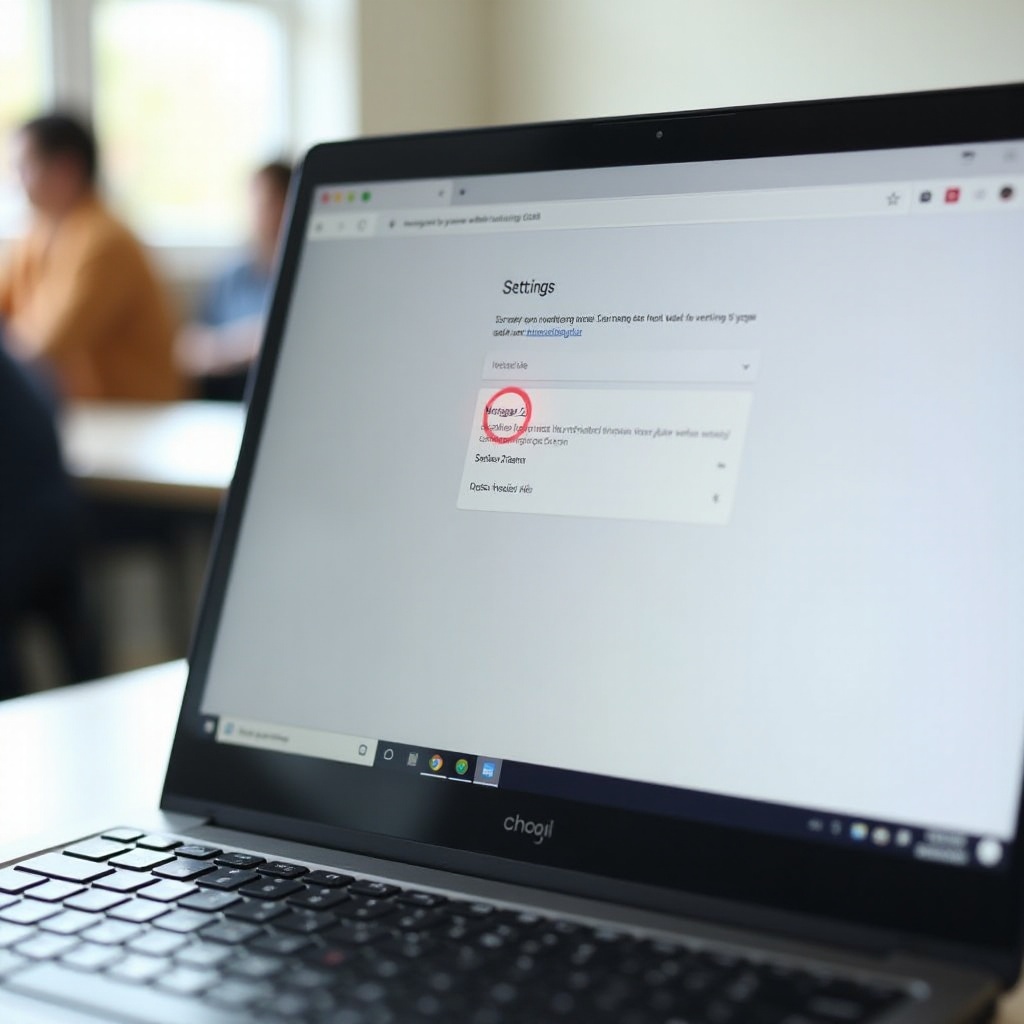
Další tipy pro kurzor a touchpad pro pohodlnější používání notebooku
Jakmile odstraníte nebo omezíte kurzor s červeným kruhem na Chromebooku, můžete si nastavení optimalizovat tak, aby byl ukazatel dobře viditelný, ale nikdy ne přehnaný. Malé změny velikosti, rychlosti a barvy mohou mít velký vliv na pohodlí při každodenním používání.
Vyzkoušejte tyto úpravy pro hladší práci:
- Nastavte velikost a barvu kurzoru pro dobrou viditelnost bez rozptylování
- Otevřete Nastavení > Zpřístupnění > Kurzor a touchpad.
- Mírně zvětšete velikost kurzoru, pokud ho často ztrácíte z očí, ale vyhněte se extrémně velké velikosti.
- Vyberte barvu kurzoru, která kontrastuje s vaší tapetou a aplikacemi, ale není příliš křiklavá.
Tato rovnováha vám dá dobře viditelný ukazatel, který ale neovládne celou obrazovku.
- Doladění rychlosti, citlivosti a gest touchpadu
- Přejděte na Nastavení > Zařízení > Touchpad.
- Posouvejte jezdec rychlosti a testujte, dokud se pohyb ukazatele nebude zdát přirozený při krátkých i dlouhých pohybech.
- Přepínejte gesta jako klepnutí pro kliknutí, přetahování klepnutím a tříprstá gesta podle toho, co vám připadá nejpohodlnější a nejspolehlivější.
Dobře vyladěný touchpad vám pomůže kurzor přesně ovládat, takže nepotřebujete přehnané vizuální pomůcky.
- Používejte klávesové zkratky, když je kurzor rušivý
Klávesové zkratky snižují, jak často se musíte spoléhat na myš nebo touchpad. U Chromebooků se hodí například:
- Alt + Tab pro přepínání mezi otevřenými aplikacemi.
- Ctrl + L pro přechod do adresního řádku v Chrome.
- Ctrl + W pro zavření aktuální karty.
- Ctrl + Shift + T pro opětovné otevření naposledy zavřené karty.
Používání zkratek vás udrží produktivní i během dolaďování nastavení kurzoru.
- Použijte podobné postupy i na noteboocích s Windows a Mac
Pokud používáte také Windows nebo Mac, můžete tam vidět podobné červené kruhy kliknutí či zvýraznění kurzoru.
- Ve Windows otevřete Nastavení a vyhledejte „zpětná vazba na dotyk“ nebo „ukazatel myši“. Vypněte vizuální zpětnou vazbu dotyku a jiné efekty kreslící kruhy kolem kliknutí.
- V macOS zkontrolujte nástroje pro nahrávání obrazovky nebo výuku, které zvýrazňují kliknutí, a vypněte jejich možnosti vizualizace kliknutí.
Stejná logika, kterou jste použili na Chromebooku, platí i pro jiné notebooky: když vidíte nečekané efekty kurzoru, nejdříve zkontrolujte nástroje zpřístupnění, zpětnou vazbu dotyku a nahrávače obrazovky.
Všechny tyto úpravy navazují na předchozí kroky a pomohou zajistit, že po vypnutí kurzoru s červeným kruhem na Chromebooku zůstane vaše zařízení pohodlné a efektivní pro každodenní používání.
Závěr
Červený kruh kolem kurzoru na Chromebooku může vypadat znepokojivě, ale téměř vždy jde o vizuální pomůcku, nikoli o vážný problém. Správnými kroky ho můžete rychle odstranit a obnovit čistý, jednoduchý ukazatel.
Dozvěděli jste se, jak zkontrolovat nastavení Zpřístupnění, vypnout zpětnou vazbu na dotek a klepnutí, vypnout efekty kliknutí související s nahráváním a zkontrolovat rozšíření měnící kurzor. Také jste viděli, jak aktualizace ChromeOS, reset nastavení nebo Powerwash dokážou vyřešit přetrvávající potíže. U spravovaných Chromebooků nyní víte, jaké informace poslat IT a jak požádat o změnu zásad.
Jakmile červený kruh zmizí, doladění velikosti a barvy kurzoru a chování touchpadu výrazně zlepší každodenní používání. Podle tohoto návodu můžete vypnout kurzor s červeným kruhem na Chromebooku, udržet obrazovku přehlednou a soustředit se na to, na čem opravdu záleží: vaši práci, studium a obsah.
Často kladené otázky
Proč se v roce 2024 náhle objevil kolem kurzoru mého Chromebooku červený kroužek?
Červený kroužek se obvykle objeví poté, co se změní nastavení usnadnění, po aktualizaci ChromeOS, která použije nové výchozí hodnoty, nebo když nástroj pro záznam obrazovky zapne zvýraznění kliknutí. Někdy jiný uživatel vašeho Chromebooku zapnul možnost „Zvýraznit kurzor myši“ nebo „Zobrazit klepnutí“. U spravovaných zařízení může školní nebo pracovních politika vynucovat zvýraznění kurzoru. Začněte kontrolou nastavení Usnadnění, zpětné vazby dotyku a aplikací pro záznam obrazovky, abyste našli a vypnuli tuto funkci.
Mohu mít viditelné zvýraznění kurzoru pro výuku, ale pak ho zase vypnout?
Ano. Funkci „Zvýraznit kurzor myši“ můžete zapnout pouze na dobu, kdy prezentujete nebo nahráváte, a po skončení ji v Nastavení zase vypnout. Dalším přístupem je vytvořit samostatný profil Chrome pro výuku, ve kterém ponecháte zvýraznění kurzoru a rozšíření pro nahrávání zapnutá. Váš hlavní profil zůstane čistý s normálním kurzorem, takže se červený kroužek objeví jen tehdy, když ho skutečně potřebujete pro lekce nebo ukázky.
Jak opravím červený kroužek u kurzoru na jiných noteboocích, jako je Windows nebo Mac?
Ve Windows otevřete Nastavení a vyhledejte možnosti dotyku a myši, jako je vizuální zpětná vazba dotyku nebo efekty ukazatele myši, a tyto funkce vypněte. Také zkontrolujte výukové nebo nahrávací aplikace, zda nemají možnosti zvýraznění kliknutí. Na Macu otevřete nastavení aplikací pro záznam obrazovky nebo nástrojů pro práci s ukazatelem, které přidávají kroužky při kliknutí, a vypněte jejich funkce vizualizace kliknutí. Nejlepší postup je stejný jako na Chromebooku: projděte nastavení usnadnění, nástroje zpětné vazby dotyku a aplikace pro záznam nebo prezentace, dokud kroužek nezmizí.